Qu'est-ce que VNC ?
VNC est l’acronyme de Virtual Network Computing. Il s’agit d’un système de partage d’écran multiplateforme créé pour contrôler à distance un autre ordinateur. Cela signifie que l’écran, le clavier et la souris d’un ordinateur peuvent être utilisés à distance par un utilisateur distant à partir d’un dispositif secondaire, comme s’il était assis juste devant l’ordinateur.
VNC a été créé à Cambridge à la fin des années 1990 par les fondateurs de RealVNC, et a été commercialisé en 2002 lors de la création de la société.
Comment fonctionne VNC ?
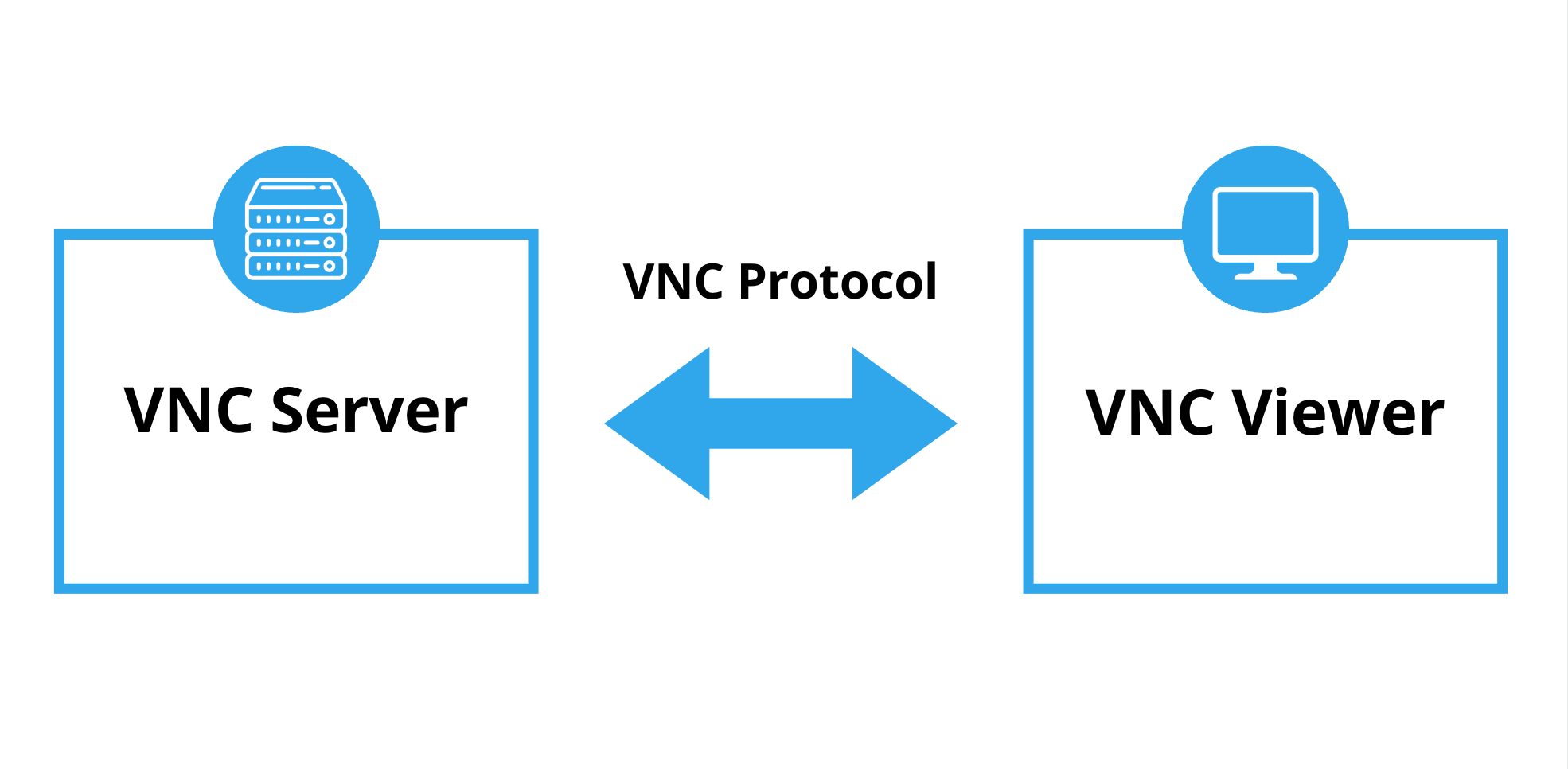
Virtual Network Computing (VNC) fonctionne selon un modèle client-serveur, facilité par le protocole Remote Framebuffer (RFB). Un VNC Server est installé sur l’ordinateur distant que vous souhaitez contrôler, tandis qu’un VNC® Viewer est installé sur l’appareil que vous utiliserez pour le contrôler, tel qu’un autre ordinateur, une tablette ou un téléphone portable.
Une fois connecté, le serveur transmet l’écran de l’ordinateur distant au VNC® Viewer, en respectant les normes du protocole RFB, qui définissent le formatage et la transmission de cet échange de données.
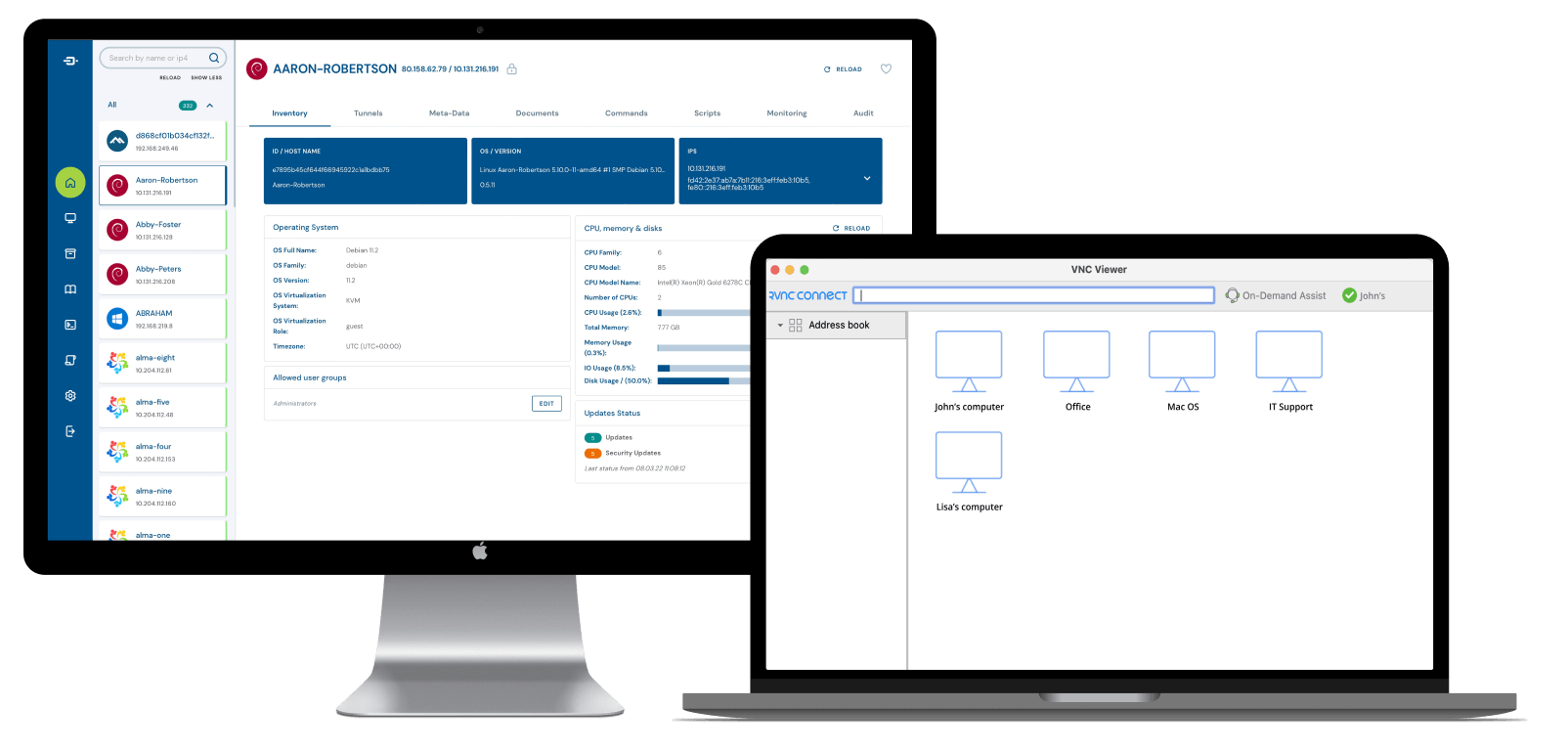
Le logiciel VNC vous permet de voir l’écran de l’ordinateur distant et de le contrôler à l’aide de commandes du clavier et de la souris depuis votre appareil. Une fois l’autorisation accordée, le protocole RFB garantit une interactivité transparente, permettant un contrôle total de l’ordinateur distant. Cela fait de VNC un outil puissant pour le travail à distance, le dépannage ou l’accès aux fichiers.
Qu'est-ce qu'un VNC Server ?
Un VNC Server est un logiciel installé sur un ordinateur pour le rendre accessible à distance. Il permet de partager le bureau de l’ordinateur distant avec d’autres appareils utilisant un VNC® Viewer. Le serveur exploite le protocole RFB pour transmettre en temps réel les mises à jour à l’écran du bureau distant, assurant ainsi une communication efficace entre le serveur et le VNC® Viewer.
Il suit le modèle client-serveur, dans lequel le serveur fournit des services aux clients. La compatibilité du protocole sur toutes les plateformes permet à un seul VNC Server de gérer plusieurs demandes de connexion, ce qui le rend polyvalent pour des environnements tels que le support informatique ou le travail collaboratif.
Téléchargez VNC Server ici : RealVNC Server download
Qu'est-ce qu'une VNC® Viewer ?
VNC® Viewer est l’application côté client qui se connecte à un ordinateur distant exécutant VNC Server. Il s’agit d’un système de partage de bureau graphique qui utilise le protocole RFB pour recevoir des mises à jour du serveur distant et transmettre en retour les événements liés au clavier, à la souris ou au toucher. Cette communication bidirectionnelle permet au VNC® Viewer d’interagir avec l’ordinateur distant comme s’il s’agissait d’un ordinateur local.
Par exemple, avec VNC® Viewer sur votre téléphone portable, vous pouvez utiliser un ordinateur distant comme si vous étiez assis devant lui. La conception légère du protocole RFB garantit la réactivité, même sur les appareils aux ressources limitées, offrant ainsi une expérience d’accès à distance transparente.
Téléchargez RealVNC Viewer ici : RealVNC Viewer download
Regardez : RealVNC Server and RealVNC Viewer tutorial
Similitudes entre VNC et RDP
Le protocole VNC et RDP, le Remote Desktop Protocol développé par Microsoft, présentent plusieurs similitudes :
Ces protocoles permettent tous deux d’accéder à des bureaux distants afin de faciliter et d’accélérer le dépannage et le travail à distance.
Ils nécessitent tous deux un logiciel côté client et côté serveur pour prendre en charge la communication.
Ils utilisent la communication directe d’égal à égal, ce qui signifie que l’ordinateur de l’utilisateur local peut se connecter directement à l’ordinateur ou au dispositif distant.
Tous deux s’appuient sur des logiciels de gestion des utilisateurs et d’accès sécurisé.
Différences entre VNC et RDP
VNC et RDP connectent tous deux des dispositifs via un réseau, soit par l’intermédiaire d’un serveur, soit en peer-to-peer. Bien que leurs objectifs soient les mêmes – fournir des fonctionnalités graphiques de bureau à distance à un dispositif – ils diffèrent dans la manière d’atteindre cet objectif.
RDP a des capacités limitées en termes de plateforme, alors que VNC fonctionne sur plusieurs systèmes d’exploitation.
RDP peut être plus rapide que VNC.
Les niveaux de sécurité peuvent être très différents entre les deux protocoles.
VNC se connecte directement à l’ordinateur, tandis que RDP se connecte à un serveur partagé.
RDP n’est pas très compatible si vous devez mettre en œuvre une solution de bureau à distance sur un large éventail de dispositifs. Pour cette raison, RDP peut limiter la capacité à fournir une assistance informatique.
Cas d'utilisation de l'Accès à distance aux ordinateurs
La technologie VNC est incroyablement polyvalente et est utilisée dans divers scénarios où l’accès à distance à un ordinateur est nécessaire. Voici quelques-uns des cas d’utilisation les plus courants :
Support informatique à distance
Les équipes d’assistance informatique utilisent largement VNC pour dépanner et résoudre à distance les problèmes rencontrés sur les ordinateurs des salariés. Cela permet de résoudre rapidement et efficacement les problèmes sans avoir à se rendre sur place.

Travail à distance
VNC permet aux travailleurs à distance d’accéder à leurs ordinateurs de bureau depuis n’importe où, ce qui leur permet de travailler à distance et de rester productifs. Cette fonction est particulièrement utile pour accéder aux fichiers et aux applications qui ne sont disponibles que sur le réseau de l’entreprise.
Développement Web
Les équipes de développement web utilisent VNC pour accéder à distance aux serveurs web et aux machines virtuelles hébergées dans le cloud. Les développeurs peuvent ainsi gérer et mettre à jour les sites web et les applications depuis n’importe quel endroit.

Gestion du centre d'appel
Les responsables de centres d’appels utilisent VNC pour afficher des données sur plusieurs écrans à l’intention de l’ensemble de l’équipe de vente. Cela leur permet de contrôler les performances et de fournir des mises à jour en temps réel à l’équipe.
L'éducation à distance
Les établissements d’enseignement utilisent VNC pour fournir un accès à distance aux laboratoires informatiques et à d’autres ressources. Les étudiants peuvent ainsi accéder aux logiciels et outils nécessaires depuis leur domicile, ce qui facilite l’apprentissage à distance.
Configuration de VNC pour l'accès à distance
Le processus de contrôle à distance d’un ordinateur à l’aide de VNC se déroule en trois étapes rapides :
1. Télécharger
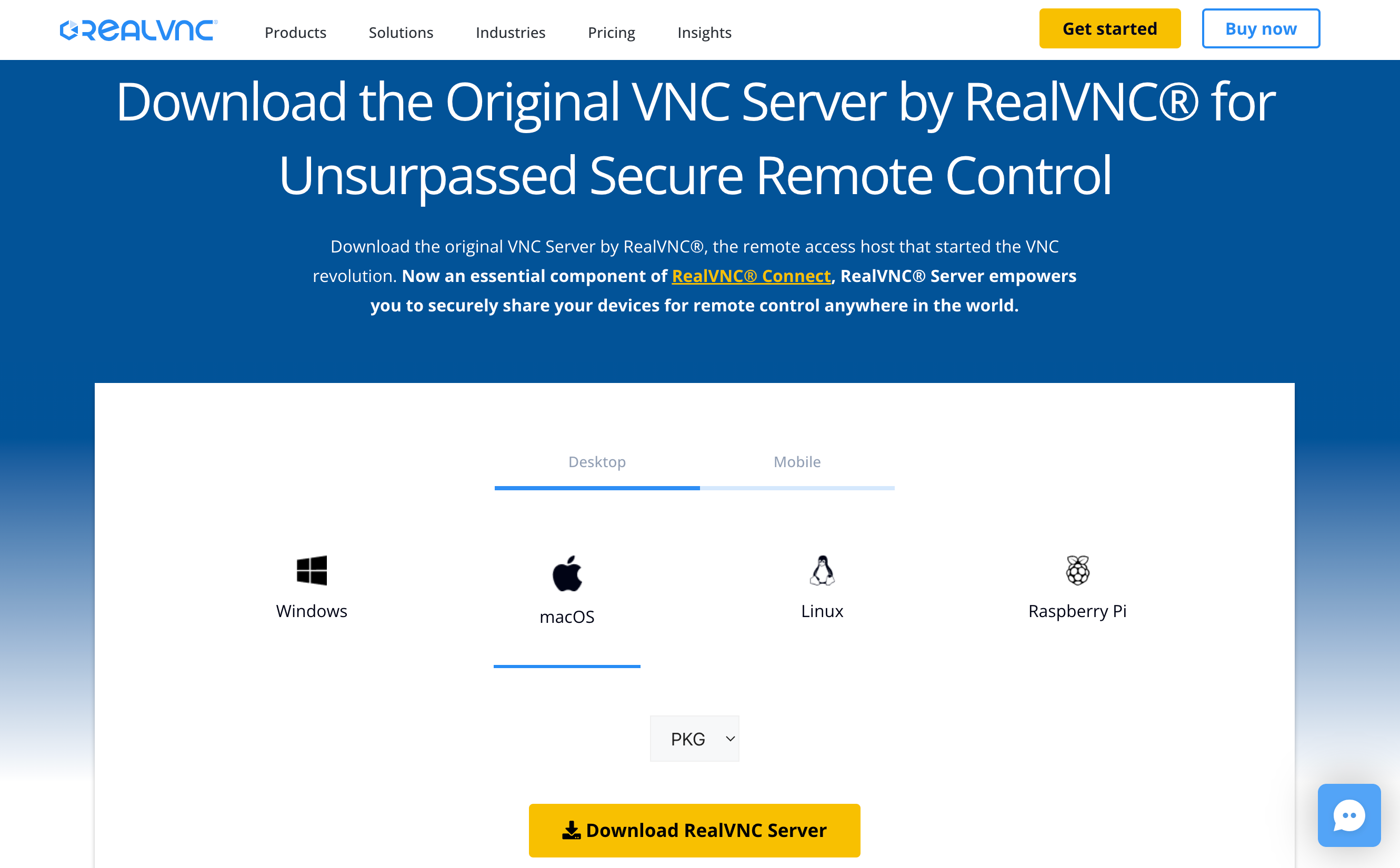
Téléchargez et installez le VNC Server sur vos dispositifs distants. Ce logiciel VNC Server permet à un client VNC d’accéder à l’ordinateur distant et de le contrôler.
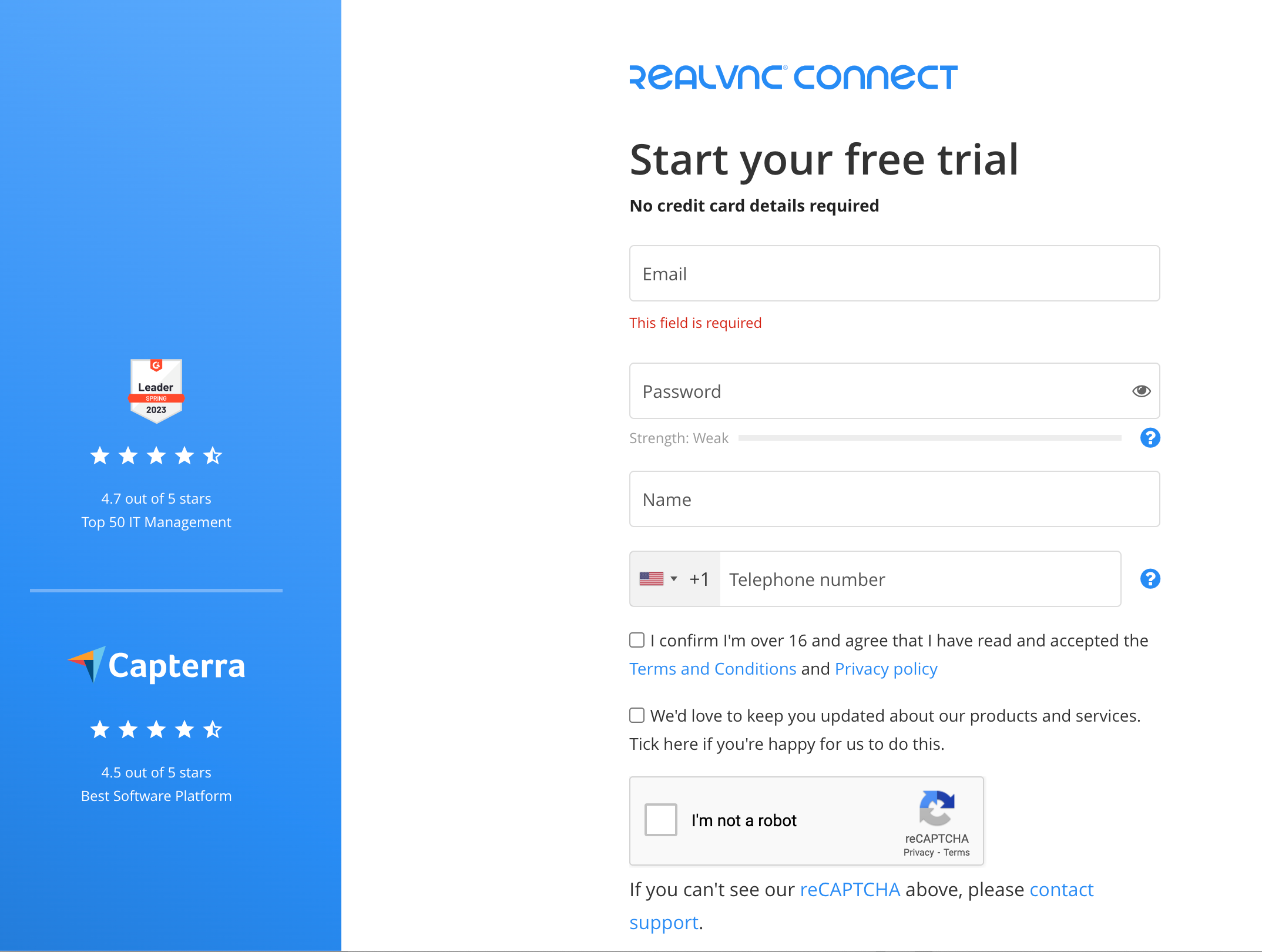
2. S'identifier / s'inscrire
Connectez-vous ou créez un compte(et demandez un essai gratuit de 14 jours).
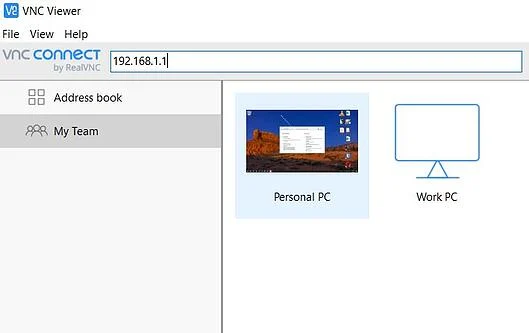
3. Configuration et connexion
Installez VNC® Viewer sur votre dispositif et connectez-vous.
La configuration de VNC pour l’accès à distance est conçue pour être simple et efficace, afin que vous puissiez commencer en un rien de temps. Une fois connecté, vous aurez le contrôle total de votre appareil distant, que ce soit pour dépanner, collaborer ou accéder à des fichiers à distance.
Avec RealVNC, l’accès à distance devient une partie intégrante de votre flux de travail – fiable, sécurisé et convivial.
RealVNC Connect : Accès à distance sécurisé et transparent par les pionniers de la technologie VNC
RealVNC Connect, développé par les créateurs de la technologie VNC, constitue la référence en matière d’accès à distance sécurisé, fiable et convivial. En tant que pionniers du Virtual Network Computing, RealVNC a une tradition d’innovation, et RealVNC Connect continue de montrer la voie avec des fonctions de pointe conçues pour les environnements informatiques dynamiques d’aujourd’hui.
Caractéristiques principales :
- Enterprise-Grade Security : RealVNC Connect protège vos systèmes à l’aide d’un chiffrement de bout en bout à 256 bits AES, à la pointe de l’industrie. L’authentification multifactorielle (MFA), les contrôles d’accès granulaires et l’authentification unique (SSO) constituent des défenses solides adaptées aux besoins de votre organisation.
Compatibilité multiplateforme : RealVNC Connect accède de manière transparente à Windows, macOS, Linux, Raspberry Pi, iOS et aux dispositifs Android. Sa flexibilité garantit des flux de travail ininterrompus sur divers systèmes d’exploitation.
Des options de connexion innovantes : RealVNC Connect propose à la fois des connexions basées sur le cloud et des connexions directes (IP), s’adaptant ainsi à vos politiques de sécurité et à vos exigences opérationnelles. Il est donc idéal pour les entreprises de toutes tailles.
Outils d’amélioration de la productivité : Streaming à grande vitesse, audio à distance, transfert de fichiers, chat en temps réel et autres fonctions de collaboration font de RealVNC Connect un outil indispensable pour l’assistance informatique et le travail à distance.
Évolutivité et gestion : RealVNC Connect est conçu pour évoluer avec votre organisation et comprend des outils intuitifs pour la gestion des utilisateurs et des dispositifs, garantissant un déploiement et une administration sans heurts.
Le rôle de RealVNC en tant que développeur original de la technologie VNC souligne son engagement en faveur de l’innovation et de l’excellence. Reconnu par les organisations du monde entier, RealVNC Connect représente l’évolution de l’accès à distance, offrant une fiabilité et une sécurité inégalées.
Découvrez la nouvelle génération de solutions d’accès à distance des pionniers de la technologie VNC. Commencez votre essai gratuit de 14 jours dès aujourd’hui.