





Che cos'è VNC?
VNC è l’acronimo di Virtual Network Computing. Si tratta di un sistema di condivisione dello schermo multipiattaforma creato per controllare a distanza un altro computer. Ciò significa che lo schermo, la tastiera e il mouse di un computer possono essere utilizzati a distanza da un utente remoto da un dispositivo secondario come se fosse seduto di fronte ad esso.
VNC è stato creato a Cambridge alla fine degli anni ’90 dai fondatori di RealVNC® ed è stato commercializzato nel 2002, quando è stata fondata la società.
Come funziona VNC?
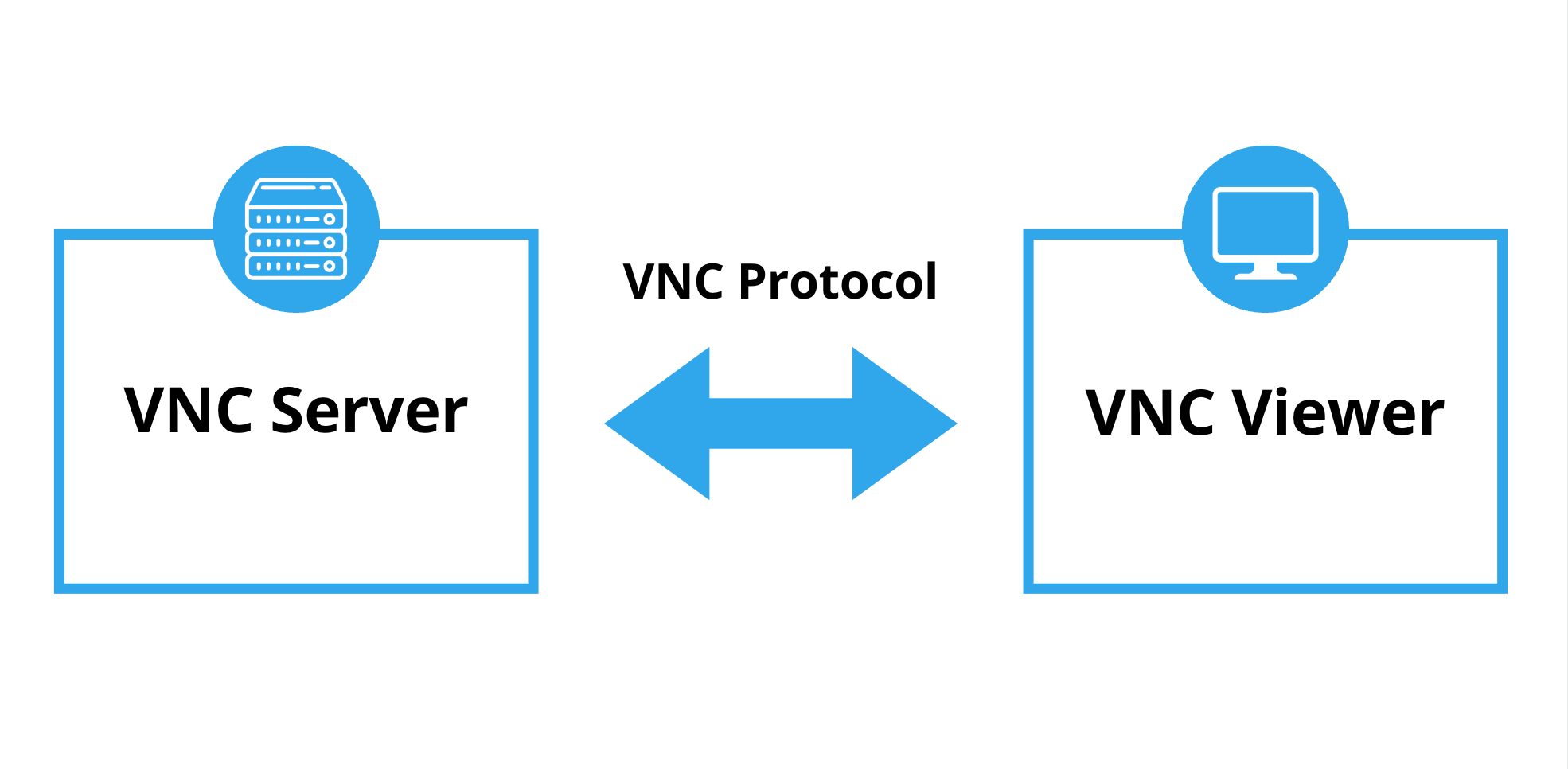
Il Virtual Network Computing (VNC) funziona secondo un modello client-server, facilitato dal protocollo Remote Framebuffer (RFB). Un VNC Server è installato sul computer remoto da controllare, mentre il VNC® Viewer è installato sul dispositivo utilizzato per il controllo, come un altro computer, un tablet o un telefono cellulare.
Una volta connesso, il server trasmette lo schermo del computer remoto al visualizzatore, rispettando gli standard del protocollo RFB, che definiscono le modalità di formattazione e trasmissione di questo scambio di dati.
Il software VNC consente di visualizzare lo schermo del computer remoto e di controllarlo utilizzando i comandi della tastiera e del mouse dal dispositivo in uso. Una volta ottenuta l’autorizzazione, il protocollo RFB garantisce un’interattività senza soluzione di continuità, consentendo il pieno controllo del computer remoto. Questo rende VNC un potente strumento per il lavoro a distanza, la risoluzione dei problemi o l’accesso ai file.
Cos'è un VNC® Server?
Il VNC Server è un software installato su un computer per renderlo accessibile al controllo remoto. Permette di condividere il desktop del computer remoto con altri dispositivi che utilizzano un VNC® Viewer. Il server sfrutta il protocollo RFB per trasmettere gli aggiornamenti al display del desktop remoto in tempo reale, garantendo una comunicazione efficiente tra il server e il VNC® Viewer.
Segue il modello client-server, in cui il server fornisce servizi ai client. La compatibilità del protocollo tra le varie piattaforme consente a un VNC Server di gestire più richieste di connessione, rendendolo versatile per ambienti come l’assistenza IT o il lavoro collaborativo.
Scarica qui RealVNC Server: Scarica RealVNC Server
Cos'è un VNC Viewer?
VNC® Viewer è l’applicazione lato client che si connette a un computer remoto che esegue il VNC Server. Si tratta di un sistema di condivisione di desktop grafici che utilizza il protocollo RFB per ricevere aggiornamenti dal server remoto e trasmettere eventi di tastiera, mouse o tocco. Questa comunicazione bidirezionale garantisce al VNC® Viewer di interagire con il computer remoto come se fosse locale.
Ad esempio, con VNC® Viewer su un cellulare, è possibile utilizzare completamente un computer remoto come se si fosse seduti di fronte a esso. Il design leggero del protocollo RFB garantisce la reattività anche su dispositivi con risorse limitate, offrendo un’esperienza di accesso remoto senza soluzione di continuità.
Scarica RealVNC Viewer qui: Scarica RealVNC Viewer
Guarda: Tutorial su RealVNC Server e RealVNC Viewer
Similitudini tra VNC e RDP
Il protocollo VNC e RDP, il Remote Desktop Protocol sviluppato da Microsoft, presentano diverse somiglianze:
Questi protocolli forniscono entrambi l’accesso a desktop remoti per una rapida e semplice risoluzione dei problemi e per lavorare a distanza.
Entrambi richiedono un software lato client e lato server per supportare la comunicazione.
Utilizzano la comunicazione diretta peer-to-peer, il che significa che il computer dell’utente locale può connettersi direttamente al computer o al dispositivo remoto.
Entrambi supportano un software per gestire gli utenti e consentire un accesso sicuro.
Differenze tra VNC e RDP
Sia VNC che RDP collegano i dispositivi attraverso una rete, sia tramite server che peer-to-peer. Sebbene il loro obiettivo sia lo stesso – fornire funzionalità grafiche di desktop remoto a un dispositivo – si differenziano per il modo in cui lo raggiungono.
RDP ha funzionalità limitate alla piattaforma, mentre VNC funziona su più sistemi operativi.
RDP può essere più veloce di VNC.
I livelli di sicurezza possono essere molto diversi tra i due protocolli.
VNC si collega direttamente al computer, mentre RDP si collega a un server condiviso.
RDP non è molto compatibile se occorre implementare una soluzione di desktop remoto su un’ampia gamma di dispositivi. Per questo motivo, RDP può limitare la possibilità di fornire assistenza informatica.
Casi d'uso dell'accesso remoto al computer
La tecnologia VNC è incredibilmente versatile e viene utilizzata in diversi scenari in cui è richiesto l’accesso remoto al computer. Alcuni dei casi d’uso più comuni includono:
Supporto IT a distanza
I team di supporto IT utilizzano ampiamente VNC per risolvere i problemi dei computer dei dipendenti da remoto. Questo permette di risolvere i problemi in modo rapido ed efficiente senza dover ricorrere a visite tecniche di persona.

Lavoro a distanza
VNC permette ai lavoratori remoti di accedere ai computer dell’ufficio da qualsiasi luogo, consentendo loro di lavorare a distanza e di rimanere produttivi. È particolarmente utile per accedere a file e applicazioni che sono disponibili solo sulla rete dell’ufficio.
Sviluppo web
I team di sviluppo web utilizzano VNC per accedere da remoto ai server web e alle macchine virtuali ospitate nel cloud. In questo modo gli sviluppatori possono gestire e aggiornare siti web e applicazioni da qualsiasi luogo.

Gestione dei call center
I responsabili dei call center utilizzano VNC per visualizzare i dati su più schermi a disposizione dell’intero team di vendita. Questo li aiuta a monitorare le prestazioni e a fornire aggiornamenti in tempo reale al team.
Istruzione a distanza
Le istituzioni scolastiche utilizzano VNC per fornire accesso remoto ai laboratori informatici e ad altre risorse. Questo permette agli studenti di accedere ai software e agli strumenti necessari da casa, facilitando l’apprendimento a distanza.
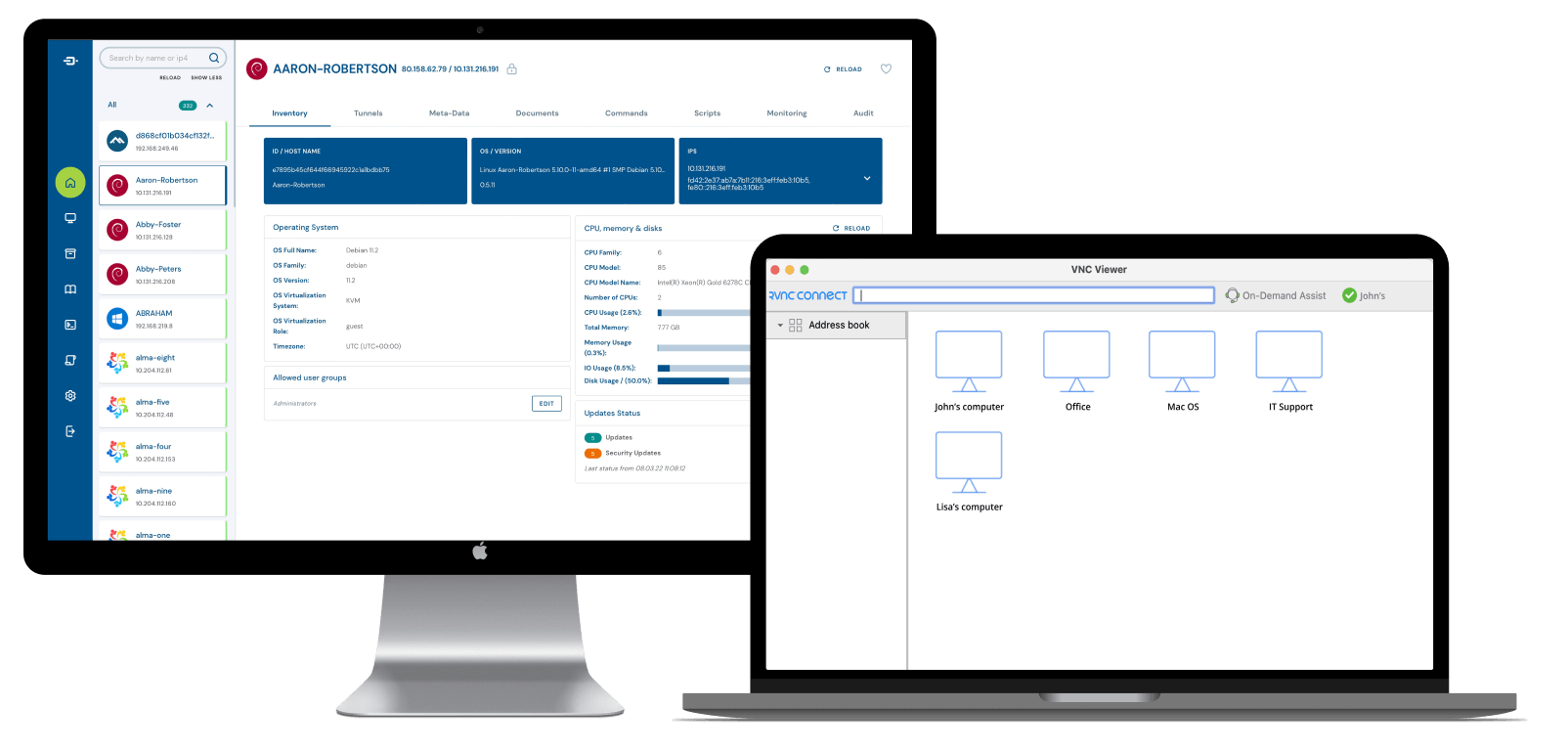
Configurare VNC per l'accesso remoto
Il processo di controllo remoto di un computer tramite VNC prevede tre rapidi passaggi:
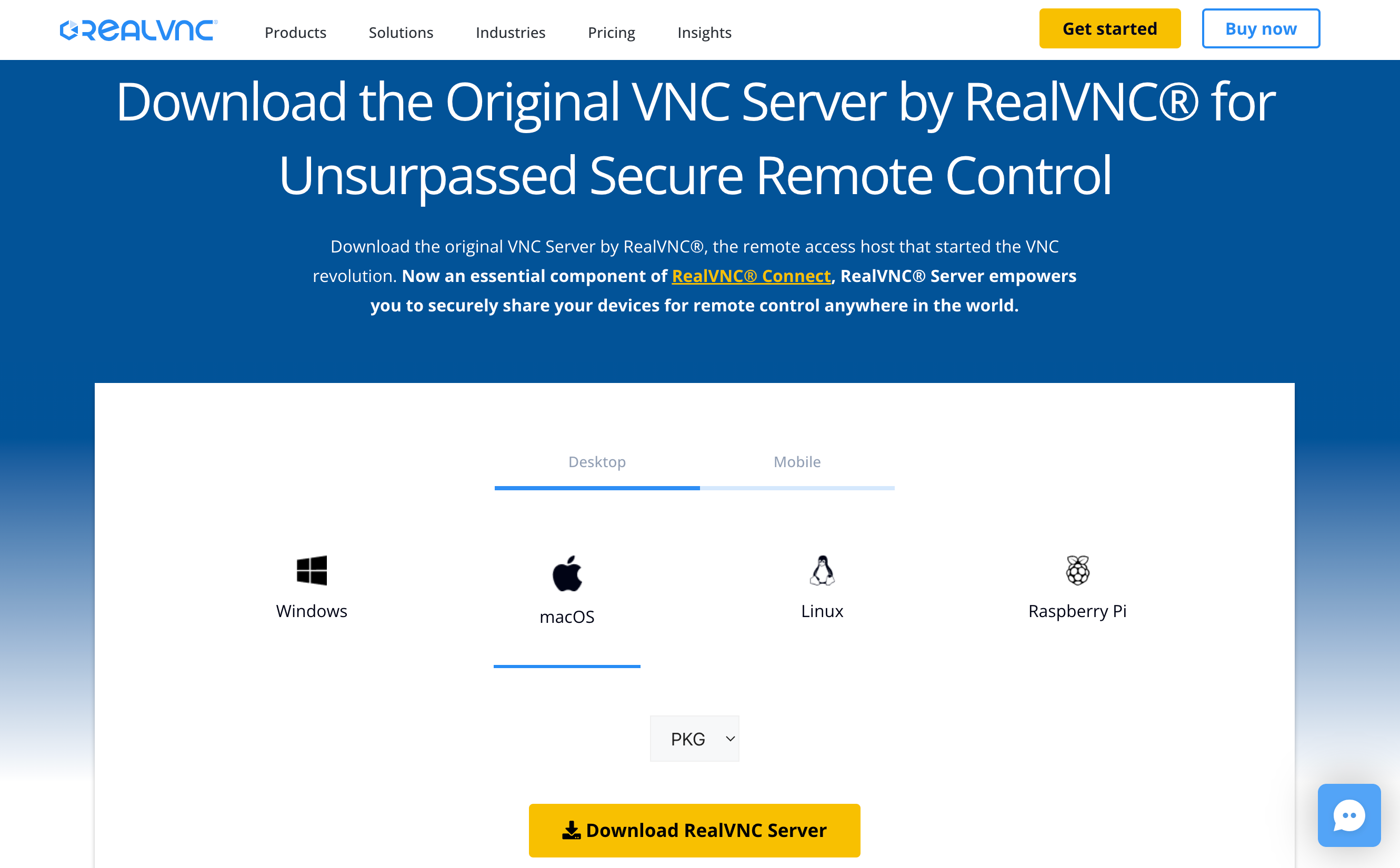
1. Scarica
Scaricare e installare RealVNC Server sui dispositivi remoti. Questo software VNC Server permette a un client VNC di accedere e controllare il computer remoto.
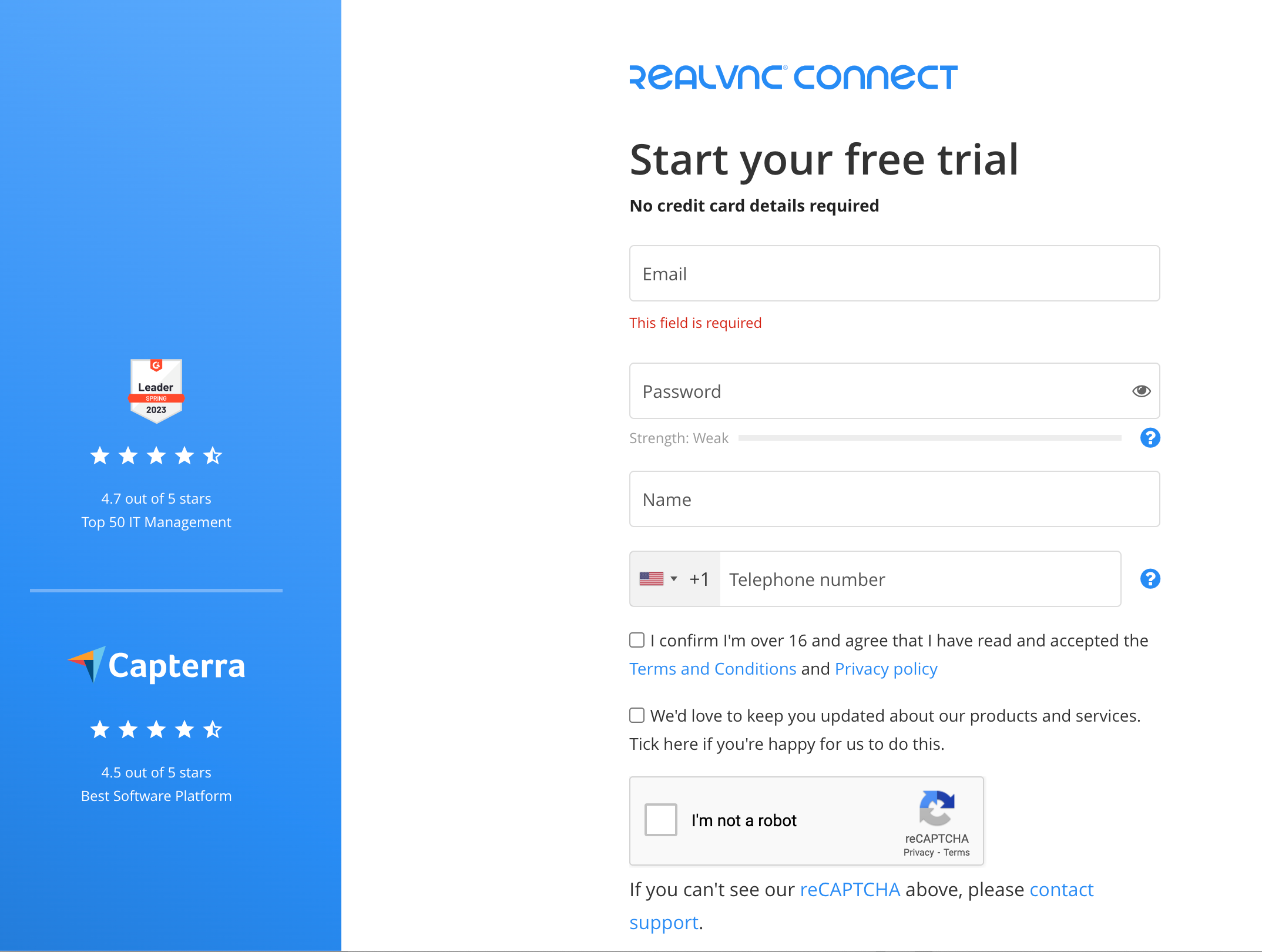
2. Accedi/iscriviti
Accedi o crea un account(e richiedi una prova gratuita di 7 giorni).
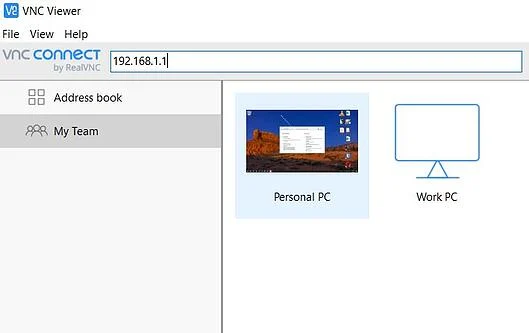
3. Configurazione e connessione
Installare VNC® Viewer sul dispositivo e connettersi.
La configurazione di VNC per l’accesso remoto è progettata per essere semplice ed efficiente, in modo da consentire di iniziare in tempi rapidi. Una volta stabilita la connessione, è disponibile il pieno controllo del dispositivo remoto, sia per la risoluzione dei problemi, sia per la collaborazione o l’accesso a file da remoto.
Con RealVNC l’accesso remoto diventa parte integrante del flusso di lavoro: affidabile, sicuro e facile da usare.
RealVNC Connect: Accesso remoto sicuro e senza problemi dai pionieri della tecnologia VNC
RealVNC Connect, sviluppato dai creatori della tecnologia VNC, stabilisce lo standard di riferimento per un accesso remoto sicuro, affidabile e facile da usare. In qualità di pionieri del Virtual Network Computing, RealVNC ha un’eredità di innovazioni e RealVNC Connect continua ad essere all’avanguardia grazie a funzionalità progettate per gli ambienti IT dinamici di oggi.
Principali funzionalità:
- Sicurezza di livello enterprise: RealVNC Connect protegge i sistemi con crittografia end-to-end leader del settore fino a 256 bit AES. L’autenticazione a più fattori (MFA), i controlli degli accessi granulari e il single sign-on (SSO) forniscono difese solide e adatte alle esigenze dell’organizzazione.
Compatibilità multipiattaforma: RealVNC Connect accede senza problemi a Windows, macOS, Linux, Raspberry Pi, iOS e dispositivi Android. La sua flessibilità garantisce flussi di lavoro ininterrotti su diversi sistemi operativi.
Opzioni di connessione innovative: RealVNC Connect offre sia connessioni basate su cloud che dirette (IP), adattandosi alle politiche di sicurezza e ai requisiti operativi. È quindi ideale per le aziende di tutte le dimensioni.
Strumenti che aumentano la produttività: Streaming audio ad alta velocità, audio remoto, trasferimento file, chat in tempo reale e altre funzioni di collaborazione rendono RealVNC Connect uno strumento indispensabile per il supporto IT e il lavoro a distanza.
Scalabilità e gestione: RealVNC Connect è progettato per crescere insieme all’organizzazione e include strumenti intuitivi per la gestione degli utenti e dei dispositivi, garantendo una distribuzione e un’amministrazione senza problemi.
Il ruolo di RealVNC come sviluppatore originale della tecnologia VNC sottolinea il suo impegno verso l’innovazione e l’eccellenza. Affidato alle organizzazioni di tutto il mondo, RealVNC Connect rappresenta l’evoluzione dell’accesso remoto, offrendo affidabilità e sicurezza senza precedenti.
Scoprite la nuova generazione di soluzioni di accesso remoto dai pionieri della tecnologia VNC. Iniziate la prova gratuita di 7 giorni oggi stesso.






