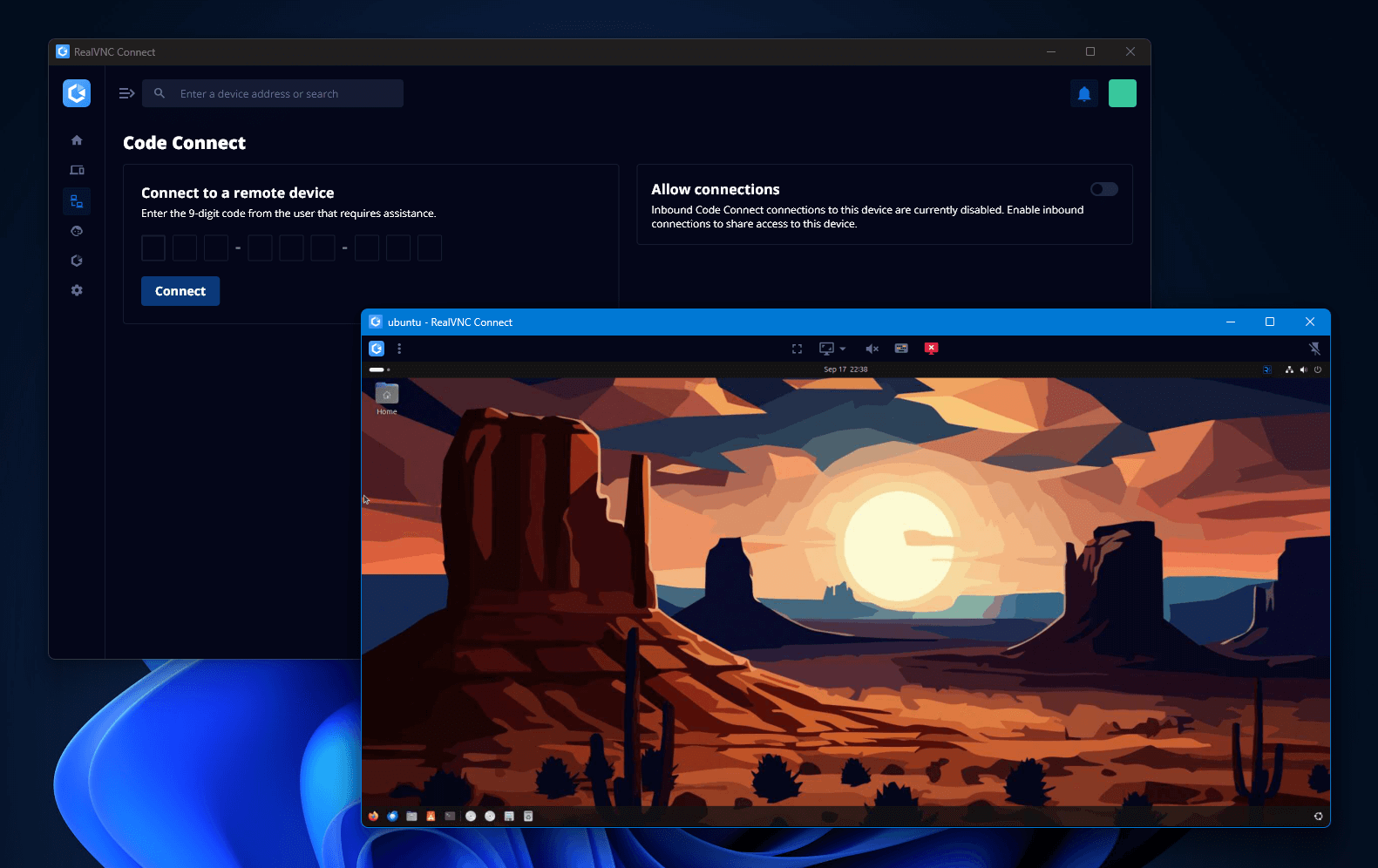
 RealVNC Connect avec le bureau à distance de Debian
Vous avez peut-être jeté un nouveau coup d’œil à VNC après de trop nombreuses sessions RDP frustrantes. Ou peut-être souhaitez-vous simplement une solution de bureau à distance qui prenne en charge plus d’un système d’exploitation à la fois. Quoi qu’il en soit, la recherche du meilleur VNC Server commence toujours de la même manière : une longue liste de solutions qui promettent toutes un contrôle à distance facile, mais dont la fiabilité et la Security varient considérablement.
Ce guide examine ce qu’il faut rechercher dans un serveur VNC et compare les principales options. Nous vous expliquons également pourquoi RealVNC Connect est la seule véritable solution d’accès à distance prête pour l’entreprise en termes de sécurité et de support multiplateforme.
Caractéristiques principales d’un VNC Server
Tous les VNC Server ne sont pas conçus avec les mêmes priorités en tête. Ce qui fonctionne parfaitement pour contrôler un ordinateur à l’autre bout de la pièce ne répondra peut-être pas aux exigences d’une équipe gérant des centaines de dispositifs à travers le pays.
Lorsque vous examinez les différentes options VNC, voici les caractéristiques essentielles qui définissent le serveur VNC idéal pour une utilisation professionnelle :
- Security et contrôle d’accès: Examinez attentivement le cryptage. Recherchez au minimum le chiffrement TLS, l’authentification multifactorielle et le contrôle granulaire des autorisations des utilisateurs. Les solutions VNC modernes, telles que RealVNC Connect, disposent des éléments suivants des dispositifs de sécurité intégrés. En outre, il permet de créer des connexions ad hoc à l’aide d’un jeton plutôt que d’exposer les adresses IP par le biais de l’option Fonctionnalité de Code Connect.
- Support multiplateforme: Une solution moderne doit tenir compte des besoins de tous les systèmes d’exploitation. Un VNC Server sur un Mac doit être accessible par une machine Windows. Un bureau Linux Ubuntu devrait pouvoir interagir de manière transparente avec un serveur VNC sur un serveur Windows ou même avec un ordinateur portable. iOS et Android.
- Expérience de l’application unifiée: Les meilleures solutions VNC devraient combiner la visionneuse et le serveur en une seule application. Cela réduit la complexité pour les professionnels de l’informatique qui doivent déployer et gérer le logiciel et standardise l’encodage et les performances.
- Évolutivité de l’entreprise: Les équipes informatiques doivent pouvoir déployer la plate-forme VNC à partir de packagings d’applications tels que SCCM et InTune. L’installation doit également s’affranchir de l’utilisation de scripts personnalisés compliqués ou de la configuration des machines une à une après la création d’une image. Management Console de RealVNC Connect permet une gestion centralisée de tous les points d’extrémité, ainsi que l’application de politiques et l’enregistrement d’audits.
Gardez ces critères à l’esprit et il sera plus facile de distinguer les outils de base des plateformes conçues pour les entreprises.
Les 5 meilleures solutions de VNC Server en 2025
Depuis l’avènement du protocole protocole VNC dans les années 1990, les solutions VNC se sont adaptées et sont devenues des solutions de bureau à distance à part entière. Certains outils restent légers et gratuits et sont conçus pour les amateurs ou les ordinateurs anciens. D’autres mettent l’accent sur la prise en charge de systèmes d’exploitation spécifiques et sur des fonctionnalités plus modernes.
Dans cette section, nous examinons les meilleures options VNC pour une grande variété d’applications réelles. Chacune a ses points forts et ses limites, de l’assistance à distance de base pour les utilisateurs à domicile aux fonctionnalités avancées telles que le courtage en nuage et la journalisation d’audit.
1. RealVNC Connect – Le meilleur pour la Security des entreprises et les dispositifs mobiles
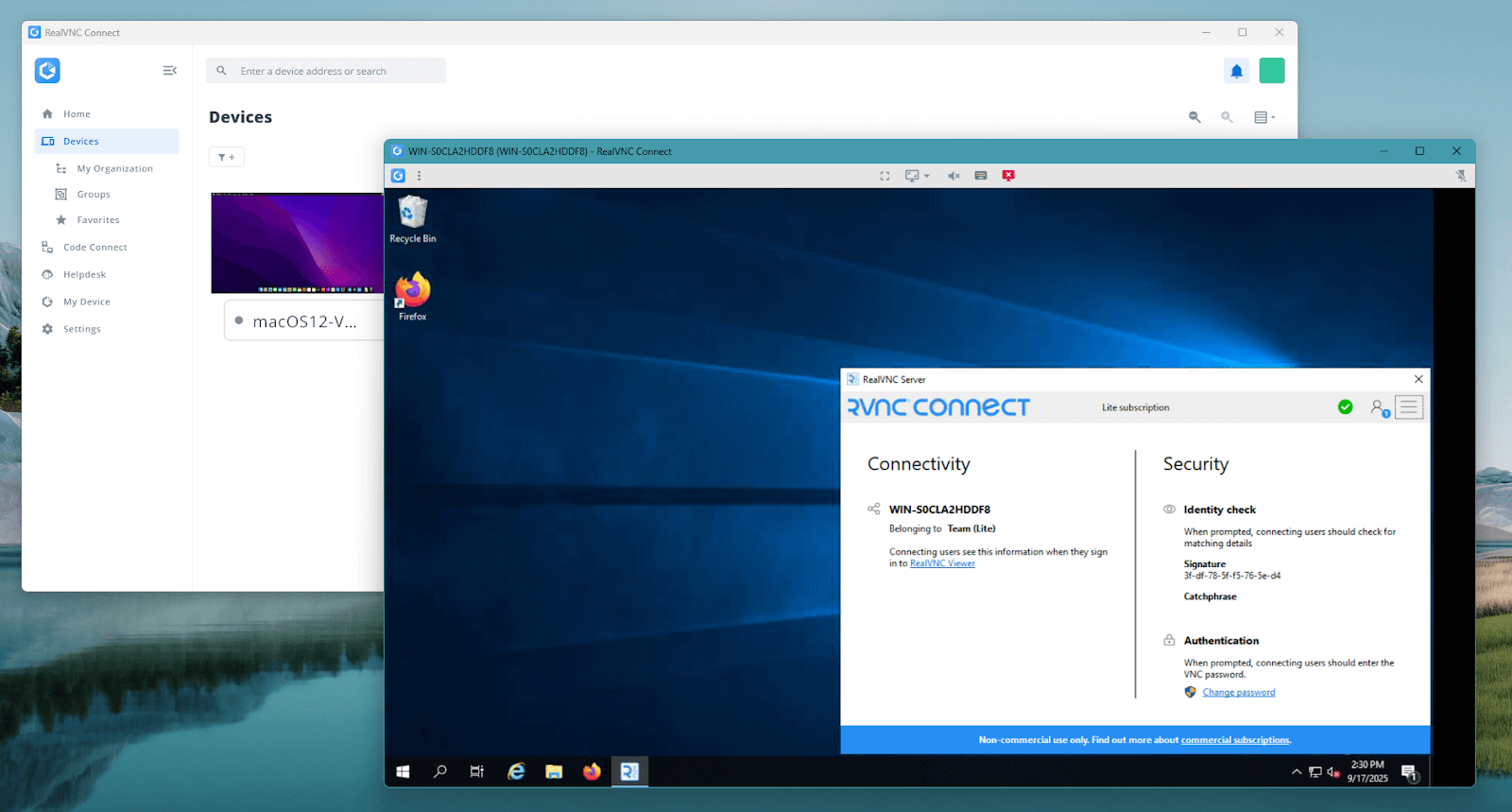 RealVNC Connect avec un bureau à distance Windows
RealVNC connaît VNC. En tant que développeurs originaux du protocole VNC dans les années 1990 et 2000, la solution d’accès à distance RealVNC Connect est la meilleure adaptation de la plateforme d’origine.
RealVNC Connect combine les fonctionnalités de serveur, de visionneuse et de console de gestion en une seule application intuitive et étend la prise en charge aux dispositifs de bureau et mobiles. Sa conception prête pour l’entreprise comprend le chiffrement TLS 1.2+ dès sa sortie de l’emballage, la prise en charge du SSOet l’authentification multi-facteurs.
Sa console centralisée permet d’intégrer et de configurer les terminaux sans effort, de suivre les actifs et d’appliquer vos politiques de sécurité et de protection des données. Des fonctionnalités telles que transfert de fichiers, l’impression à distance et l’accès des invités à Code Connect en font l’option la plus pratique pour les professionnels de l’informatique et les utilisateurs finaux.
Ce qui différencie RealVNC Connect des autres outils VNC, c’est la fonction VNC Cloud. Le présent courtier de connexions cloud signifie que les machines connectées à la console de gestion n’ont pas besoin d’un accès IP direct pour établir des connexions. Avec VNC Cloud, les sessions à distance peuvent être établies derrière des pare-feux, des proxies et des NAT sans qu’il soit nécessaire de recourir à la redirection de port, à des règles de pare-feu risquées et à une zone démilitarisée (DMZ).
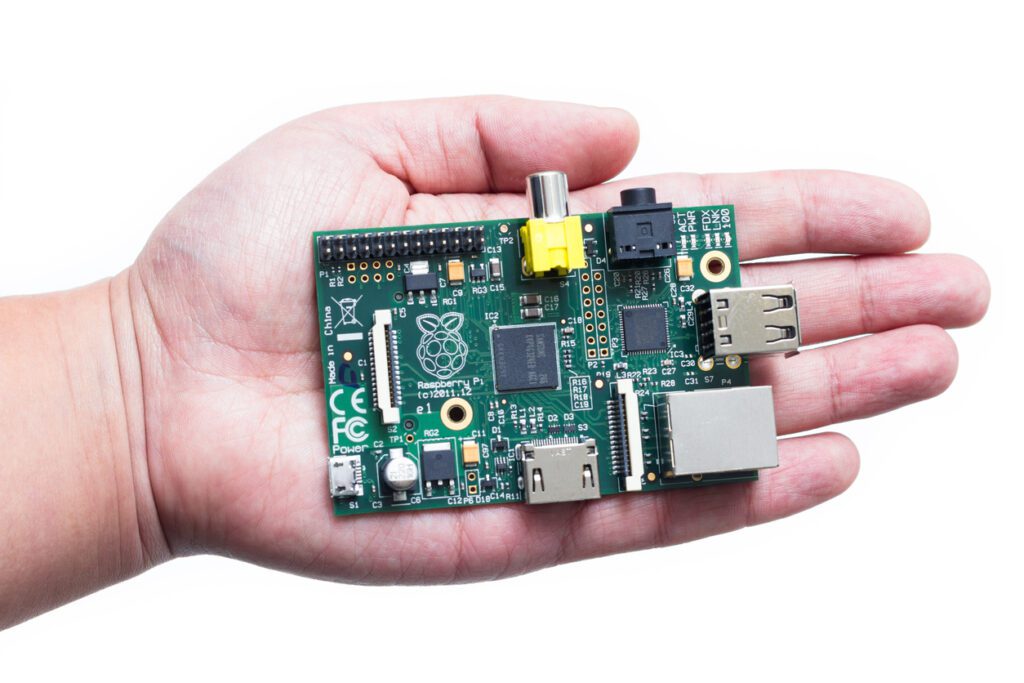
- Systèmes d’exploitation pris en charge: Windows, macOS, Linux, Raspberry Pi, iOS, Android.
- Limitations: Les fonctions avancées de l’entreprise nécessitent une intégration initiale avec l’infrastructure existante.
2. TightVNC – Meilleur support à distance pour les systèmes anciens
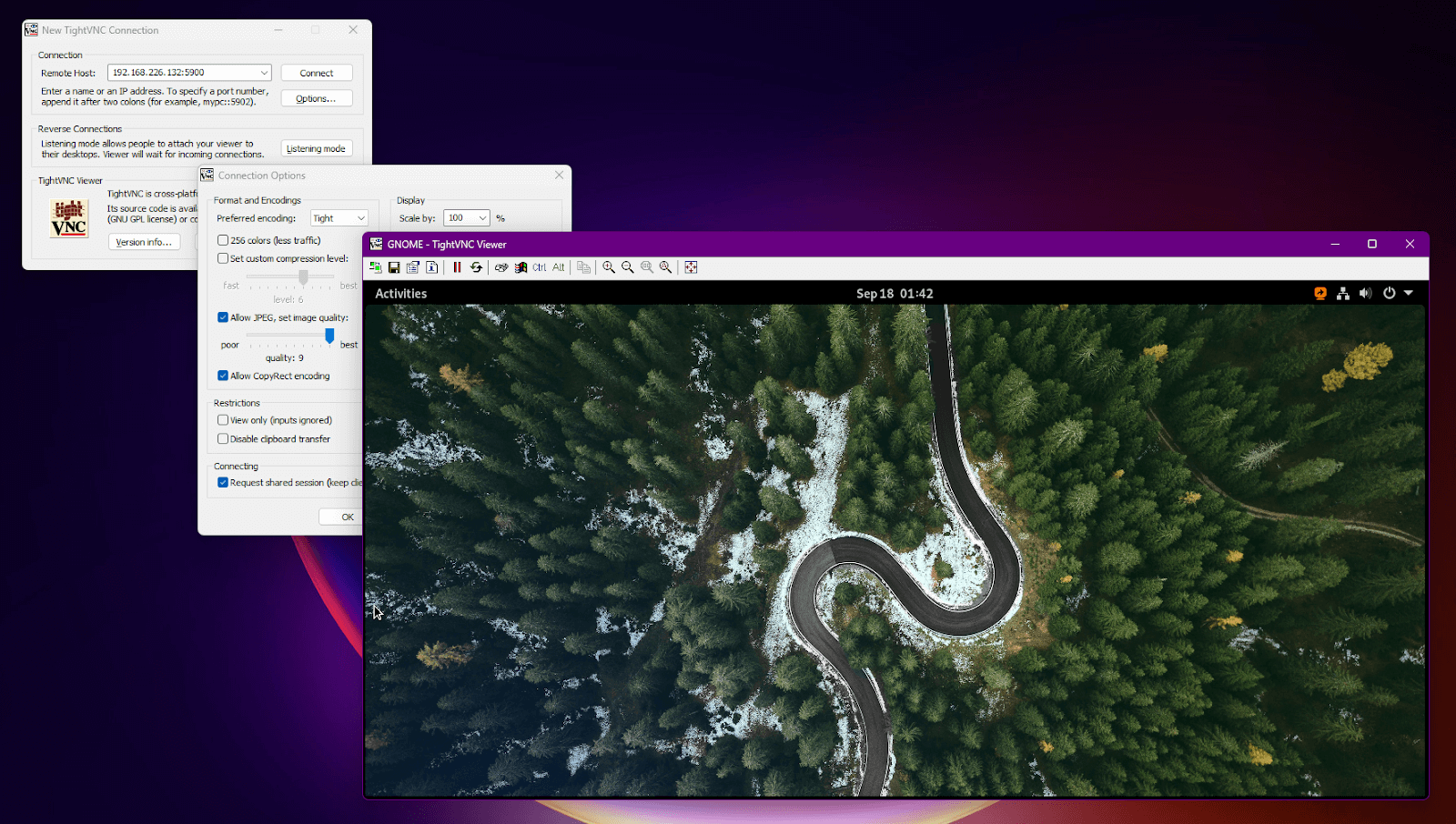 TightVNC et bureau à distance Debian
TightVNC est une option légère largement utilisée pour la maintenance d’ordinateurs et de systèmes plus anciens. Il fonctionne sous Windows et Linux, ce qui le rend intéressant pour les amateurs, les laboratoires et les petites équipes qui ont besoin d’un simple accès au bureau à distance.
Sa nature communautaire lui permet de rester pertinent pour les tâches de base, mais son absence totale de cryptage de transport intégré ne le rend pas idéal pour une utilisation en entreprise.
- Systèmes d’exploitation pris en charge: Windows, Linux
- Limitations: Protection par mot de passe basée sur le DES, trafic de session non chiffré sans tunnel SSH, mauvaise prise en charge du multi-moniteur, mises à jour réservées à la communauté, pas de fonctions avancées ni de contrôle d’accès au-delà de la protection par mot de passe.
3. UltraVNC – Meilleur pour les environnements Windows
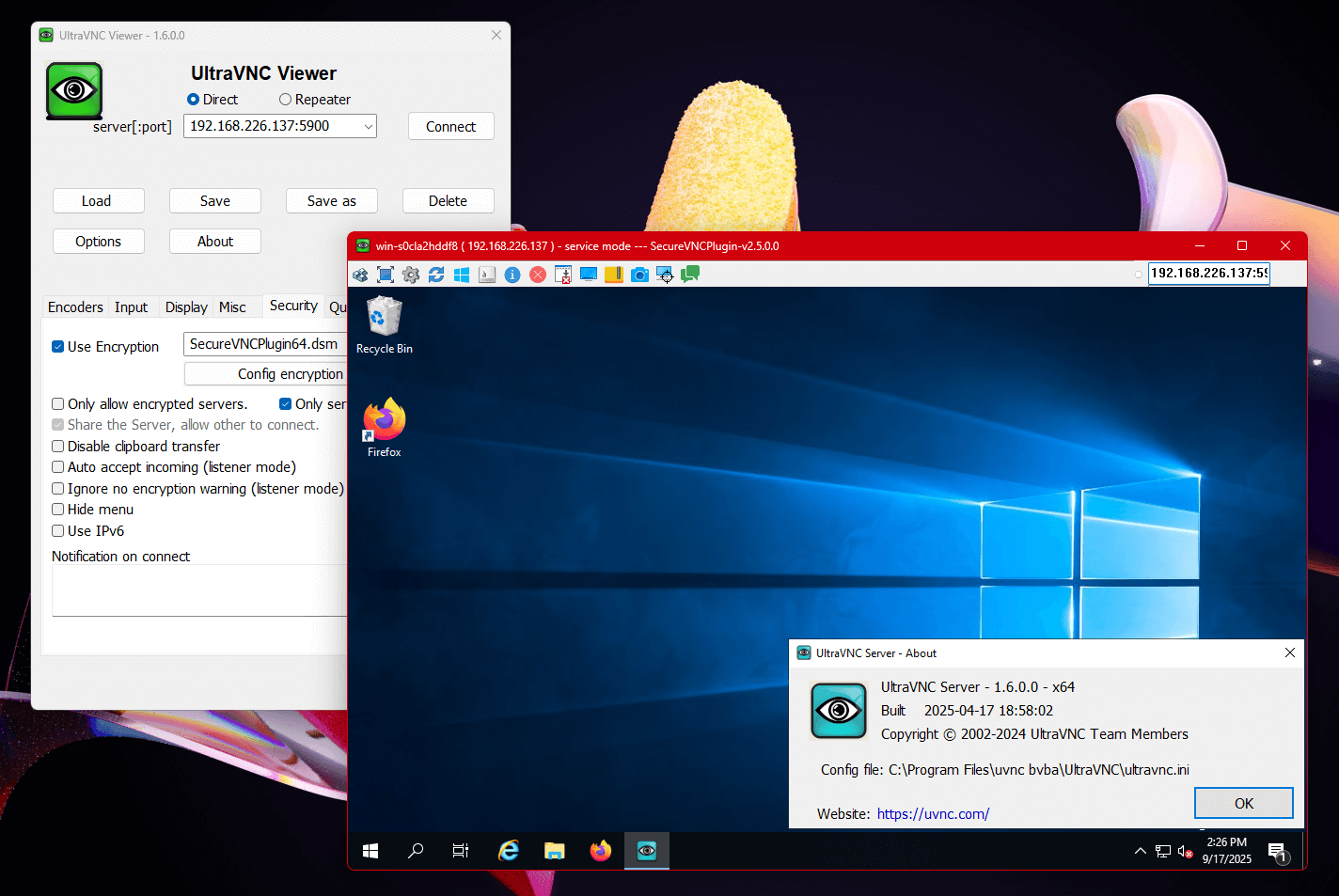 UltraVNC et Bureau à distance Windows
UltraVNC Server est un serveur VNC de longue date conçu principalement pour les environnements Windows. Contrairement à d’autres solutions VNC open-source, il peut prendre en charge l’ASSISTANCE et l’authentification sur les réseaux Windows Domain via MS Logon I et II.
Il prend également en charge des fonctionnalités plus modernes telles que le chat, le transfert de fichiers et la prise en charge de plusieurs moniteurs. Il s’agit d’un serveur VNC flexible et performant qui convient aux petites organisations qui souhaitent disposer d’une option libre et gratuite.
- Systèmes d’exploitation pris en charge: Windows (mais le client est compatible avec d’autres serveurs VNC sous Linux)
- Limitations: Le serveur ne peut être installé que sur des machines Windows, et le site officiel ne dispose pas d’une documentation étendue.
4. TigerVNC – Le meilleur pour les postes de travail Linux
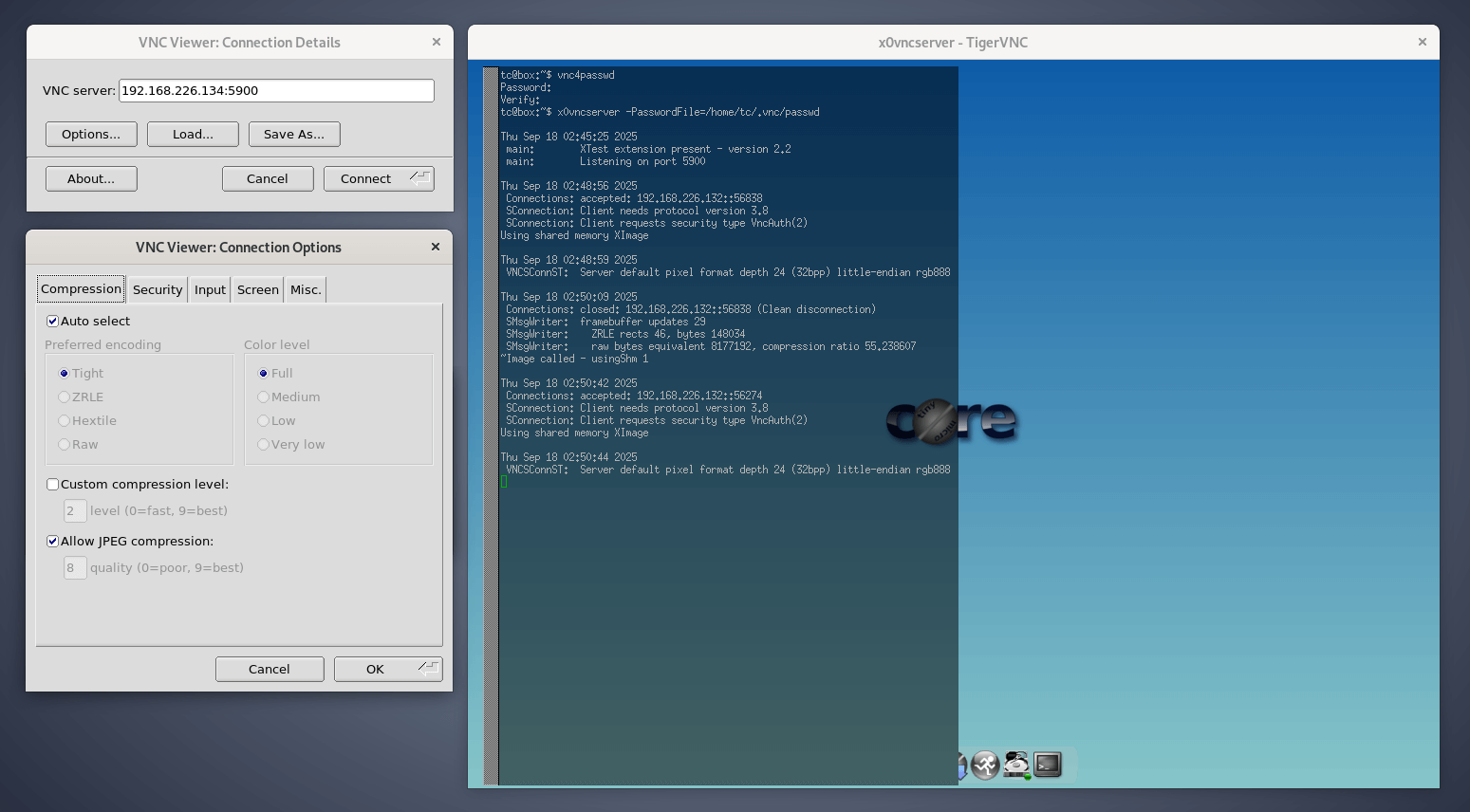 TigerVNC X0vncserver Linux connexion à distance
TigerVNC est un dérivé bien entretenu de TightVNC conçu pour les environnements de bureau modernes et anciens, en particulier Linux. Il offre de bien meilleures performances que ses prédécesseurs et prend en charge un chiffrement relativement bon via un plugin.
La version X11 de X0vncserver prend en charge les très anciens gestionnaires de fenêtres Linux sans remplacer leurs sessions existantes. Sa flexibilité est intéressante pour les équipes qui ont besoin d’une solution gratuite pour passer d’un gestionnaire de fenêtres à l’autre sous Linux tout en gérant des piles graphiques plus récentes.
- Systèmes d’exploitation pris en charge: Linux avec une prise en charge limitée de Windows via des constructions communautaires.
- Limites: Défauts de sécurité faibles qui nécessitent un durcissement important avant d’être utilisés dans un environnement d’entreprise. Pas de véritable prise en charge des serveurs pour Windows ou macOS.
5. Vino – Le meilleur VNC natif pour GNOME Desktop
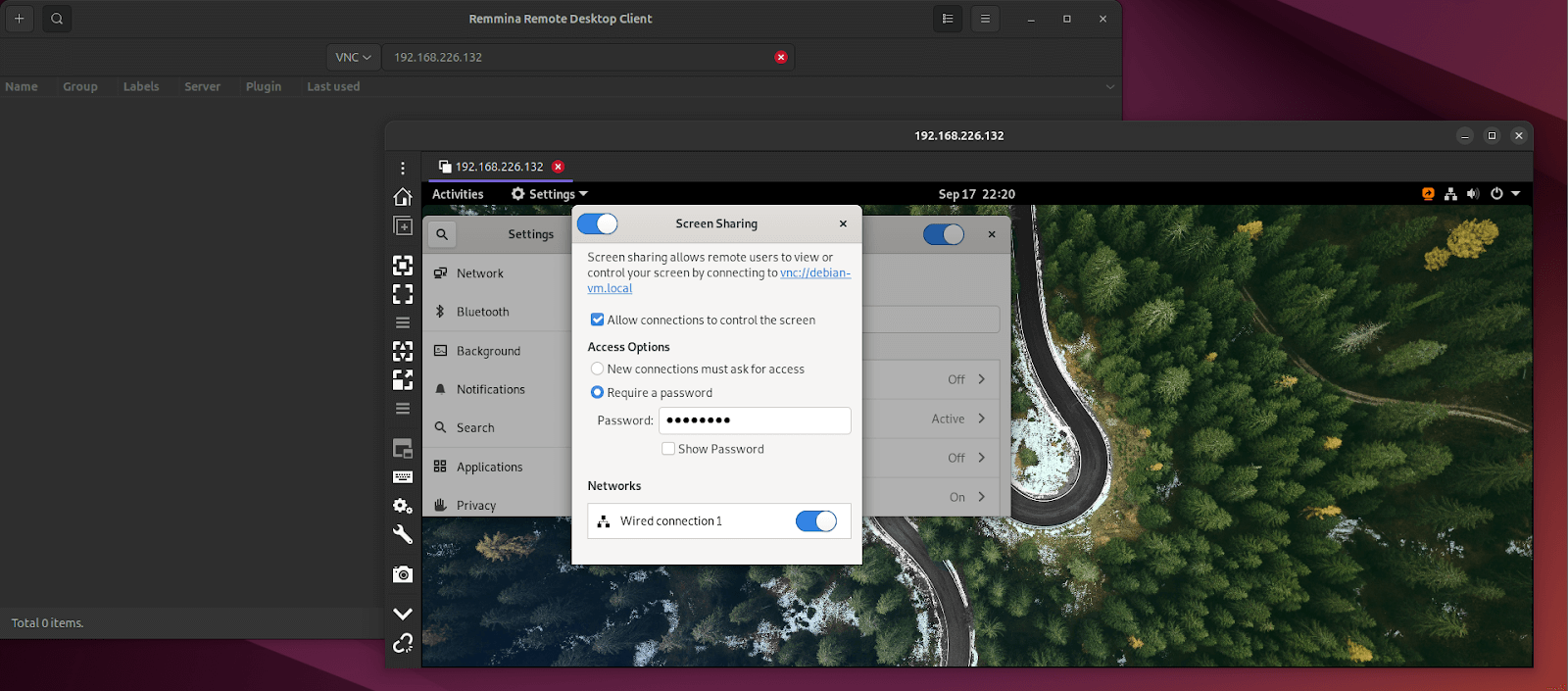 Session distante Gnome Vino vers Debian
Vino est le VNC Server par défaut fourni avec les distributions Linux utilisant l’environnement de bureau GNOME. Comme il est préinstallé, les utilisateurs n’ont qu’à l’activer via le menu des paramètres et à fournir une adresse IP à laquelle tout client VNC pourra se connecter.
Pour les passionnés ou les petites entreprises disposant d’un parc de bureaux Linux, Vino offre un moyen simple de faciliter l’accès à distance. Dans ses paramètres par défaut, il nécessite un chiffrement pour établir une connexion, ce qui lui confère un potentiel clé en main légèrement supérieur à celui de TightVNC et UltraVNC.
- Systèmes d’exploitation pris en charge: Linux avec l’environnement de bureau GNOME
- Limites: Le produit a des fonctionnalités extrêmement limitées et nécessite une activation manuelle pour fonctionner correctement. Le développement a été ralenti en faveur de RDP dans le gestionnaire de fenêtres Mutter fourni avec la dernière version d’Ubuntu LTS.
Guide de sélection du meilleur VNC Server : Cadre d’évaluation
Une liste de contrôle rapide vaut mieux que des suppositions. Utilisez ce cadre pour comparer les serveurs VNC selon les mêmes critères que ceux sur lesquels votre équipe s’appuiera en production :
- La Security d’abord: Recherchez un TLS fort, un MFA et une journalisation prête pour l’audit.
- Prise en charge de plusieurs systèmes d’exploitation: Vérifiez que le serveur VNC est compatible avec toutes les plates-formes utilisées par votre entreprise.
- Performance: Stable sur n’importe quel réseau et capable de gérer la latence et les limites de la bande passante.
- Facilité d’utilisation: Une interface claire et moderne, une installation rapide et une solution fiable pour les administrateurs et les utilisateurs.
- Intégration: Fonctionne avec votre fournisseur d’identité et votre système de billetterie.
- Essayez-le d’abord: Exécutez une démonstration dans des flux de travail réels. Mesurez les reconnexions, les déplacements de fichiers et les journaux de navigation pour obtenir suffisamment de détails.
- Point de repère: Faites de RealVNC Connect la référence en matière de sécurité, de contrôle et d’évolutivité au niveau de l’entreprise.
Conclusion
Le meilleur serveur VNC offre un équilibre entre une sécurité solide, des fonctionnalités avancées et la possibilité d’évoluer en fonction de la demande. Le cryptage, la gestion centralisée et l’intégration avec les flux de travail actuels sont autant d’éléments indispensables dans les environnements professionnels modernes.
Si les frustrations liées à RDP et à d’autres outils vous ont amené à envisager VNC pour l’accès au bureau à distance, téléchargez et démarrez votre essai gratuit de RealVNC Connect. Vous verrez à quoi ressemble une plateforme VNC réellement sécurisée et prête pour l’entreprise avant d’investir du temps dans des outils moins performants.
FAQ
Qu’est-ce qui rend un serveur VNC sûr pour l’utilisation du bureau à distance en entreprise ?
Un serveur VNC doit disposer d’un cryptage activé, d’une authentification et de journaux d’accès complets pour être considéré comme sûr pour une utilisation en entreprise. À l’heure actuelle, le seul serveur VNC qui offre cette sécurité par défaut est RealVNC Connect.
Comment le RealVNC Connect simplifie-t-il la gestion de l’accès à distance ?
RealVNC Connect centralise le contrôle des politiques, les autorisations des utilisateurs et les rapports au sein de sa console de gestion. Les administrateurs peuvent gérer de grandes flottes de machines distantes sans script ni configuration manuelle.
Les solutions VNC peuvent-elles prendre en charge les systèmes d’exploitation anciens et modernes ?
Oui, des outils open-source comme TightVNC peuvent fonctionner sur des systèmes aussi anciens que Windows NT et des distributions Linux à faibles ressources avec un serveur et des clients rétrocompatibles.
Quelles sont les principales différences entre les serveurs VNC open-source et commerciaux ?
Les outils open-source ne nécessitent pas de licence ni de paiement, alors qu’un serveur VNC commercial tel que RealVNC Connect requiert un abonnement. La licence n’est cependant pas la seule différence. Les outils open-source tels que TightVNC nécessitent davantage de maintenance et de configuration pour être considérés comme prêts pour l’entreprise. Les serveurs VNC Server commerciaux, quant à eux, offrent des mesures de conformité, des mises à jour garanties et une assistance clientèle étendue.