Les entreprises doivent s’assurer que leurs travailleurs à distance ont accès à un bureau à distance et sont équipés de la bonne technologie pour accomplir leur travail efficacement. Les outils de partage d’écran basés sur l’informatique en réseau virtuelle (VNC), qui permettent une communication et une collaboration sans faille, en font partie. Mais qu’est-ce que le partage d’écran VNC à distance et comment peut-il aider votre entreprise ?
Qu’est-ce que le partage d’écran ?
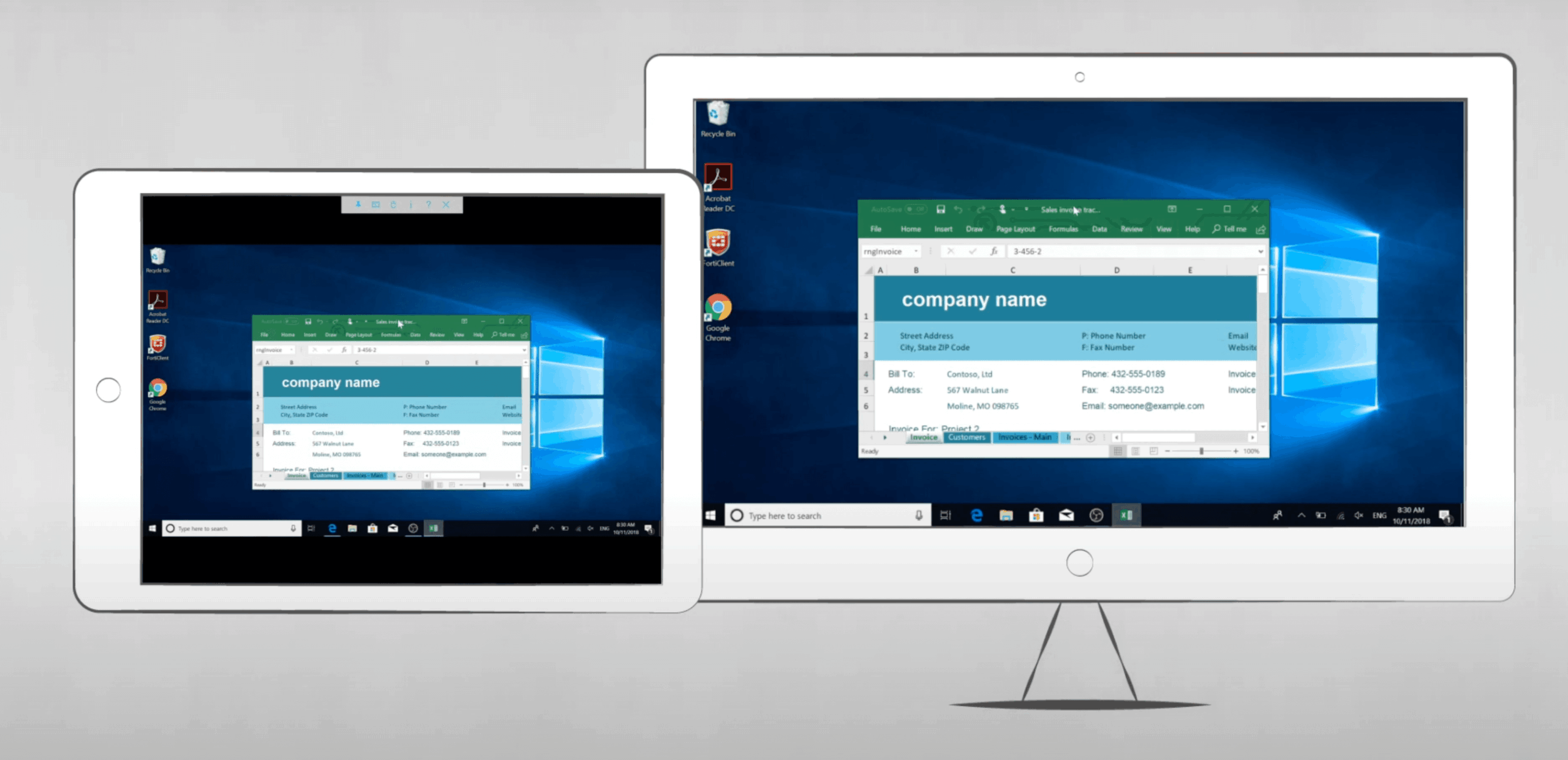
Dans sa forme la plus simple, le partage d’écran est la possibilité de partager ce qui apparaît sur l’écran d’un appareil avec un ou plusieurs autres appareils. Il peut s’agir d’un outil utile pour le travail collaboratif, l’apprentissage en ligne ou la vidéoconférence.
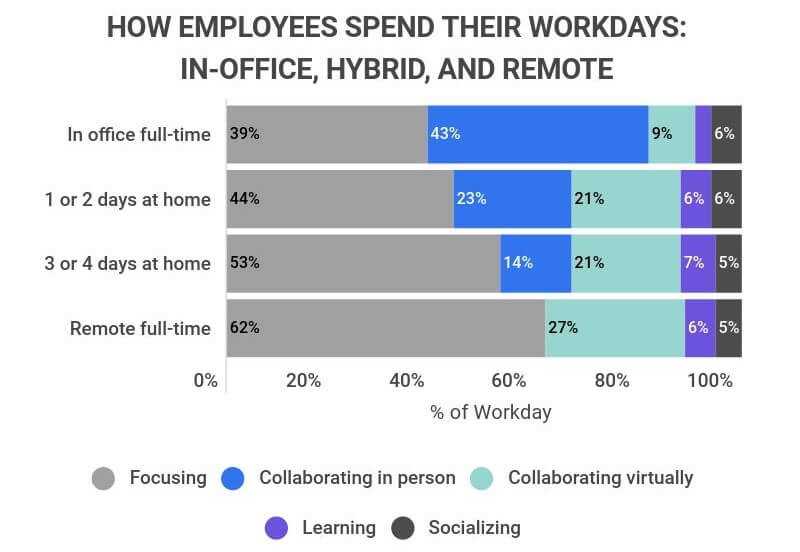
(Source)
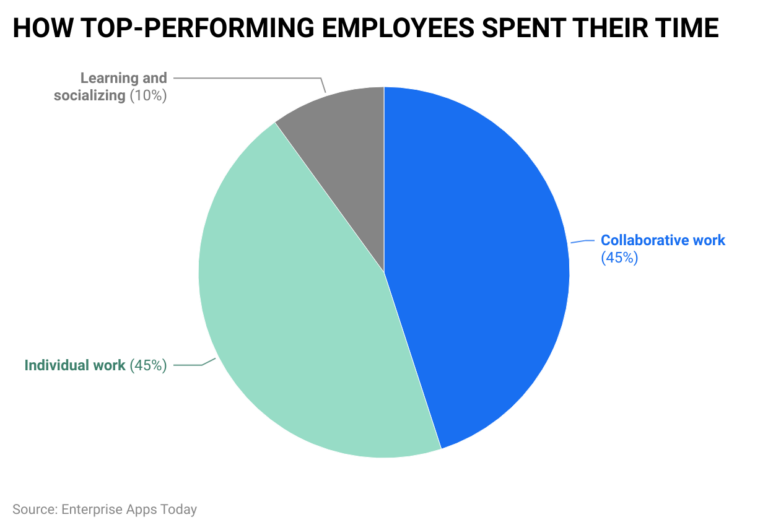
Comme le montre le graphique, les employés passent une grande partie de leur journée de travail à collaborer, tant en personne que virtuellement, ce qui renforce l’importance d’outils tels que le partage d’écran VNC pour permettre un travail d’équipe numérique en temps réel.
La collaboration à distance en action
Par exemple, si l’un des membres de votre équipe travaille sur des prévisions de ventes pour l’année à venir, plutôt que d’envoyer les résultats de son travail aux autres membres de l’équipe, il pourrait participer à une conférence téléphonique et partager les résultats sur les écrans des autres participants. Cela permettrait à votre équipe d’avoir une discussion active et de poser des questions sur les données.
Alors que certaines applications de partage d’écran agissent différemment de la technologie d’accès à distance et ne permettent pas aux spectateurs d’interagir avec les informations présentées, les services de partage d’écran de RealVNC offrent une gamme de solutions qui conviennent à tous les utilisateurs. Outre la visualisation d’écrans distants, les utilisateurs de RealVNC peuvent accéder à des systèmes et les contrôler à distance. Cependant, dans cet article, nous nous concentrerons sur le partage d’écran pour la visualisation à distance uniquement, en particulier en utilisant le protocole VNC.
Quels sont les avantages du partage d’écran à distance ?
Avant d’acheter un logiciel VNC ou de souscrire à un service permettant le partage d’écran, vous devez avoir une idée précise des avantages que le partage d’écran à distance apportera à votre entreprise.
En connaissant les avantages du partage d’écran, la décision d’utiliser cette technologie sera prise en connaissance de cause.

1. Amélioration de la collaboration et de la productivité
Si vous avez du personnel qui travaille à distance, vous voudrez promouvoir une meilleure collaboration et stimuler la productivité.
L’envoi d’un fichier aux autres membres de l’équipe est un instantané statique du travail qu’ils effectuent et ne favorise pas un haut degré de collaboration. Le partage d’écran permet à vos équipes de résoudre les problèmes ensemble en temps réel et peut contribuer à améliorer les taux de productivité.
Supposons par exemple qu’une partie de votre équipe de marketing travaille dans des lieux différents. Le responsable de votre nouvelle campagne souhaite partager ses idées. Grâce au partage d’écran, il peut apporter des modifications au fur et à mesure que les autres membres de l’équipe les suggèrent. Cela peut vous faire gagner du temps et de l’argent.
2. Apprentissage en ligne
Le développement de carrière joue un rôle majeur dans la plupart des organisations. Bien entendu, l’apprentissage en personne pose des problèmes logistiques et financiers. Le partage d’écran rend le monde plus petit et permet à toute personne qui peut voir l’écran du bureau à distance utilisé par le prestataire de formation de participer à une session.
Les participants peuvent poser des questions en temps réel pendant que le fournisseur partage des informations depuis son appareil. Le partage d’écran peut contribuer à rationaliser le processus d’apprentissage et à faire gagner du temps et de l’argent à votre entreprise. Il n’y a pas de frais de déplacement ou d’hébergement liés à la formation, car le personnel peut participer où qu’il se trouve.

3. Meilleur service à la clientèle
Tout comme votre personnel, les clients peuvent se trouver n’importe où. Par conséquent, le partage d’idées et d’informations avec eux peut s’avérer problématique si l’on utilise des méthodes “traditionnelles”.
Le partage d’écran à distance simplifie l’échange d’informations avec eux et vous permet d’intégrer leurs propres idées et réflexions.
Il s’agit là d’un autre avantage qui permet d’économiser du temps et de l’argent. Plutôt que de jouer au “ping-pong” avec des courriels pour parvenir à une décision finale, un accord peut potentiellement être conclu en une seule vidéoconférence.
En partageant vos idées ou vos produits à l’aide d’un lien à distance, vous permettez également à vos clients de prendre de meilleures décisions.

4. Soutien à la clientèle
Vous savez que les clients rencontrent parfois des problèmes. Ils peuvent ne pas comprendre certaines fonctions d’un logiciel ou éprouver des difficultés avec certains aspects de l’un de vos outils ou applications (ou même avec votre propre site web).
Le partage d’écran permet à votre personnel d’assistance de voir les difficultés rencontrées par le client et de diagnostiquer rapidement tout problème.
Supposons par exemple qu’un client ait récemment acheté un produit SaaS auprès de vous, mais qu’il ne parvienne pas à configurer certaines fonctionnalités. Grâce au partage d’écran, l’un de vos collaborateurs peut voir quel est le problème et le guider vers une solution efficace. En comparaison, une assistance verbale lors d’un appel téléphonique peut prendre beaucoup plus de temps.
Les défis du partage d’écran
Comme tout nouvel outil ou processus, le partage d’écran peut présenter certains défis, en particulier au cours de la période initiale de mise en œuvre.
En sachant à l’avance quels sont ces défis, vous pouvez vous préparer, ce qui vous permettra de les atténuer ou d’y faire face rapidement et facilement.
1. Écrans gelés
Il s’agit d’un problème courant lors du partage d’écran. Il est généralement dû à une connexion lente ou à une bande passante insuffisante.
Vous devez vous assurer que tous les participants au partage d’écran disposent d’une largeur de bande suffisante, ainsi que d’une connexion internet stable et solide. Ce problème peut également être causé par d’autres programmes ou applications qui utilisent la bande passante. Les participants doivent fermer tous les programmes inutiles pour éviter ce problème.
2. Questions audio
Voir des informations, c’est bien, mais si vous ne pouvez pas entendre ce que dit le présentateur – ou discuter de points pertinents – le processus est inefficace.
Les problèmes audio peuvent être dus à des microphones de mauvaise qualité, à des cartes son de mauvaise qualité ou à des pilotes audio obsolètes. Vous devriez effectuer un test audio avant toute session de partage d’écran pour vous assurer que tous les composants sont à jour et fonctionnent correctement.
3. Couleur
Un autre problème qui peut survenir en raison de pilotes obsolètes ou de problèmes connexes est la mauvaise visibilité des couleurs sur l’écran partagé. Cela peut aller de la distorsion à la saturation, ce qui peut nuire à la qualité de la session.
Comme pour les problèmes audio, vous devez vérifier que tous les pilotes sont à jour. Vous pouvez également vérifier que les profils de couleurs des ordinateurs de tous les participants correspondent.
4. Scintillement de l’écran
Il n’y a rien de pire qu’un écran qui clignote constamment pendant une session de partage d’écran.
Bien qu’il s’agisse d’un autre problème pouvant être causé par une mauvaise connexion ou une bande passante insuffisante, il peut être dû à d’autres facteurs. L’une des principales causes peut être l’utilisation par les participants de versions différentes du logiciel de partage d’écran. Assurez-vous que tous les membres de votre équipe ont installé la dernière version du logiciel sur leurs appareils.
Comment configurer le partage d’écran
Avant d’entrer dans les détails, il est utile de comprendre le processus de configuration de base. Le partage d’écran implique généralement
S’assurer que le présentateur et les participants disposent des bons logiciels.
Créer ou rejoindre une session où le partage aura lieu
Connexion au bon appareil ou au bon écran
À partir de là, le processus est légèrement différent selon la plateforme que vous utilisez.
Comment fonctionne le partage d’écran ?
Le partage d’écran permet à un appareil (l’expéditeur) de partager une image miroir de ce qu’il voit avec un ou plusieurs autres appareils, quel que soit l’endroit où il se trouve. Selon le logiciel que vous utilisez et le type de navigateur, vous pouvez choisir ce que vous voulez partager : une fenêtre ouverte, une application ouverte ou l’ensemble de votre écran.
À l’aide de logiciels ou d’applications spécialisés, l’expéditeur peut partager n’importe quel type de fichier ou d’application. Vous devez vous assurer que l’application de partage d’écran que vous utilisez est dotée d’une forme de cryptage des données, en particulier si votre entreprise traite des données sensibles, afin de vous protéger contre les cyberattaques.
Connexion à un ordinateur distant à l’aide de RDP
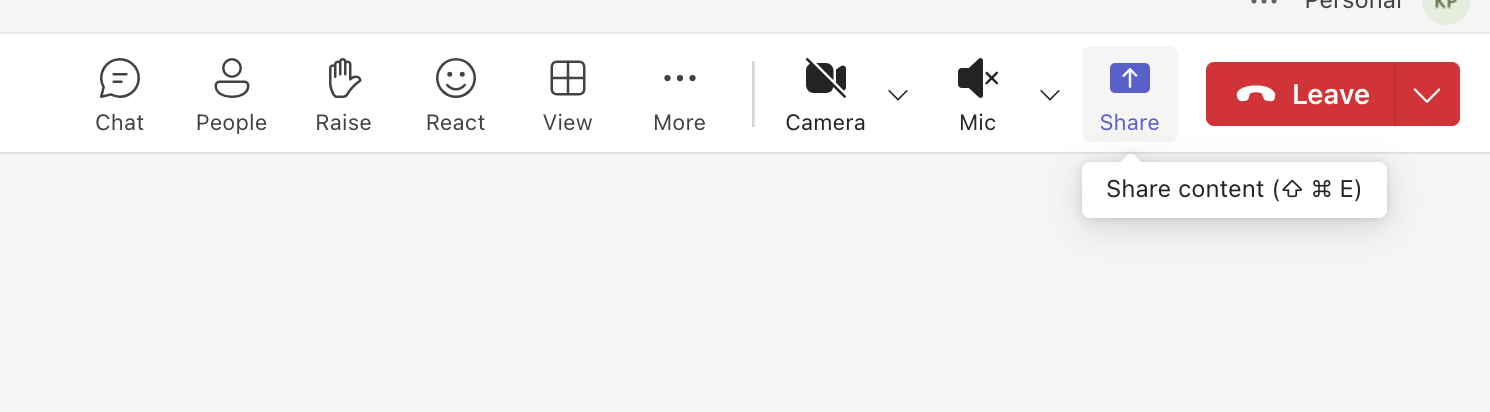
Si vous utilisez le protocole RDP de Microsoft, le partage d’écran peut être facilement réalisé à l’aide de l’application Microsoft Teams. Il vous suffit de suivre les instructions suivantes :
Lorsque vous démarrez un appel ou une réunion, des options d’appel s’affichent en haut de la fenêtre.
En haut à droite de cette fenêtre, il y a un bouton “partager le contenu” ; sélectionnez-le.
Le système vous demande alors de choisir la fenêtre ou le programme que vous souhaitez partager.
En optant pour le partage d’écran, vous partagerez l’intégralité de votre bureau distant et pourrez passer d’une fenêtre à l’autre.
Si vous choisissez de partager un programme, seul ce programme sera partagé avec les autres participants.
Lorsque la session est terminée, cliquez simplement sur le bouton “arrêter le partage”.
Connexion à l’aide de RealVNC
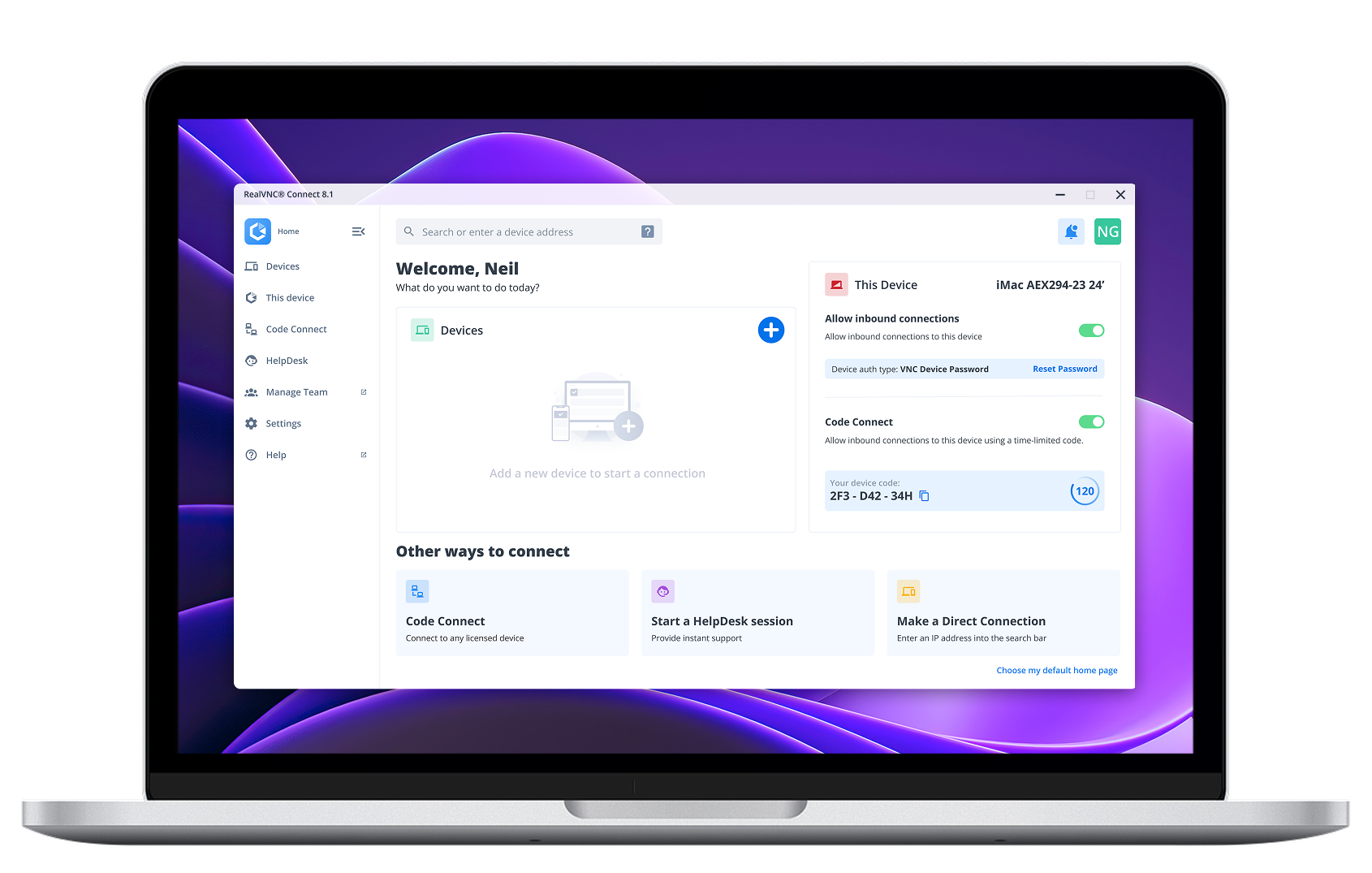
RealVNC Connect est un moyen efficace de permettre le partage de bureau. Il peut aider votre entreprise à améliorer la productivité et la collaboration en permettant non seulement aux équipes de partager des écrans entre les appareils, mais aussi de se connecter directement à n’importe quel ordinateur distant sur le système.
Pour activer les connexions entre les appareils, procédez comme suit :
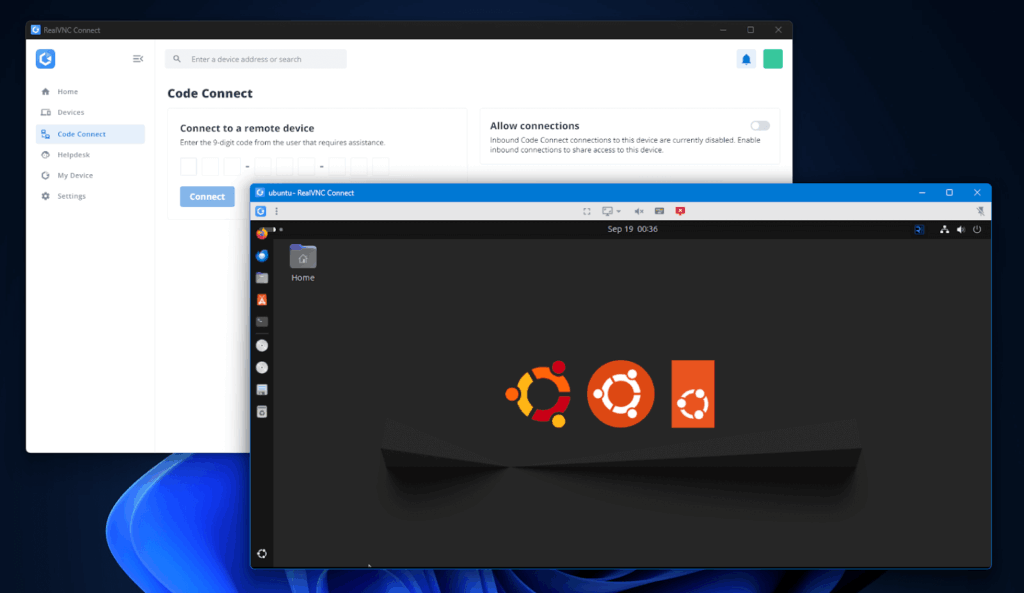
Téléchargez et installez RealVNC Connect sur l’appareil à partir duquel vous partagez. Les participants doivent également avoir installé RealVNC Connect. (Comme la dernière version comprend une application unifiée, vous n’avez plus besoin de télécharger des applications distinctes pour le serveur VNC et la visionneuse VNC).
Créez un compte sur le site web de RealVNC.
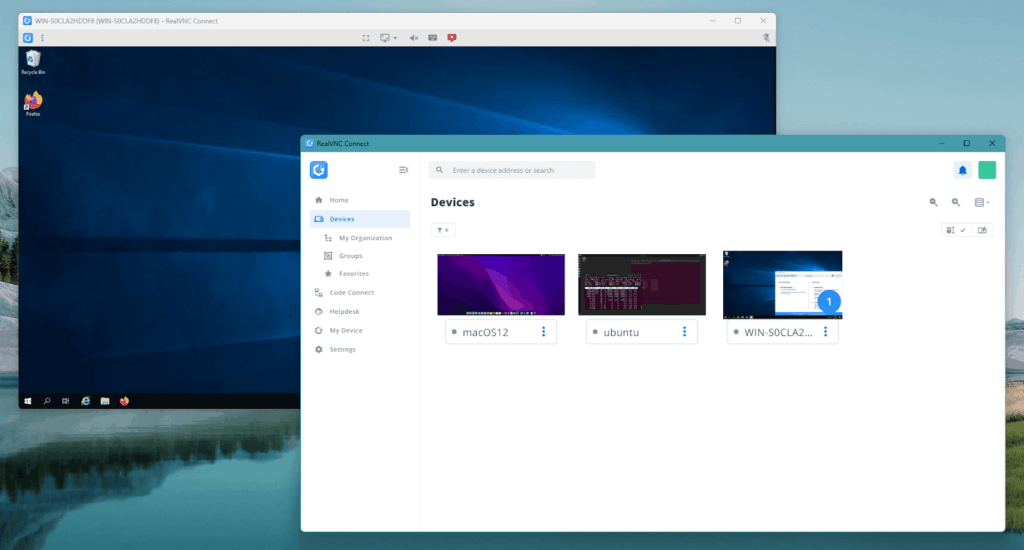
Les participants doivent également se connecter à leur compte RealVNC. Une fois connectés, ils verront la liste de l’ordinateur distant. Double-cliquez sur le nom et sélectionnez Continuer pour démarrer la session.
Comment choisir le meilleur outil de partage d’écran pour votre entreprise ?
Comme pour tout outil ou logiciel, il existe de nombreux choix sur le marché, tels que RealVNC et RDP. Avant de choisir l’outil qui vous convient le mieux et qui répond aux besoins de votre entreprise, vous devez prendre en compte les différents facteurs suivants :
1. La sécurité
Il y a de fortes chances qu’au moins une partie des données et des informations que vous partagez soient sensibles ou confidentielles, qu’il s’agisse d’informations sur les clients ou de données commerciales essentielles.
Cela signifie que vous voudrez que votre outil de partage d’écran soit doté d’un niveau élevé de sécurité et de cryptage, qui protégera vos données et empêchera tout accès non autorisé.
2. Compatibilité
Si vous avez des travailleurs à distance, il est possible qu’ils utilisent un mélange d’appareils et de systèmes d’exploitation tels que Windows, macOS, Linux ou même Raspberry Pi. D’autres peuvent se connecter à partir de plateformes mobiles comme Android ou iOS. L’outil que vous choisissez doit offrir une compatibilité multiplateforme afin que vos équipes puissent collaborer de manière transparente, quel que soit l’appareil utilisé.
3. Facilité d’utilisation
Vous ne voulez pas passer beaucoup de temps à former tous les membres de votre équipe au partage d’écran. Un outil intuitif et convivial doté d’une interface utilisateur facile à comprendre permettra à vos équipes de se lancer rapidement dans le partage d’écran.
4. La qualité
Si certains problèmes techniques, tels qu’une faible largeur de bande, peuvent être inévitables (mais résolus), ce n’est pas quelque chose que vous voulez rencontrer à chaque fois que vous utilisez l’outil. Examinez les performances de l’outil et vérifiez qu’il offre une vidéo et un son de haute qualité.
5. L’accessibilité financière
Bien entendu, le budget joue également un rôle pour la majorité des entreprises. Il ne sert à rien d’investir dans un outil coûteux si vous ne l’utilisez pas beaucoup.
Examinez la fréquence d’utilisation de l’outil et, peut-être plus important encore, la façon dont il pourrait vous éviter d’avoir à organiser des réunions ou des formations en personne.
Pourquoi RealVNC est-il le bon choix pour votre entreprise ?
Le partage d’écran n’est plus un luxe. C’est la façon dont les équipes collaborent, se forment et résolvent les problèmes dans un environnement de travail de plus en plus distant et hybride. Pour que cela fonctionne, vous avez besoin d’une solution sécurisée, fiable et facile à utiliser pour tout le monde.
C’est exactement ce que RealVNC Connect vous offre :
Sécurité de niveau entreprise avec des sessions entièrement cryptées pour protéger vos données
Une évolutivité sans faille qui fonctionne aussi bien pour une petite équipe que pour une entreprise internationale.
Des performances fiables pour que chaque connexion soit fluide et cohérente
Avec RealVNC Connect, le partage d’écran devient un élément simple et fiable de la façon dont votre entreprise travaille chaque jour. Téléchargez RealVNC Connect et commencez dès aujourd’hui.
FAQ sur le partage d’écran
Comment puis-je démarrer le partage d’écran ?
Si vous souhaitez commencer le partage d’écran, vous devez installer votre outil préféré (comme RealVNC Connect) et vous assurer que tous les spectateurs disposent du logiciel requis pour voir les écrans que vous souhaitez partager. Pour connaître la marche à suivre détaillée, lisez notre article intitulé Comment partager un écran sur n’importe quel appareil.
Le partage d’écran est-il sécurisé ?
Le partage d’écran est aussi sûr que l’outil que vous utilisez. RealVNC Connect offre un cryptage de bout en bout et une sécurité de niveau entreprise afin que vous puissiez partager des écrans avec vos équipes en toute confiance.
Pouvez-vous partager votre écran entre différents systèmes d’exploitation ?
Oui, des outils tels que RealVNC Connect vous permettent de partager des écrans sur différents appareils et systèmes d’exploitation, facilitant ainsi la collaboration.