Cet article s’applique à RealVNC Connect jusqu’à la version 7.
L’application iOS VNC® Viewer ne pourrait pas être plus facile à configurer, et elle vous aidera à accéder à vos appareils de manière simple et rapide. L’application est conçue pour fournir un contrôle et un accès à distance transparents aux fichiers, applications et ressources de votre PC. Une connexion sécurisée est essentielle pour accéder aux fichiers et aux applications à distance. Voici comment configurer RealVNC Connect, afin de pouvoir contrôler votre PC avec votre iPhone.
Et ce n’est qu’un début. RealVNC Connect s’adapte à tous les secteurs d’activité, qu’il s’agisse de la fabrication pour surveiller les chaînes de montage, des soins de santé pour consulter les scanners des patients ou de l’éducation pour accéder à distance à l’équipement de laboratoire.
VNC® Viewer pour iPhone : téléchargement et installation
Martin utilise parfois VNC® Viewer sur son PC personnel pour accéder à son ordinateur professionnel, sur lequel tourne VNC Server. Ainsi, s’il a une idée qu’il doit ajouter à sa présentation une fois rentré chez lui, il ne la perdra pas. Ce matin, il a une idée encore meilleure, mais il est en voyage d’affaires, entre deux réunions.
Heureusement, Martin a installé l’application VNC® Viewer sur son iPhone. Il peut donc effectuer la modification avant que son partenaire commercial n’arrive pour le déjeuner. Lorsqu’il arrive au bureau, ses collègues disposent déjà de la nouvelle version de la présentation.
Si vous voulez faire comme Martin et gagner un temps précieux, VNC® Viewer pour iOS est la solution qu’il vous faut.

Configuration pas à pas de l'Accès à distance sur votre iPhone
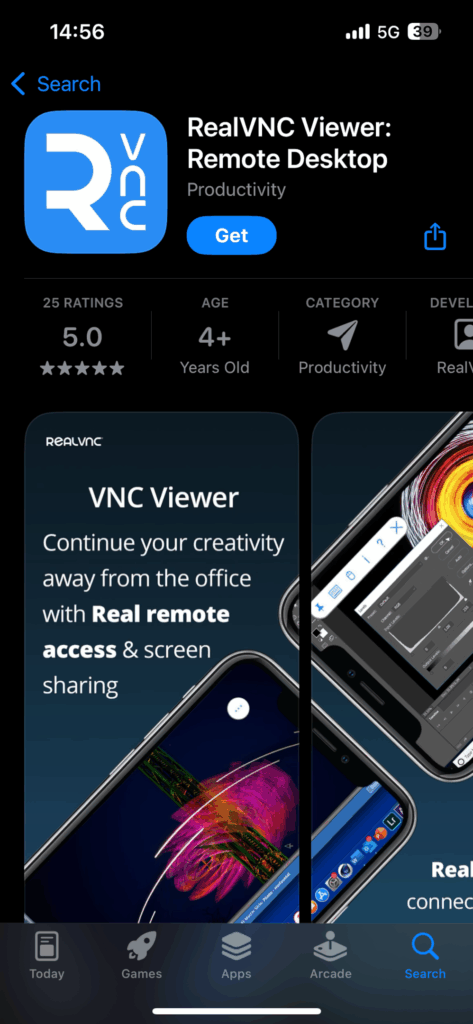
La première chose à faire avant de commencer est de télécharger l’application iOS VNC® Viewer. Vous pouvez le faire directement depuis l’App Store, gratuitement.
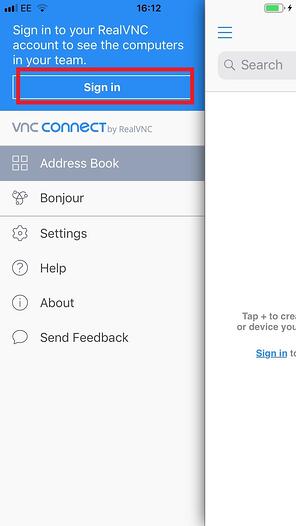
Après avoir téléchargé l’application sur votre dispositif iOS, connectez-vous à votre compte RealVNC.
Une fois que vous êtes connecté, tous les ordinateurs de votre compte s’affichent à l’écran. Pour démarrer une session de bureau à distance, sélectionnez l’ordinateur que vous souhaitez contrôler. Des connexions sécurisées sont établies entre votre iPhone et l’ordinateur sélectionné. En appuyant sur l’une d’entre elles, vous pourrez contrôler l’ordinateur à l’aide de votre iPhone.
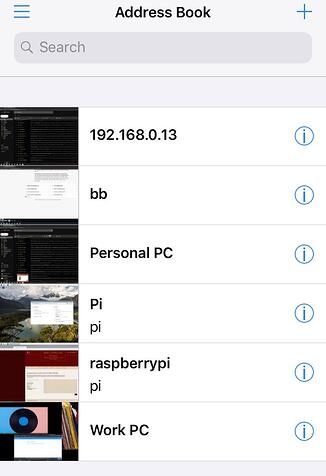
Démarrer une session à distance sécurisée
Selon le type de sécurité que vous avez configuré, l’application vous demandera des informations d’identification pour un accès sécurisé. RealVNC Connect dispose de différents types de systèmes d’authentification pour garantir une protection accrue. Il peut s’agir, par exemple, de votre mot de passe RealVNC, selon la manière dont vous avez configuré les choses. La saisie de vos identifiants permettra l’accès à distance à votre ordinateur depuis votre appareil mobile.
Utilisation de l'application iOS RealVNC Viewer
Après authentification, l’application iOS RealVNC se connectera à l’ordinateur distant, ce qui vous permettra de le contrôler à partir de votre iPhone. Vous pouvez commander l’ordinateur distant comme si vous utilisiez une souris, notamment en déplaçant le curseur et en cliquant. Les gestes du doigt vous permettent de vous déplacer sur l’écran et de confirmer ce que vous voulez faire.
Mieux encore, la barre d’outils pratique permet d’accéder aux commandes. Lors d’une session à distance, vous pouvez accéder à des fichiers et les gérer, ouvrir des applications et ajuster les paramètres sur votre PC distant. L’appli vous permet d’ouvrir, de modifier et de transférer des fichiers stockés sur l’ordinateur distant. Vous pouvez utiliser des gestes tactiles pour zoomer et dézoomer afin d’obtenir un contrôle précis pendant votre session à distance. Vous pouvez également appuyer sur le bouton dédié pour obtenir des informations spécifiques sur la session.
Si vous revenez au menu principal (touchez le bouton en haut à droite pour y accéder), vous pourrez également vous connecter via Bonjour. L’appli prend en charge plusieurs connexions à distance, ce qui facilite le passage d’un ordinateur à l’autre.
Votre bureau, au bout des doigts
Avec RealVNC Viewer pour iOS, votre bureau semble local, même lorsque vous êtes à des kilomètres de là. Accédez à votre PC Windows pour transférer des fichiers, résoudre des problèmes ou mettre à jour une feuille de calcul grâce au clavier familier à l’écran et à des gestes tactiles simples. Il vous suffit d’ouvrir l’application, d’appuyer sur votre machine et vous y êtes.
Contrôle à distance sécurisé, à tout moment
Chaque connexion que vous établissez avec RealVNC est protégée par un cryptage de niveau professionnel, de sorte que vos fichiers et vos sessions restent privés, que vous soyez sur un réseau de bureau de confiance ou sur un hotspot public. L’adaptation automatique au réseau vous garantit le meilleur équilibre entre vitesse et fidélité de l’image, ce qui vous permet de travailler sans interruption. Qu’il s’agisse de corrections urgentes ou de modifications de dernière minute, vous pouvez compter sur une expérience fluide et sécurisée à chaque fois.
Prêt à prendre le contrôle en toute confiance ? Téléchargez RealVNC Viewer pour iOS et faites l’expérience d’un accès à distance véritablement sécurisé.