Pourquoi utiliser le raccourci clavier Ctrl-Alt-Del ?
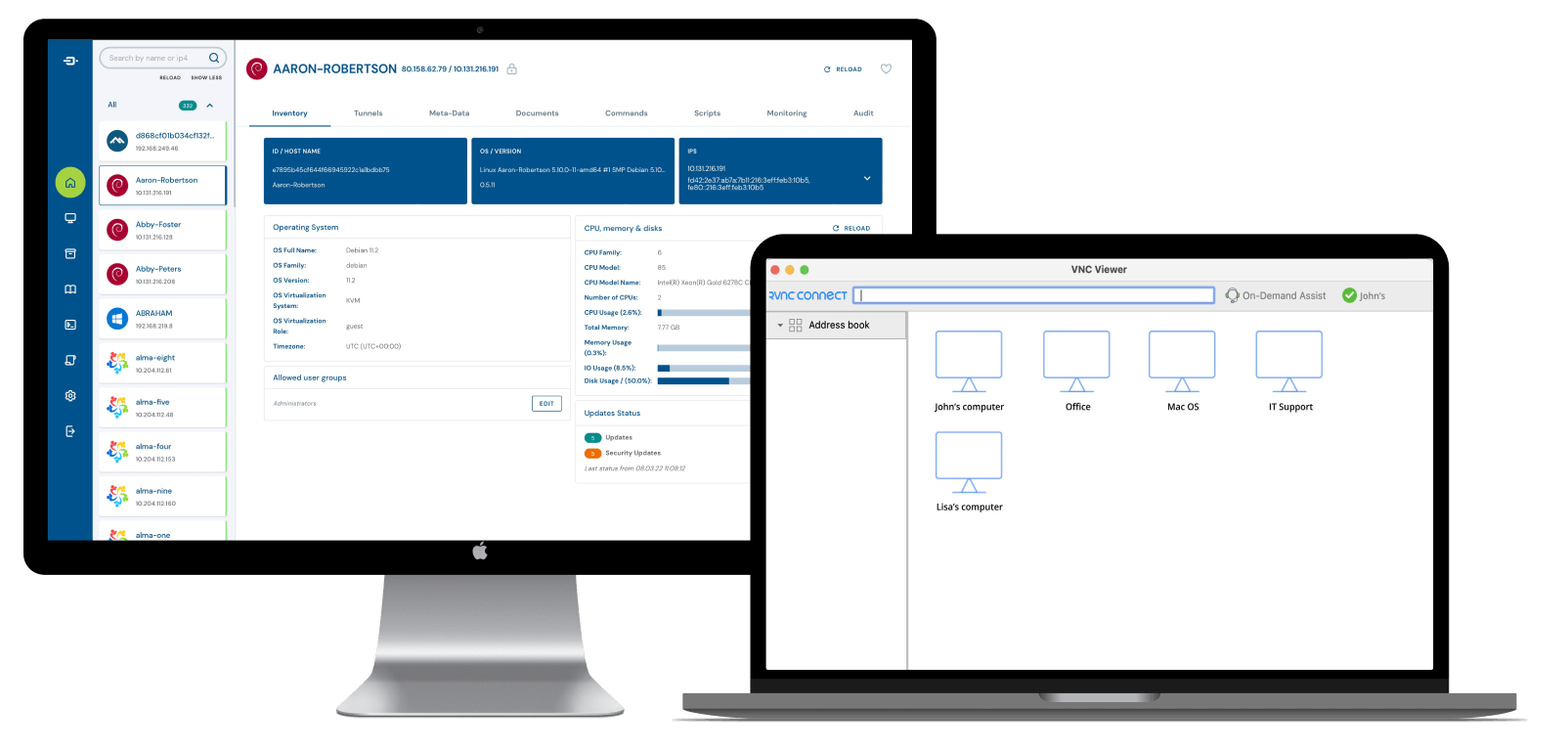
Le raccourci clavier Ctrl-Alt-Del est indispensable à tout utilisateur d’ordinateur, en particulier lorsqu’il s’agit de gérer les fonctions du système et de dépanner. En appuyant simultanément sur ces touches, vous pourrez rapidement accéder au Gestionnaire des tâches, verrouiller l’ordinateur, vous déconnecter, changer d’utilisateur et changer de mot de passe. Ce raccourci est très utile pour résoudre les problèmes de performances, tuer les applications qui ne répondent pas et sécuriser votre poste de travail lorsque vous vous éloignez. Dans les sessions de bureau à distance, la possibilité d’envoyer cette commande est essentielle pour les équipes informatiques qui gèrent plusieurs appareils à distance afin de garantir des opérations fluides et sécurisées.
Que fait la commande Ctrl-Alt-Del ?
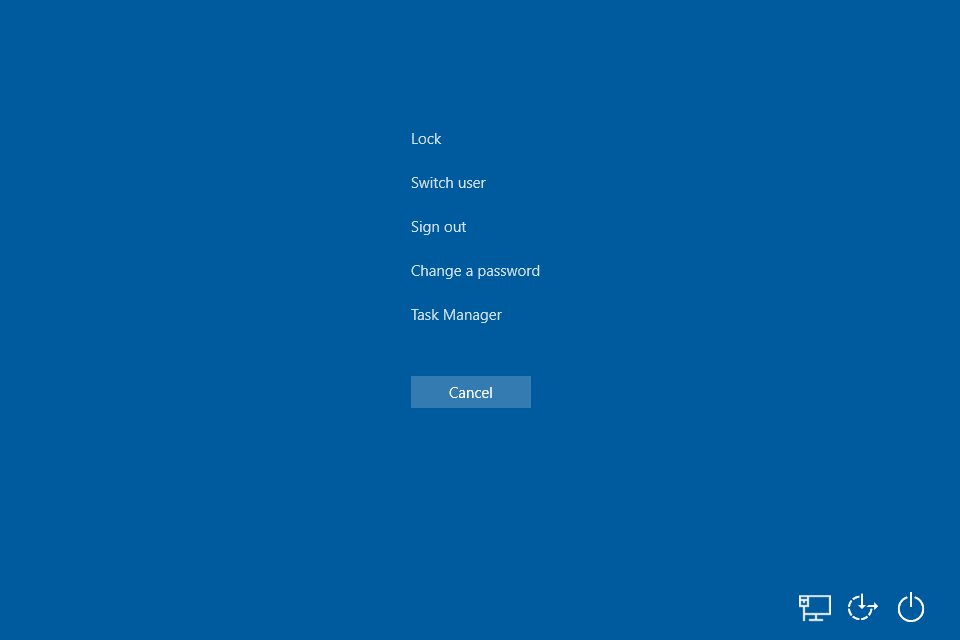
La commande CTRL-ALT-Delete est une séquence d’attention sécurisée (SAS) qui indique au système d’exploitation Windows d’interrompre ce que vous êtes en train de faire et d’afficher un écran de sécurité du système. Cet écran comporte plusieurs options :
Verrouiller : Verrouillez l’ordinateur pour que personne d’autre ne puisse y accéder.
Changer d’utilisateur : permet à un autre utilisateur de se connecter sans mettre fin à votre session.
Se déconnecter : Terminez votre session et revenez à l’écran de connexion.
Modifier le mot de passe : invite à modifier votre mot de passe.
Gestionnaire des tâches : Ouvrez le Gestionnaire des tâches pour voir ce qui est en cours d’exécution et gérer les applications et les performances du système.
Dans les environnements de bureau à distance, l’exécution de CTRL-ALT-Delete aide les professionnels de l’informatique à gérer efficacement les systèmes à distance, en gardant le contrôle sur les processus et les paramètres de sécurité.
Comment utiliser la commande Ctrl-Alt-Del
Pour une session Windows de bureau à distance
Méthode 1 : Utilisation du raccourci CTRL-ALT-END
Au lieu de la commande traditionnelle CTRL-ALT-Delete, les utilisateurs de Windows peuvent utiliser le raccourci CTRL-ALT-FIN pour envoyer la même commande au bureau distant. Cette méthode fonctionne de manière transparente et constitue une option simple pour les utilisateurs Windows.
Méthode 2 : Utilisation de la fonction de clavier à l'écran dans le cadre de l'application RDP
Une autre option pour les utilisateurs de Windows consiste à utiliser la fonction de clavier à l’écran dans le cadre du protocole Remote Desktop Protocol (RDP). Pour ce faire, suivez les étapes suivantes :
Ouvrez la connexion au bureau à distance.
Cliquez sur « Démarrer » et recherchez « Clavier à l’écran ».
Ouvrez le clavier à l’écran et appuyez simultanément sur les touches CTRL, ALT et DEL.
Pour les utilisateurs de Mac

Méthode 1 : Utiliser le raccourci Commande + Option + Echap
Les Mac peuvent envoyer la commande CTRL-ALT-Delete sur un Remote Desktop en appuyant simultanément sur les touches Commande + Option + Echap. Cela fera apparaître la fenêtre « Forcer à quitter les applications », qui vous permettra de gérer les applications du bureau distant.
Méthode 2 : Aller dans Actions -> Control Alt Delete
Une autre méthode pour les utilisateurs de Mac consiste à utiliser la fonction intégrée dans l’application de bureau à distance. Pour ce faire, suivez les étapes suivantes :
Ouvrez la connexion au bureau à distance.
Localisez la barre de menu en haut de l’écran.
Cliquez sur « Actions », puis sélectionnez « Control Alt Delete » dans le menu déroulant.
Utilisation de RealVNC Connect
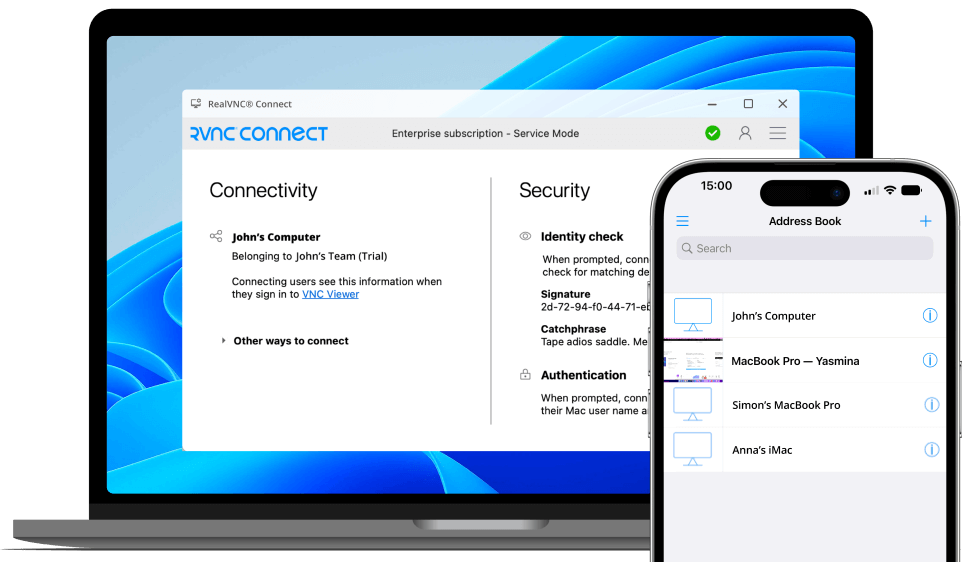
RealVNC Connect permet aux utilisateurs d’envoyer des commandes CTRL-ALT-Delete sur les systèmes d’exploitation Windows et Mac. Pour utiliser cette fonction, il vous suffit de suivre les étapes suivantes :
Installez et ouvrez RealVNC Connect sur votre ordinateur.
Localisez la barre de menu en haut de l’écran.
Cliquez sur « Actions » et sélectionnez « Envoyer Ctrl-Alt-Del » dans le menu déroulant.
Vous pouvez également utiliser Chrome Remote Desktop, qui offre des fonctionnalités similaires et est compatible avec divers systèmes d’exploitation et dispositifs.
En suivant les méthodes mentionnées ci-dessus, vous pouvez facilement envoyer la commande CTRL-ALT-Delete sur un bureau à distance, que vous utilisiez un système d’exploitation Windows ou Mac.
Si vous êtes à la recherche d’une solution de bureau à distance fiable et conviviale, pensez à utiliser RealVNC Connect. Grâce à son interface intuitive et à ses puissantes fonctionnalités, la gestion des bureaux à distance n’a jamais été aussi simple.
Dépannage des problèmes courants
Lors de l’envoi de CTRL-ALT-Suppression sur une session distante, les utilisateurs peuvent rencontrer différents problèmes. Dans cette section, nous aborderons trois problèmes courants et fournirons des solutions étape par étape pour vous aider à les résoudre.
La connexion au bureau à distance ne parvient pas à s'établir
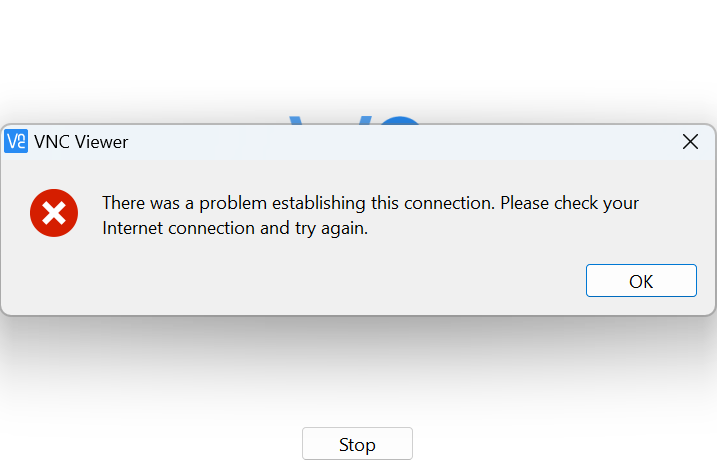
Si votre connexion au bureau à distance ne parvient pas à s’établir, essayez les étapes suivantes :
Vérifiez votre connexion internet : Assurez-vous que l’ordinateur local et l’ordinateur distant sont connectés à une connexion internet stable.
Vérifiez les paramètres d’accès à distance : Assurez-vous que l’accès à distance est activé sur l’ordinateur cible. Allez dans « Propriétés du système » > « À distance » et vérifiez que l’option « Autoriser les connexions à distance à cet ordinateur » est sélectionnée.
Désactivez temporairement le pare-feu : Les pare-feu peuvent parfois bloquer les connexions de bureau à distance. Désactivez temporairement le pare-feu sur les deux ordinateurs et réessayez la connexion.
Bureau à distance lent ou sans réponse
Lorsque votre session de bureau à distance est lente ou ne répond pas, envisagez les solutions suivantes :
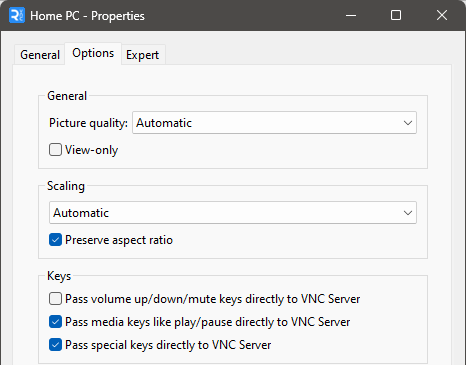
Optimisez les paramètres d’affichage : Réduisez la résolution de l’écran et la profondeur des couleurs pour améliorer les performances. Accédez aux paramètres « Affichage » dans l’application de bureau à distance et ajustez-les en conséquence.
Fermez les programmes inutiles : Fermez les applications ou les processus qui ne sont pas utilisés sur l’ordinateur local et l’ordinateur distant afin de libérer les ressources du système.
Améliorez votre réseau: Si possible, passez à une connexion filaire ou passez à un plan internet plus rapide pour améliorer la vitesse et la stabilité du réseau.
Erreurs d'authentification
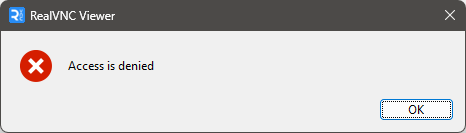
Si vous rencontrez des erreurs d’authentification lorsque vous essayez d’envoyer CTRL-ALT-Delete sur un bureau à distance, procédez comme suit :
Vérifiez les informations d’identification de l’utilisateur : Vérifiez que vous utilisez le nom d’utilisateur et le mot de passe corrects pour l’ordinateur distant. Si nécessaire, réinitialisez le mot de passe ou contactez votre administrateur système.
Vérifiez les autorisations de l’utilisateur : Assurez-vous que votre compte utilisateur dispose des autorisations nécessaires pour accéder au bureau à distance. Votre administrateur système peut, le cas échéant, vous accorder les autorisations nécessaires.
Essayez d’autres méthodes d’authentification : Si cela est possible, essayez d’utiliser d’autres méthodes d’authentification, telles que des cartes à puce ou des dispositifs biométriques, pour vous connecter au bureau à distance.
En suivant ces étapes de dépannage, vous pouvez résoudre les problèmes courants et envoyer avec succès CTRL-ALT-Suppression sur votre bureau à distance. Si les problèmes persistent, consultez votre équipe d’assistance informatique ou la documentation fournie par votre fournisseur de logiciel de bureau à distance pour obtenir de l’aide supplémentaire.
Considérations relatives à la sécurité
Lorsque vous utilisez un logiciel de bureau à distance, il est essentiel de donner la priorité à la sécurité. Il s’agit de protéger vos données, vos systèmes et vos réseaux contre les menaces potentielles. Des connexions de bureau à distance non sécurisées peuvent exposer vos systèmes à des accès non autorisés, à des violations de données et à d’autres conséquences graves. Dans cette section, nous aborderons les mesures de sécurité essentielles et les meilleures pratiques pour vous aider à protéger votre environnement de bureau à distance.
Pour garantir des connexions sécurisées, suivez les conseils suivants :
Utilisez des mots de passe forts et uniques : Créez des mots de passe complexes pour vos comptes de bureau à distance, en utilisant une combinaison de lettres majuscules et minuscules, de chiffres et de caractères spéciaux. Évitez d’utiliser le même mot de passe pour plusieurs comptes.
Activez l’authentification à deux facteurs (2FA) : Mettez en œuvre l’authentification à deux facteurs (2FA) pour une couche de sécurité supplémentaire. Les utilisateurs doivent ainsi fournir une deuxième forme d’authentification, par exemple un code à usage unique envoyé à leur dispositif mobile, avant d’accéder au bureau à distance.
Configurez les pare-feu : Configurez vos pare-feux de manière à n’autoriser que le trafic de bureau à distance essentiel. Limitez l’accès à des adresses IP ou à des plages spécifiques et bloquez tous les ports inutilisés afin de minimiser la surface d’attaque.
Utilisez le cryptage : Veillez à ce que les données transmises pendant les sessions de bureau à distance soient cryptées afin de les protéger contre l’interception et l’écoute. Recherchez des solutions de bureau à distance qui offrent un Chiffrement de bout en bout, comme RealVNC Connect.
Mettez régulièrement à jour votre logiciel de bureau à distance : Les mises à jour de logiciels comprennent souvent des correctifs pour les vulnérabilités et les failles de sécurité connues, ce qui garantit la compatibilité avec les fonctionnalités et les protocoles de sécurité les plus récents. En gardant votre logiciel à jour, vous pouvez rester protégé contre les menaces et les exploits nouvellement découverts.
Auditez et surveillez régulièrement l’activité des bureaux à distance : Cela vous permet de détecter les tentatives d’accès suspectes ou non autorisées et d’y répondre, d’identifier les incidents de sécurité potentiels et de garantir la conformité avec les politiques de sécurité internes et les réglementations industrielles. Mettez en place des mécanismes de journalisation et d’alerte pour informer rapidement les administrateurs de toute activité inhabituelle ou non autorisée.
Formez et sensibilisez les employés : Sensibilisez le personnel à la reconnaissance des tentatives d’hameçonnage, au signalement des activités suspectes et au respect des meilleures pratiques en matière d’accès à distance. Des séances de formation et des rappels réguliers peuvent contribuer à favoriser une culture de la sécurité au sein de votre organisation.
En accordant la priorité à la sécurité et en suivant ces bonnes pratiques, vous pouvez protéger votre environnement de bureau à distance contre les menaces potentielles et garantir la confidentialité, l’intégrité et la disponibilité de vos données et de vos systèmes.
FAQ
Je ne parviens pas à envoyer une combinaison Ctrl-Alt-Suppression sur mon ordinateur Windows. Comment puis-je résoudre ce problème ?
Une stratégie système par défaut dans Windows 7 et les versions supérieures empêche les services système d’envoyer Ctrl-Alt-Del (la séquence d’attention sécurisée, « SAS »).
Seul le VNC Server fonctionnant en mode Service (le mode par défaut sous Windows) peut traiter cette séquence de touches envoyée par un RealVNC Viewer connecté. Il y a deux façons d’y parvenir, disponibles dans notre Centre d’aide.
Puis-je ouvrir le gestionnaire des tâches sans utiliser la commande Ctrl Alt Delete ?
Oui, les utilisateurs de Windows peuvent utiliser le raccourci CTRL-ALT-END pour envoyer la même commande au bureau distant.