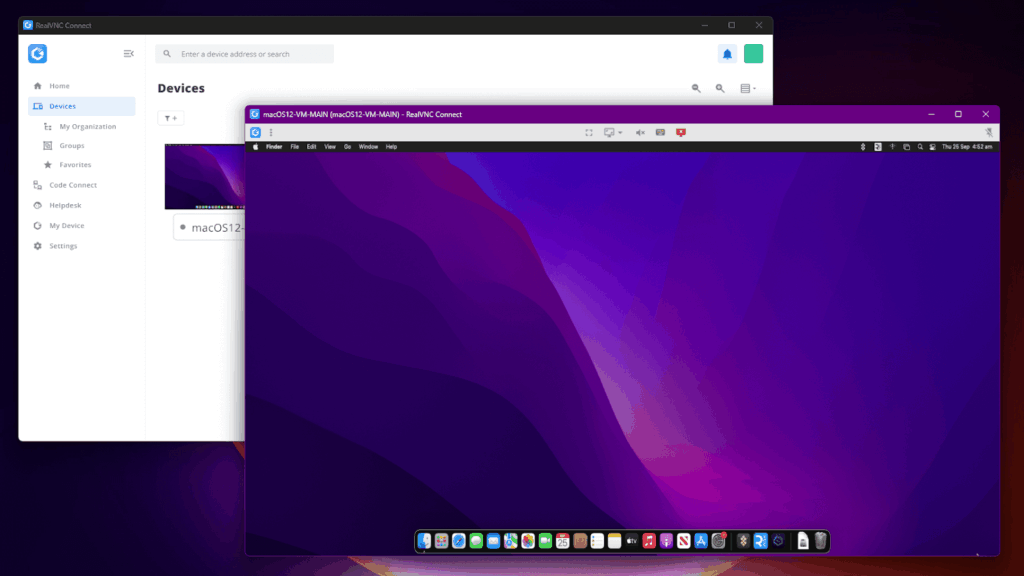
¿Por qué utilizar el atajo de teclado Ctrl-Alt-Supr?
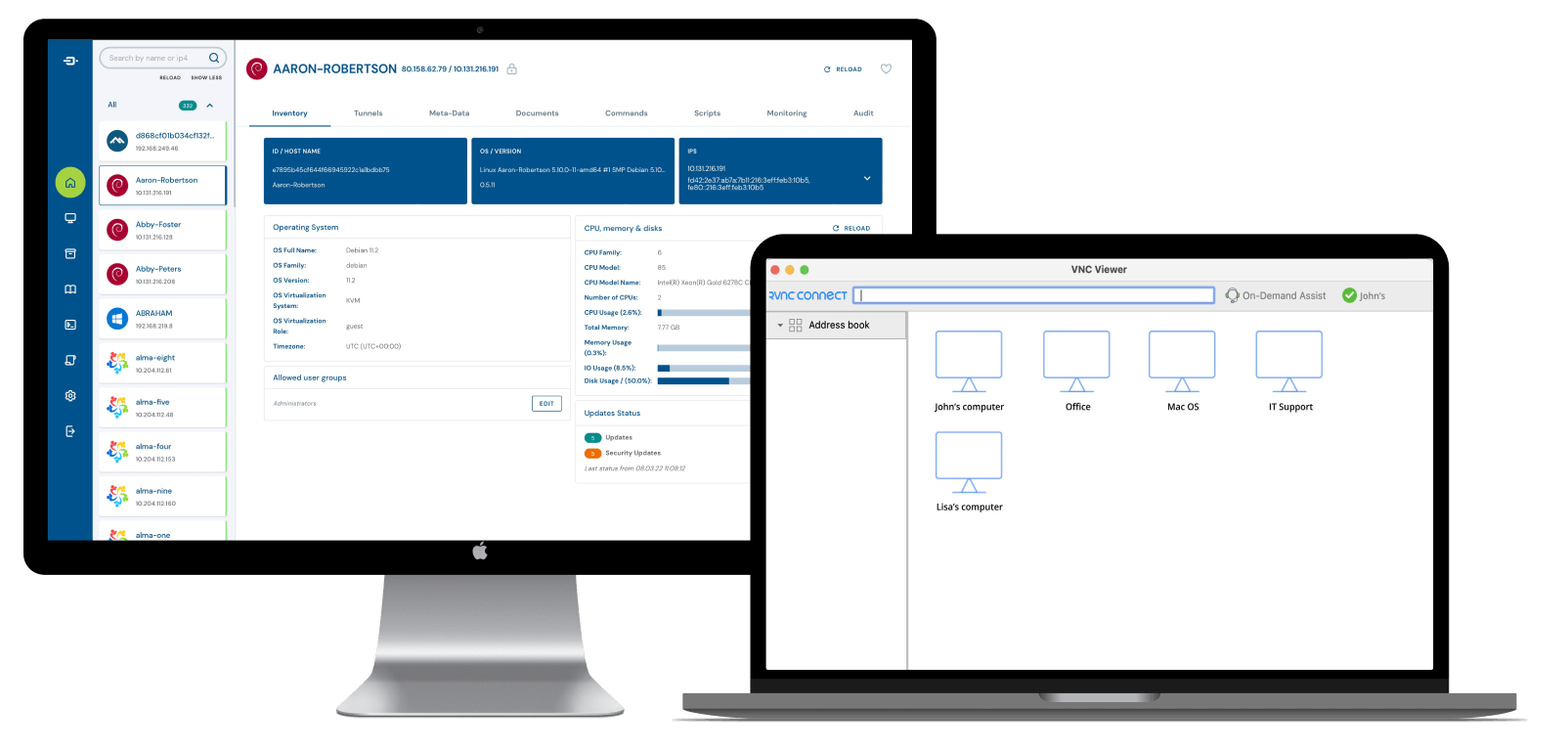
El atajo de teclado Ctrl-Alt-Supr es imprescindible para cualquier usuario de ordenador, especialmente cuando se trata de gestionar funciones del sistema y solucionar problemas. Pulsar estas teclas a la vez le permitirá acceder rápidamente al Administrador de Tareas, bloquear el ordenador, cerrar sesión, cambiar de usuario y cambiar de contraseña. Este atajo es estupendo para solucionar problemas de rendimiento, eliminar aplicaciones que no responden y proteger su puesto de trabajo cuando se aleja. En las sesiones de escritorio remoto, poder enviar este comando es esencial para que los equipos informáticos que gestionan varios dispositivos garanticen un funcionamiento fluido y seguro.
¿Qué hace el comando Ctrl-Alt-Supr?
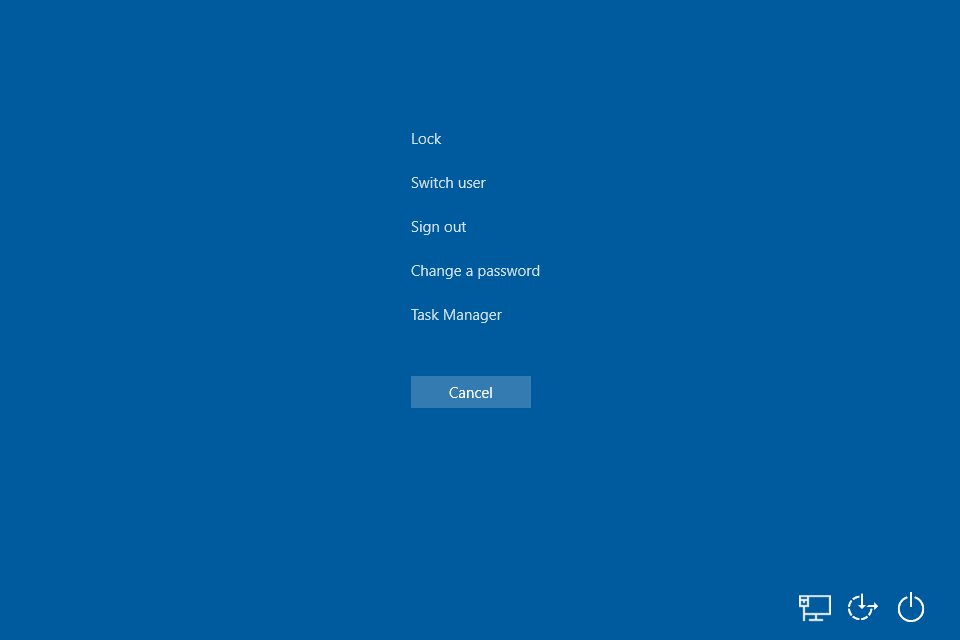
El comando CTRL-ALT-Eliminar es una secuencia de atención segura (SAS) que indica al sistema operativo Windows que interrumpa lo que está haciendo y muestre una pantalla de seguridad del sistema. Esta pantalla tiene varias opciones:
Bloquear: Bloquea el ordenador para que nadie más pueda entrar.
Cambiar de usuario: Permite que otro usuario se conecte sin finalizar su sesión.
Cerrar sesión: Finaliza la sesión y vuelve a la pantalla de inicio de sesión.
Cambiar contraseña: le pide que cambie su contraseña.
Administrador de Tareas: Abre el Administrador de Tareas para ver qué se está ejecutando y gestionar las aplicaciones y el rendimiento del sistema.
En entornos de escritorio remoto, ejecutar CTRL-ALT-Eliminar ayuda a los profesionales informáticos a gestionar los sistemas remotos con eficacia, manteniendo el control sobre los procesos y la configuración de seguridad.
Cómo utilizar el comando Ctrl-Alt-Supr

Para una sesión de Escritorio remoto de Windows
Método 1: Utilizar el atajo CTRL-ALT-END
En lugar del tradicional comando CTRL-ALT-Eliminar, los usuarios de Windows pueden utilizar el atajo de teclado CTRL-ALT-END para enviar el mismo comando al escritorio remoto. Este método funciona sin problemas y es una opción sencilla para los usuarios de Windows.
Método 2: Utilizar la función de teclado en pantalla dentro del RDP
Otra opción para los usuarios de Windows es utilizar la función de teclado en pantalla dentro del Protocolo de Escritorio Remoto (RDP). Para ello, siga estos pasos:
Abra la conexión al escritorio remoto.
Haga clic en «Inicio» y busque «Teclado en pantalla».
Abre el teclado en pantalla y pulsa simultáneamente las teclas CTRL, ALT y DEL.
Para usuarios de Mac

Método 1: Usando el atajo de teclado Comando + Opción + Escape
Los usuarios de Mac pueden enviar el comando CTRL-ALT-Del a un escritorio remoto al pulsar simultáneamente las teclas Comando + Opción + Escape. Aparecerá la ventana «Forzar salida de aplicaciones», que le permitirá gestionar las aplicaciones del escritorio remoto.
Método 2: Ir a Acciones -> Control Alt Supr
Otro método para los usuarios de Mac es utilizar la función integrada en la aplicación de escritorio remoto. Para ello, siga estos pasos:
Abra la conexión al escritorio remoto.
Localice la barra de menú en la parte superior de la pantalla.
Haga clic en «Acciones» y seleccione «Control Alt Supr» en el menú desplegable.
Utilizar RealVNC Connect
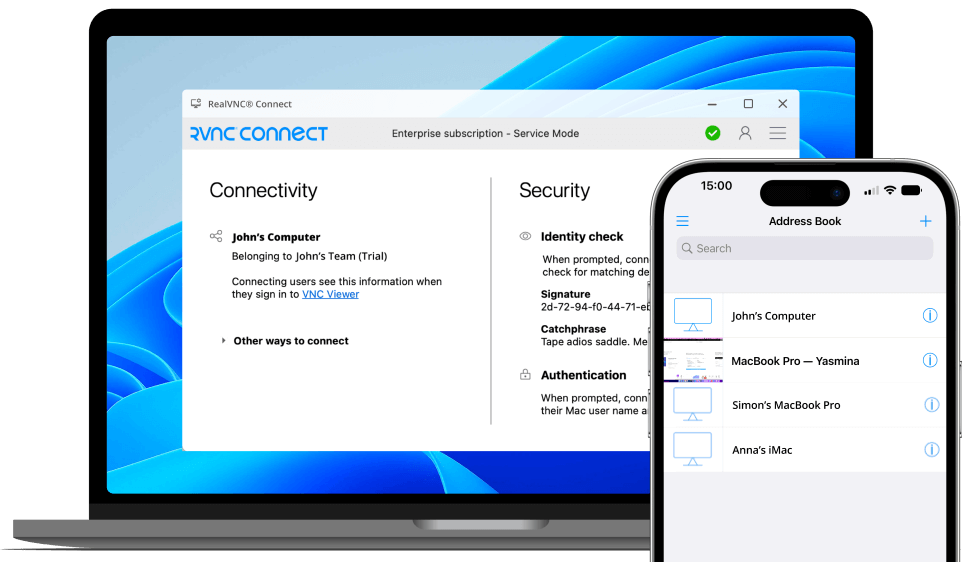
RealVNC Connect permite a los usuarios enviar comandos CTRL-ALT-Eliminar tanto en sistemas operativos Windows como Mac. Para utilizar esta función, solo debe seguir estos pasos:
Instale y abra RealVNC Connect en su ordenador.
Localice la barra de menú en la parte superior de la pantalla.
Haga clic en «Acciones» y seleccione «Enviar Ctrl-Alt-Supr» en el menú desplegable.
Como alternativa, puede utilizar Escritorio remoto de Chrome, que ofrece una funcionalidad similar y es compatible con varios sistemas operativos y dispositivos.
Siguiendo los métodos mencionados anteriormente, puede enviar fácilmente el comando CTRL-ALT-Borrar en un escritorio remoto, tanto si utiliza un sistema operativo Windows como Mac.
Si busca una solución de escritorio remoto fiable y fácil de usar, considere la posibilidad de utilizar RealVNC Connect. Con su interfaz intuitiva y sus potentes funciones, gestionar escritorios remotos nunca ha sido tan fácil.
Solución de problemas comunes
Al enviar CTRL-ALT-Eliminar en una sesión remota, los usuarios pueden encontrarse con varios problemas. En esta sección, abordaremos tres problemas comunes y proporcionaremos soluciones paso a paso para ayudarte a superarlos.
No se establece la conexión a Escritorio remoto
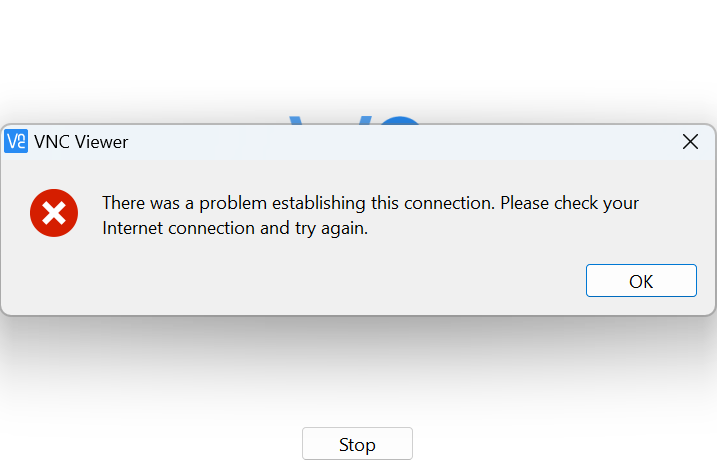
Si no se establece la conexión con el escritorio remoto, pruebe los siguientes pasos:
Compruebe su conexión a Internet: Asegúrese de que tanto el ordenador local como el remoto están conectados a una conexión a Internet estable.
Verifique la configuración del acceso remoto: Asegúrese de que el acceso remoto está activado en el ordenador de destino. Vaya a «Propiedades del sistema» > «Remoto» y compruebe que está seleccionada la opción «Permitir conexiones remotas a este ordenador».
Desactive temporalmente el cortafuegos: Los cortafuegos a veces pueden bloquear las conexiones de escritorio remoto. Desactive temporalmente el cortafuegos en ambos ordenadores e intente de nuevo la conexión.
Escritorio remoto lento o que no responde
Cuando su sesión de escritorio remoto sea lenta o no responda, considera estas soluciones:
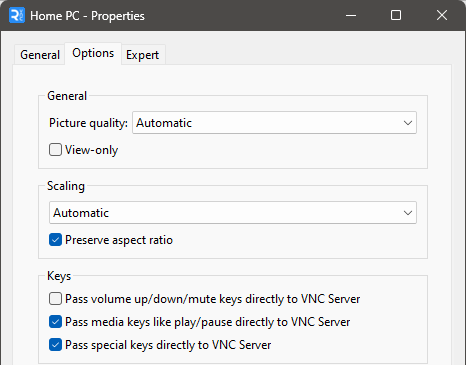
Optimice los ajustes de la pantalla: Reduzca la resolución de la pantalla y la profundidad de color para mejorar el rendimiento. Vaya a la configuración de «Pantalla» dentro de la aplicación de escritorio remoto y ajústela en consecuencia.
Cierre los programas innecesarios: Cierre las aplicaciones o procesos que no estén en uso tanto en el ordenador local como en el remoto para liberar recursos del sistema.
Mejore su red: Si es posible, cambie a una conexión por cable o actualice a un plan de Internet más rápido para mejorar la velocidad y la estabilidad de la red.
Errores de autenticación
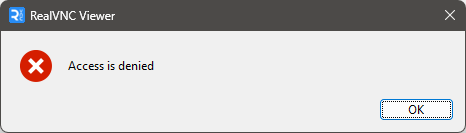
Si encuentras errores de autenticación al intentar enviar CTRL-ALT-Eliminar en un escritorio remoto, siga estos pasos:
Compruebe las credenciales de usuario: Compruebe que está utilizando el nombre de usuario y la contraseña correctos para el ordenador remoto. Si es necesario, restablezca la contraseña o póngase en contacto con el administrador del sistema.
Verifique los permisos de usuario: Asegúrese de que su cuenta de usuario tiene los permisos necesarios para acceder al escritorio remoto. El administrador de su sistema puede conceder los permisos necesarios si es necesario.
Prueve métodos de autenticación alternativos: Si están disponibles, pruebe a utilizar otros métodos de autenticación, como tarjetas inteligentes o dispositivos biométricos, para iniciar sesión en el escritorio remoto.
Siguiendo estos pasos de solución de problemas, puede resolver problemas comunes y enviar con éxito CTRL-ALT-Borrar en su escritorio remoto. Si los problemas persisten, consulta a tu equipo de soporte informático o la documentación proporcionada por tu proveedor de software de escritorio remoto para obtener más ayuda.
Consideraciones de seguridad
Al utilizar software de escritorio remoto, es crucial dar prioridad a la seguridad. Esto permite proteger sus datos, sistemas y redes de posibles amenazas. Las conexiones de escritorio remoto no seguras pueden exponer sus sistemas a accesos no autorizados, violaciones de datos y otras graves consecuencias. En esta sección, hablaremos de las medidas de seguridad esenciales y las mejores prácticas para ayudarle a salvaguardar su entorno de escritorio remoto.
Para garantizar conexiones seguras, siga estos consejos:
Utilice contraseñas fuertes y únicas: Cree contraseñas complejas para sus cuentas de escritorio remoto, utilizando una combinación de letras mayúsculas y minúsculas, números y caracteres especiales. Evite utilizar la misma contraseña en varias cuentas.
Habilite la autenticación de dos factores (2FA): Implemente 2FA para una capa adicional de seguridad. Esto requiere que los usuarios proporcionen una segunda forma de autenticación, como un código de un solo uso enviado a su dispositivo móvil, antes de acceder al escritorio remoto.
Configure los cortafuegos: Configure sus cortafuegos para que sólo permitan el tráfico esencial de escritorio remoto. Restrinja el acceso a direcciones IP o rangos específicos, y bloquee todos los puertos no utilizados para minimizar la superficie de ataque.
Utilice la encriptación: Asegúrese de que los datos transmitidos durante las sesiones de escritorio remoto están encriptados para protegerlos contra la interceptación y las escuchas. Busque soluciones de escritorio remoto que ofrezcan encriptación de extremo a extremo, como RealVNC Connect.
Actualice regularmente su software de escritorio remoto: Las actualizaciones de software suelen incluir parches para vulnerabilidades y fallos de seguridad conocidos, lo que garantiza la compatibilidad con las últimas funciones y protocolos de seguridad. Si mantiene su software actualizado, estará protegido frente a amenazas y exploits recién descubiertos.
Audite y supervise regularmente la actividad de los escritorios remotos: Esto le ayuda a detectar y responder a intentos de acceso sospechosos o no autorizados, identificar posibles incidentes de seguridad y garantizar el cumplimiento de las políticas de seguridad internas y las normativas del sector. Implemente mecanismos de registro y alerta para notificar rápidamente a los administradores cualquier actividad inusual o no autorizada.
Proporcione formación y concienciación a los empleados: Eduque al personal para que reconozca los intentos de phishing, notifique las actividades sospechosas y siga las mejores prácticas para el acceso remoto. Las sesiones de formación periódicas y los recordatorios pueden ayudar a fomentar una cultura de conciencia de la seguridad dentro de su organización.
Si da prioridad a la seguridad y sigue estas prácticas recomendadas, podrá proteger su entorno de escritorio remoto de posibles amenazas y garantizar la confidencialidad, integridad y disponibilidad de sus datos y sistemas.
Preguntas frecuentes
No puedo enviar una combinación Ctrl-Alt-Supr a mi ordenador Windows. ¿Cómo puedo solucionarlo?
Una política del sistema por defecto en Windows 7 y versiones superiores impide que los servicios del sistema envíen Ctrl-Alt-Supr (la Secuencia de Atención Segura, «SAS»).
Sólo RealVNC Server ejecutándose en modo de servicio (el modo por defecto en Windows) puede procesar esta secuencia de teclas enviada desde un RealVNC Viewer conectado. Hay dos formas de conseguirlo, disponibles en nuestro HelpDesk.
¿Puedo abrir el administrador de tareas sin utilizar el comando Ctrl Alt Del?
Sí, los usuarios de Windows pueden utilizar en su lugar el atajo CTRL-ALT-END para enviar el mismo comando al escritorio remoto.