





Die gemeinsame Nutzung des Mac-Bildschirms ist mit RealVNC Connect ganz einfach. Sie müssen nur ein paar einfache Einrichtungsschritte durchführen. Sobald Sie die nötige Software installiert und die richtigen Einstellungen für die Bildschirmfreigabe konfiguriert haben, können Sie von jedem beliebigen Ort aus auf Ihren Mac-Desktop zugreifen und ihn steuern, auch über das gleiche Netzwerk, als ob Sie direkt davor säßen.
Ob Sie von zu Hause aus arbeiten, technischen Support anbieten oder unterwegs auf Dateien zugreifen, RealVNC Connect macht diesen Prozess schnell und einfach. Es ist sicher, zuverlässig und garantiert eine nahtlose Benutzererfahrung für eine Vielzahl von Anwendungsfällen. Lassen Sie uns herausfinden, wie Sie Ihren Bildschirm auf Mac Computern freigeben können.
Aktivieren Sie zunächst die Bildschirmfreigabe in macOS
Bevor wir mit der Bildschirmfreigabe auf einem Mac mit RealVNC Connect beginnen, müssen Sie wissen, wie Sie die Bildschirmfreigabe auf einem Mac-Desktop aktivieren. Dieser Schritt ist wichtig, da RealVNC Connect auf die Bildschirmfreigabefunktionen von macOS angewiesen ist, um eine Remote-Sitzung zur Bildschirmfreigabe zu starten.
Folgen Sie diesen Schritten, um die gemeinsame Nutzung des Mac-Bildschirms in Gang zu bringen:
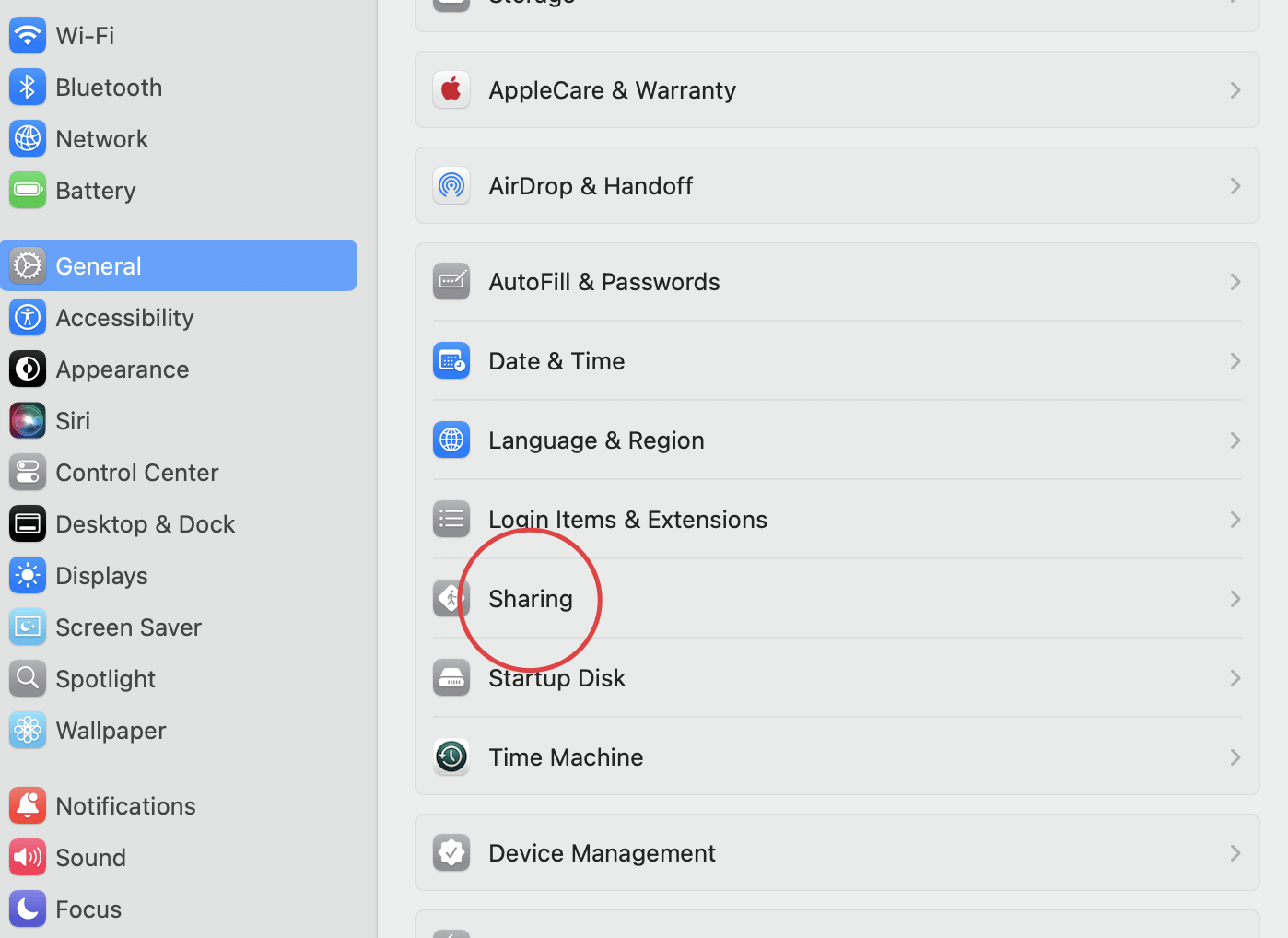
Öffnen Sie das Apple-Menü und wählen Sie Systemeinstellungen.
Klicken Sie in der Seitenleiste auf die Option Allgemein.

Klicken Sie auf der rechten Seite auf Freigabe (möglicherweise müssen Sie dazu nach unten scrollen). Wenn Sie sehen, dass die Fernverwaltung aktiviert ist, stellen Sie sicher, dass Sie sie ausschalten, da Sie sie nicht gleichzeitig mit der Bildschirmfreigabe ausführen können.
Klicken Sie auf die Umschalttaste, um die Bildschirmfreigabe zu aktivieren.
Wählen Sie das Symbol Info auf der rechten Seite.
Jetzt müssen Sie auswählen, wer Ihren gesamten Bildschirm freigeben kann. Wenn Sie Alle Benutzer wählen, können alle Benutzer Ihres Computers Ihren Bildschirm freigeben (mit Ausnahme von Gastbenutzern und reinen Freigabebenutzern).
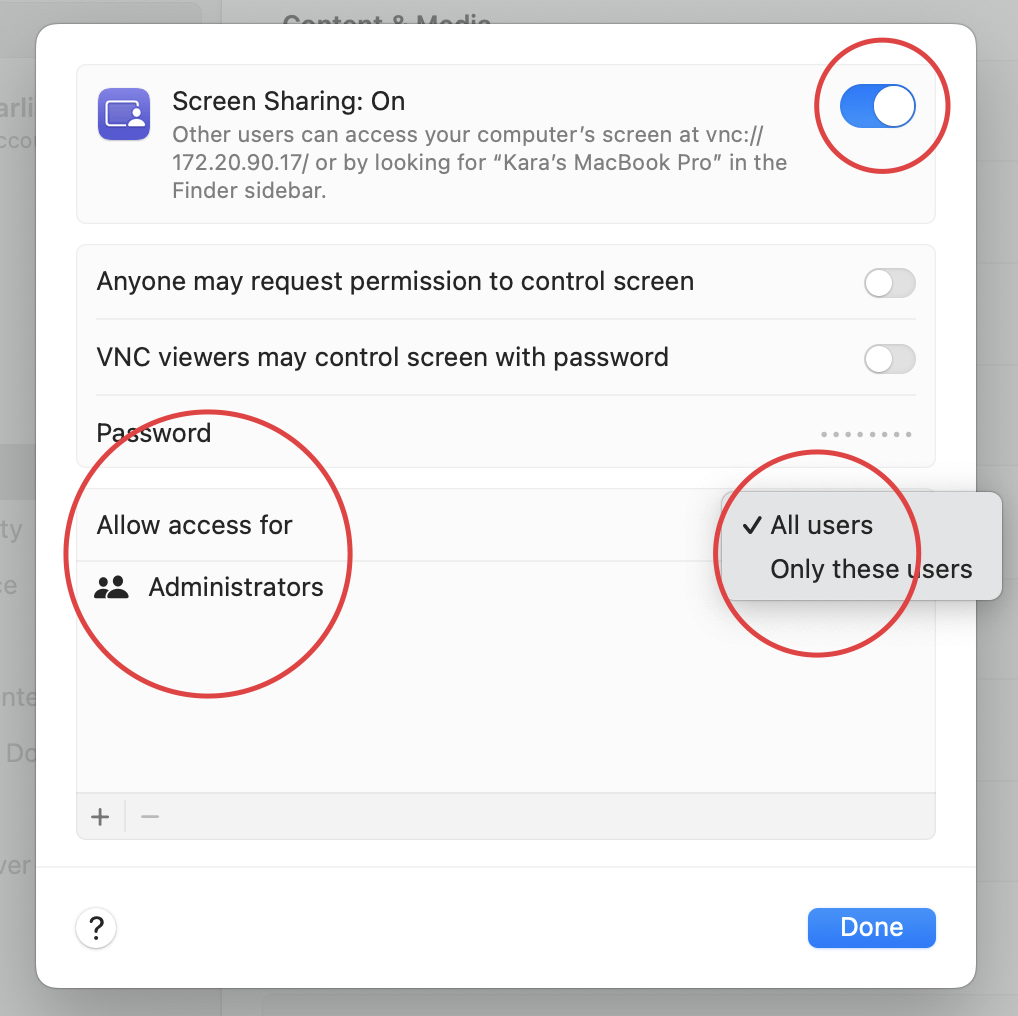
Wenn Sie Nur diese Benutzer wählen, wird die Bildschirmfreigabe auf bestimmte Benutzer beschränkt (die Sie unter Benutzer & Gruppen, Netzwerkbenutzer oder Netzwerkgruppen auswählen).
Bildschirmfreigabe auf einem Mac mit RealVNC Connect
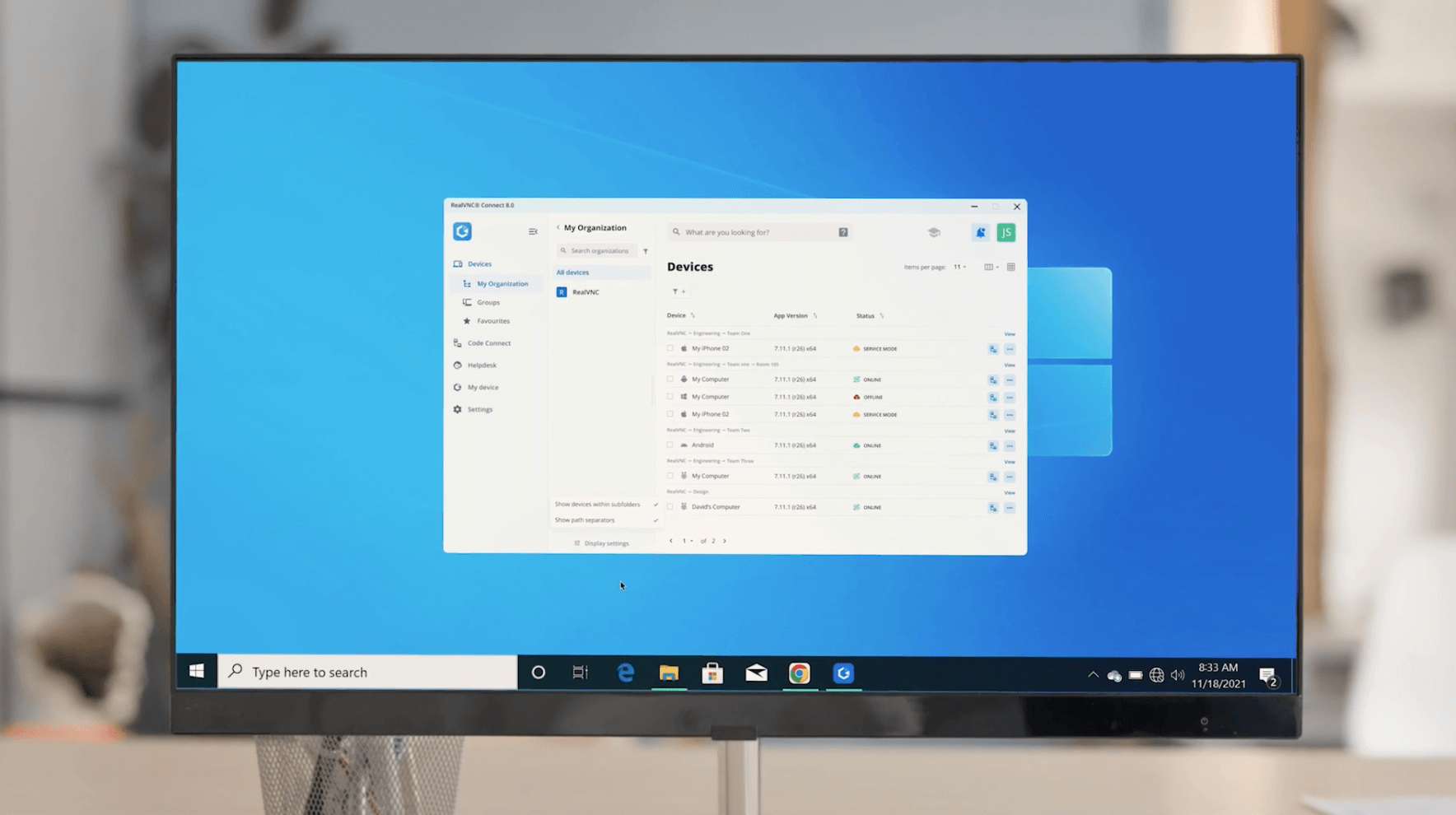
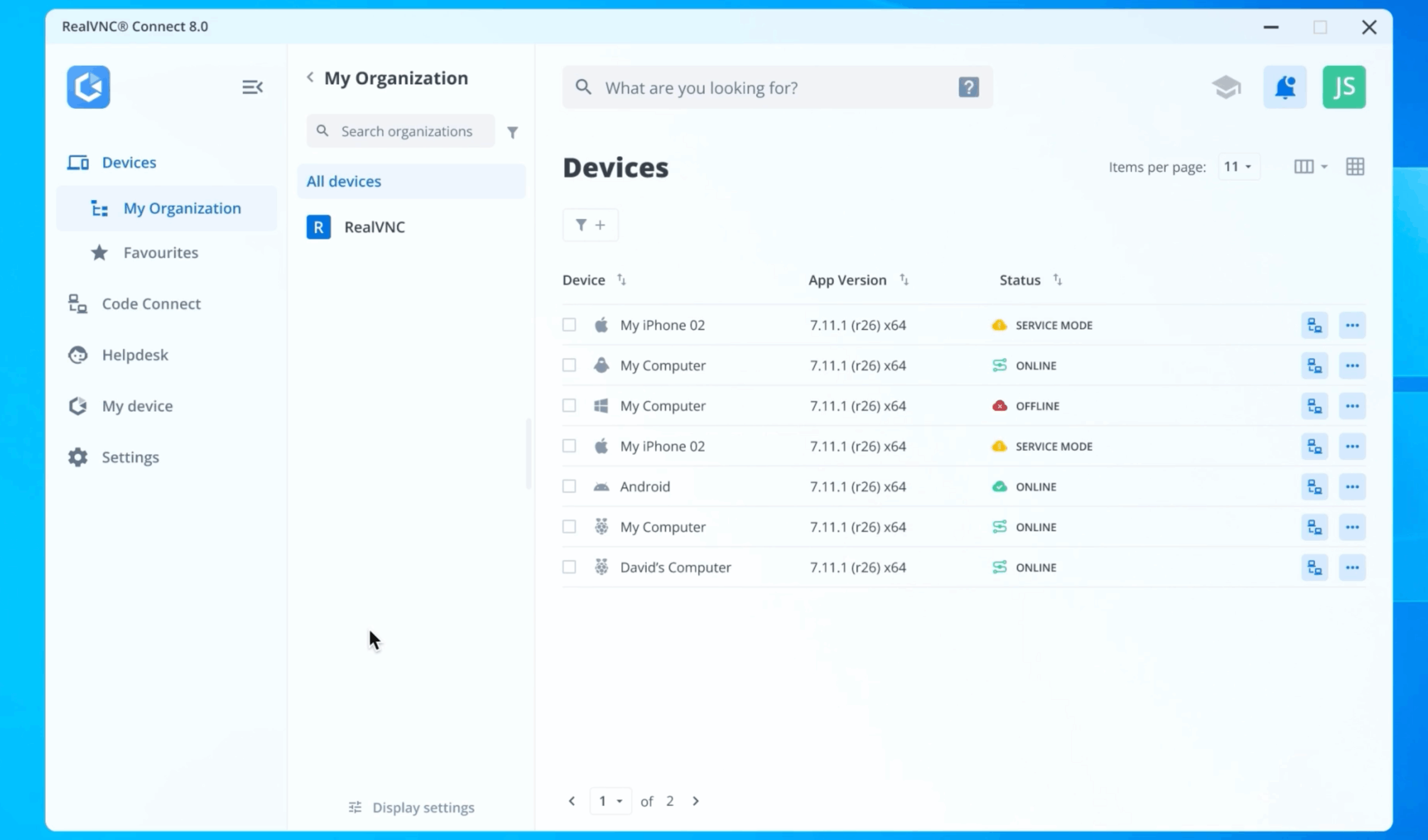
Bisher mussten für die Bildschirmfreigabe mit RealVNC Connect sowohl RealVNC Server als auch RealVNC Viewer als separate Anwendungen installiert werden. Mit der Veröffentlichung von Version 8 hat RealVNC eine einheitliche Anwendung für die gemeinsame Nutzung von Bildschirmen eingeführt, die beide Komponenten in einer einzigen, schlanken Installation vereint. Dies macht die Einrichtung und Nutzung noch einfacher und gewährleistet gleichzeitig eine hohe Leistung.
Folgen Sie diesen Schritten, um loszulegen:
1. Installieren Sie die Anwendung RealVNC Connect v8
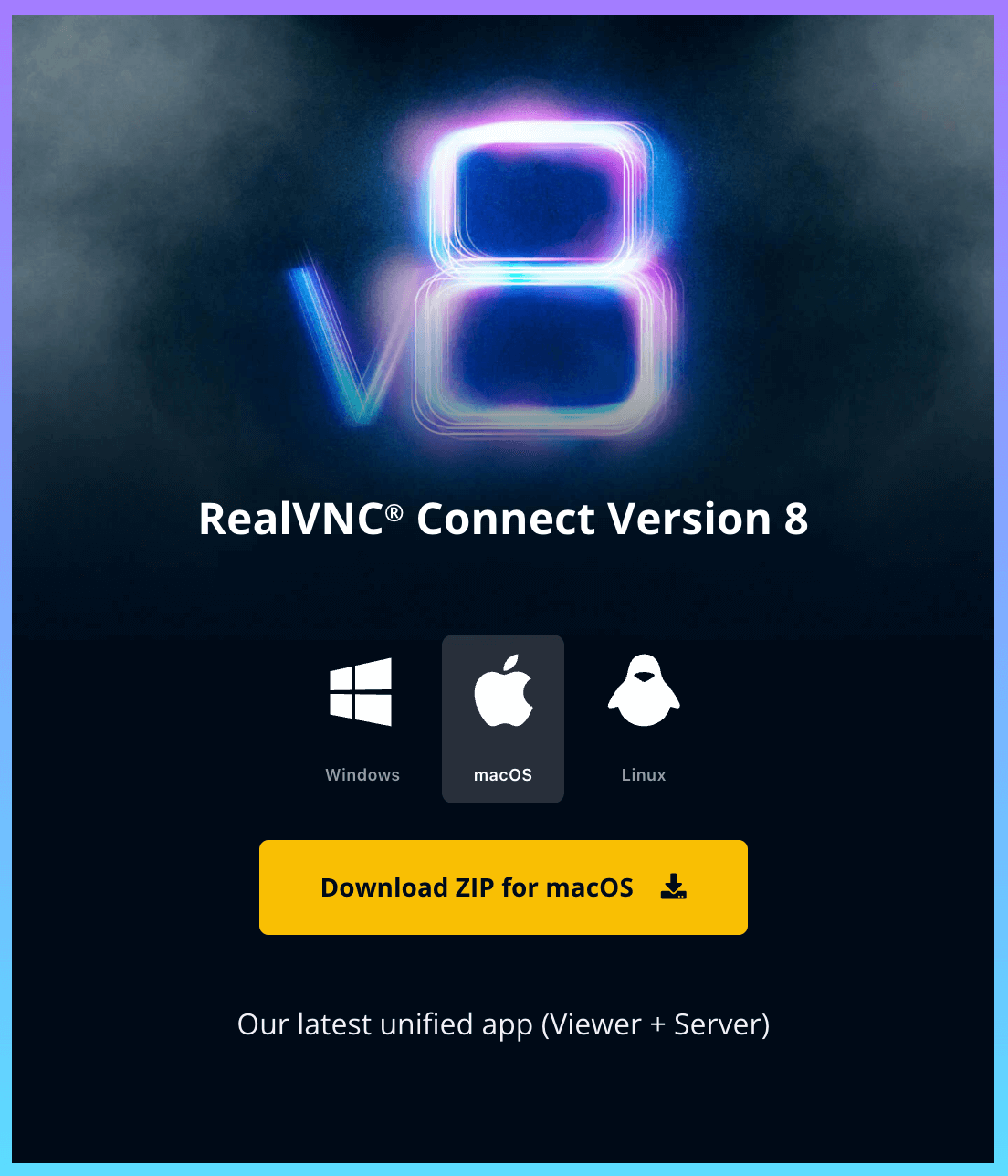
Laden Sie zunächst die App für macOS von der RealVNC-Website herunter.
Sobald der Download abgeschlossen ist, öffnen Sie die Installer-App und klicken Sie auf die Schaltfläche Akzeptieren und Installieren .
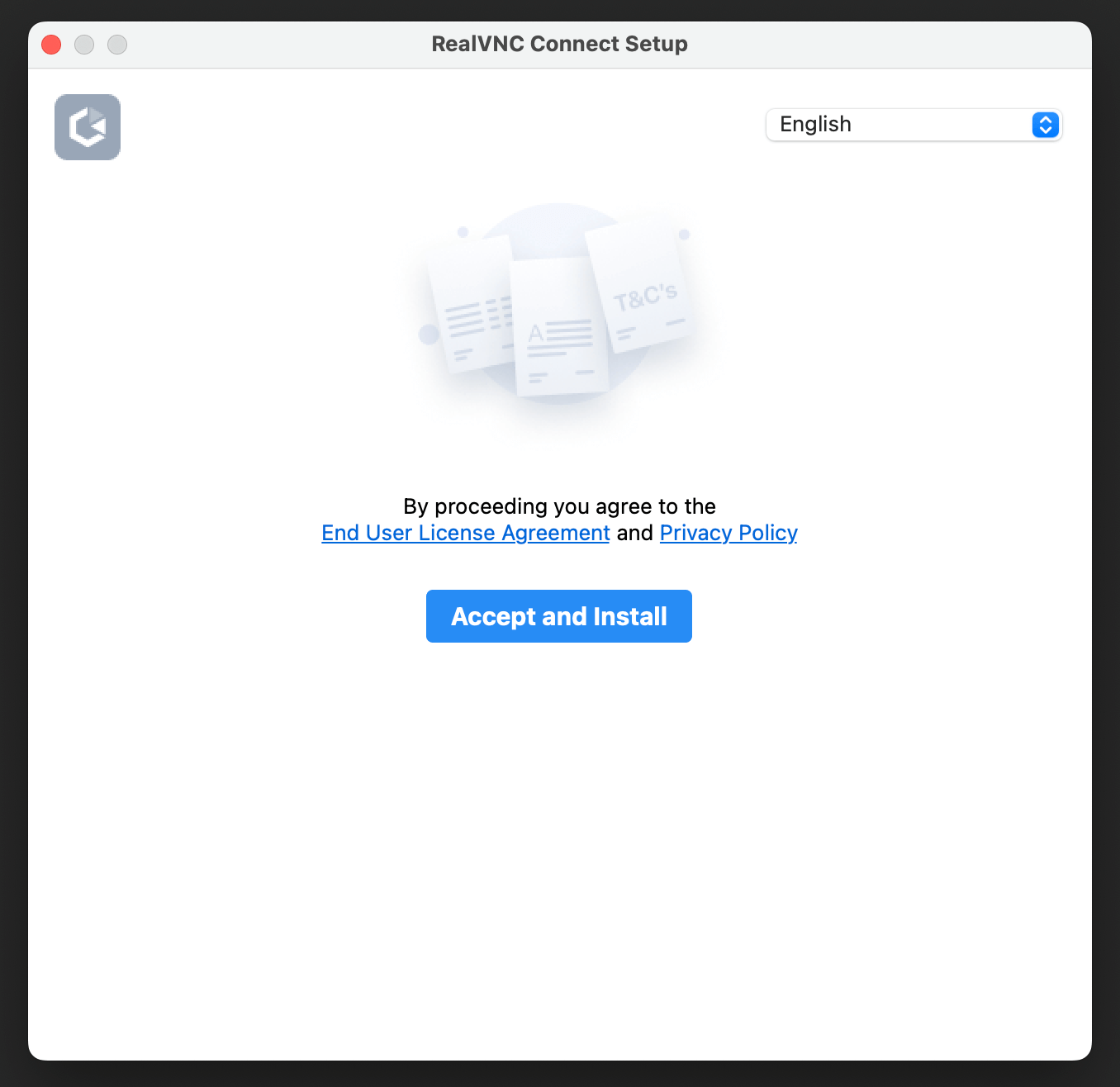
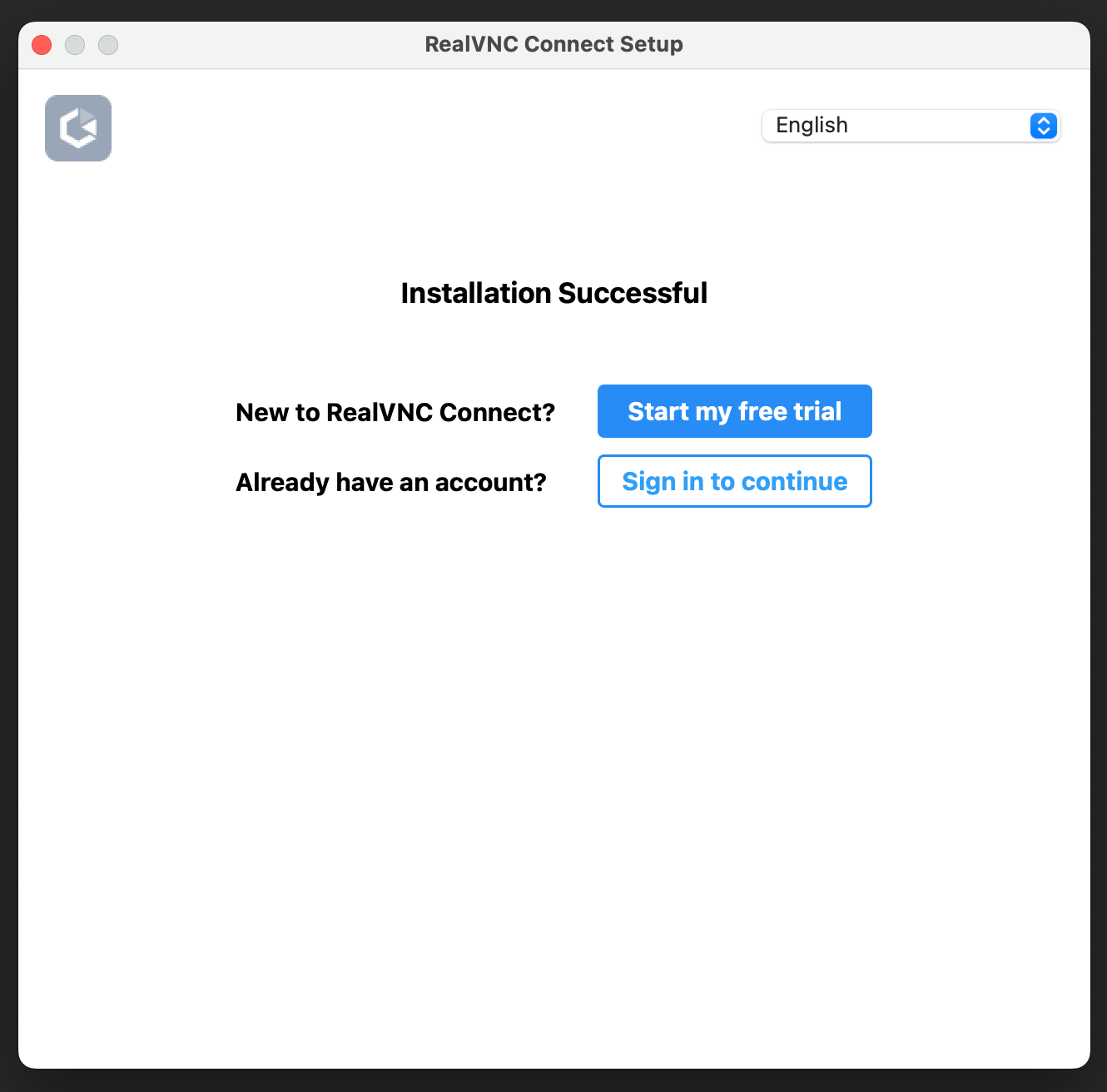
Sobald die Installation abgeschlossen ist, können Sie entweder eine Testversion starten oder sich anmelden:
Starten Sie meinen kostenlosen Test:
Wenn Sie neu bei RealVNC Connect sind und noch kein Konto oder Abonnement haben, können Sie mit einer kostenlosen 14-tägigen Testversion loslegen.
Melden Sie sich an, um fortzufahren:
Wenn Sie ein bestehender RealVNC Connect-Benutzer sind und dieses Gerät mit Ihrem bestehenden Abonnement einrichten möchten.
2. Starten Sie einen kostenlosen Test
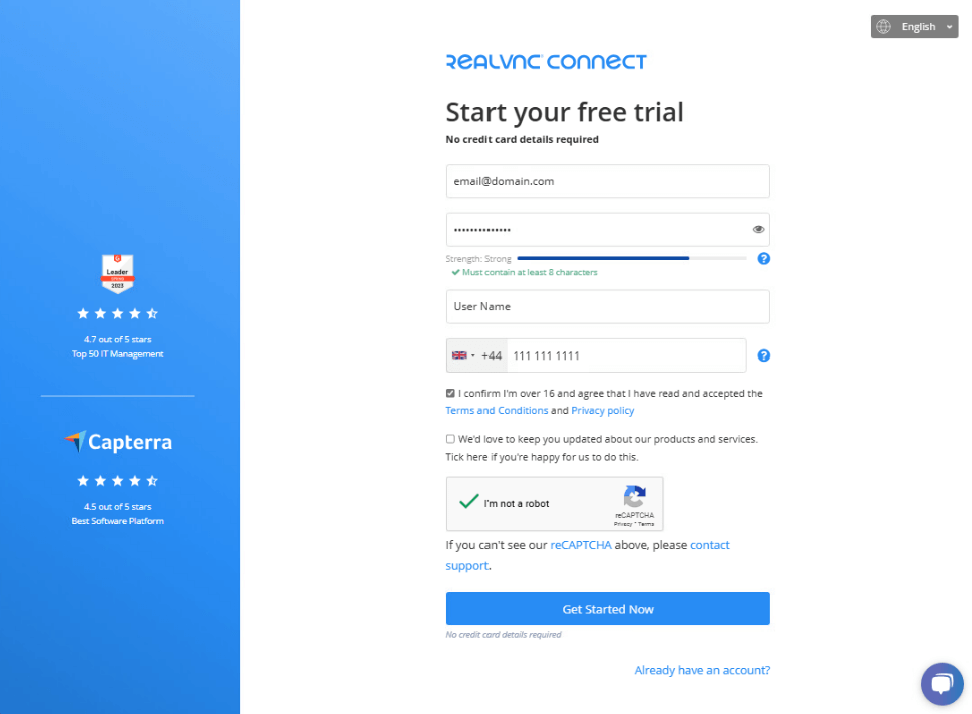
Wenn Sie sich für eine kostenlose Testversion anmelden möchten, klicken Sie auf Meine kostenlose Testversion starten.
Ihr Webbrowser wird geöffnet. Geben Sie die angeforderten Informationen ein und klicken Sie auf Jetzt loslegen.
Sie werden aufgefordert, zurück zur Setup-App zu navigieren. Klicken Sie auf die Schaltfläche Öffnen.
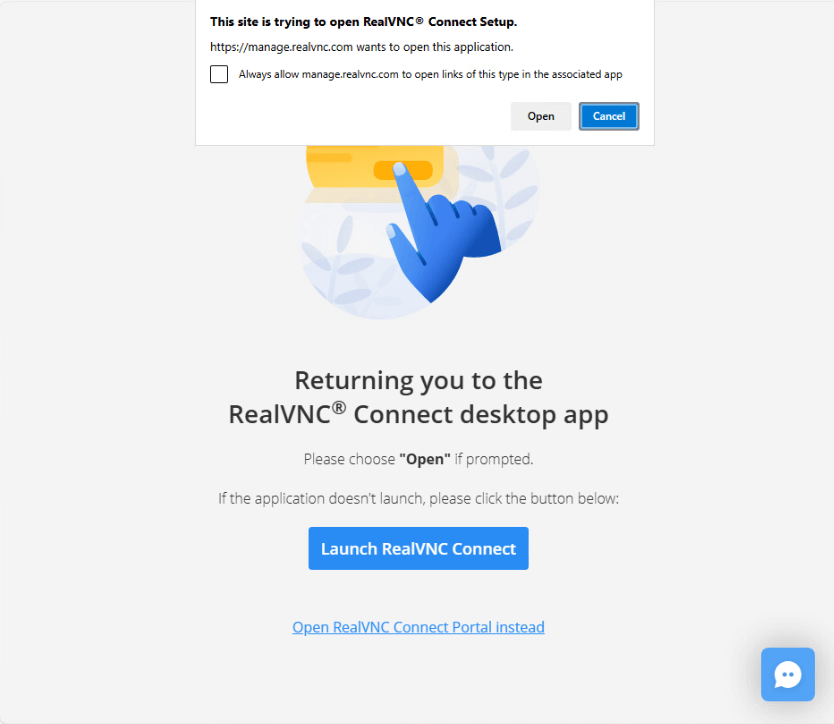
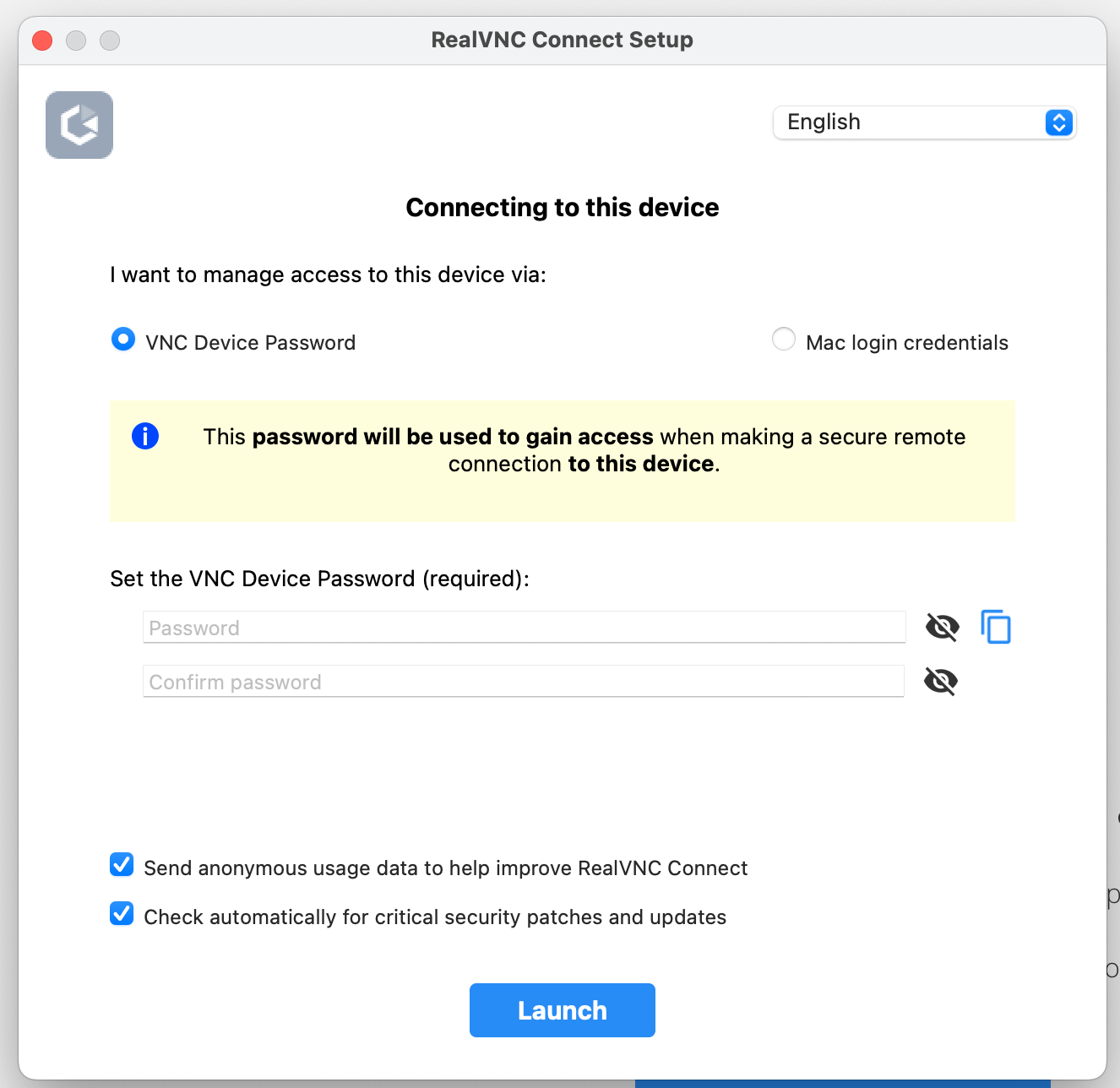
Wählen Sie in der Anwendung RealVNC Connect die Authentifizierungsoption für Ihr Gerät. Die Optionen sind:
VNC-Geräte-Passwort:
Geben Sie Ihr eigenes Passwort ein oder wählen Sie die Option, ein sicheres Passwort zu generieren. Welche Option Sie auch immer wählen, stellen Sie sicher, dass Sie sich an das Passwort erinnern oder notieren Sie sich das im aktuellen Schritt gewählte Passwort. Wenn Sie mit der Einrichtung fortfahren, können Sie nicht mehr zurückkehren, um das Kennwort erneut zu sehen, und müssen es zurücksetzen, falls Sie das Kennwort verlieren oder vergessen.
Mac-Anmeldedaten:
Wählen Sie diese Option, um sich mit dem Benutzernamen und dem Kennwort eines Kontos (lokal oder Domäne) des Ferncomputers zu authentifizieren. Weitere Informationen finden Sie unter Welchen Benutzernamen und welches Passwort gebe ich ein, wenn ich versuche, eine Verbindung zu RealVNC Server herzustellen?
Hinweis: Wenn Sie bei der Einrichtung Mac-Anmeldedaten auswählen, müssen Sie sicherstellen, dass die Benutzer, die eine Remote-Verbindung herstellen können sollen, über die entsprechenden Berechtigungen verfügen (standardmäßig sind nur Mitglieder der Gruppe Administratoren in der Lage, eine Verbindung herzustellen). Um weitere Benutzer hinzuzufügen, siehe Verwalten von Benutzern und Sitzungsberechtigungen für RealVNC Server
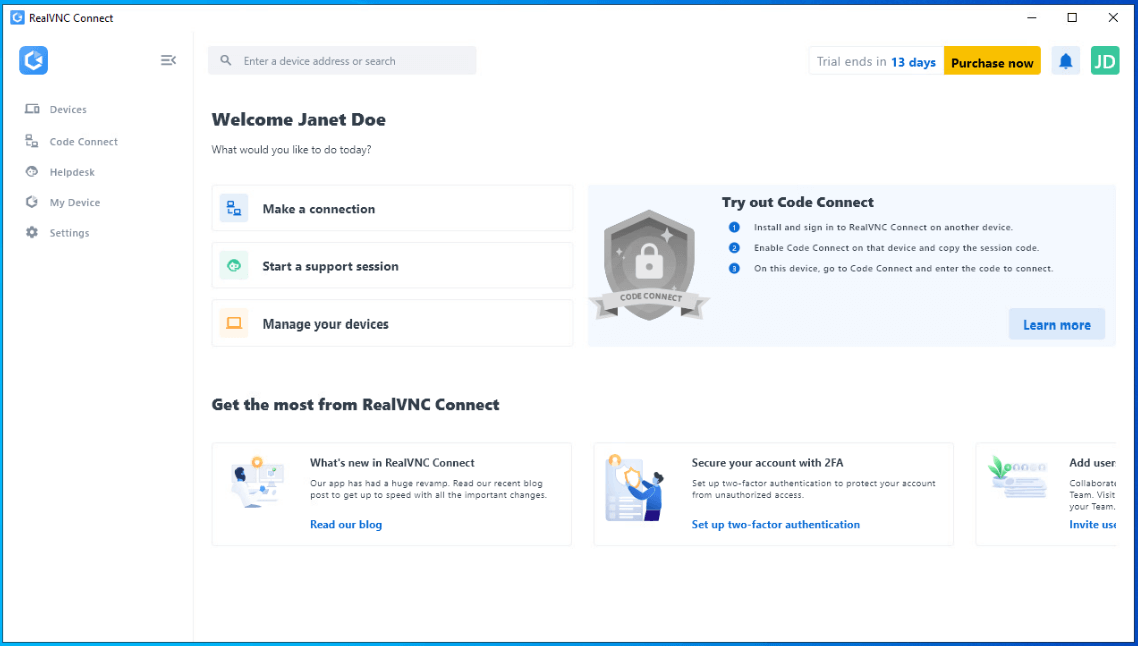
Sobald Sie ausgewählt haben, wie Sie sich authentifizieren möchten, klicken Sie auf die Schaltfläche Starten. Wenn Sie sich zum ersten Mal bei der Anwendung anmelden, führt Sie das System durch ein Lernprogramm.
3. Aktivieren Sie eingehende Verbindungen
Um eingehende Verbindungen zu aktivieren, führen Sie die folgenden Schritte aus, die Sie auch in Erste Schritte mit RealVNC Connect v8 finden .
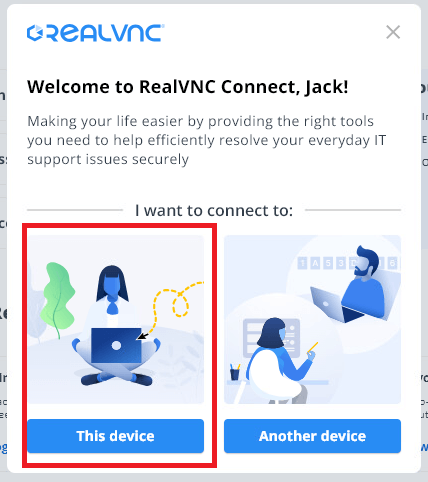
Wenn die App zum ersten Mal gestartet wird, wählen Sie die Option „Dieses Gerät“.
Wenn Sie später eingehende Verbindungen aktivieren müssen, navigieren Sie zu Mein Gerät oder Einstellungen / Eingehend.
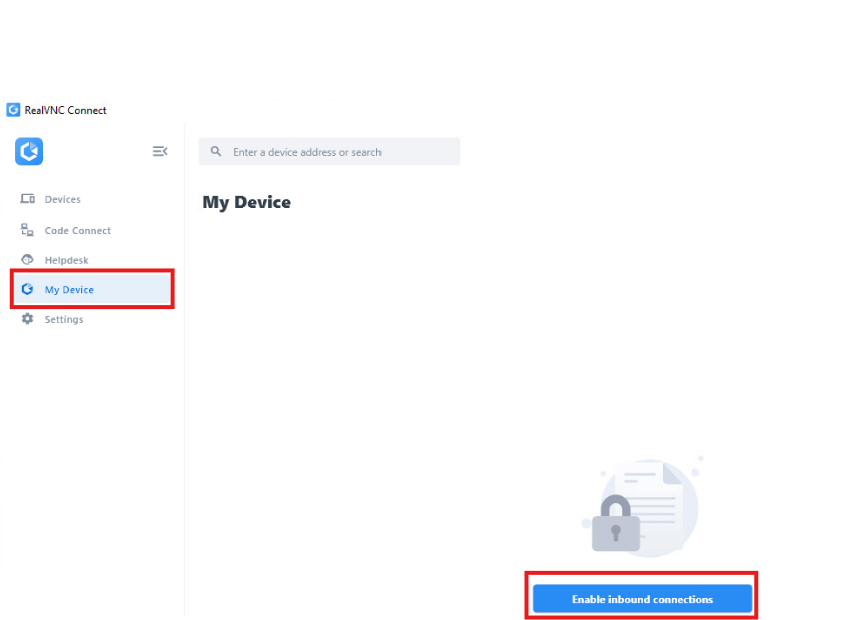

Klicken Sie auf die Schaltfläche Eingehende Verbindungen aktivieren.
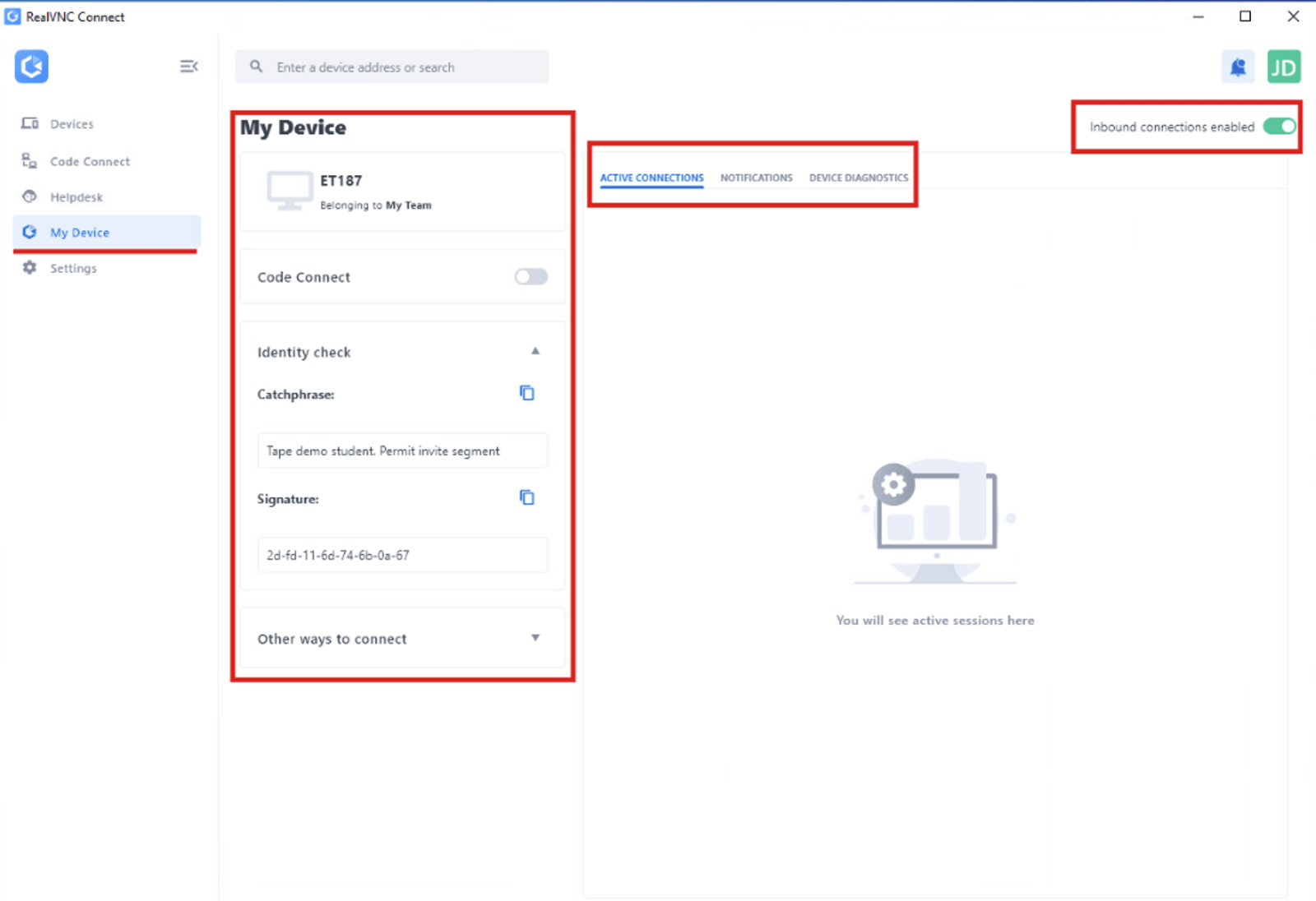
Im Bereich Einstellungen / Eingehend werden die Optionen für die Einstellungen der eingehenden Verbindung angezeigt.
Sie können die Einstellungen im Bereich Mein Gerät anpassen, aktive Verbindungen sehen und eingehende Verbindungen aus- und einschalten.
4. Installieren Sie RealVNC Connect auf anderen Geräten, mit denen Sie sich verbinden möchten
Installieren Sie die Anwendung RealVNC Connect auf den anderen Geräten, mit denen Sie sich verbinden möchten.
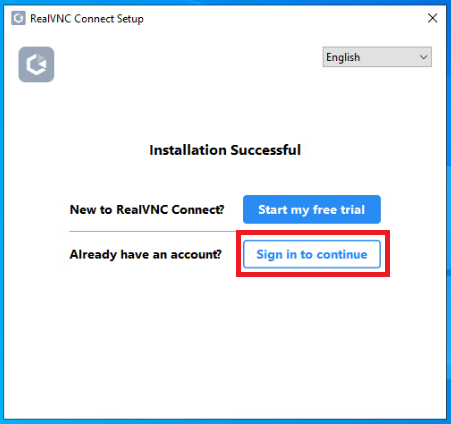
Sobald die RealVNC Connect-Anwendung auf Ihren anderen Geräten installiert ist, klicken Sie auf Anmelden, um fortzufahren.
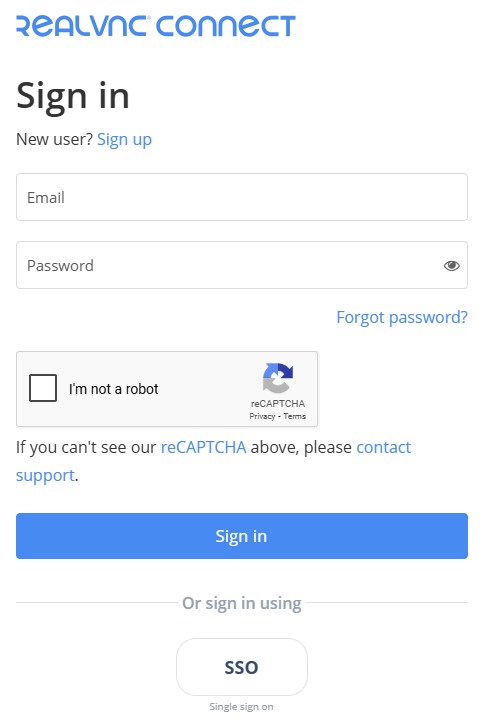
Geben Sie die Anmeldedaten für Ihr RealVNC-Konto ein und klicken Sie auf Anmelden.
Wenn Sie die TOTP 2-Schritt-Authentifizierung nicht aktiviert haben (siehe Wie richte ich die 2-Schritt-Authentifizierung für mein RealVNC-Konto ein?), erhalten Sie eine E-Mail, in der Sie aufgefordert werden, die Anmeldung auf diesem Gerät zu bestätigen.
Klicken Sie in der E-Mail auf die Schaltfläche Signierung fortsetzen.
Klicken Sie in dem neuen Browserfenster auf die Schaltfläche Anmeldung autorisieren.

Sie werden zum RealVNC-Portal weitergeleitet, um das Team auszuwählen, das Sie mit Ihrem Gerät verwenden möchten. Wählen Sie Ihr Team und klicken Sie auf die Schaltfläche Weiter.
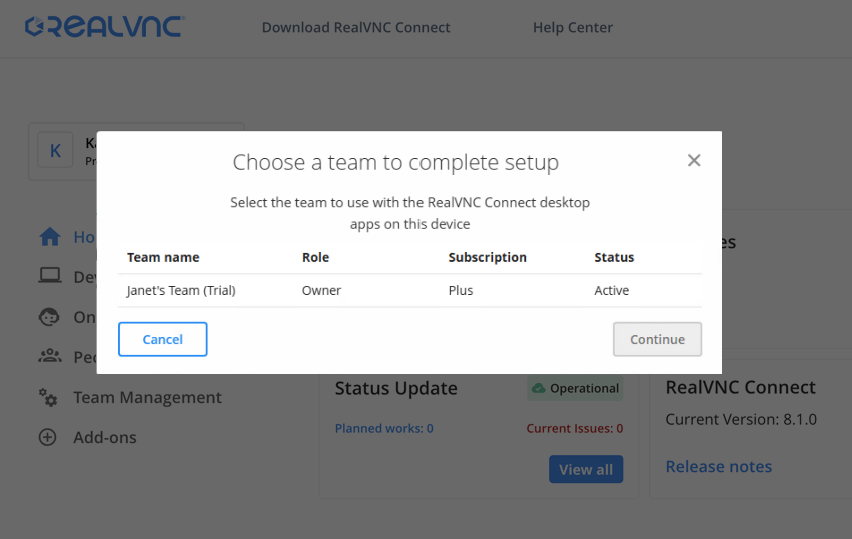
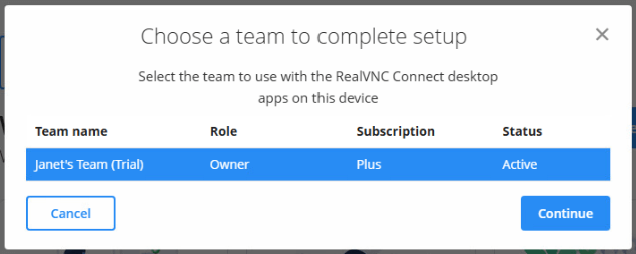
Sie werden aufgefordert, zurück zur Setup-App zu navigieren. Klicken Sie auf die Schaltfläche Öffnen .
RealVNC Connect ist jetzt auf diesem Gerät installiert.
Aktivieren Sie die eingehende Verbindung auf diesem Gerät, wenn Sie eine Verbindung zu ihm herstellen möchten.
5. Verbinden Sie sich mit Ihren Geräten
Um Verbindungen zu Ihrem Gerät zuzulassen, haben Sie zwei Möglichkeiten.
Zugriff auf das Gerät:
Um eine Verbindung zu einem Gerät herzustellen, das zu Ihrem Team hinzugefügt wurde, siehe Gerätezugriffsverbindungen in v8
Code Connect:
Um eine Verbindung zu einem Gerät herzustellen, auf dem RealVNC Connect läuft – siehe Verbinden mit Code Connect
FAQs zur Mac Bildschirmfreigabe
Wie kann ich die Bildschirmfreigabe auf einem Mac aktivieren?
Öffnen Sie das Apple-Menü auf Ihrem Mac und wählen Sie Systemeinstellungen. Klicken Sie in der Seitenleiste auf Allgemein und wählen Sie dann Freigabe aus dem Panel auf der rechten Seite. (Möglicherweise müssen Sie nach unten scrollen, um es zu finden.)
Sobald Sie die Bildschirmfreigabe aktiviert haben, klicken Sie auf die Schaltfläche Info auf der rechten Seite, um die Anzahl der autorisierten Benutzer zu kontrollieren.
Wie kann ich die Bildschirmfreigabe auf einem Mac beenden?
Das Ausschalten der Bildschirmfreigabe ist dem Einschalten sehr ähnlich. Auch hier gehen Sie in das Apple-Menü und suchen die Systemeinstellungen. Klicken Sie in der Seitenleiste auf Allgemein und auf der rechten Seite auf Freigabe.
Jetzt können Sie die Bildschirmfreigabe einfach ausschalten, und Ihre Sitzung wird beendet. So einfach ist das!
Ist es möglich, den Mac-Bildschirm mit anderen Betriebssystemen zu teilen?
Ja, Sie können den Bildschirm zwischen macOS und anderen Betriebssystemen wie Windows, Linux, Raspberry Pi, iOS und Android teilen. Mit RealVNC Connect Version 8 (Beta) wurde eine einheitliche App eingeführt, die sowohl eingehende als auch ausgehende Verbindungen unterstützt, so dass Sie ein Gerät, einschließlich eines iOS-Geräts, verwenden können, um ein anderes unabhängig von der Plattform zu steuern.
Um sich von einem anderen System aus zu verbinden, installieren Sie einfach die RealVNC Connect App auf diesem Gerät, melden sich mit Ihrem RealVNC-Konto an und wählen den Mac, auf den Sie zugreifen möchten, aus Ihrer Teamliste aus. Solange die eingehenden Verbindungen auf dem Mac aktiviert sind, können Sie den Bildschirm sehen, den Desktop steuern und Dateien übertragen, wie Sie es von einem anderen Mac aus tun würden.






