




Benötigen Sie nur den RealVNC® Viewer oder den RealVNC® Server?
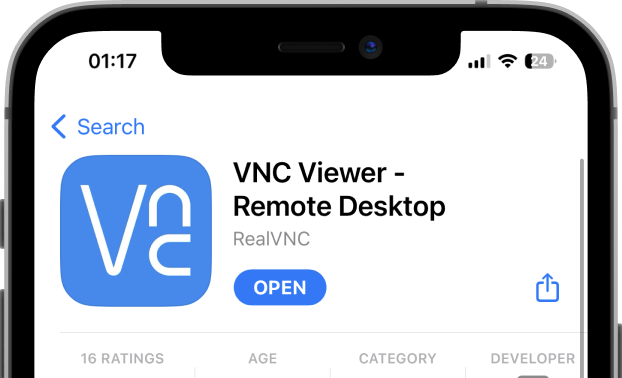
Sollten Sie RealVNC Viewer oder RealVNC Server als Einzelanwendungen installieren wollen, können Sie diese unten herunterladen.
RealVNC® Viewer
für Desktop
Installieren Sie auf den Geräten
, von denen aus Sie sich verbinden.
Vergleichen Sie Ihre Optionen
Halten Sie Ihr Unternehmen mit einem sicheren Fernzugriff in Verbindung, um die Produktivität zu steigern und eine breitere Zusammenarbeit zu fördern.
![]() VNC Viewer or VNC Server + 3rd Party Client |

![]() With RealVNC Connect |
|
|---|---|---|
| Full end-to-end session encryption | No | Yes |
| Session recording | No | Yes |
| Advanced multi-factor authentication | No | Yes |
| Cloud & Direct (LAN) connectivity | No | Yes |
| Granular access and user permission control | No | Yes |
| Remote printing, real-time chat and file sharing | No | Yes |
Starten Sie in drei einfachen Schritten
1. Herunterladen
Laden Sie das Installationsprogramm auf Ihren Rechner herunter
2. Anmelden/Registrieren
Erstellen Sie ein Benutzerkonto und
fordern Sie Ihre kostenlose 14-tägige Testversion!
3. Verbinden
Installieren Sie Ihre Geräte und fügen Sie sie für den Fernzugriff hinzu.
Sehen Sie, wie einfach RealVNC Connect zu bedienen ist
-
Erste Schritte
Erste Schritte mit dem Fernzugriff über RealVNC Connect
In diesem Video zeigen wir Ihnen, wie schnell und einfach Sie Ihre erste Bildschirmfreigabe-Sitzung mit RealVNC Connect herstellen können.
Anleitung: Erste Schritte mit dem Fernzugriff über RealVNC Connect
Der Einstieg in RealVNC Connect ist denkbar einfach.. Sie müssen nur ein Konto erstellen und eine kostenlose Testversion erhalten (keine Kreditkarte erforderlich).
Dieses Video zeigt Ihnen, wie Sie unbeaufsichtigten Zugang zu Ihrem Windows-, Linux- oder Mac-Computer erhalten.
Jetzt können Sie Ihren Computer ganz einfach von jedem Ort der Welt aus steuern. Wenn Sie die Software nach der 14-tägigen Testphase weiter nutzen möchten, können Sie dies nach dem Kauf eines Abonnements nahtlos tun.
Häufig gestellte Fragen
Wenn Sie keine Antwort auf Ihre Frage finden, besuchen Sie bitte unser Help Center oder Kontaktieren Sie uns.
In unserem Hilfe-Center finden Sie eine Liste der SHA256-Prüfsummen
RealVNC Connect ist der Name unserer gesamten Lösung für den Fernzugriff. Sie besteht aus zwei Anwendungen:VNC® Viewer und VNC® Server.
VNC® Server muss auf den Geräten, auf die Sie aus der Ferne zugreifen möchten, installiert sein und laufen. Anschließend verwenden Sie den VNC® Viewer auf dem Gerät, von dem aus Sie auf Ihre Remote-Geräte zugreifen und diese steuern möchten.
Nein, das brauchen Sie nicht. Um eine On-Demand Assist Sitzung zu starten, müssen Sie lediglich den VNC® Viewer auf Ihrem Gerät installiert haben. On-Demand Assist verwendet einen eindeutigen Sitzungscode, um sich mit dem Gerät eines Endbenutzers zu verbinden, so dass VNC® Server nicht auf dem Gerät installiert sein muss. Mehr erfahren Sie hier.
Ja, das können Sie. Sie erhalten jedoch nicht das volle RealVNC Connect-Erlebnis, das erweiterte Sicherheit, zuverlässige Hochgeschwindigkeitsverbindungen und exklusive Funktionen von RealVNC Connect umfasst.
Testen Sie RealVNC Connect heute kostenlos
Wir verlangen keine Kreditkartendaten. 14 Tage lang kostenloser, sicherer und schneller Zugriff auf Ihre Geräte. Jederzeit ein Upgrade durchführen