


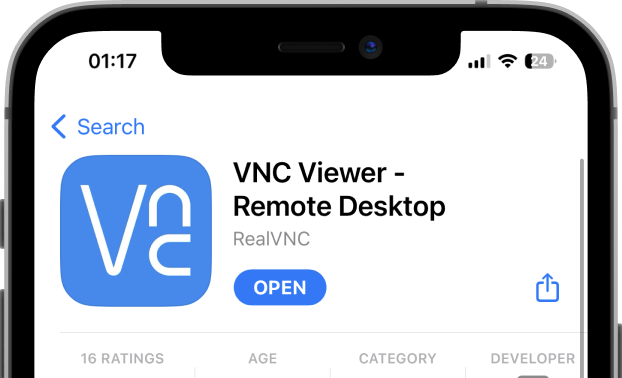

RealVNC® Viewer 또는 RealVNC® Server만 필요하십니까?
RealVNC Viewer 또는 RealVNC Server를 개별 애플리케이션으로 설치해야 하는 경우 아래에서 다운로드할 수 있습니다.
옵션 비교
보안 원격 액세스를 통해 조직을 연결하여 생산성을 높이고 더 폭넓은 협업을 촉진하십시오.
![]() VNC Viewer or VNC Server + 3rd Party Client |

![]() With RealVNC Connect |
|
|---|---|---|
| Full end-to-end session encryption | No | Yes |
| Session recording | No | Yes |
| Advanced multi-factor authentication | No | Yes |
| Cloud & Direct (LAN) connectivity | No | Yes |
| Granular access and user permission control | No | Yes |
| Remote printing, real-time chat and file sharing | No | Yes |
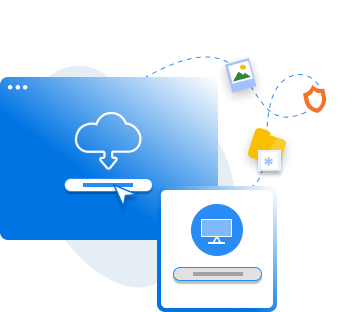
간단한 3단계로 시작하기
1. 다운로드
설치 프로그램 을 컴퓨터에 다운로드하십시오.
2. 로그인/가입
계정을 만들고
14일 무료 체험판을 신청하십시오!
3. 연결
원격으로 연결하려면 설치하고 장치를 추가하십시오.
RealVNC Connect를 사용하기가 얼마나 쉬운지 확인하십시오.
-
시작 방법
RealVNC Connect 원격 접속 시작 가이드
이번 영상에서는 RealVNC Connect를 활용해 누구나 쉽고 간편하게 첫 원격 화면 공유를 시작하는 방법을 소개해 드리겠습니다.
튜토리얼: RealVNC Connect 원격 접속 시작하는 방법
RealVNC Connect는 매우 간편하게 시작하실 수 있습니다. 계정을 생성하기만 하면 신용카드 등록 없이 무료 체험판을 이용할 수 있습니다.
이 영상에서는 Windows, Linux, Mac 컴퓨터에 무인 접속(Unattended Access)을 설정하는 방법을 소개해 드립니다.
이제 전 세계 어디서나 간편하게 컴퓨터를 제어할 수 있습니다. 14일간의 무료 체험 종료 후 정기 구독을 구매하시면 끊김 없이 서비스를 계속 이용하실 수 있습니다.
SHA256 체크섬 목록은 도움말 센터에서 확인하십시오.
RealVNC Connect는 전체 원격 액세스 솔루션의 이름입니다. 두 가지 애플리케이션으로 구성됩니다:VNC® Viewer와 VNC® Server.
원격으로 액세스하려는 장치에 VNC® Server를 설치하여 실행해야 합니다. 그런 다음 원격 액세스를 원하는 장치에서 VNC® Viewer를 사용하여 원격 장치를 제어하는 데 사용할 수 있습니다.
아니요. On-Demand Assist 세션을 시작하려면 장치에 VNC® Viewer만 설치되어 있으면 됩니다. On-Demand Assist는 고유 세션 코드를 사용하여 최종 사용자의 장치에 연결하므로 장치에 VNC® Server를 설치할 필요가 없습니다. 여기에서 자세히 알아보십시오.
예, 가능합니다. 그러나 향상된 보안, 안정적인 고속 연결 및 RealVNC Connect 전용 기능을 포함한 전체 RealVNC Connect 경험을 얻을 수는 없습니다.
오늘 무료로 RealVNC® Connect를 사용해 보세요
신용카드 정보가 필요하지 않습니다. 장치에 14일 동안 무료로 안전하고 빠르게 액세스할 수 있습니다. 언제든지 업그레이드하십시오