Algumas tarefas nos fluxos de trabalho digitais são enganadoramente simples até que a escala, a conformidade ou a segurança entrem em cena. A partilha de ecrã é uma delas. E embora “como partilhar ecrãs” seja uma questão básica, tem muitas implicações.
Se estiver a oferecer suporte remoto a uma equipa distribuída, a realizar uma sessão de formação em direto ou a monitorizar sistemas à distância, a partilha de ecrã é uma necessidade diária. Por isso, tens de a fazer corretamente.
PS: Se procuras mais do que dicas de configuração de nível superficial e precisas de uma solução que funcione de forma fiável em vários ambientes, este artigo foi escrito a pensar em ti. E se procuras uma partilha de ecrã segura com uma configuração mínima e um amplo suporte de dispositivos, experimenta RealVNC Connect gratuitamente.
O que é a partilha de ecrã?
A partilha de ecrã refere-se ao processo pelo qual um dispositivo apresenta o conteúdo do seu ecrã a outro dispositivo através de uma rede. Isto permite que utilizadores em locais diferentes visualizem a mesma interface visual em tempo real. Dependendo do software utilizado, um software de partilha de ecrã pode também oferecer interação ou controlo de um ecrã.
É amplamente adoptada para colaboração, suporte e formação. As equipas utilizam a partilha de ecrã para resolver problemas técnicos, percorrer processos de software ou fazer apresentações sem terem de estar no mesmo local físico. Reduz os mal-entendidos, melhora a eficiência e suporta fluxos de trabalho de acesso remoto em todos os sectores.
Com o RealVNC Connecta partilha de ecrã é protegida com encriptação de ponta a ponta, compatibilidade entre plataformas e funcionalidades como gravação de sessões e controlo remoto.
Onde e quando utilizar a partilha de ecrã? Principais casos de utilização
A partilha de ecrã é importante em qualquer contexto em que seja necessária uma entrada visual, uma ação remota ou uma instrução em tempo real. Suporta vários níveis de trabalho digital, como:
- Resolução
- Alinhamento
- Integração
- Operações
Aqui estão quatro casos de uso operacional importantes que estamos observando com frequência na RealVNC:
1. Suporte técnico remoto e resolução de incidentes
A partilha de ecrã reduz o atrito nos fluxos de trabalho de TI, nos casos em que o objetivo é corrigir um sistema, monitorizar o desempenho ou responder a períodos de inatividade. A partilha do mesmo ecrã é sobretudo útil em situações em que é necessário:
- Vê e controla sistemas sem acesso físico
- Grava as sessões para garantir a conformidade e a capacidade de auditoria
- Segmentar o acesso utilizando controlos baseados em funções (RBAC)
Em Centro Médico do Sul do OhioA RealVNC capacitou a equipe de suporte com mais de 2.000 sistemas em todos os departamentos para operar remotamente. Isso significa que não há interrupção do atendimento ao paciente durante problemas na estação de trabalho e menos tempo gasto na coordenação de intervenções presenciais.
2. Formação e fluxos de trabalho guiados
Talvez precise de integrar uma enfermeira num sistema de EMR, ensinar um estudante a utilizar uma plataforma financeira ou executar fluxos de trabalho processuais numa fábrica. Independentemente do teu caso, a partilha de ecrã permite ao formador
- Mostra as acções no ecrã em tempo real
- Fornece anotação ou controlo remoto
- Partilha as explicações da plataforma sem instalar software localmente
PS: Para maior conformidade, a gravação da sessão da RealVNC pode ser usada como prova da realização do treinamento.
3. Apoiar a infraestrutura de dispositivos conectados (ambientes IoT)
As implementações IoT, como em clínicas, laboratórios industriais ou escritórios inteligentes, podem incluir dispositivos em rede que não têm interfaces humanas diretas. A partilha de ecrã permite às equipas:
- Acede a gateways, painéis de controlo locais ou servidores que gerem redes de dispositivos
- Resolve problemas remotamente quando os sensores ou nós comunicam anomalias
- Actualiza ou audita as configurações em locais distribuídos
4. Colaboração em tempo real e apoio à decisão
Por vezes, a partilha de ecrã é o caminho mais rápido para o entendimento mútuo. Permite às equipas resolver confusões, alinhar os passos seguintes ou rever conteúdos que são difíceis de descrever apenas em texto.
As tarefas mais comuns incluem:
- Rever folhas de cálculo ou painéis de controlo em direto
- Co-edição de documentos ou recursos criativos
- Depurar um problema de código ou de dados em tempo real
Quando combinado com a gravação de sessões e o suporte de vários monitores, torna-se útil para a revisão e transferência em ambientes complexos e com vários intervenientes (por exemplo, lançamentos de produtos, revisões de aquisições ou aprovações legais).
Partilha de ecrã vs. espelhamento de ecrã
Estes termos são frequentemente utilizados como sinónimos, mas não são a mesma coisa. Se trabalhas em TI, operações ou suporte, a distinção é importante.
Partilha de ecrã
A partilha de ecrã permite que um dispositivo transmita o seu ecrã para outro através de uma rede com a opção de interação. Partilhar um ecrã é útil para:
- Resolução de problemas em direto com equipas de TI remotas
- Sessões de formação para equipas distribuídas
- Serviço do fornecedor sem acesso físico ao local
Espelhamento de ecrã
O espelhamento de ecrã mostra o mesmo ecrã noutro ecrã próximo. Não há acesso remoto, nem interação envolvida. Os casos de utilização incluem:
- Apresentar diapositivos numa sala
- Ver vídeos num ecrã maior
- Duplicação de ecrãs móveis em televisores
O espelhamento de ecrã funciona através de HDMI, AirPlay ou Miracast e está limitado à duplicação visual dentro de uma configuração local.
Porquê escolher o RealVNC Connect para partilha de ecrã?
O RealVNC Connect não é um aplicativo de compartilhamento de tela de uso geral. Ele é uma plataforma de acesso remoto projetada para atender a necessidades complexas de operação, conformidade e integração. Veja como ele suporta o compartilhamento de tela em ambientes complexos:
Tem acesso remoto com todas as funcionalidades, incorporado
O RealVNC Connect inclui:
- Gravação de sessões para formação e revisão de conformidade
- Conversa em tempo real para interação com o suporte
- Transferência de ficheiros e impressão remota, encriptada em trânsito
- Acesso sem vigilância para manutenção programada ou suporte fora do horário de expediente
É fiável para ambientes de produção
O RealVNC Connect é implantado em hospitais, fábricas e frotas de grandes empresas devido ao seu desempenho comprovado:
- SLA de 99,9% de tempo de atividade
- Sessões de baixa latência em ligações de rede padrão
- Funcionamento estável em diferentes versões do sistema operativo e firewalls empresariais
Está em conformidade com o projeto
A segurança não é opcional quando se trabalha em sectores regulamentados. O RealVNC Connect é compatível:
- Encriptação de ponta a ponta (AES-256)
- Autenticação multi-fator (incluindo opções integradas na plataforma)
- Controlo de acesso baseado em funções (RBAC)
- Registos de auditoria e históricos de sessão
Também cumpre os requisitos da indústria, como HIPAA, PCI-DSS, EU MDR e ISO 27001.
É multiplataforma e compatível com a infraestrutura
A plataforma suporta:
- Windows, macOS, Linux, Raspberry Pi, iOS e Android
- Implantações baseadas na nuvem e no local
- Acesso remoto a interfaces baseadas em GUI em dispositivos com camadas de SO padrão
Essa ampla compatibilidade torna o RealVNC Connect uma ótima opção para todos os casos de uso, desde o suporte à IoT em ambientes médicos até o treinamento com vários dispositivos na educação.
É suficientemente escalável para os ecossistemas de TI modernos
O RealVNC Connect pode ser implantado em escala usando:
- Ferramentas de implementação em massa e suporte CLI
- Gestão de políticas de grupo para frotas empresariais
- Permissões granulares para separar funções (por exemplo, fornecedor vs. TI interna)
90.000 empresas utilizam-no globalmente em equipas de vários sectores para suportar sistemas críticos para a empresa sem sobrecarregar os recursos de TI locais.
Começar a utilizar a RealVNC Connect para a tua primeira sessão gratuita de partilha de ecrã
Se estiveres a configurá-lo pela primeira vez, eis o que tens de fazer:
Passo 1: Cria a tua conta
Começa por visitar realvnc.com e iniciar o teu teste gratuito. Não é necessário cartão de crédito. Depois de te inscreveres, a tua conta da RealVNC torna-se o centro de gestão de dispositivos, equipas e permissões em todas as sessões. Os administradores podem atribuir controlos de acesso baseados em funções e configurar políticas de segurança a partir de um único painel de controlo.
Passo 2: Instala a aplicação RealVNC V8 beta unificada
A partir da versão 8, não é necessário transferir aplicações separadas de Visualizador e Servidor. A nova aplicação trata de ambas as funções e permite-te alternar entre elas. Instala-a no dispositivo anfitrião (por exemplo, uma máquina Windows num laboratório seguro) e no dispositivo a partir do qual te estás a ligar (por exemplo, um iPad no terreno). A configuração pode ser efectuada manualmente ou através de uma implementação silenciosa.
Passo 3: Inicia a tua primeira sessão
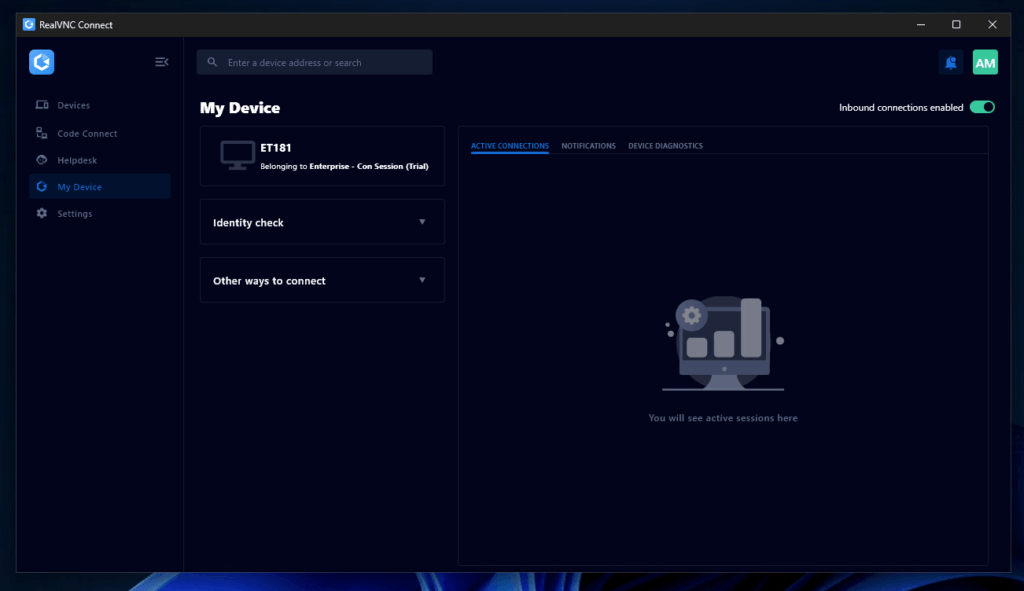
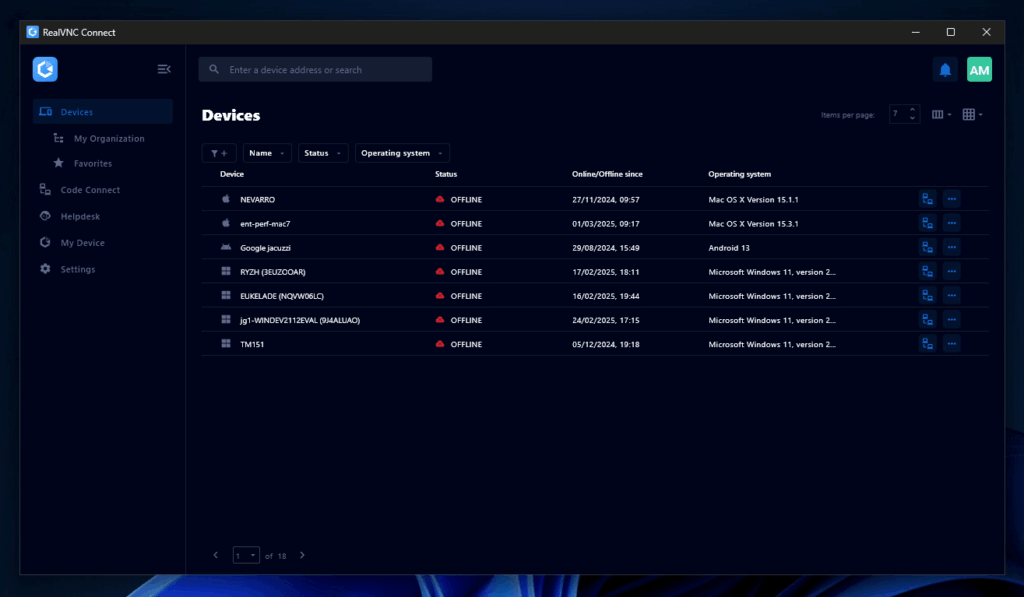
Uma vez iniciada a sessão, os teus dispositivos aparecem na interface RealVNC, agora redesenhada para uma filtragem e agrupamento mais rápidos. Clica em “partilhar ecrã” para estabeleceres ligação. Se o modo de servidor estiver ativado, podes ver ou controlar remotamente o sistema, transferir ficheiros, imprimir documentos ou gravar sessões, tudo protegido com encriptação de ponta a ponta. Podes desativar o acesso em qualquer altura, diretamente a partir da aplicação.
PS: O Modo escuro está disponível para ambientes de trabalho com pouca luz e a lista de dispositivos pode ser agrupada para implementações maiores. A interface de utilizador beta v8 também inclui a nova funcionalidade Code Connect para emparelhamento direto e autenticado.
Para uma experiência completa de partilha de ecrã, experimenta estas funcionalidades do RealVNC Connect
Algumas caraterísticas-chave aumentam o valor de uma sessão normal de partilha de ecrã para algo muito mais útil em termos operacionais. Estas incluem:
- Navegação em vários monitores. Quando ligado a uma máquina com mais do que um ecrã, pode alternar entre ecrãs ou visualizá-los lado a lado. Isto pode ser útil para engenheiros de suporte que precisam de aceder a estações de trabalho em ambientes com muitos dados, como salas de controlo ou serviços financeiros.
- Gravação da sessão. Todas as sessões de partilha de ecrã podem ser gravadas e armazenadas localmente. Esta funcionalidade pode ser utilizada pelas equipas de TI e de cuidados de saúde para apoiar auditorias internas, análises de formação e verificações de conformidade.
- Transferência de ficheiros e impressão remota. Os técnicos podem enviar e recuperar ficheiros entre as máquinas anfitriã e de visualização durante uma sessão em direto. Em ambientes com equipas distribuídas, isto elimina as idas e vindas desnecessárias.
Como partilhar o ecrã em diferentes plataformas e sistemas operativos
- Partilha de ecrã no Windows: Depois de baixar o aplicativo unificado RealVNC Connect, instala-o em seu dispositivo Windows. Durante a configuração inicial, iniciarás sessão com a tua conta RealVNC e escolherás se pretendes ativar a função de Servidor (se o computador for acedido) ou a função de Visualizador (se iniciar as ligações).
- Partilha de ecrã no macOS: O RealVNC Connect v8 beta suporta compatibilidade total com o macOS, incluindo o gerenciamento de permissões nativas. Instala a aplicação como habitualmente e, em seguida, acede a Preferências do sistema -> Segurança e privacidade -> Acessibilidade e gravação de ecrã para conceder as permissões necessárias.
- Partilha de ecrã num dispositivo Android: Transfere a aplicação RealVNC Connect a partir do Google Play. A versão para Android funciona em modo Viewer, o que significa que podes aceder e controlar dispositivos remotos a partir do teu telemóvel ou tablet, mas não o contrário.
Depois de iniciares sessão, verás uma lista de dispositivos acessíveis associados à tua conta. Toca no dispositivo ao qual te queres ligar, autentica-te e verás imediatamente o ecrã remoto. - Partilha de ecrã num dispositivo iOS. A versão para iOS, disponível na App Store, também funciona como um Visualizador. Instala, inicia sessão e liga-te a qualquer máquina autorizada no teu painel de controlo da RealVNC.
A aplicação suporta uma interação completa através de uma IU optimizada para dispositivos móveis, incluindo um teclado no ecrã e suporte para gestos.
Melhores práticas para uma partilha de ecrã segura e fácil
Para tirar o máximo partido do seu software de partilha de ecrã, concentra-te nestas sugestões:
- Mantém o teu software atualizado. Instala a versão mais recente do RealVNC Connect para aceder a novas funcionalidades, como a configuração unificada do Visualizador/Servidor na versão beta V8 e melhorias na interface com base nos comentários dos utilizadores.
- Utiliza controlos de acesso rigorosos. Define permissões baseadas em funções usando os recursos RBAC da RealVNC. Por exemplo, os fornecedores externos que suportam dispositivos médicos só devem aceder ao que é necessário, durante um período de tempo definido, com a gravação de sessões activada.
- Agrupa dispositivos e gere políticas. No RealVNC Connect V8 beta, os administradores podem criar grupos de dispositivos (por exemplo, por departamento ou nível de risco) e aplicar configurações de segurança direcionadas.
- Optimiza a tua ligação. Antes de partilhares o teu ecrã, certifica-te de que estás a utilizar uma rede forte para estabelecer uma ligação à Internet: utiliza Ethernet ou Wi-Fi de 5 GHz para a melhor visualização sem fios e espelhamento de ecrã. No Viewer, reduz a resolução do ecrã ou ativa a qualidade adaptativa em condições de baixa largura de banda para obteres um desempenho elevado.
- Evita problemas de compatibilidade entre plataformas. Usa a mesma versão do RealVNC em todos os dispositivos, especialmente em ambientes híbridos. Isso evita erros ao compartilhar telas entre sistemas operacionais.
- Termina rapidamente as sessões inactivas. Configura desligamentos automáticos ou encerra manualmente a partilha de ecrã quando as tarefas estiverem concluídas. Isto reduz a possibilidade de acesso não autorizado e poupa recursos do sistema.
Perguntas frequentes (FAQ)
O RealVNC Connect é compatível com todos os sistemas operativos?
Sim. O RealVNC Connect é compatível com Windows, macOS, Linux, Raspberry Pi, iOS e Android. O V8 Beta unifica o Visualizador e o Servidor em uma única instalação, reduzindo o tempo de configuração e os erros de versão em ambientes híbridos.
Quão seguro é o RealVNC Connect?
Utiliza encriptação AES-256 de ponta a ponta, autenticação multi-fator, gravação de sessões e suporta a conformidade com HIPAA, PCI-DSS e GDPR. Os administradores de TI podem aplicar políticas através de painéis de controlo centrais e configurar o acesso por função ou dispositivo.
Posso partilhar o ecrã do iPhone para a TV utilizando o RealVNC?
Não diretamente, uma vez que a RealVNC foi criada para suporte e operações remotas de TI, e não necessariamente para a projeção de ecrã para o consumidor. Utiliza o AirPlay ou o Miracast para o espelhamento de TV.
Qual é a diferença entre utilizar a RealVNC e a partilha de ecrã no FaceTime?
O FaceTime permite o espelhamento unidirecional sem interação remota. A RealVNC suporta sessões interactivas, controlo remoto, transferência de ficheiros e gestão de vários dispositivos, tudo com segurança de nível empresarial.
O que devo fazer se uma sessão de partilha de ecrã sofrer atrasos ou falhar?
Verifica se ambos os dispositivos têm a versão mais recente do RealVNC. Em seguida, verifica se há Wi-Fi de 5 GHz ou muda para uma LAN com fios. Ajusta as definições da sessão (por exemplo, reduz a resolução ou ativa a “qualidade adaptativa”) para uma melhor estabilidade.