Vandaag de dag domineren Linux desktops niet echt, maar het besturingssysteem ondersteunt 54% van de webservers in ondernemingen, cloudomgevingen en kritieke infrastructuur.
Nu werken op afstand, cloud computing en wereldwijd IT-beheer standaard zijn, is betrouwbare software voor externe toegang voor Linux net zo essentieel als voor Windows.
Beveiliging, flexibiliteit en prestaties zijn nu belangrijker dan ooit, en RealVNC Connect blijft een hoeksteen van software voor extern bureaubladgebruik voor Linux in het nog niet zo nieuwe tijdperk van Linux-connectiviteit.
Waarom op afstand toegang krijgen tot een Linux-machine?
Net als hun tegenhangers van Windows en macOS hebben Linux systemen die geïnstalleerd zijn in datacenters, kantoren of in het veld behoefte aan veilige oplossingen voor externe toegang. Met de juiste tools kunnen IT-teams, ontwikkelaars en systeembeheerders een Linux-machine op afstand openen en bedienen vanaf een Windows-pc, Mac of zelfs een smartphone.
Of het nu gaat om probleemoplossing, serverbeheer of onderhoud, met software voor externe toegang hoeft u niet meer fysiek bij het apparaat aanwezig te zijn om het te bedienen.
Wat is software voor extern bureaubladgebruik op Linux?
In de kern stelt software voor externe toegang gebruikers in staat om een Linux-server voor extern bureaubladgebruik of werkstation vanaf elke locatie te bedienen, zelfs als de instantie headless draait (zonder grafische gebruikersinterface).
Sommige oplossingen richten zich op beveiliging, andere geven prioriteit aan platformonafhankelijke compatibiliteit, maar ze vervullen allemaal de essentiële functie van het mogelijk maken van toegang via netwerken.
Belangrijkste functies zijn onder andere:
- Afstandsbediening van een Linux-machine voor probleemoplossing en softwareontwikkeling.
- Ondersteuning op afstand voor het diagnosticeren en oplossen van problemen op afstand.
- De mogelijkheid om op afstand verbinding te maken met een Linux-bureaublad vanaf alle apparaten en besturingssystemen.
- Het gebruik van protocollen voor externe toegang zoals VNC (Virtual Network Computing), SSH (Secure Socket Shell) en RDP (Remote Desktop Protocol).
De voordelen van externe toegang voor Linux
Remote desktops verkorten de reistijd tussen kantoren en datacenters voor IT-teams. Medewerkers in het veld krijgen zo op afstand toegang tot een apparaat en hoeven niet terug naar het hoofdkantoor om het te laten nakijken.
Beveiliging blijft natuurlijk van cruciaal belang. Externe toegang mogelijk maken brengt risico’s met zich mee, maar RealVNC Connect biedt de veiligste oplossing. RealVNC integreert end-to-end-encryptie, verificatie en bedrijfseigen protocollen om clientmachines te beschermen met behoud van prestaties van hoge kwaliteit.
Externe toegang voor Linux: De methoden die ertoe doen
Er zijn veel opties beschikbaar voor Linux beheerders om op afstand toegang te krijgen tot Linux machines, maar zoals u zult ontdekken zijn er enkele belangrijke verschillen en gebruikssituaties.
Terwijl VNC servers en RDP clients volledige remote desktop functionaliteit bieden, richten andere methoden, zoals SSH en X11 forwarding, zich op meer gespecialiseerde behoeften. Als u hun verschillen begrijpt, is de kans groter dat u de juiste aanpak voor uw behoeften vindt.
1. SSH (Beveiligde Shell): De opdrachtregel-gateway
Voor degenen die vertrouwd zijn met commandoregelinterfaces en bash (of geen keuze hebben), is SSH een krachtige methode om Linux systemen op afstand te beheren. Met een SSH verbinding kunnen gebruikers veilig inloggen op een machine op afstand, commando’s uitvoeren en bestanden overzetten met SCP (Secure Copy Protocol).
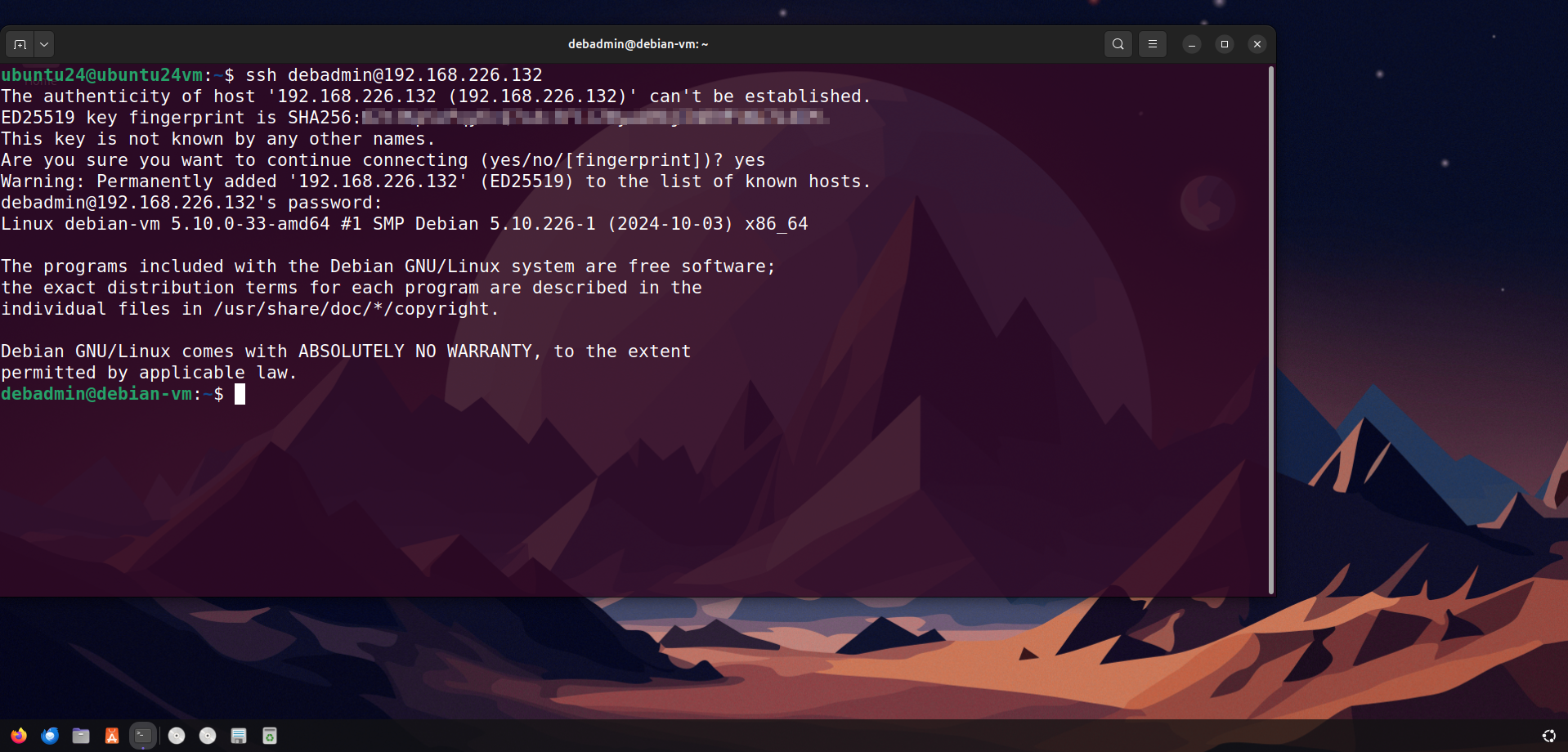
Een SSH-server is over het algemeen voorgeïnstalleerd op elke Linux distro, vooral in het geval van servers. Om verbinding te maken met een Linux machine via SSH, kunt u dit basiscommando in de terminal gebruiken:
ssh user@remote-ip-address
SSH is echter geen echte remote desktop oplossing. Het heeft geen grafische gebruikersinterface (GUI) en vereist aanvullende programma’s zoals X11 en xTerm voor grafische toepassingen (hierover later meer).
2. VNC: de standaard GUI-benadering
In tegenstelling tot SSH biedt VNC een echte Linux remote desktop-ervaring, waarbij gebruikers de volledige controle over een Linux-computer kunnen overnemen met een volledige GUI vanaf een ander client-apparaat. SSH is echter nog steeds betrokken bij het proces als u uw VNC-serververbinding veilig wilt houden.
VNC verkeer is onveilig omdat het in platte tekst wordt verzonden, dus wordt SSH tunneling over het algemeen gebruikt om de VNC sessie te versleutelen. Dit houdt in dat de poort van de VNC server (meestal 5900) wordt doorgestuurd via een SSH connectie en de verbinding wordt gemaakt met localhost op de client.
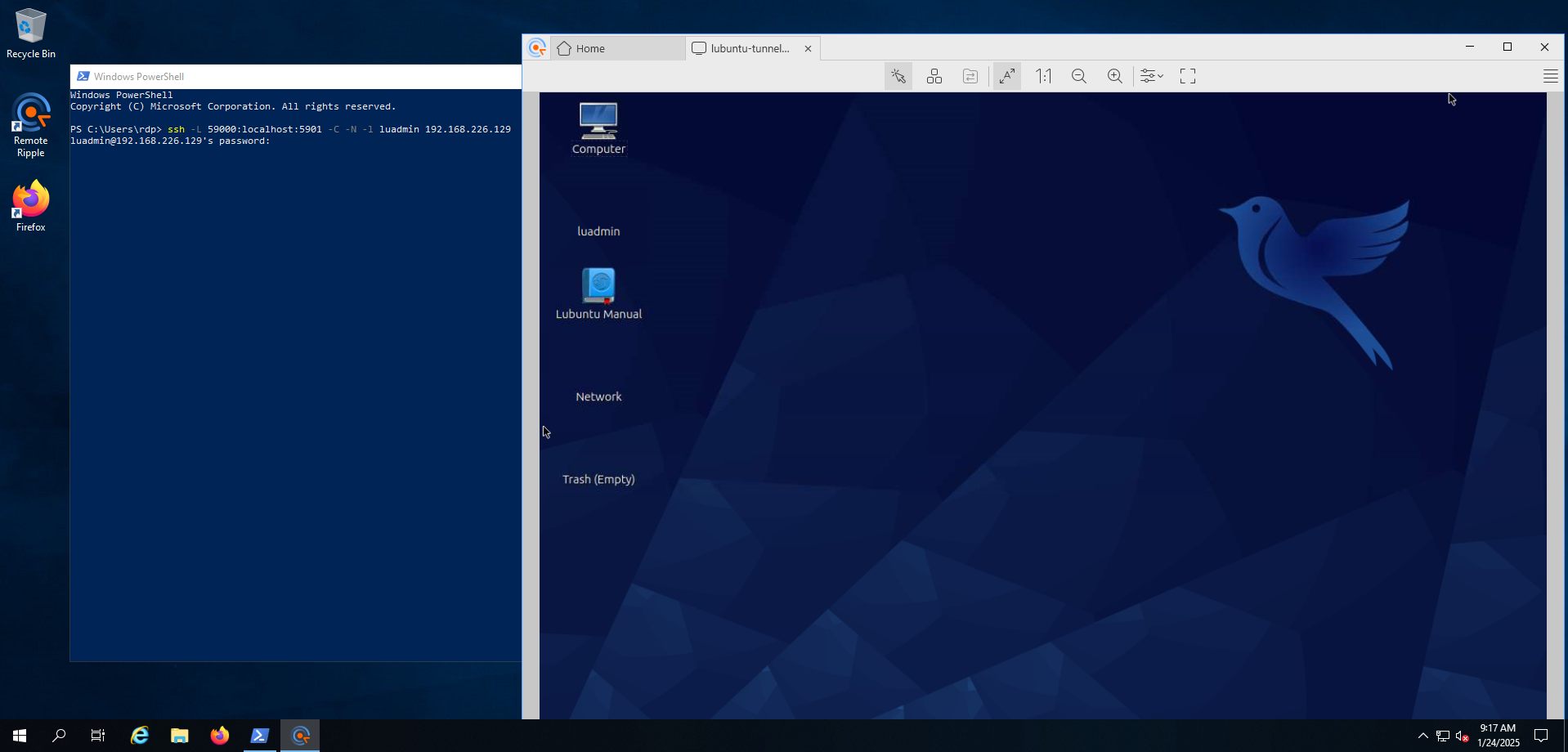
Deze methode voegt een enorme laag complicaties toe, hoewel het heel effectief is.
RealVNC Connect maakt SSH helemaal overbodig door standaard de verbinding te versleutelen. Voor bedrijven en IT-teams betekent dit een veel veiligere en betrouwbaardere VNC-ervaring.
3. RDP: Windows-vriendelijk, maar beperkt
RDP, oorspronkelijk een propriëtair protocol ontwikkeld door Citrix en later overgenomen door Microsoft, stelt gebruikers in staat om op afstand toegang te krijgen tot Linux desktops en headless servers met een window manager en RDP server zoals xRDP geïnstalleerd.
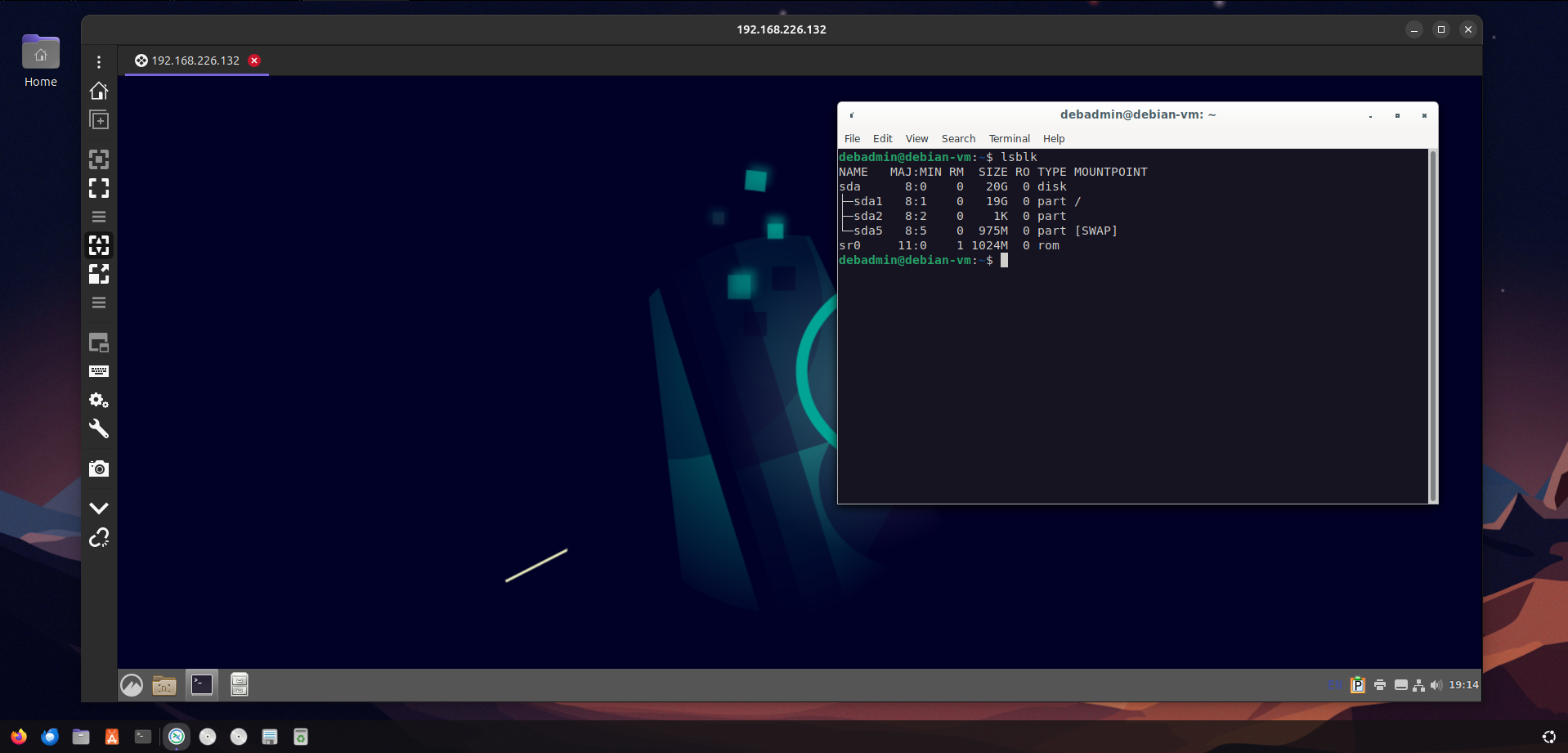
Hoewel RDP vrij goed werkt op een Windows machine, heeft het op Linux nogal wat nadelen:
- Moeilijke installatie: Het kan lastig zijn om xRDP te installeren en configureren op sommige Linux distro’s, vooral de nieuwere versies.
- Beperkte ondersteuning voor de desktopomgeving: Moderne vensterbeheerders zoals Gnome, KDE en Cinnamon worden niet echt ondersteund, wat betekent dat beheerders in plaats daarvan een extra ondersteunde beheerder zoals XFCE of LXDE moeten installeren.
- Sessies met meerdere gebruikers zijn problematisch: Als een gebruiker actief is ingelogd op een Linux machine, kan een xRDP verbinding voor die gebruiker niet tot stand worden gebracht, waardoor RDP een onhandige oplossing is voor ondersteuning van eindgebruikers.
Voor organisaties die behoefte hebben aan consistente, realtime externe toegang tot hun bureaublad, VNC-gebaseerde oplossingen zoals RealVNC Connect vaak betrouwbaarder zijn.
4. X11 doorsturen: De externe toegang van de oude school
In tegenstelling tot volledige externe toegang tot het bureaublad, kunnen gebruikers met X11-forwarding specifieke grafische toepassingen uitvoeren vanaf een Linux-machine op een ander apparaat.
Waarom zou iemand dit willen doen? Nou, het is erg handig voor headless Linux systemen die af en toe GUI-gebaseerde applicaties nodig hebben zoals bestandsbeheerders zonder de overhead van een geïnstalleerde bureaubladomgeving.
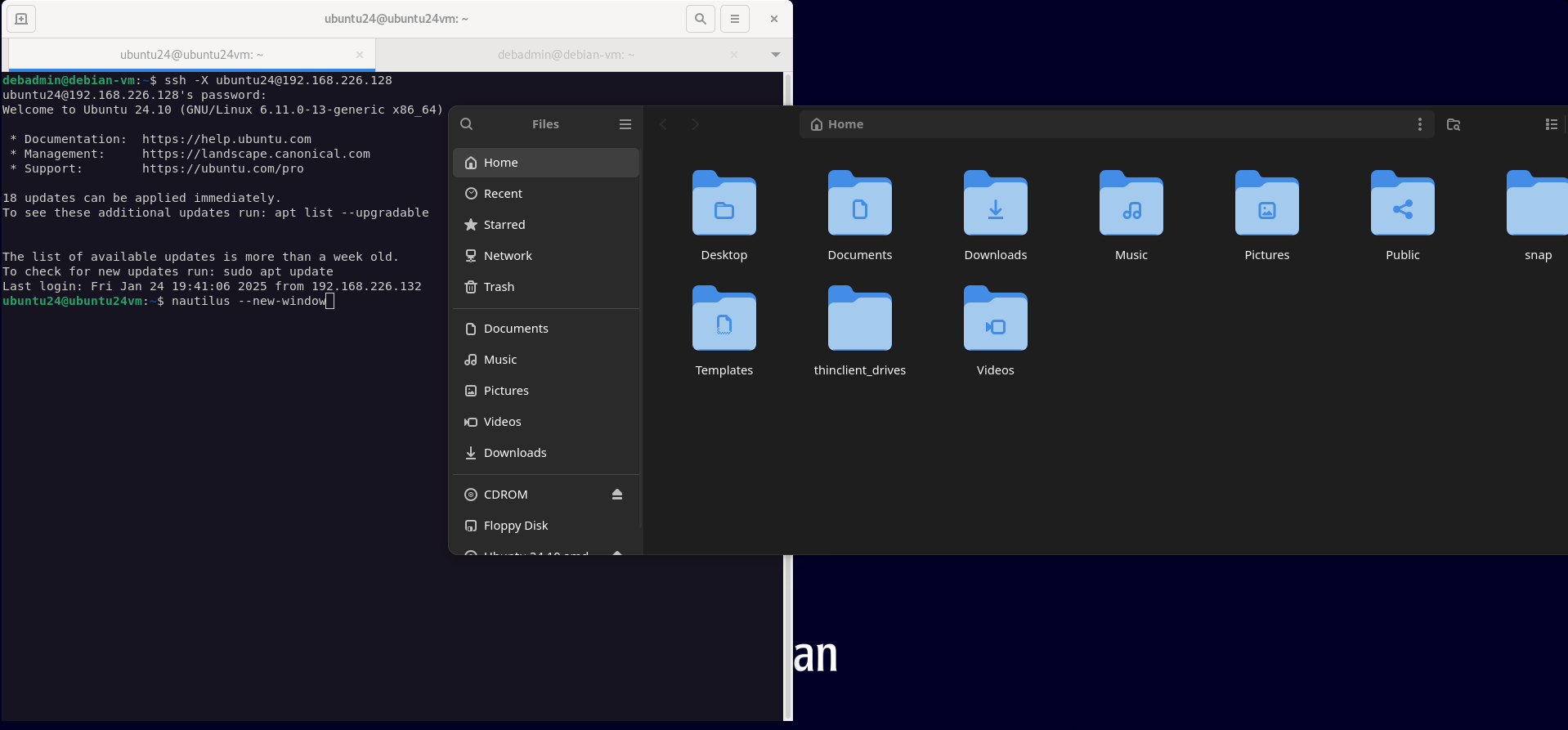
X11 tussen Linux systemen werkt in principe direct na installatie en het inschakelen is zo eenvoudig als het gebruik van dit commando in de terminal:
ssh -X user@remote-ip-address
Compatibele toepassingen, zoals “xcalc” of bestandsbeheerders zoals Nautilus, kunnen vanaf de terminal worden uitgevoerd, waardoor lokaal een grafische versie van de toepassingen van de externe machine wordt geopend.
Hoewel X11 uitstekend werkt tussen twee Linux-systemen, kan het gebruik ervan op Windows (meestal via Xming) of macOS (via XQuartz) onhandig en resource-intensief zijn.
Een Remote Desktop voor Linux instellen: Wat u moet weten
Voordat u verbinding kunt maken met een computer op afstand, moet uw remote desktop voor Linux goed geconfigureerd zijn. Of u nu kiest voor VNC servers of de xRDP-aanpak, de setup kan het doorsturen van poorten, het toevoegen van firewall regels, netwerkconfiguraties en natuurlijk het bewerken van veel configuratiebestanden inhouden.
RealVNC vereenvoudigt dit grotendeels door een cloudgebaseerde verbindingsmakelaar-waardoor de meeste handmatige netwerkinstellingen niet meer nodig zijn.
Stap 1: Uw IP-adres vinden
Na de initiële setup van uw gekozen oplossing op afstand, is de eerste stap het achterhalen van het IP-adres van uw lokale machine. In Linux is dit vrij eenvoudig. Uitvoeren:
ip a | grep inet
Als uw Linux remote desktop toegankelijk is via het internet en zich achter een NAT bevindt, hebt u het IP-adres nodig dat op het publiek is gericht in plaats van het lokale IP-adres. Controleer uw externe IP met:
curl ifconfig.me
RealVNC Connect verwijdert deze extra complexiteit door verbindingen veilig af te handelen in de cloud — geen NAT transversal, geen firewall wijzigingen en geen port forwarding nodig.
Stap 2: Het juiste protocol kiezen
De keuze van het protocol hangt grotendeels af van uw Linux-vaardigheden en individuele behoeften. VNC servers bieden een volledige Linux remote desktop ervaring voor GUI-gebaseerde toegang.
RDP-clients werken meestal beter voor Windows gebruikers, maar gaan gepaard met veel compatibiliteitsproblemen en configuratieproblemen.
Stap 3: Een Remote Desktop Server voor Linux selecteren
Voor echt onbeheerde toegang moet een Linux remote desktop server geïnstalleerd worden. RealVNC Connect maakt deze stap in het proces eenvoudig, vereist minimale configuratie en biedt tegelijkertijd een externe desktopverbinding met beveiliging op bedrijfsniveau.
In tegenstelling tot traditionele oplossingen kan elk client-apparaat direct verbinding maken, zonder dat u zich zorgen hoeft te maken, urenlang logboeken moet doorspitten en pakketten door firewalls moet traceren.
Verbinding maken vanaf elk apparaat: Linux zonder grenzen
Externe toegang zou niet beperkt moeten worden door het besturingssysteem. Of u nu een fan bent van macOS, een hardcore gebruiker van Windows, of gewoon snel op uw smartphone wilt kijken, IT-professionals hebben betrouwbare manieren nodig om op afstand verbinding te maken met Linux.
Hoewel er veel tools beschikbaar zijn, maakt RealVNC Connect cross-platform toegang tot elke Linux server eenvoudig, uniform en veilig.
Windows: Meerdere manieren om toegang tot Linux te krijgen
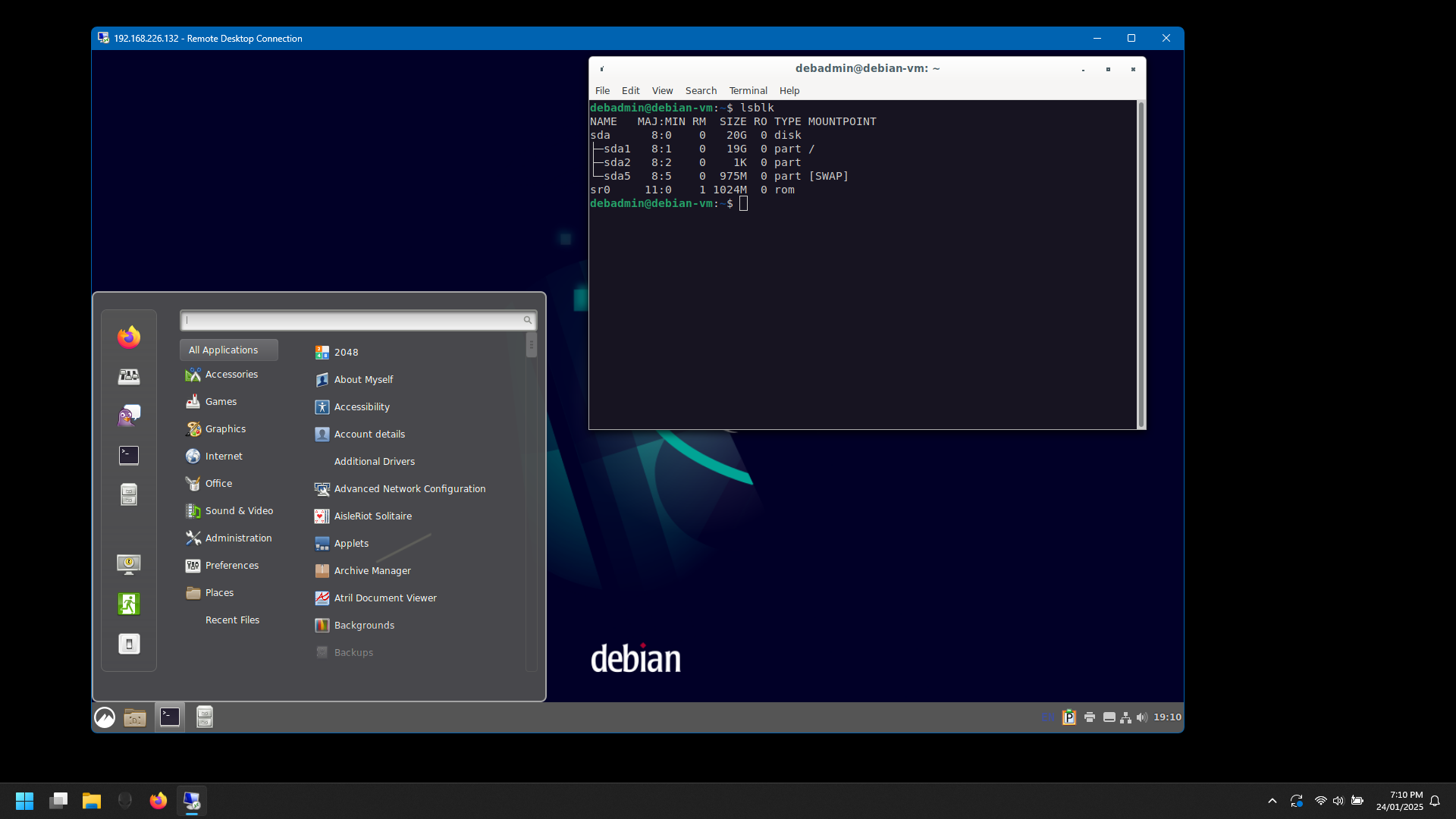
- SSH-toegang: Zowel Putty als Powershell zijn gratis consoles om te gebruiken voor terminalgebaseerde controle.
- RDP-clients: Windows heeft zijn eigen RDP-client, die gebruikt kan worden om toegang te krijgen tot een Linux server met xRDP.
- VNC-clients: Er bestaan gratis tools, maar om de server-kant van VNC veilig te configureren moet je SSH tunneling gebruiken. RealVNC Viewer biedt de eenvoudigste en veiligste methode om verbinding te maken met Linux.
macOS: een meer gestroomlijnde ervaring
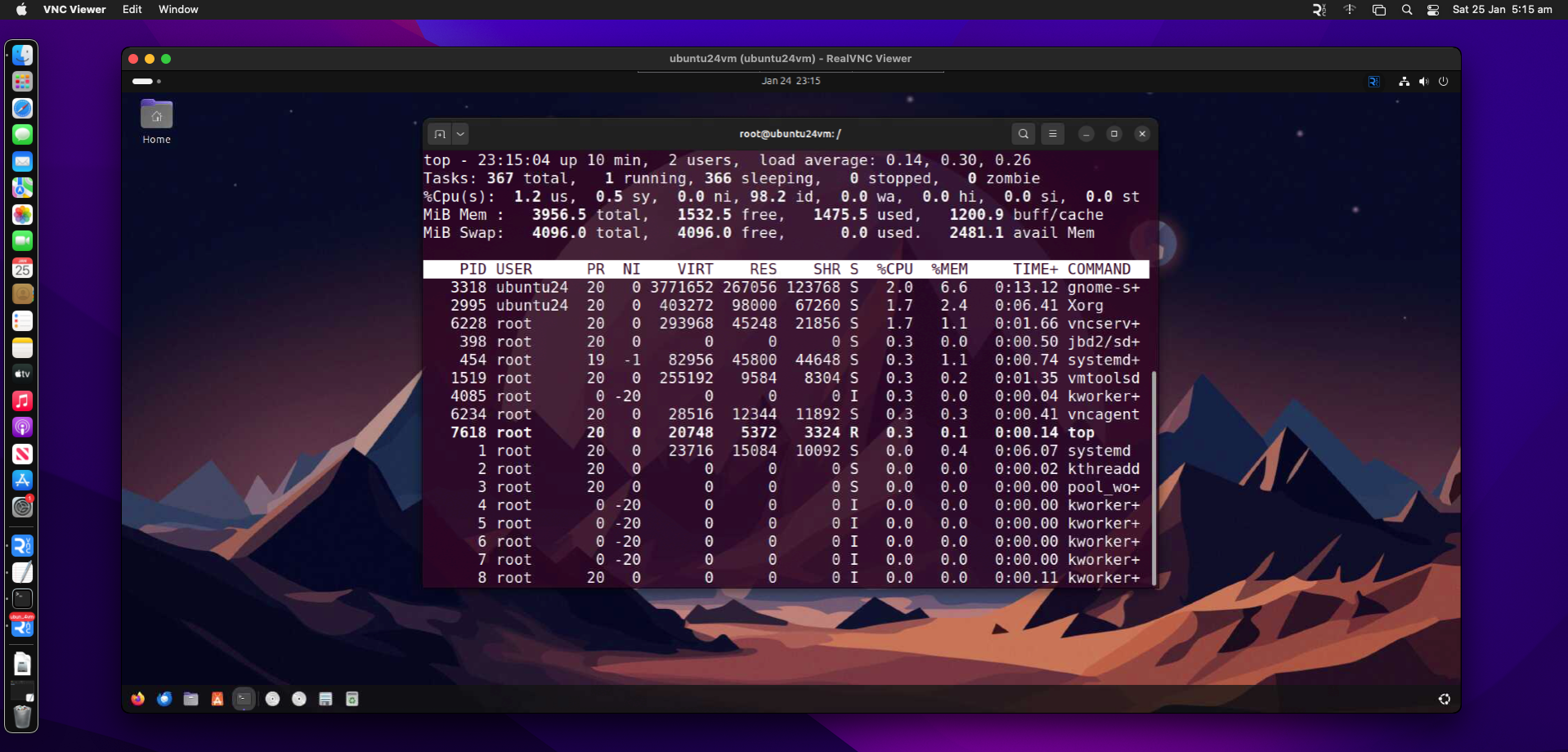
- SSH via MacOS Terminal: MacOS is gebaseerd op Unix, dus het is geen verrassing dat het een native terminal heeft voor toegang tot Linux via SSH.
- RDP-clients: Microsoft heeft een RDP-client beschikbaar gemaakt voor MacOS-gebruikers om verbinding te maken met Windows computers en Linux machines via xRDP.
- VNC-oplossingen: RealVNC Connect zorgt voor de eenvoudigste manier om verbinding te maken met Linux vanuit MacOS.
Mobiele apparaten: Linux onderweg
- SSH-apps: Mobiele versies van SSH clients zijn beschikbaar voor smartphones en tablets. Voor Android-apparaten is ConnectBot een gratis optie boordevol functies. Voor iOS is Terminus een andere gratis SSH-client die zowel op iOS als iPadOS werkt.
- VNC-clients: Een extern bureaublad bekijken op een smartphone is niet eenvoudig, vooral niet als je een beetje onhandig bent met je vingers.
RealVNC biedt een intuïtieve en geoptimaliseerde mobiele VNC Viewer die Bluetooth toetsenborden en muizen ondersteunt. Beschikbaar voor zowelAndroid en iOS, betekent RealVNC dat u met vertrouwen een volledig Linux-bureaublad kunt bedienen vanuit uw handpalm.
Je Linux-sessie op afstand beveiligen: Vermijd de risico's
Computers op afstand zijn bijzonder gevoelig en kwetsbaar voor bedreigingen van de beveiliging. de juiste voorzorgsmaatregelen houdt elke sessie op afstand veilig en uw privégegevens uit handen van cybercriminelen.
Encryptie en verificatie
Sterke encryptie zal afluisteren niet voorkomen, maar het zorgt ervoor dat onderschepte informatie tussen uw Windows-computer, macOS-pc en Linux-machine onbruikbaar wordt.
Linux servers voor externe toegang moeten ook wat basisbeveiliging krijgen. Dit omvat meestal het gebruik van niet-standaard poorten en op certificaten gebaseerde sleutels in plaats van wachtwoorden om SSH te beveiligen.
RealVNC Connect maakt gebruik van multi-factor verificatie en Single Sign On (SSO)waardoor het een veiligere manier is om ondersteuning op afstand te bieden zonder zorgen over tunneling en uitgebreide hardening.
Toegangscontrole
Het gebruik van complexe wachtwoorden, het beperken van aanmeldpogingen en het beperken van de toegang tot alleen goedgekeurde gebruikers helpt om externe toegang veilig te maken. Linux systemen moeten host-banning daemons zoals fail2ban en SELinux hebben om dit veiligheidsbeleid voor toegangscontrole te ondersteunen.
Regelmatige updates
Verouderde systemen zijn voornaamste doelwitten voor cyberbedreigingen. Door zowel je Linux servers als je Windows en MacOS clients up-to-date te houden met de laatste beveiligingspatches, verklein je de risico’s van bekende en nieuwe kwetsbaarheden.
Problemen oplossen: Wanneer externe toegang tot Linux niet werkt
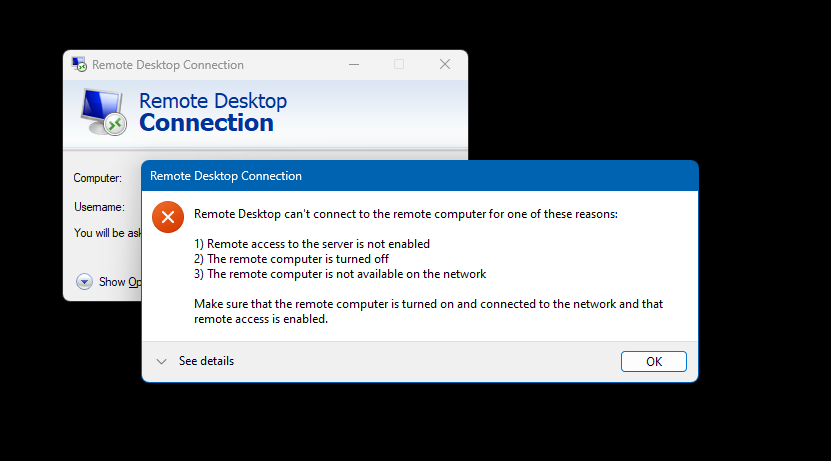
Zelfs de beste remote desktop software loopt af en toe tegen problemen aan, en met Linux kunnen deze problemen snel frustrerend worden. Als u moeite hebt om verbinding te maken met Linux op afstand, zijn de onderstaande problemen meestal de boosdoeners:
- Uitgave: Firewall blokkeert verbindingen
- Oplossing: Zorg ervoor dat de firewalls van de server en client de VNC-poort (5900+N, TCP), RDP (3389, TCP) en SSH (22, TCP) toestaan, inkomend voor de server en uitgaand voor de client.
- Uitgave: Conflicterende externe toegang services
- Oplossing: Het draaien van meerdere tools (bijvoorbeeld xRDP en meerdere VNC-gebruikerstoewijzingen via één poort) kan conflicten veroorzaken. Wijs toewijzingen van gebruikerspoorten correct toe (belangrijk als het gaat om kale VNC) en schakel ongebruikte poorten uit.
- Uitgave: Onjuiste aanmeldgegevens
- Oplossing: Sommige kale VNC-oplossingen gebruiken een ander wachtwoord dan de Linux-gebruikers en -groepen voor desktoptoegang. Controleer alle gebruikersnamen en wachtwoorden dubbel. Met SSH wordt een onjuiste gebruikersnaam geregistreerd als onjuiste inloggegevens, evenals het wachtwoord.
- Uitgave: Hoge latentie en vertraging
- Oplossing: Het verlagen van de resolutie en beeldkwaliteit kan hierbij helpen. U kunt encryptie uitschakelen, maar alleen op vertrouwde lokale netwerken.
- Uitgave: Remote Services starten niet
Oplossing: Op Linux zijn services zoals VNC servers en xRDP over het algemeen niet geconfigureerd om te starten bij het opstarten. Met een commando als ” systemctl enable <service.name>” zal dit over het algemeen oplossen.
Hulp nodig?
In tegenstelling tot xRDP en gratis kale VNC-oplossingen, biedt RealVNC Connect het volgende betrouwbare ondersteuning voor klanten en On-Demand Assist voor betaalde niveaus.
Laatste gedachten: Veilige, betrouwbare externe toegang voor Linux
De juiste software voor externe toegang moet het makkelijk maken om toegang te krijgen tot Linux systemen, ongeacht welk besturingssysteem u gebruikt, zonder dat dit ten koste gaat van de beveiliging of prestaties.
Voor organisaties die prioriteit geven aan security, cross-platform verbindingen en eenvoudige schaalbaarheid en uitrol, RealVNC Connect is de beste keuze als het om Linux gaat.
Dankzij verbindingen in de cloud, ingebouwde verificatie en ingewikkelde configuratie is dit de veiligste en meest schaalbare manier om externe toegang mogelijk te maken.
Begin uw gratis proefperiode vandaag nog en ontdek dat als het om Linux gaat, niet alles ingewikkeld hoeft te zijn.
FAQs
Hoe krijgt u toegang tot Linux vanaf de terminal?
De snelste manier om toegang te krijgen tot een Linux systeem vanaf de terminal is door SSH te gebruiken. Voer in de terminal uit: ” ssh user@remote-ip-address,”. waarbij de gebruiker de gebruikersnaam van de account is en het IP-adres op afstand het IP-adres van de Linux-host.
Hoe worden Linux hosts normaal gesproken op afstand beheerd?
Systeembeheerders gebruiken SSH meestal als ze via de commandoregel, VNC of RDP willen beheren voor Linux met een desktopomgeving. RealVNC Connect kan worden gebruikt voor veilige, snelle en betrouwbare cross-platform toegang.
Hoe log ik in van de ene Linux server op de andere?
Meestal wordt SSH gebruikt om verbinding te maken van de ene Linux server naar de andere met het volgende commando: “ssh user@destination-server“. Voor Linux servers met een geïnstalleerde desktopomgeving zoals XFCE of LXDE, kan een VNC oplossing zoals RealVNC Connect gebruikt worden om toegang te krijgen tot de grafische gebruikersinterface (GUI).
Is er een Remote Desktop voor Linux?
Ja. Sommige grafische vensterbeheerders zoals XFCE, LXDE en MATE zijn op afstand toegankelijk via een xRDP-server of RealVNC Connect. Linux enthousiastelingen kunnen nog steeds X11 forwarding en xTerm gebruiken om toegang te krijgen tot individuele applicaties, zelfs op een headless server waarop een X11 lichtgewicht desktopomgeving is geïnstalleerd.