Questo articolo è valido per RealVNC Connect® fino alla versione 7.
Accesso remoto consente agli utenti di connettersi e utilizzare un dispositivo o una rete da qualsiasi luogo e in qualsiasi momento. Questa possibilità di gestire file e dati archiviati su un dispositivo fisicamente lontano da loro è ideale per chi viaggia, fa telelavoro o lavora fuori dall’ufficio. L’accesso remoto su iPhone favorisce anche la produttività. Le aziende che offrono supporto remoto per la risoluzione di problemi informatici ottengono un vantaggio competitivo rispetto a quelle che si limitano alla risoluzione dei problemi in loco.
Con soluzioni online come RealVNC, è possibile controllare a distanza i dispositivi mobili da un PC desktop o da un portatile. RealVNC Connect ti permette di visualizzare iPhone e dispositivi iOS da remoto. In questo articolo ti spiegheremo perché RealVNC® è la soluzione di terze parti più valida nel mercato attuale.
Comprendere l'accesso remoto su iPhone
Iniziamo scoprendo la funzionalità di accesso remoto per iPhone e i suoi vantaggi.
Cos'è l'accesso remoto dell'iPhone?
Per accedere a iPhone in remoto da un altro dispositivo, occorre installare un software di accesso remoto sul tuo dispositivo locale (computer, tablet o altro) e sul dispositivo di destinazione (iPhone) per consentire la comunicazione tra i due. Attualmente RealVNC non supporta il controllo remoto completo dell’iPhone. L’accesso è limitato alla visualizzazione remota e all’accesso al centro di controllo. Il controllo remoto tramite trasferimento/condivisione di file non è disponibile.
La possibilità di visualizzare in remoto gli schermi degli iPhone ha rappresentato un cambiamento significativo per diversi settori, come ad esempio:
- Sviluppatori di app mobili
Gli sviluppatori possono testare e mettere a punto nuove app o analizzare e risolvere i problemi dell’iPhone in tempo reale.
- Agenti di supporto IT
Grazie alla condivisione dello schermo, i rappresentanti dei clienti SaaS possono comprendere meglio i problemi degli utenti dell’iPhone e fornire soluzioni adeguate sul posto.
4 vantaggi dell'uso di RealVNC per l'accesso remoto dell'iPhone
Ecco quattro motivi per scegliere RealVNC per accedere all’iPhone da remoto:
Supporto per più piattaforme
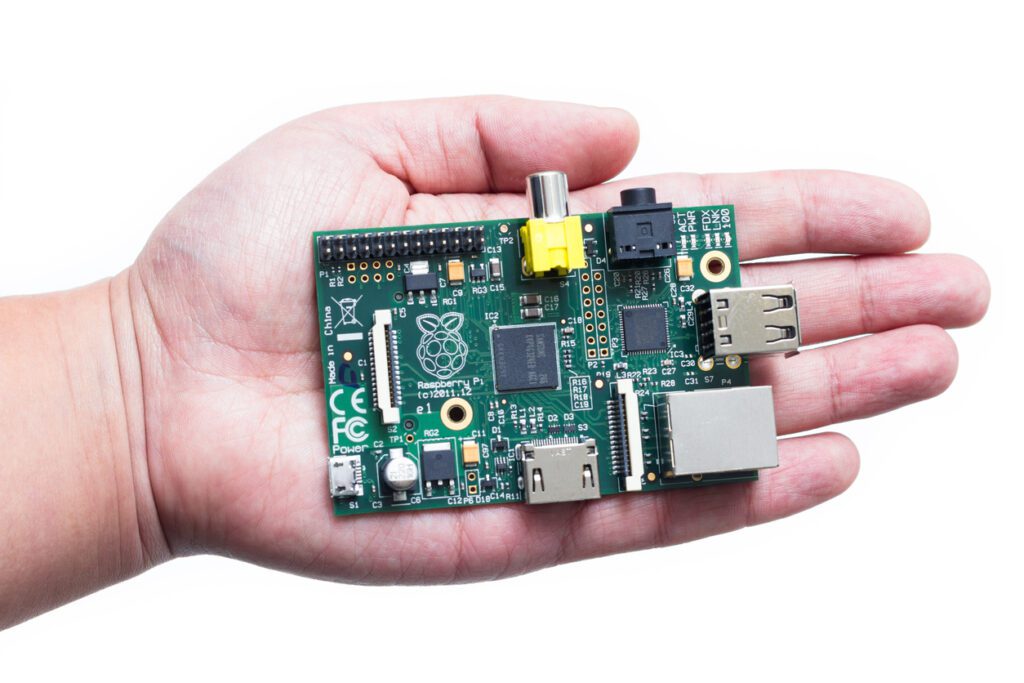
RealVNC Connect è composto da due parti: il RealVNC Viewer, che devi installare sul dispositivo da cui vuoi lavorare. Funziona con varie piattaforme desktop come Windows, Mac, Linux e Raspberry Pi. Nel frattempo, il RealVNC Server – installato sul tuo iPhone – è compatibile con iOS e iPadOS dalla versione 14 in poi.
Interfaccia intuitiva
Oltre alla facilità di installazione, la dashboard di RealVNC è facile da navigare e supporta quattro lingue—inglese, spagnolo, francese e tedesco.
Sicurezza
RealVNC possiede ISO/IEC 27001 e le certificazioni Cyber Essentials. Inoltre, protegge le sessioni remote grazie alla crittografia end-to-end avanzata a 256 bit e all’autenticazione a due fattori.
Affidabilità
Con RealVNC avrai una gestione affidabile dei dispositivi mobili, perché offre un uptime del 99,9% e si regola automaticamente per ottimizzare la velocità della rete.
Configurazione di RealVNC per l'accesso remoto dell'iPhone
È possibile iniziare a usare RealVNC Connect in pochi minuti. Vai su https://www.realvnc.com/en/connect/download/combined/ per configurare RealVNC Server for Mobile e RealVNC Viewer. La piattaforma ti chiederà di creare un account. Una volta visualizzata la dashboard, ti consigliamo di toccare la scheda “Sicurezza” nel pannello di sinistra e di premere il pulsante “Abilita la verifica in due passaggi” (2FA) per garantire la privacy dei dati.
A questo punto, segui le istruzioni sullo schermo per iniziare a usare gli strumenti in prova gratuita o in abbonamento. abbonamento. Puoi anche visitare le rispettive guide all’installazione di ogni strumento.
Per RealVNC Server for Mobile:
Vai su https://www.realvnc.com/en/connect/download/vnc/ e scansiona il codice QR o scaricalo dall’App Store.
Le connessioni remote con un iPhone sono possibili tramite:
- Gestione dei dispositivi (migliore per i team): licenze per VNC Server su iPhone via Microsoft Intune o un altro software di gestione dei dispositivi mobili
- On-Demand Assist (ideale per il supporto remoto): invia un codice di connessione a qualsiasi iPhone con l’applicazione VNC Server.
Puoi attivare entrambe le funzioni con i piani Plus, Premium o Enterprise. piani.
Per RealVNC Viewer:
- Vai su https://www.realvnc.com/en/connect/download/viewer/ e seleziona il tipo di computer o il sistema operativo da cui dovrai accedere a un iPhone in remoto.
- Tocca “Scarica RealVNC Viewer”.
- 3. Clicca sul file .exe dall’icona “Download” del tuo browser o dalla cartella “Download” di File Explorer e segui le istruzioni di installazione.
Utilizzare VNC Viewer per controllare l'iPhone
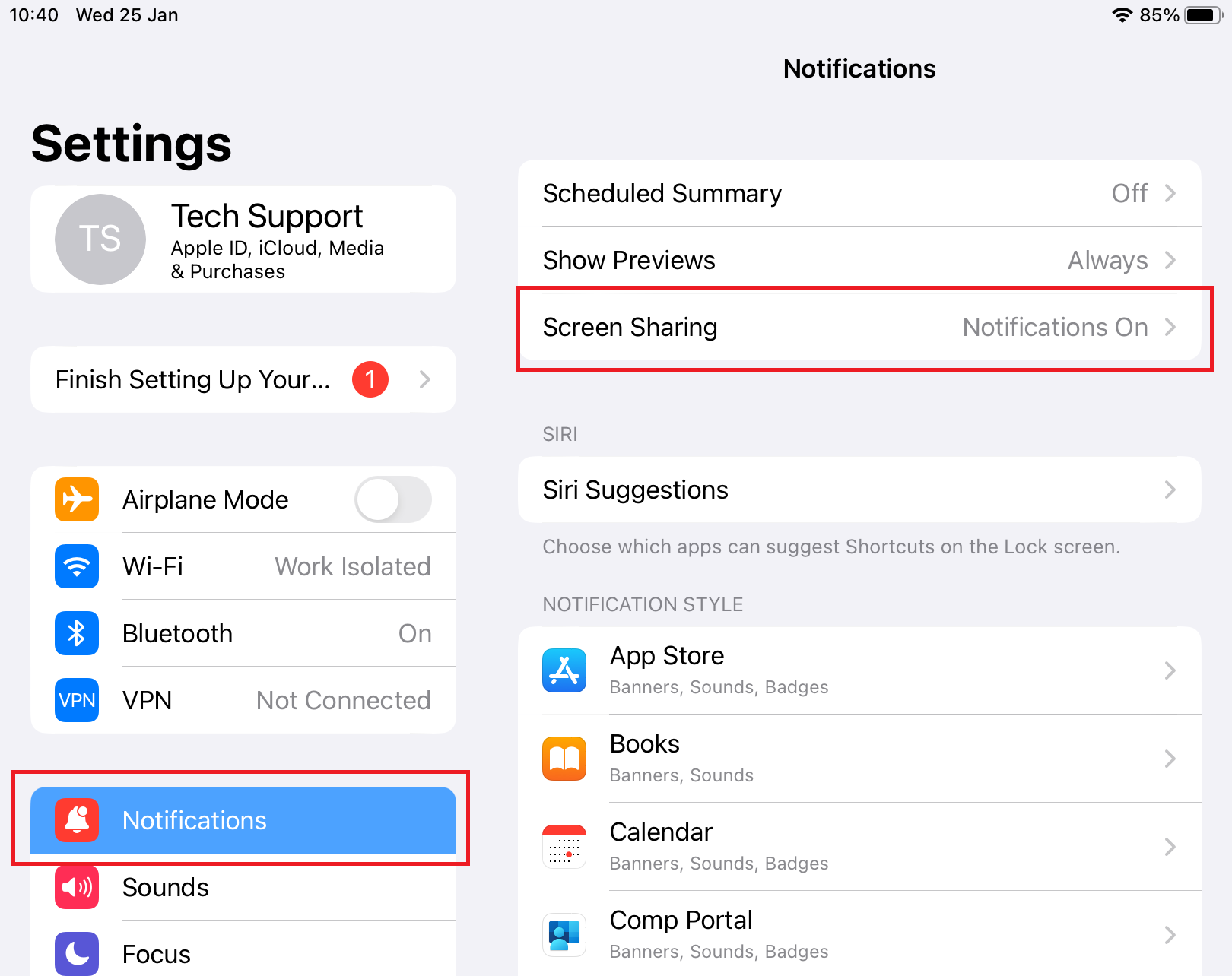
Prima di avviare una sessione remota, assicurati che l’utente del dispositivo iPhone sia connesso a una rete Wi-Fi. Inoltre, le notifiche devono essere attivate in modo che l’utente del telefono possa rispondere quando il supporto IT lo contatta tramite l’app.
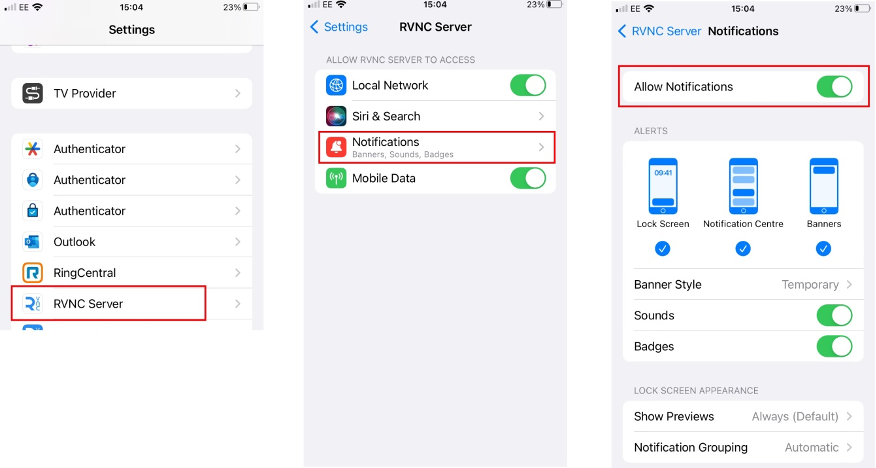
Infine, l’iPhone dovrebbe consentire la condivisione dello schermo per garantire una visione a distanza.
Connessione a iPhone
Per accedere a un iPhone tramite computer da remoto, chiedi all’utente di fare quanto segue:
- Fai clic sull’icona di RealVNC sull’iPhone. Inserisci le credenziali se richiesto, in particolare con il sistema 2FA consigliato da RealVNC.
- Inserisci il codice a 9 cifre fornito dal Supporto IT e tocca “Connect”.
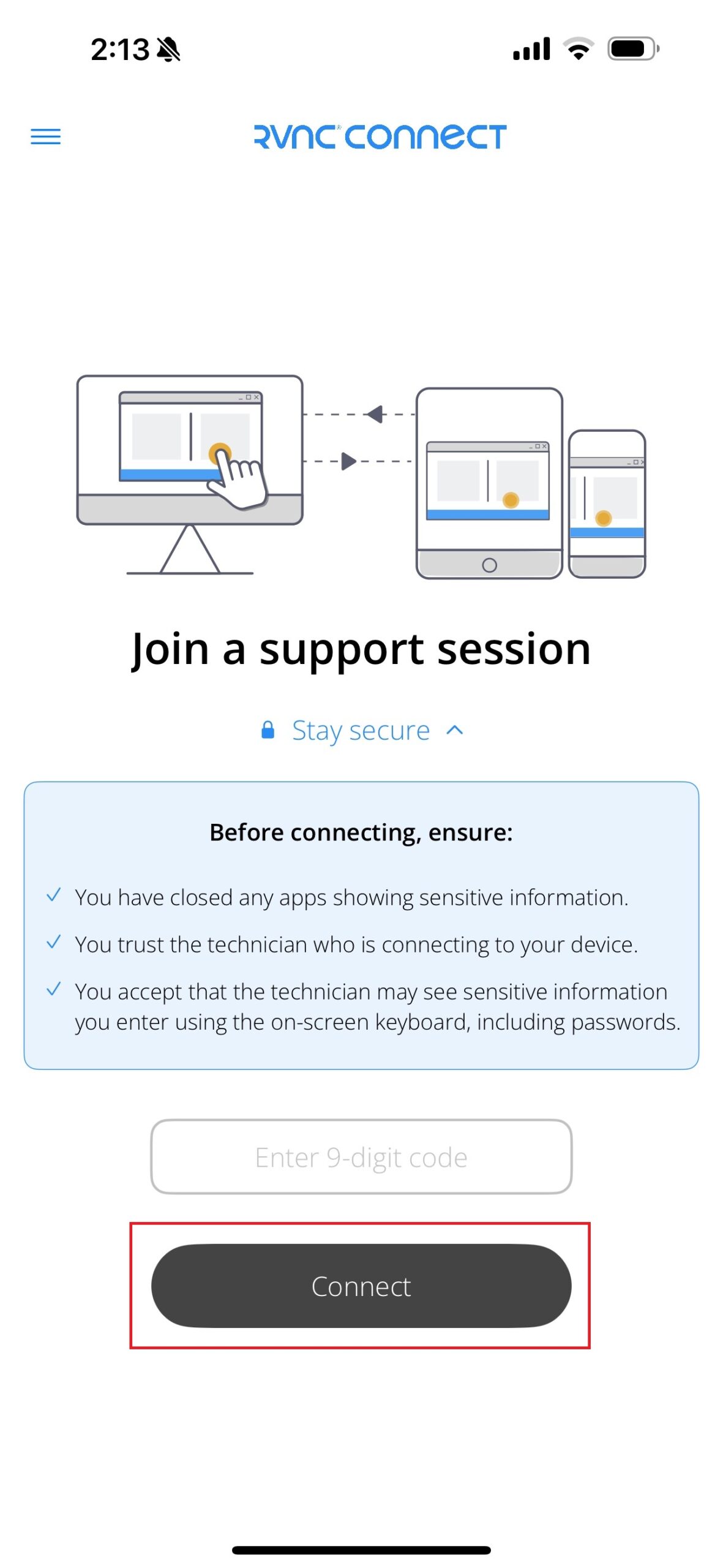
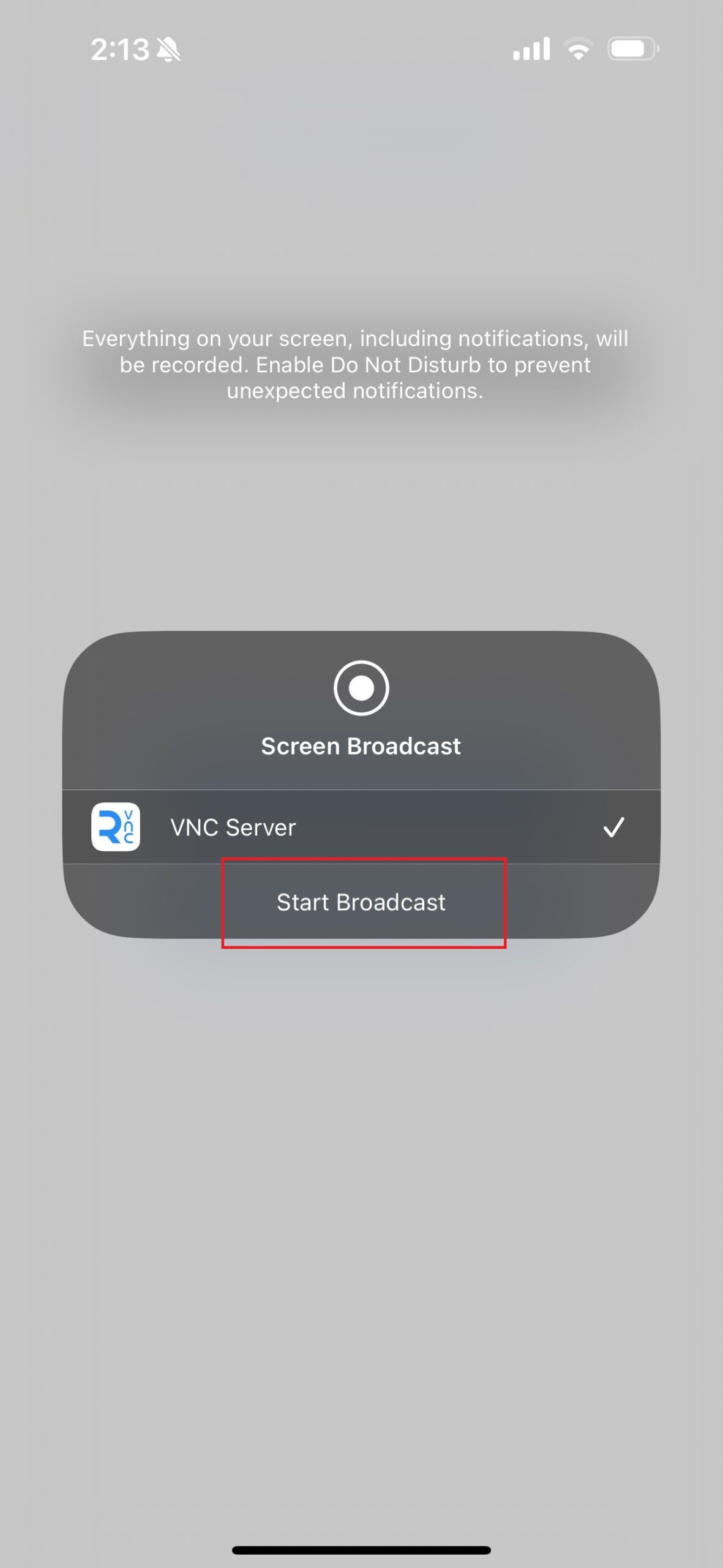
3. Premi “Avvia trasmissione” e poi fai clic su uno spazio vuoto per chiudere la casella “Trasmissione schermo” in modo che il Supporto IT possa iniziare a visualizzare lo schermo del tuo iPhone.
Navigazione nell'interfaccia del VNC Viewer
Attualmente RealVNC ti permette di visualizzare i Dispositivi iOS da remoto. La chat remota, il trasferimento file, la registrazione audio/schermo e la stampa remota non sono ancora disponibili sui Dispositivi Apple.
Scegli tra questi 4 metodi di input per visualizzare da remoto qualsiasi parte dello schermo di un iPhone:
- Interazione con il mouse
Puoi usare il mouse per muovere il cursore sul monitor del computer, sorvegliando a distanza lo schermo dell’iPhone. Quando installi RealVNC Viewer su un iPhone per visualizzare un desktop remoto, questa modalità si riferisce all’utilizzo delle dita per controllare il puntatore del mouse sullo schermo.
- Modalità mouse
Clicca sull’icona del mouse per visualizzare una serie di pulsanti (sinistra, destra e centro) e una barra di scorrimento verticale. Questi strumenti ti aiuteranno a navigare a distanza nella schermata iniziale dell’iPhone.
- Pannello tattile
Tocca l’icona “i” sulla barra degli strumenti per cambiare la modalità di interazione con lo schermo da mouse a pannello tattile. Questa impostazione sposta il puntatore del mouse sul pannello in base a dove e come lo tocchi.
- Tastiera virtuale
Premi l’icona della tastiera per avviare una “tastiera fluttuante” con una barra di tasti scorrevole. Puoi virtualmente tenere premuti i tasti modificatori (Shift, Alt o Ctrl) toccandoli due volte.
Utili funzioni di accesso remoto
Oltre a rendere possibile la risoluzione dei problemi da remoto, l’accesso remoto tramite RealVNC ti permette di:
Salva le informazioni della sessione
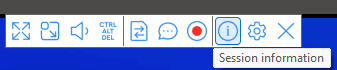
Puoi visualizzare e salvare i dati della sessione remota su RealVNC Viewer cliccando sul pulsante “i” nella barra degli strumenti nella parte superiore della finestra della sessione. Quindi selezionare il pulsante “Salva con nome” per salvare i dati della sessione per riferimenti futuri, ad esempio per segnalare problemi al RealVNC Support.
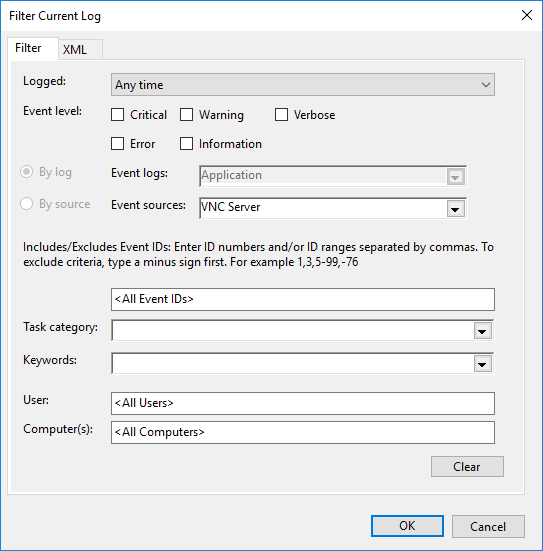
Dal RealVNC Server, che registra automaticamente le sessioni remote per impostazione predefinita, puoi esaminare i dati delle sessioni remote andando in Visualizzatore eventi. Da lì, seleziona “Registri di Windows”, quindi “Applicazione”. Infine, tocca “Filtra il registro corrente”.
Connetti i dispositivi tramite Bonjour
Il menu principale di RealVNC Viewer offre un’opzione per abilitare Bonjour. Questo protocollo Apple permette di comunicare con altri dispositivi nella stessa rete Wi-Fi.
Visualizza gli utenti connessi
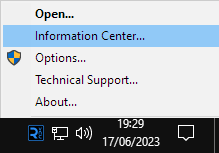
Gli utenti dell’app RealVNC Server possono andare sull’icona della barra delle applicazioni e cliccare su “Centro informazioni” per vedere chi sta accedendo da remoto ai loro iPhone.
Suggerimenti per un accesso remoto dell'iPhone sicuro e ottimizzato
Puoi ottenere prestazioni di alto livello da RealVNC Connect grazie ai nostri suggerimenti per la sicurezza e l’ottimizzazione.
Migliori pratiche di sicurezza
La nostra guida“Impostazione di RealVNC Connect per la massima sicurezza” elenca sei consigli, il più importante dei quali è i seguenti:
- Crea una password unica per il tuo account RealVNC (non deve essere la stessa password di un altro servizio online).
- Impostazione del VNC® Server il parametro di crittografia su “Sempre massimo”.
- Limitare l’accesso a agli utenti autorizzati
- Tieni sotto controllo i controlli di sicurezza, compresa la revisione delle notifiche e-mail di RealVNC® relative a qualsiasi nuova connessione alla macchina.
Ottimizzare le prestazioni dell'accesso remoto
Per usufruire di un accesso fluido e di un mirroring dello schermo su RealVNC Connect:
- Assicurati una connessione internet stabile tra gli utenti di RealVNC Viewer e RealVNC Server.
- Chiedi all’utente dell’iPhone di attivare l’opzione “Non disturbare” nelle impostazioni per evitare che avvisi diversi da RealVNC distraggano le sessioni remote.
- Chiedi all’utente dell’iPhone di chiudere le altre applicazioni fino al termine della sessione.
Conclusione
La domanda di soluzioni di accesso remoto si è intensificata con l’aumento delle operazioni aziendali in remoto o ibride e i consumatori si aspettano un servizio clienti “always-on”. RealVNC Connect può aiutarti a tenere il passo con la concorrenza grazie all’accesso remoto da iPhone. Permette ai team di supporto remoto e ai loro clienti di sentirsi come se fossero uno di fronte all’altro. Inoltre, la nostra rete sicura e affidabile ti permette di rimanere in connessione con il tuo mercato senza temere fughe di dati durante gli scambi con i dispositivi mobili.
Iscriviti per vedere con i tuoi occhi l’esperienza fluida che puoi ottenere con le soluzioni di accesso remoto di RealVNC Connect. Puoi trasformare il tuo iPhone in un dispositivo di visualizzazione installando l’applicazione RealVNC Viewer.
FAQ Accesso remoto iPhone
Puoi accedere da remoto a un iPhone o a un dispositivo iOS?
Sì. L’installazione di applicazioni di terze parti come RealVNC Viewer su un PC desktop consente l’accesso remoto agli iPhone. Tuttavia, l’accesso è limitato alla visualizzazione dello schermo dell’iPhone.
Qualcuno può accedere al mio iPhone senza che io lo sappia?
No. L’applicazione RealVNC Server installata sull’iPhone è protetta da password. L’autenticazione è invece obbligatoria per gli utenti dell’app RealVNC Viewer installata sui computer. Noi consigliamo la 2FA, ma puoi anche personalizzare la verifica.
Come posso vedere chi ha accesso remoto al mio iPhone?
Clicca sull’icona della barra delle applicazioni di RealVNC Server e tocca “Centro informazioni” per visualizzare una finestra che mostra i dettagli degli utenti connessi in remoto al tuo iPhone.
Riesci a capire se qualcuno ha accesso da remoto al tuo iPhone o dispositivo Android?
Sì. RealVNC Server invia notifiche quando gli utenti si connettono al tuo iPhone.