Nous avons effectué des recherches et compilé une liste des 10 meilleures alternatives à LogMeIn. Que vous soyez à la recherche d’un outil offrant un contrôle complet sur les ordinateurs distants ou que vous souhaitiez simplement bénéficier de connexions fiables et sécurisées, cet article vous donne un aperçu direct des meilleurs outils actuellement disponibles.
Ce qu'il faut rechercher dans une alternative à LogMeIn
Lorsque vous envisagez des alternatives à LogMeIn, il est important d’éviter de vous lancer dans une nouvelle solution sans tenir compte de vos critères de sélection. Voici quelques facteurs clés à garder à l’esprit lorsque vous évaluez ce qui vous convient le mieux.
La SÉCURITÉ sans compromis
Le logiciel de bureau à distance idéal doit faire de la sécurité une priorité absolue et disposer des certifications nécessaires. Voici quelques-uns des facteurs à prendre en compte :
- Chiffrement de bout en bout
- Authentification multifactorielle
- Contrôle d’accès granulaire
- Fonctionnalités d’authentification unique
- Outils d’enregistrement des sessions et d’audit
- Conformité avec le GDPR et le CCPA
- Contribue à votre mise en conformité avec les normes HIPAA et PCI-DSS
Tous ces aspects sont essentiels pour garantir la sécurité et la confidentialité de vos données.
Interface conviviale
Étant donné que votre organisation est susceptible d’avoir du personnel technique et non technique utilisant un logiciel d’accès à distance, il est important de prendre en compte l’interface de l’outil. Veillez à ce que votre choix soit facile à utiliser afin d’améliorer la productivité et de permettre aux utilisateurs d’accomplir leurs tâches efficacement, sans interruption.
Compatibilité multiplateforme
Déterminez si la solution prend en charge différents systèmes d’exploitation de manière transparente, ce qui vous permet de passer sans problème de Windows à macOS, Android et Linux. Cette compatibilité multiplateforme garantit que vous pouvez maintenir des connexions stables et transparentes, quels que soient les dispositifs ou les systèmes d’exploitation concernés.
Fiabilité des performances et de la vitesse
La lenteur des sessions à distance peut entraîner d’importantes interruptions de travail, c’est pourquoi vous avez besoin d’un logiciel d’accès à distance qui offre une diffusion en continu fiable et à haut débit. Choisissez une solution offrant des vitesses de connexion rapides et une disponibilité stable, capable d’ajuster automatiquement les paramètres de connexion afin de s’adapter aux conditions du réseau.
Un ensemble complet de fonctionnalités
Un outil d’accès à distance robuste doit comporter des fonctions essentielles qui permettent non seulement l’accès à distance, mais aussi le contrôle et le travail à distance. Voici quelques-unes des caractéristiques à rechercher :
- Transfert de fichiers
- Support multi-moniteur
- Impression à distance
- Masquage de l’écran
- Chat en cours de session
- Enregistrement de session
Recherchez une solution qui offre ces fonctionnalités afin de maximiser l’efficacité de votre flux de travail à distance.
Tarifs rentables
Enfin, tenez compte de l’aspect financier. Recherchez un outil d’assistance à distance qui propose des tarifs compétitifs et des plans d’abonnement flexibles pour s’adapter non seulement à votre budget, mais aussi à l’utilisation que vous prévoyez d’en faire. Les solutions abordables qui ne font pas de compromis sur la qualité sont essentielles pour les entreprises qui gèrent des budgets serrés sans sacrifier les fonctionnalités essentielles.
En accordant la priorité à ces facteurs clés, vous serez sur la bonne voie pour trouver l’alternative LogMeIn idéale pour vos besoins en matière d’accès à distance.
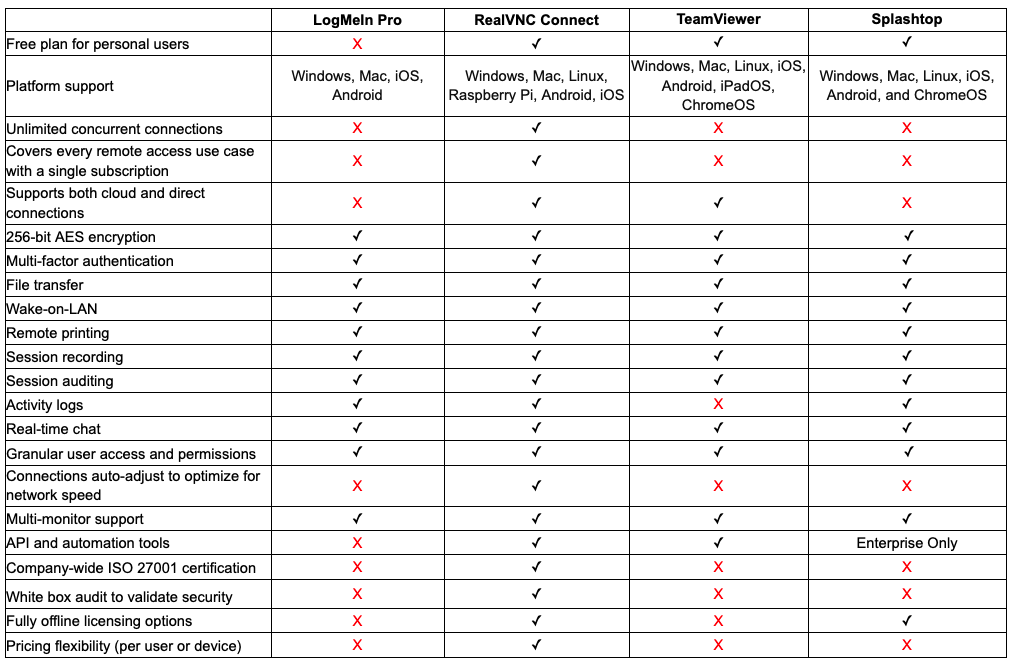
Tableau comparatif des 3 meilleures alternatives à LogMeIn
Les 10 meilleures alternatives à LogMeIn
1. RealVNC
Parlons-en RealVNC. Il ne s’agit pas d’un simple outil d’accès à distance. C’est en fait à l’origine même de la technologie VNC (Virtual Network Computing). Une telle histoire d’origine signifie qu’ils connaissent parfaitement la technologie lorsqu’il s’agit de vous connecter à votre travail, où que vous soyez.
Lorsque vous travaillez à distance, vous ne pouvez pas jouer avec Security. RealVNC le sait et s’assure que chaque bout de données est bien verrouillé par un Chiffrement de bout en bout.
Contrairement à des outils plus simples, RealVNC attribue des rôles d’administrateur afin que vous puissiez déterminer avec précision qui obtient les clés de quelles parties du royaume numérique grâce à un contrôle d’accès granulaire.
Grâce à son interface conviviale et à sa compatibilité multiplateforme, RealVNC est d’une simplicité rafraîchissante pour les utilisateurs d’ordinateurs Windows, Apple ou même Linux.
Que vous soyez seul ou que vous dirigiez une entreprise, RealVNC vous propose des tarifs abordables. sans lésiner sur les fonctionnalités ou la qualité du service. Et parce que les besoins des entreprises ne sont pas statiques, ils proposent des plans flexibles qui évoluent en même temps que vous.
Pour :
- Né du protocole VNC original. Attendez-vous à une fiabilité de premier ordre.
- Security ? À toute épreuve, avec un chiffrement de bout en bout en place.
- Facile à utiliser par tous sur plusieurs systèmes.
- Les budgets, petits ou grands, sont les bienvenus – des options abordables vous attendent.
Cons :
- La configuration pourrait déconcerter les non-techniciens à la recherche d’une personnalisation avancée, en particulier lorsqu’il s’agit de pare-feu de réseau.
- Les fonctions avancées peuvent s’avérer inutiles pour les personnes qui n’utilisent l’accès à distance qu’occasionnellement.
2. TeamViewer
TeamViewer est un nom qui revient souvent lorsque vous cherchez des outils d’accès à distance solides. Il est réputé pour ses nombreuses fonctionnalités, ce qui le rend très pratique, que vous voliez de vos propres ailes ou que vous ayez besoin d’une plateforme pour votre entreprise.
Qu’est-ce qui caractérise TeamViewer ? Vous pouvez vous connecter et gérer des ordinateurs, des smartphones ou des serveurs à des kilomètres de distance, comme si vous étiez sur place. C’est une véritable bouée de sauvetage dans les milieux de l’assistance technique et de l’informatique, en particulier lorsque vous n’avez pas à vous occuper de la NAT et de la redirection des ports pour le client distant.
Il peut également enregistrer des sessions pour les revoir plus tard, discuter en temps réel lors de la résolution de problèmes et même envoyer des travaux d’impression à des imprimantes distantes.
Les utilisateurs trouvent généralement TeamViewer accueillant car il ne s’emmêle pas dans des menus complexes. De plus, il est compatible avec pratiquement tous les ordinateurs distants utilisés sur votre lieu de travail, qu’il s’agisse d’ordinateurs Windows ou de téléphones Android.
Si vous bricolez à la maison avec des dispositifs personnels ou si vous aidez un membre de votre famille à dépanner, TeamViewer ne vous coûtera pas un centime puisqu’il existe une version gratuite à cet effet. Pour les organisations à but non lucratif, des versions gratuites et payantes sont disponibles.
Pour les entreprises soucieuses de leur budget, ils proposent différentes formules qui permettent de ménager le portefeuille sans lésiner sur les outils.
Pour :
- Une boîte à outils qui regorge de moyens pour offrir une aide à distance de qualité.
- Pas de frais pour l’utilisation personnelle.
- La simplicité s’allie à la polyvalence pour différents appareils.
- Des tarifs adaptés aux entreprises, associés à des sessions d’assistance performantes.
Cons :
- Les coûts augmentent de manière significative avec l’ajout de sessions simultanées.
- Les fluctuations des signaux Wi-Fi peuvent entraîner une dégradation des performances.
- Certains utilisateurs signalent des performances lentes.
3. Splashtop
Parlons de Splashtop, un nom qui se fait remarquer dans le monde des solutions de bureau à distance pour les entreprises. Il s’est forgé une solide réputation en permettant aux utilisateurs d’accéder à leur ordinateur en toute simplicité et sans se ruiner.
Pour ceux qui doivent travailler sur des projets à forte composante graphique ou qui ne veulent pas de problèmes lors de la diffusion de messages vocaux et vidéo, Splashtop s’avère très fiable. Bien sûr, il faut une bonne connexion Internet, mais tant que vous l’avez, tout va bien.
Pour les utilisateurs qui recherchent une solution véritablement à distance, il est préférable d’opter pour une solution un peu plus légère.
En termes de convivialité, l’ensemble de la configuration semble naturelle. La gestion des tâches est intuitive et l’envoi de fichiers d’un dispositif à l’autre est très simple.
N’oublions pas non plus à quel point il peut être pratique d’imprimer des documents ailleurs tout en se prélassant au café du coin (ou au bureau à domicile).
Si le budget est un facteur de décision important, Splashtop offre des prix relativement bas sans lésiner sur les fonctionnalités. Étant donné qu’il s’agit d’une plateforme principalement orientée vers les entreprises, Splashtop est un excellent outil pour les PME.
Pour :
- Vous bénéficierez de performances optimales, même avec les applications les plus sollicitées.
- Il existe des fonctionnalités pratiques telles que le partage de fichiers et l’impression à distance.
- Son prix raisonnable en fait une option avantageuse pour votre budget.
- Que vous soyez de l’équipe Windows, fanatique de Mac ou fidèle à Linux, tous sont pris en charge.
Cons :
- Une faible connexion Internet entraîne des problèmes de performance.
- Certaines fonctions avancées, comme la précision des couleurs et des fréquences d’images plus élevées, sont associées à des forfaits plus onéreux, ce qui peut les rendre indisponibles si vous ne passez pas à l’accès professionnel Splashtop.
Que vous travailliez à distance ou que vous prévoyiez d’utiliser Splashtop pour l’assistance à distance, le fait de savoir qu’il existe une technologie prête à servir efficacement les utilisateurs fait toute la différence de nos jours, en particulier pour les entreprises qui doivent gérer plusieurs priorités au quotidien.
4. AnyDesk
AnyDesk s’est vraiment fait un nom en tant qu’outil de bureau à distance rapide et peu encombrant sur votre ordinateur. Les personnes qui travaillent de manière indépendante ou qui dirigent de petites entreprises le trouvent très pratique, en partie parce qu’il s’intègre à un grand nombre de systèmes différents, y compris Windows.
Ce qui est remarquable, c’est la façon dont AnyDesk vous assure des sessions à distance fluides sans avoir besoin de la connexion Internet la plus rapide. Il s’agit d’être à l’affût des données. L’interface est simple mais fournit ce dont vous avez besoin sans aucune difficulté, que vous soyez à l’autre bout de la ville ou à l’autre bout du monde.
AnyDesk vise à ménager votre portefeuille. Ils proposent une version entièrement gratuite si vous l’utilisez uniquement à la maison, ce qui pourrait en faire la meilleure alternative gratuite à LogMeIn.
Pour les professionnels, les prix sont comparables à ceux de concurrents tels que LogMeIn et TeamViewer, tout en tenant compte des petites entreprises et des professionnels indépendants.
Les utilisateurs apprécient notamment le temps de latence à peine perceptible lorsqu’ils contrôlent des objets à distance, ce qui donne l’impression d’une action en temps réel.
Pour :
- Une performance de connexion à distance très réactive.
- L’utilisation personnelle est gratuite.
- Compatible avec de nombreux systèmes d’exploitation.
- Prend en charge les autorisations multi-niveaux via la fonction Group Policy disponible à partir du modèle de tarification Standard.
Cons :
- Certaines des fonctionnalités avancées peuvent ne pas être aussi approfondies que celles offertes par des concurrents tels que LogMeIn.
5. ConnectWise ScreenConnect (Formally Control)
ConnectWise ScreenConnect est bien connu pour ses offres d’assistance à distance, offrant un large éventail de fonctionnalités que les professionnels de l’informatique et les équipes d’assistance trouveront précieuses.
Cette plateforme facilite la connexion avec une variété de dispositifs comme :
- Ordinateurs de bureau
- Ordinateurs portables fonctionnant sous Windows ou Mac OS
- Smartphones sous Android ou iOS
ScreenConnect se distingue par la facilité avec laquelle il permet aux techniciens de lancer des sessions à distance rapides et sécurisées. Il est fourni avec des outils conçus autour d’une connaissance approfondie de l’utilisateur. Cela comprend des capacités de chat immédiates, des options pour transférer des fichiers en douceur, et l’exécution de commandes pendant votre session.
ConnectWise Control tend vers le haut de gamme par rapport à des alternatives comme LogMeIn ou RealVNC. Toutefois, elle propose des plans adaptés non seulement aux jeunes entreprises technologiques, mais aussi aux entreprises de taille plus importante.
De plus, le modèle de tarification prévoit une marge de manœuvre pour les entreprises qui prévoient d’augmenter leur utilisation au fil du temps.
La plateforme remplit vraiment une fonction importante lorsqu’il s’agit d’atteindre des clients à distance – une caractéristique essentielle si votre équipe a besoin d’accéder à des dispositifs mobiles à distance.
Pour :
- Une remarquable compatibilité avec les appareils, y compris les clients mobiles très pratiques.
- Un ensemble complet d’outils de gestion à distance permettant une assistance à distance complète.
- Un système de tarification modulable, adapté aux petites entreprises en démarrage comme aux grandes sociétés.
Cons :
- Il se peut qu’il y ait davantage de niveaux de complexité, ce qui signifie qu’il faut un peu plus de temps pour se familiariser avec le sujet.
- Son prix est un peu plus élevé que celui des plateformes proposant des offres similaires.
6. RemotePC
Une solution complète d’assistance à distance, à la fois riche en fonctionnalités et conviviale, RemotePC by iDrive, s’adresse à tous, du professionnel indépendant à l’entreprise entière. Cela signifie une meilleure productivité et une meilleure collaboration au sein de l’équipe sans les contraintes du bureau.
RemotePC vous permet de visualiser et de déplacer des fichiers sur n’importe quel ordinateur à partir de votre navigateur web. Vous pouvez mélanger les documents aussi facilement que s’ils se trouvaient devant vous.
Ses capacités uniques, telles que la technologie d’affichage multiple, qui vous permet d’afficher plusieurs moniteurs simultanément, et la possibilité pour plusieurs utilisateurs d’utiliser un seul PC, renforcent également sa polyvalence.
Le prix peut faire sourciller les grandes équipes, car plus il y a de licences, plus la facture est élevée. Pourtant, vous payez pour un contrôle amélioré et des avantages en termes de connectivité.
Avec RemotePC, il vous suffit d’accéder à un navigateur et vous êtes aux commandes sans avoir à installer de lourds logiciels qui encombrent l’espace.
Pour :
- Affichage multi-moniteur avancé
- L’accès par navigateur permet de rester souple
- Configuration solide pour le transfert de fichiers
Cons :
- Un prix peu adapté aux petits utilisateurs.
- La surcharge de fonctionnalités peut s’avérer excessive pour les petits utilisateurs.
7. Chrome Remote Desktop
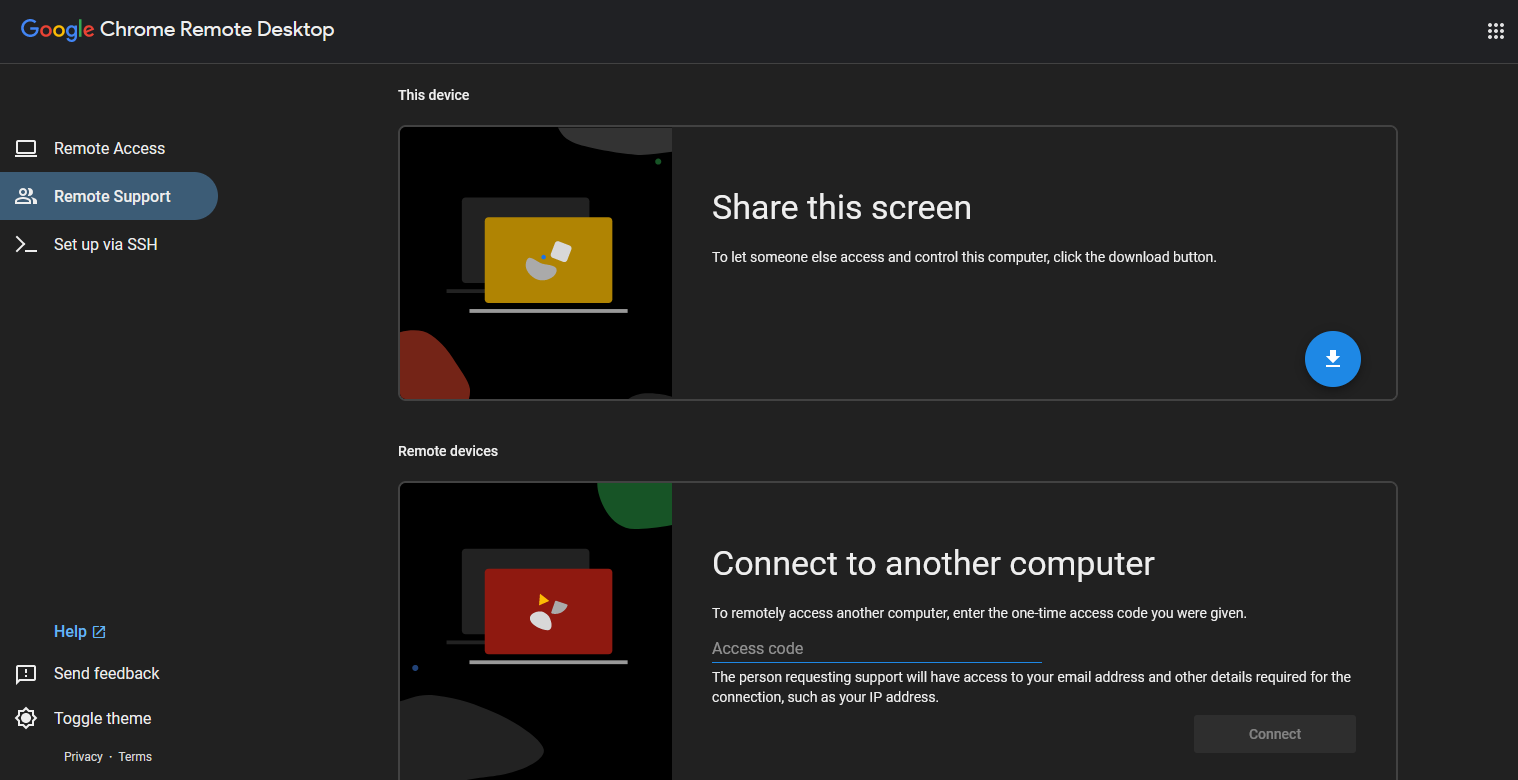
Chrome Remote Desktop est un outil d’accès à distance conçu pour être simple à utiliser. Il attire l’attention par son interface web conviviale, ce qui est une excellente nouvelle pour les particuliers et les petites entreprises qui cherchent à se connecter à leurs machines sans aucune difficulté.
Ce service offre un accès sécurisé à partir de pratiquement n’importe quel dispositif local, directement via votre navigateur. Que vous atteigniez des ordinateurs Windows ou Linux, Chrome Remote Desktop répond à vos besoins.
Si la sécurité est en tête de votre liste (et elle devrait l’être), vous apprécierez la façon dont il vous permet d’apporter une expérience graphique à n’importe quelle machine avec un démon SSH en cours d’exécution pour lequel vous avez les informations d’identification.
En ce qui concerne les tarifs et les utilisateurs les plus concernés, les choses se présentent sous les meilleurs auspices : Chrome Remote Desktop est gratuit. Cela le place en bonne position face à des concurrents comme LogMeIn et TeamViewer, qui demandent plus que de l’argent de poche si vous souhaitez bénéficier de leurs services.
Vous pouvez commencer à utiliser Chrome Remote Desktop sans vous embarrasser de configurations complexes. Sa structure à coût zéro et ses capacités de connexion SSH attirent l’attention des techniciens.
Pour :
- Aucun frais n’est à prévoir.
- La facilité d’installation signifie que même les débutants n’auront pas à transpirer pour établir les connexions.
- L’accès SSH sécurisé ajoute une couche supplémentaire de sécurité à vos sessions à distance – la tranquillité d’esprit est de mise !
Cons :
- Par rapport à des outils complets comme LogMeIn, Chrome Remote Desktop est plus léger en termes de fonctionnalités.
- Idéal si vous l’utilisez à titre personnel ou si vous gérez de petites opérations – les grandes entreprises peuvent avoir besoin de quelque chose de plus substantiel.
8. Zoho Assist
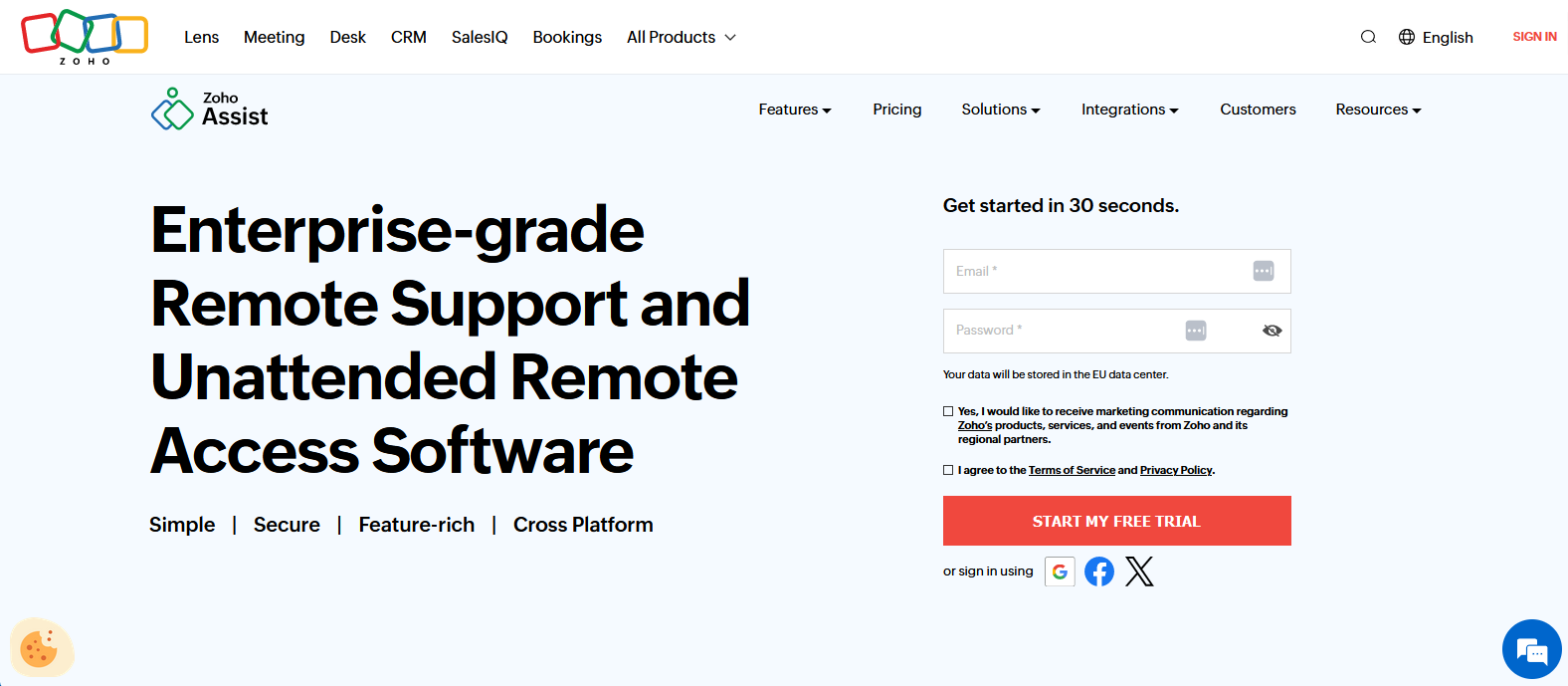
Zoho Assist est essentiellement une solution complète d’assistance à distance à un coût abordable. Que vous soyez un entrepreneur individuel ou que vous fassiez partie d’une équipe plus importante qui s’attaque à des problèmes techniques, cet outil s’intègre sans problème dans toutes sortes d’environnements de travail.
Zoho permet aux utilisateurs de fournir une assistance à distance de haute qualité, avec des fonctionnalités telles que la gestion de plusieurs écrans à la fois, l’accès sécurisé à des fichiers en toute fluidité et le chat vocal ou vidéo.
Il vous permet même de changer d’écran pour que tout le monde soit sur la même page (ou le même écran), ce qui simplifie la résolution des problèmes en commun.
Avec des tarifs qui ne feront pas grimper votre portefeuille, Zoho Assist se démarque des plateformes plus onéreuses tout en offrant toutes les fonctionnalités essentielles. De plus, il existe une version gratuite, parfaite pour les particuliers ou les petites équipes qui commencent à s’initier à l’assistance à distance.
L’avantage principal est de pouvoir bénéficier de ces fonctions haut de gamme sans avoir à payer le prix fort, ce qui permet à un plus grand nombre de personnes d’offrir une aide professionnelle à distance.
Pour :
- Une plateforme bien fournie, y compris la prise en charge de plusieurs moniteurs.
- Les outils de partage de fichiers et de communication sont inclus.
- Économique par rapport à d’autres solutions d’entreprise.
- Il existe même un outil gratuit pour les tâches de base.
Cons :
- Certaines fonctionnalités avancées peuvent nécessiter un certain temps d’adaptation.
- Si vos besoins vont au-delà de simples corrections, la version gratuite peut sembler limitée.
9. Parallels Access
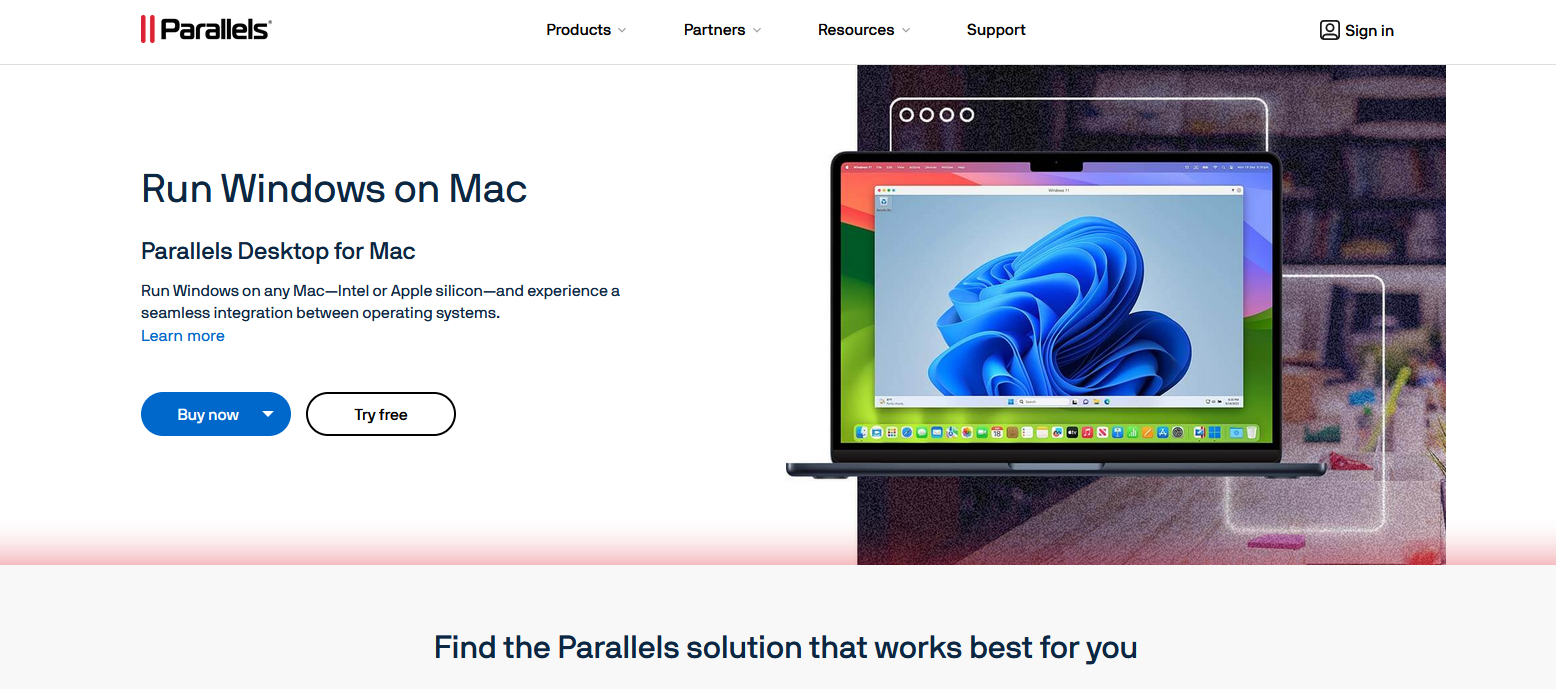
Réputé pour offrir une expérience exceptionnelle d’accès au bureau à distance, Parallels est spécialement conçu pour être adapté aux mobiles. Il a été conçu en tenant compte du fait que les utilisateurs ont besoin d’un accès mobile aux dispositifs de bureau, en veillant à ce qu’ils fonctionnent aussi bien que s’il s’agissait d’applications natives sur un dispositif mobile.
L’une de ses principales caractéristiques est la technologie d’application, qui recalibre les programmes de bureau pour faciliter leur utilisation sur des écrans plus petits.
Grâce à des fonctionnalités telles que l’agrandissement des entrées tactiles et la fonction « appuyer-glisser », il offre une interface plus conviviale qui simplifie l’interaction avec des logiciels complexes à partir de votre smartphone ou de votre tablette.
Parallels Access présente diverses structures tarifaires adaptées aux différents besoins, bien qu’il soit positionné à un niveau de prix plus élevé par rapport aux concurrents tels que LogMeIn et RealVNC.
Pour :
- Une forte optimisation permettant une utilisation complète sur les plateformes mobiles.
- Différentes formules tarifaires abordables sont proposées pour répondre aux différents besoins des clients.
- La conception intuitive garantit une navigation aisée dans l’interface.
Cons :
- Il se concentre principalement sur l’amélioration de la mobilité. Les personnes qui ont besoin de fonctionnalités traditionnelles d’ordinateur à ordinateur risquent de voir leurs options limitées.
- Tout en couvrant habilement les fonctions de base bien adaptées aux tâches générales, les jeux de fonctions avancées offerts par d’autres services peuvent dépasser ce qui est disponible via Parallels Access.
10. RustDesk
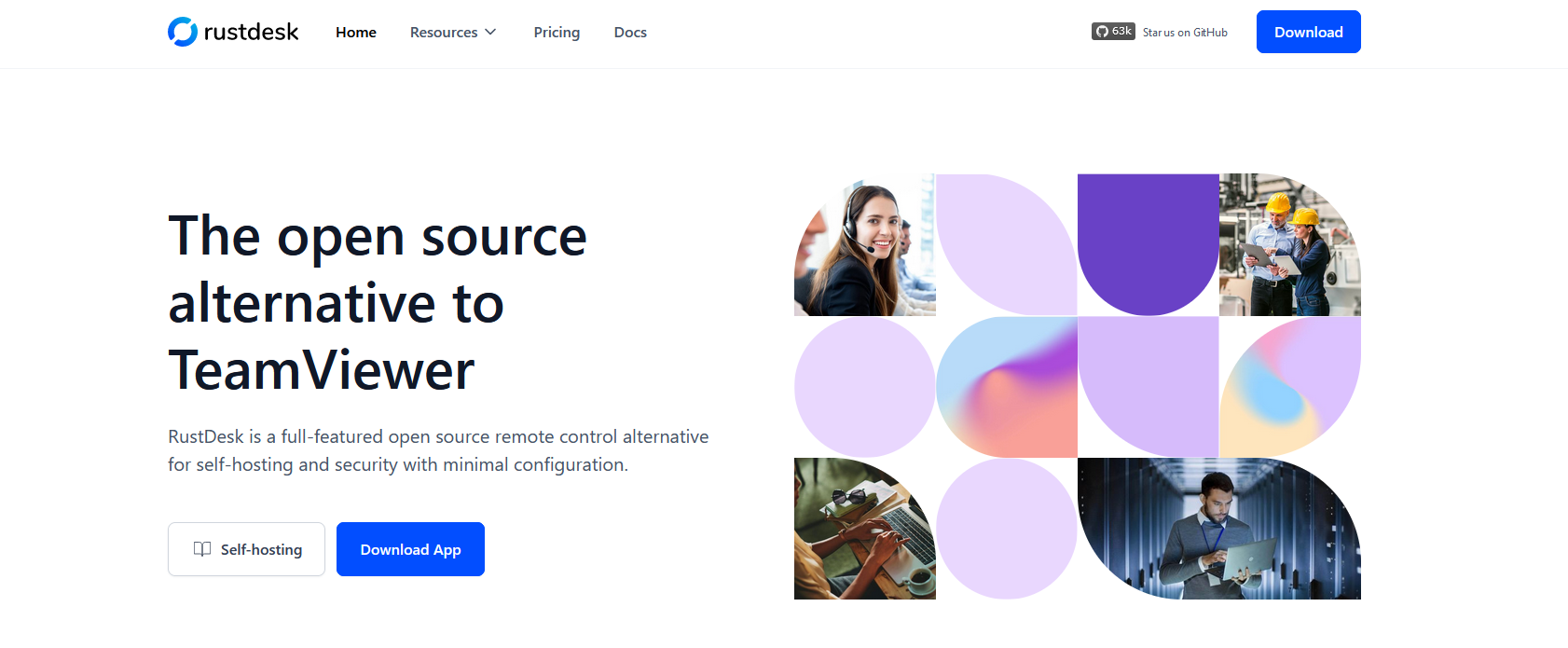
RustDesk se fait rapidement un nom en tant que alternative open source des options de bureau à distance bien connues telles que TeamViewer et AnyDesk, en obtenant des notes élevées en termes de convivialité.
Il offre les fonctions clés que vous attendez, telles que le transfert de fichiers, le chat avec les utilisateurs et la possibilité pour plusieurs personnes d’accéder au système en même temps. RustDesk se distingue par sa facilité d’installation et d’utilisation, ce qui signifie que tout le monde, des experts en technologie aux utilisateurs les moins avertis, peut travailler confortablement avec lui.
En ce qui concerne le coût, RustDesk propose une option gratuite que vous pouvez exécuter sur vos propres serveurs, idéale pour les utilisateurs soucieux de leur budget. Si vous avez besoin de fonctionnalités plus sophistiquées comme l’intégration LDAP ou le contrôle centralisé des paramètres, il existe également des abonnements payants abordables à 9,90 $ et 19,90 $ par mois qui conviennent à la fois aux professionnels individuels et aux entreprises à la recherche de fonctionnalités plus approfondies.
Ce qui distingue vraiment RustDesk, c’est qu’il s’agit d’un logiciel libre. C’est une solution gagnante pour la transparence et la sécurité, tout en permettant à sa communauté d’utilisateurs d’apporter des améliorations rapides et sur mesure.
Pour :
- Il existe une version gratuite, mais les niveaux avancés restent abordables.
- Fonctionne sur plusieurs systèmes d’exploitation, notamment Windows, Linux, macOS (pour les dispositifs Apple) et Android.
- Une plateforme auto-hébergée signifie que vous avez un contrôle total sur le fonctionnement du logiciel.
Cons :
- L’assistance à la clientèle n’est peut-être pas aussi étendue que pour les produits commerciaux de grande marque.
- Les options haut de gamme destinées aux entreprises ne sont disponibles que dans les formules payantes.
Critiques et évaluations des utilisateurs
RealVNC obtient de très bonnes notes sur plusieurs plateformes d’évaluation, avec 4,5 étoiles sur G2 et 4,5 sur PC World ainsi qu’une solide note de 4,4 étoiles sur Gartner. Les utilisateurs font l’éloge de sa simplicité et de son efficacité, en particulier de ses excellentes capacités à gérer les machines et à fournir un accès administrateur efficace.
Notations comparatives :
- TeamViewer reçoit la note respectable de 4,2 étoiles pour la fiabilité de sa connectivité à distance.
- Splashtop obtient 4,0 étoiles pour son efficacité.
- AnyDesk obtient la note de 4,5 étoiles, en particulier pour son rapport qualité-prix.
- ConnectWise a reçu une note de 3,0 étoiles en raison de certains problèmes de satisfaction des utilisateurs, malgré de bons scénarios d’utilisation.
- RemotePC obtient un score modéré avec 3,7 étoiles. Les utilisateurs apprécient les fonctionnalités, mais ont des avis mitigés sur l’interface.
- Chrome Remote Desktop a obtenu la note maximale de 4,5 étoiles grâce à l’accès facile dans le navigateur, sans téléchargement ni installation supplémentaires.
- Zoho Assist obtient une note encourageante, l’appréciation venant des options d’assistance pratiques qui améliorent l’expérience globale.
- Parallels Access est très apprécié pour sa convivialité mobile, même si certains auraient souhaité qu’il offre plus de fonctions dans sa boîte à outils.
- RustDesk a un score solide de 4,3, la plupart des utilisateurs le louant comme une solution open-source rare. Cependant, comme il s’agit d’une solution auto-hébergée, certains utilisateurs ont critiqué son manque d’assistance et l’effort nécessaire pour la mettre en place et la faire fonctionner.
Bien que RealVNC soit souvent loué pour sa sécurité et sa facilité d’utilisation, les utilisateurs ont remarqué qu’il peut être difficile à mettre en place, en particulier lorsqu’il s’agit d’entrer dans les détails de la configuration.
En réponse, l’équipe de RealVNC a enrichi l’expérience du service clientèle avec Assistance instantanée aux clients. Les documents d’aide en ligne permettent aux utilisateurs de s’y retrouver et de démarrer en douceur.
Cas d'utilisation des logiciels d'accès à distance sécurisés
RealVNC est essentiel pour une variété de situations de travail quotidiennes où un accès sécurisé et efficace aux systèmes à distance est nécessaire :
Travail à distance
Les salariés peuvent utiliser RealVNC pour accéder en toute sécurité à leurs ordinateurs de bureau lorsqu’ils travaillent à distance ou en déplacement. Grâce à son cryptage puissant, les données de l’entreprise restent en sécurité, même si le personnel se connecte par le biais d’un Wi-Fi public.
Support informatique
Les équipes informatiques considèrent que les contrôles précis de RealVNC sont utiles car ils leur permettent de définir des autorisations système exactes. Cette fonction de sécurité les aide à résoudre les problèmes sans être présents en personne, ce qui rend leur travail plus facile et plus rapide.
Collaboration en ligne
Pour les groupes travaillant à partir de différents endroits, RealVNC permet de la collaboration simple. Grâce à des fonctionnalités telles que le partage direct de fichiers et l’impression de documents à distance, ainsi que le chat en temps réel, vous avez presque l’impression que tout le monde est réuni dans la même pièce.
Ce qui distingue RealVNC, c’est sa simplicité d’utilisation. Vous n’avez pas besoin d’être un technicien pour l’installer et le configurer. Les avis parlent d’eux-mêmes, et ces raisons expliquent pourquoi de nombreuses entreprises à la recherche d’options d’accès à distance qui se distinguent à la fois par leur sécurité et leur simplicité préfèrent utiliser RealVNC.
Conclusion
Le choix du bon outil d’accès à distance est essentiel : il peut stimuler la productivité de votre équipe et assurer la sécurité de vos données. Si beaucoup connaissent LogMeIn, ce n’est pas la seule option disponible.
Des options telles que RealVNC, TeamViewer et Splashtop présentent chacune des avantages qui pourraient correspondre à ce que vous recherchez.
Prenez l’exemple de RealVNC. Il est idéal pour les entreprises qui accordent une grande importance à la sécurité, mais qui souhaitent également une solution facile à utiliser sans grever leur budget.
Il est important d’examiner attentivement ces choix afin de trouver une solution qui corresponde exactement à vos besoins, une solution qui fasse bien son travail tout en vous facilitant la tâche.
Questions fréquemment posées
Quelle est la meilleure alternative à LogMeIn pour l'accès au bureau à distance ?
Oui, RealVNC Connect est très apprécié pour son service sécurisé et convivial à un prix raisonnable. TeamViewer et Splashtop sont également d’excellents choix avec leurs propres avantages.
LogMeIn n'est-il plus gratuit ?
LogMeIn a progressivement supprimé l’accès gratuit qu’il offrait auparavant. Il s’est désormais engagé à offrir des services payants qui se veulent plus complets et plus sûrs. Heureusement, des alternatives solides comme RealVNC restent facilement accessibles.
Comment RealVNC se compare-t-il à LogMeIn en termes de fonctionnalités et de tarifs ?
RealVNC tient la dragée haute à LogMeIn en offrant des fonctions comparables tout en étant souvent plus économique. L’accent mis sur la sécurité, combiné à la simplicité, le rend tout à fait attrayant pour divers besoins professionnels.
RealVNC peut-il être utilisé pour le travail à distance, l'apprentissage à distance et l'assistance à distance ?
Certainement ! Que vous collaboriez avec des collègues à distance, que vous enseigniez à des étudiants en ligne ou que vous aidiez quelqu’un à résoudre des problèmes techniques, vous trouverez RealVNC suffisamment flexible pour s’adapter facilement à ces contextes.
Comment RealVNC garantit-il un accès à distance sécurisé à ses utilisateurs ?
RealVNC renforce chaque maillon de la chaîne avec un chiffrement de bout en bout pendant les sessions, des autorisations d’accès en couches adaptées à vos besoins et des méthodes fiables pour vérifier l’identité des personnes autorisées à entrer, garantissant ainsi que la confidentialité reste intacte pendant les engagements à distance.