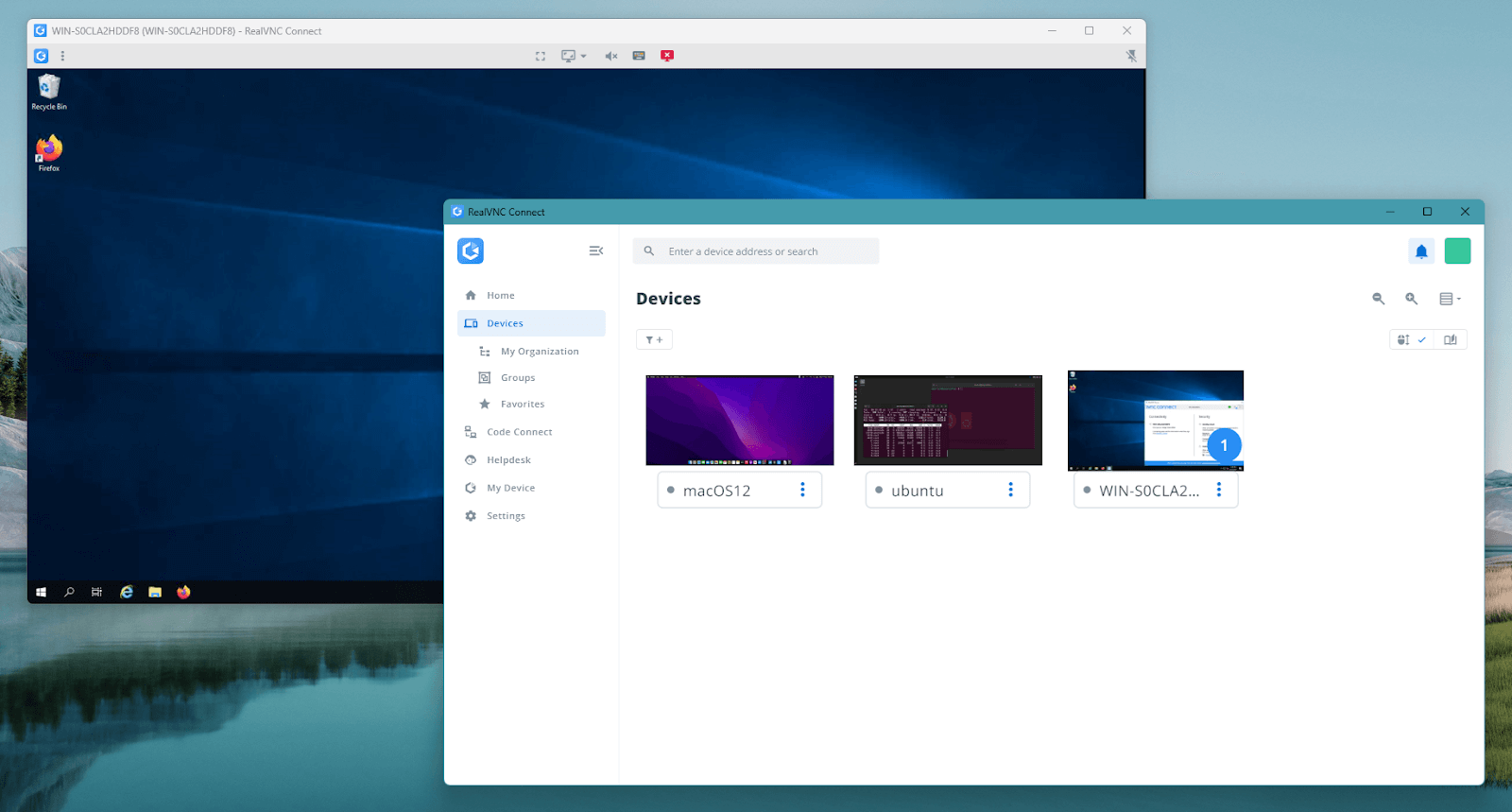
 RealVNC Connect devices
Pour les équipes informatiques qui gèrent un environnement Windows, RDP est généralement l’application d’accès à distance par excellence. Il est intégré, sécurisé par sa conception et profondément intégré à Active Directory. Alors pourquoi envisager un serveur VNC ?
Parce qu’un magasin 100% Windows est rare de nos jours. Nombreux sont ceux qui prennent en charge un mélange de Windows, Linux et macOS. D’autres doivent se connecter à des réseaux à air comprimé ou à des déploiements hybrides où les protocoles de bureau à distance tels que RDP sont totalement inadaptés.
Ce guide a pour but d’aider les équipes informatiques à évaluer la bonne solution d’accès à distance. Il explique ce qu’il faut rechercher dans le meilleur serveur VNC pour Windows et compare les meilleures options. Pour les équipes soucieuses de l’évolutivité, de la conformité ou de la facilité de gestion à long terme, nous vous expliquons également pourquoi le serveur VNC est le meilleur. RealVNC Connect est devenu la référence à laquelle tous les outils VNC sont mesurés pour les environnements Windows d’entreprise.
Ce qu’il faut rechercher dans un serveur VNC sécurisé et évolutif
Au début du protocole Virtual Network Computing et RFB (VNC), la capacité de voir et d’interagir avec un ordinateur à distance était une fonctionnalité plus que suffisante pour la plupart des équipes. Aujourd’hui, cependant, les équipes ont besoin de solutions d’accès à distance pour prendre en charge une variété de systèmes et protéger les données sensibles en même temps.
Bien que Windows reste la plate-forme la plus courante, la plupart des organisations prennent également en charge d’autres systèmes d’exploitation. C’est pourquoi la flexibilité et le contrôle sont tout aussi importants que les performances.
Voici ce qu’il faut privilégier lorsque vous examinez les options VNC pour Windows :
- Sécurité: Le chiffrement de bout en bout, l’authentification multifactorielle et des journaux de session détaillés sont généralement requis. Une authentification faible met votre réseau en danger.
- Contrôle d’accès: Les administrateurs doivent pouvoir gérer les rôles des utilisateurs, les autorisations et l’accès aux appareils à partir d’un point central. Il s’agit d’un élément majeur de la plupart des cadres de conformité.
- Support multiplateforme: Choisissez un logiciel qui fonctionne non seulement avec Windows, mais aussi avec Linux, macOS, iOS et Android.
- Expérience unifiée de l’application: Un installateur unique qui déploie à la fois le serveur et le client simplifie le déploiement et la formation. RealVNC Connect offre tout cela dans une seule interface.
- Options de connexion sécurisée pour l’ad-hoc: Lorsque vous traitez avec des tiers, vous devez être en mesure d’accorder l’accès sans exposer l’adresse IP de la machine.
Enfin, pensez à la connectivité elle-même. S’appuyer sur RDP ou SSH implique généralement d’exposer les réseaux internes ou de mettre en place des VPN. Une meilleure approche permet aux utilisateurs de se connecter en toute sécurité sans jamais révéler d’adresse IP ni ouvrir de ports de pare-feu. Recherchez des options qui prennent en charge à la fois les sessions directes et les sessions par l’intermédiaire du cloud. Les fonctionnalités de RealVNC Connect La fonction Code Connect est conçu précisément à cette fin.
Comparaison des logiciels VNC pour les environnements Windows
Le choix d’un serveur VNC ne se résume pas à une simple sélection de fonctionnalités. Vous devez trouver une solution adaptée à vos systèmes et à votre échelle, et qui soutiendra vos objectifs de sécurité à long terme.
Dans cette section, nous examinons plusieurs des outils de bureau à distance les plus répandus sous Windows. Nous nous concentrerons sur leurs performances dans des environnements informatiques réels.
1. RealVNC Connect
RealVNC Connect arrive en tête, car il s’adapte d’emblée aux environnements de domaine Windows. Les utilisateurs de la visionneuse VNC peuvent s’authentifier avec authentification du systèmeAinsi, les mêmes identifiants de domaine que ceux utilisés par vos utilisateurs dans l’ensemble de votre organisation fonctionnent également pour la solution d’accès à distance. Cette approche s’aligne sur l’identité de l’entreprise et simplifie considérablement l’audit.
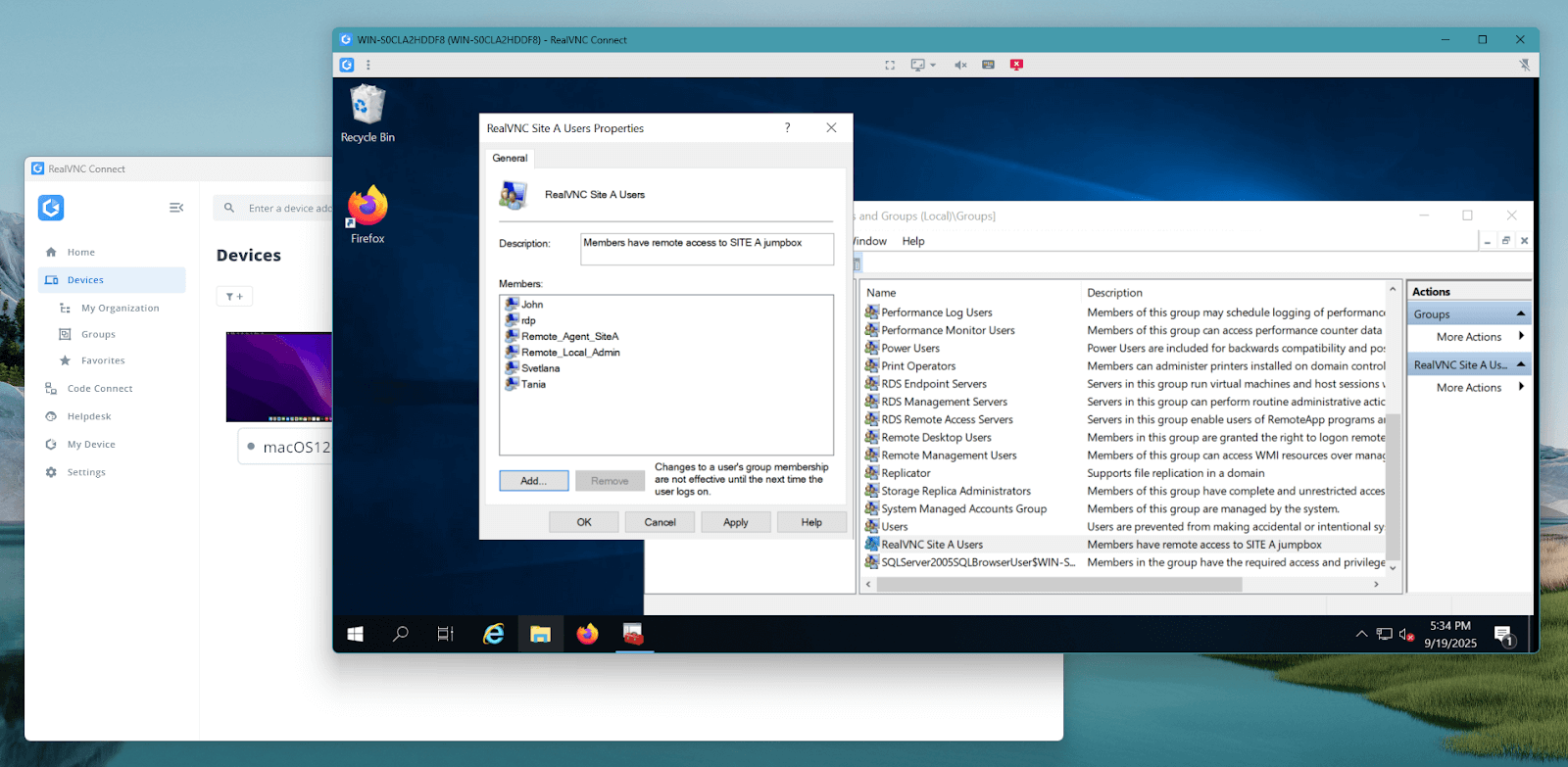 Utilisateurs et groupes du serveur Windows à distance
Support de l’authentification unique pour Entra ID et Okta s’intègre au SSO de compte pour maintenir une source d’identité unique à travers votre pile technologique. L’appartenance à un groupe dans Entra ID et AzureID peut être associée à l’appartenance à un groupe pour un contrôle granulaire complet. L’exclusion et l’intégration d’utilisateurs à qui l’on a accordé un accès deviennent aussi faciles que de les retirer du groupe dans AD.
Les administrateurs peuvent déployer et licencier RealVNC Connect à l’aide de Group Policy, Intune ou SCCM. Les modèles permettent d’expédier les paramètres par OU et par version, ce qui réduit les dérives de configuration. Le déploiement silencieux est également disponible par paquets MSI si votre gestionnaire d’emballage le prend en charge, de sorte que le déploiement de l’application de bureau est propre sur chaque poste de travail.
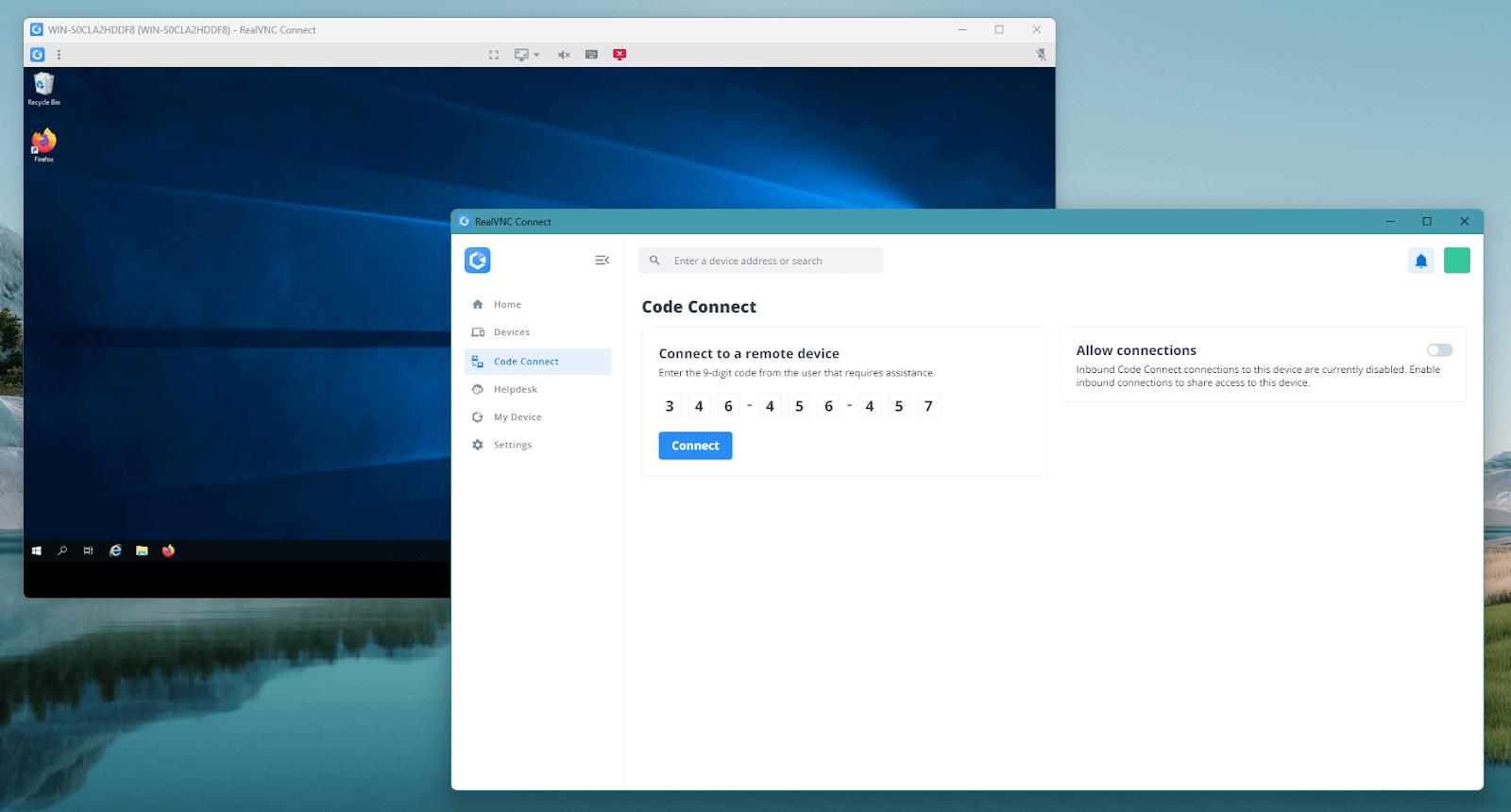 RealVNC Code Connect
RealVNC Connect dispose de la sécurité la plus forte de toutes les options VNC pour Windows. Le cryptage de bout en bout est standard, avec des options pour les contrôles multifacteurs et la conformité avec les politiques de sécurité informatique internes. Les sessions invitées peuvent se connecter via Code Connect, qui attribue un jeton plutôt que d’exposer l’adresse IP de l’ordinateur.
La capacité d’audit est intégrée. Le système sur site Console de gestion fournit des vues et des journaux exportables. Les équipes peuvent voir qui s’est connecté, pendant combien de temps et à partir de quel compte.
Enfin, avec RealVNC CloudLes sessions VNC sont établies par l’intermédiaire d’un courtier de connexion en ligne basé dans le nuage. Les organisations qui utilisent le courtier de connexion n’ont pas besoin de transférer des ports ou d’ouvrir des trous dans le pare-feu pour autoriser le trafic VNC sur les réseaux externes, ce qui permet de protéger tous les hôtes Windows publics.
Le résultat est une solution multiplateforme de bureau à distance qui répond aux attentes des entreprises dès le premier jour sur Windows, Linux, macOS et Android et iOS.
2. UltraVNC
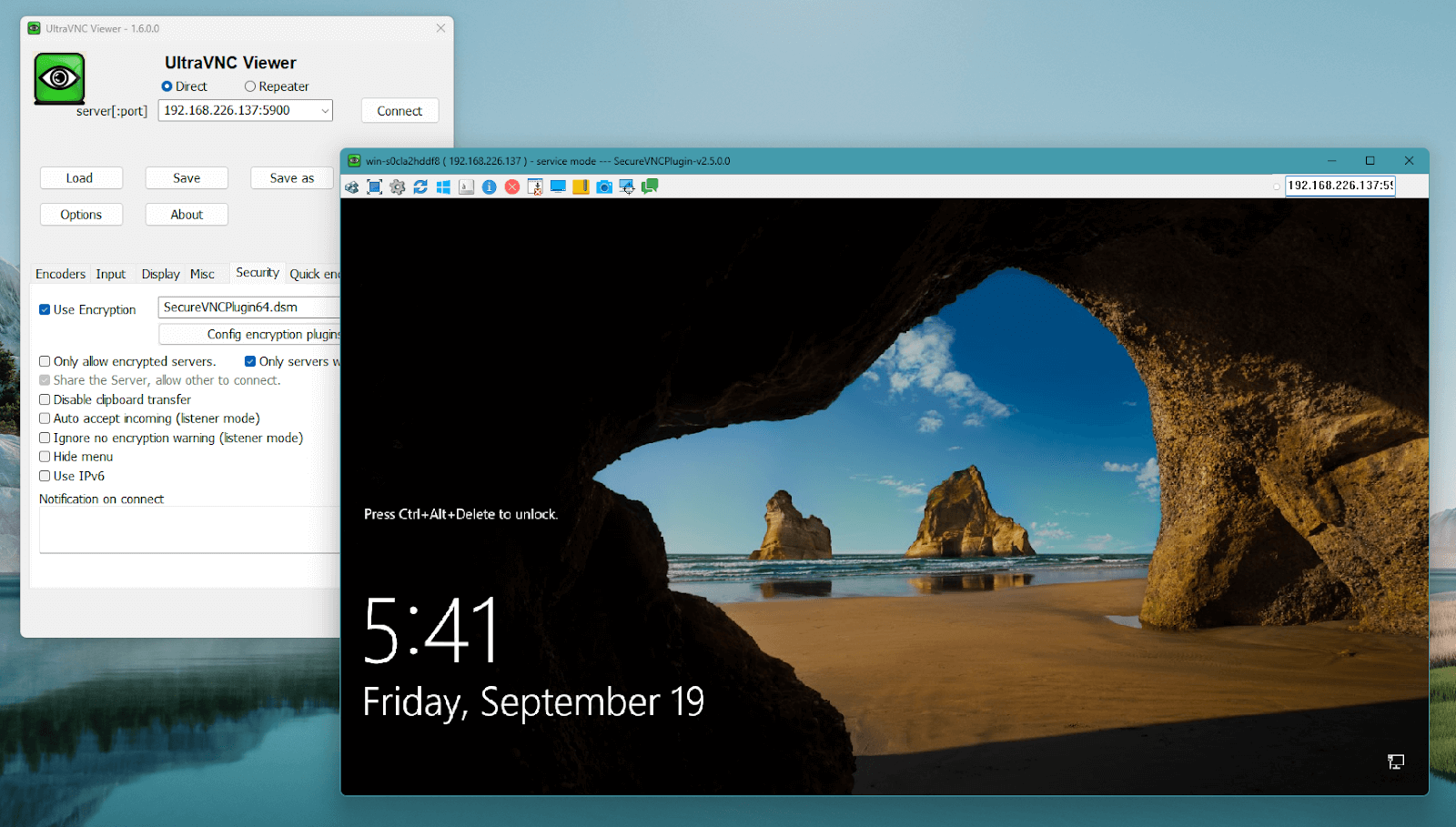 Session à distance sous Windows avec UltraVNC
UltraVNC est un serveur VNC open-source qui se concentre sur Windows. Il inclut des fonctionnalités plus modernes comme le transfert de fichiers et la synchronisation du presse-papiers pour faciliter les tâches quotidiennes. Il n’est pas crypté par défaut, mais les sessions peuvent être sécurisées manuellement par la génération de clés serveur et client. L’accès à distance repose sur la redirection de port ou un VPN.
Il n’y a pas de modèle de politique unifiée ou de SSO, donc UltraVNC est mieux adapté aux sites statiques avec des points d’extrémité sécurisés. Comme il s’agit d’un logiciel libre, UltraVNC n’a pas besoin de licence ni d’assistance au-delà des forums communautaires et des articles de la base de connaissances.
3. TightVNC
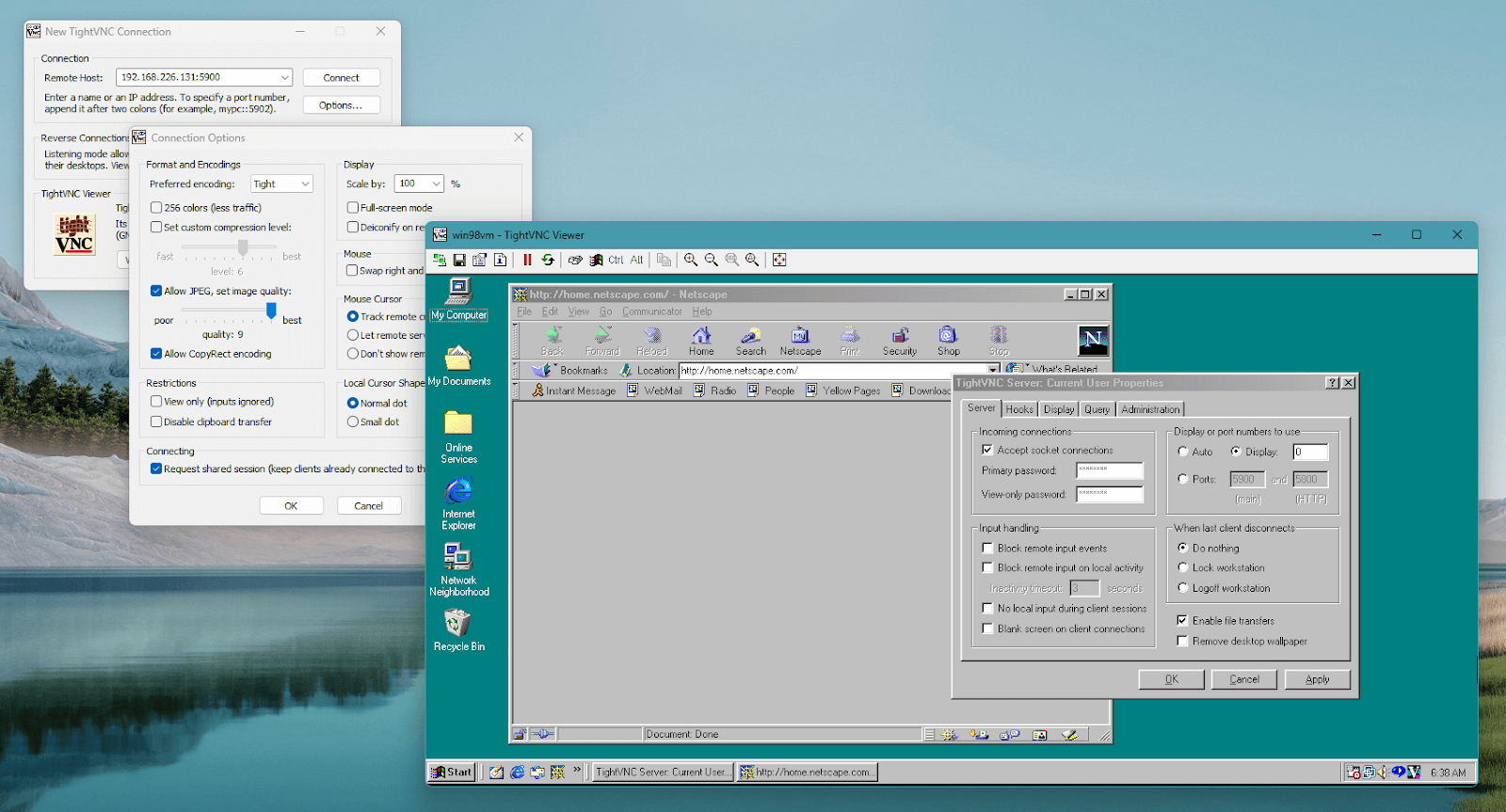 Session à distance TightVNC pour Windows
TightVNC est un projet VNC open-source qui fonctionne sur les anciennes versions de Windows et dont l’utilisation reste gratuite. Il est idéal pour les laboratoires, les programmes de validation ou les tests internes.
Les fonctionnalités sont basiques et l’installation est assez manuelle, même sous Windows. TightVNC n’est pas doté d’un système de cryptage intégré, de sorte que les équipes qui l’utilisent devront faire passer les sessions par un tunnel SSH pour qu’elles soient considérées comme sûres. L’authentification est basée sur VNC et configurée à partir du serveur.
Le principal avantage de TightVNC pour les environnements Windows est qu’il est rétrocompatible avec les serveurs VNC fonctionnant sur les anciennes machines Windows telles que NT, 98 et XP.
Comment choisir un programme de bureau à distance Windows pour votre entreprise ?
Pour choisir le bon outil de bureau à distance, il faut d’abord identifier les objectifs de votre organisation. Pour des installations rapides ou des tests internes, les outils VNC open-source peuvent faire l’affaire. Cependant, si vous avez besoin d’évolutivité, de sécurité et de contrôles d’audit, ces outils de bureau à distance sont plus efficaces. les outils libres ne sont pas à la hauteur.
RealVNC Connect prend en charge toutes les principales plates-formes et intègre de nouvelles fonctionnalités telles que Code Connect et la journalisation centralisée. Il peut être installé silencieusement, géré par AD Group Policy et lié aux informations d’identification du domaine. Vous pouvez également créer des groupes d’utilisateurs, appliquer le MFA et suivre l’utilisation après chaque version.
Le choix intelligent pour un accès à distance sécurisé et évolutif
Il existe de nombreux outils d’accès à distance, mais peu d’entre eux sont réellement conçus en tenant compte de l’échelle, de la conformité et du support multiplateforme. RealVNC Connect est la seule véritable solution d’accès à distance VNC de niveau entreprise.
Si les options open-source peuvent sembler rentables au départ, elles introduisent des coûts sous la forme de risques et de dettes techniques.
Nous vous recommandons de tester les deux. Les outils open-source sont faciles à tester, mais RealVNC Connect peut être plus difficile à utiliser. installés et testés en production aujourd’hui. Contactez nos experts pour voir comment RealVNC s’intègre dans votre stratégie à distance.
FAQ
Qu’est-ce qui fait que RealVNC Connect est meilleur que VNC open-source ?
Bien que des outils tels que TightVNC et UltraVNC soient gratuits, ils ne disposent pas de fonctionnalités de niveau entreprise telles que l’enregistrement des audits, le SSO, les accords de niveau de service et la gestion centralisée. RealVNC Connect comprend toutes les fonctionnalités avancées dont les entreprises ont besoin pour fournir un accès à distance sécurisé.
Comment Code Connect améliore-t-il l’accès sécurisé des invités ?
Code Connect permet d’ouvrir une session de bureau à distance sur un ordinateur sans avoir besoin de l’adresse IP de l’hôte ou d’ouvrir des ports de pare-feu entrants. Pour les entreprises, cela signifie que des tiers peuvent accéder à des ressources internes à distance sans avoir besoin d’un VPN ou d’un accès direct.
Quels sont les avantages d’une application unifiée pour les équipes informatiques ?
Une interface client et serveur unique est plus facile à déployer avec l’application packaging et réduit le temps de formation pour les membres de l’équipe. Cela signifie également que des politiques telles que l’authentification, l’accès et la sécurité peuvent être mises en œuvre et déployées sans intervention manuelle.