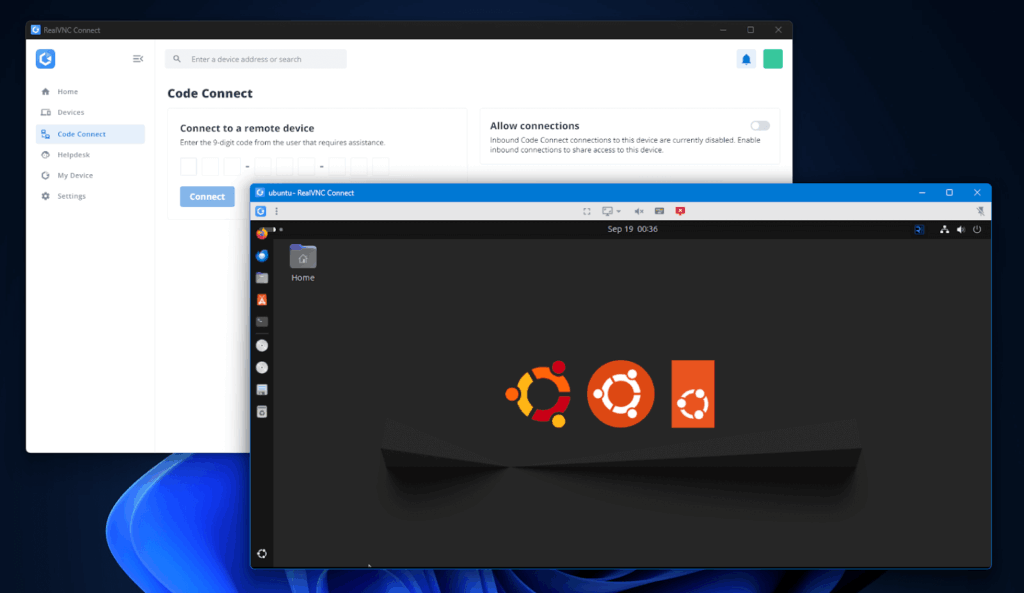
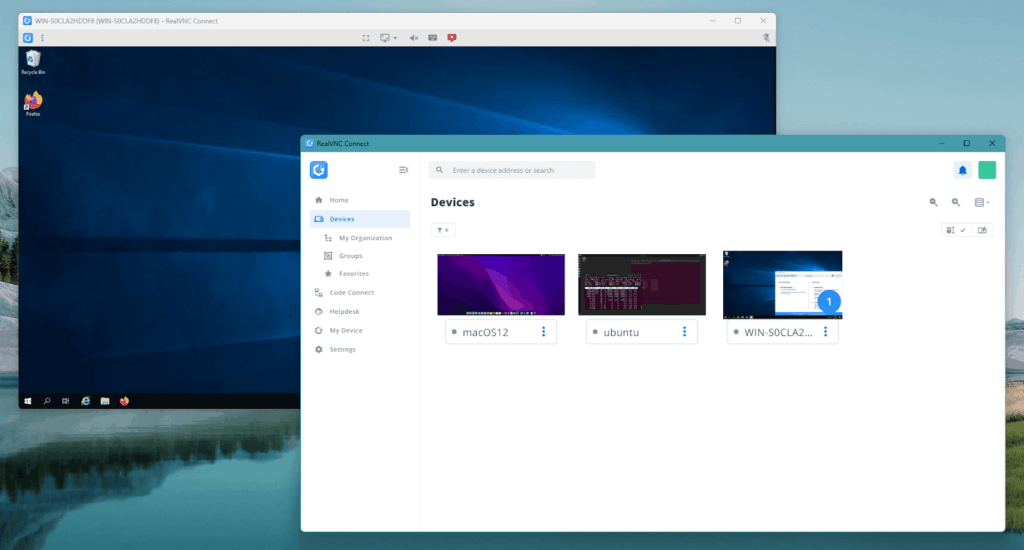
Cet article s’applique à RealVNC Connect jusqu’à la version 7.
Pourquoi utiliser un Raspberry Pi sans tête ?
Le Raspberry Pi est célèbre pour sa polyvalence, son prix abordable et son potentiel infini. Ces appareils, à la fois petits et puissants, peuvent être configurés pour d’innombrables tâches, souvent sans nécessiter d’écran dédié.
Une configuration Raspberry Pi sans écran permet d’optimiser l’espace, de réduire l’encombrement et d’ouvrir un monde de possibilités.
Par exemple, j’utilise mon Raspberry Pi comme périphérique de stockage connecté au réseau, une tâche qui ne nécessite pas une interaction constante ou un écran connecté. Garder un écran connecté serait un gaspillage d’espace, surtout lorsque le Pi se trouve dans un endroit éloigné ou qu’on y accède rarement.
De nombreux utilisateurs sont confrontés à des scénarios similaires, que leur Raspberry Pi alimente des systèmes d’irrigation, surveille des panneaux solaires ou fasse partie d’un système de sécurité dans un endroit éloigné comme une résidence de vacances.
Voici quelques exemples de la façon dont un Raspberry Pi sans tête peut transformer votre installation :
Domotique
Un Raspberry Pi sans tête peut contrôler et surveiller à distance l’éclairage, la température et les systèmes de sécurité de la maison, fonctionnant ainsi comme un serveur domestique. Par exemple, une famille peut automatiser le système de chauffage, de ventilation et de climatisation de sa maison ainsi que les horaires d’éclairage, réduisant ainsi les coûts énergétiques grâce à des données d’occupation en temps réel.
Espace média
Transformez votre Raspberry Pi en centre multimédia pour diffuser des vidéos et de la musique en toute transparence. Imaginez que vous puissiez accéder à du contenu 4K, à des listes de lecture musicales et à des albums photo depuis votre smartphone, le tout grâce à un Raspberry Pi sans tête connecté à votre téléviseur.

Projets liés à l’internet des objets (IoT)
Un Raspberry Pi sans tête est idéal pour collecter et analyser des données provenant de capteurs et d’appareils IoT. Par exemple, une petite entreprise pourrait surveiller les performances des panneaux solaires et optimiser la production d’énergie et l’utilisation de la batterie en fonction des données en temps réel.

Éducation et recherche
Dans les environnements éducatifs et de recherche, les configurations Raspberry Pi sans tête brillent en fournissant des outils rentables pour l’enseignement de la programmation, la réalisation d’expériences et le prototypage. Un laboratoire universitaire, par exemple, peut utiliser plusieurs Pis pour analyser des réactions chimiques en temps réel, ce qui permet d’économiser des équipements coûteux.

Postes de travail à distance
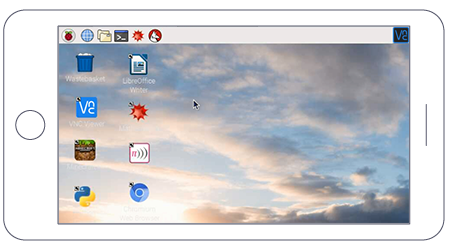
En utilisant , un Raspberry Pi sans tête peut devenir une station de travail portable à distance. Un programmeur indépendant peut en configurer un comme serveur privé sécurisé, permettant un accès transparent aux fichiers du projet à partir de différents endroits.
Pourquoi devenir acéphale ?
Une configuration sans tête élimine les tracas liés à la gestion des câbles et des écrans physiques, souvent gérés efficacement par la ligne de commande. Dans ma propre configuration, faire passer un câble HDMI derrière un téléviseur mural n’était ni pratique ni pratique.
L’accès à distance via des outils tels que RealVNC Connect résout ce problème de manière élégante. Après une configuration initiale rapide avec un écran, vous pouvez déconnecter l’écran de façon permanente et gérer le Raspberry Pi comme si vous étiez assis en face de lui.
Que ce soit pour la domotique, l’innovation IoT ou à des fins éducatives, un Raspberry Pi sans tête débloque l’efficacité, la flexibilité et de nouvelles possibilités. Avec la bonne configuration, ces appareils deviennent des outils puissants pour créer et gérer des projets depuis n’importe où dans le monde.
Configurer votre Pi sans tête avec RealVNC Connect en 4 étapes simples
Voyons les quatre étapes faciles à suivre pour connecter les deux et les faire fonctionner de manière transparente. Le processus est simple.
1. Assurez-vous d’utiliser la dernière version du Raspberry Pi OS
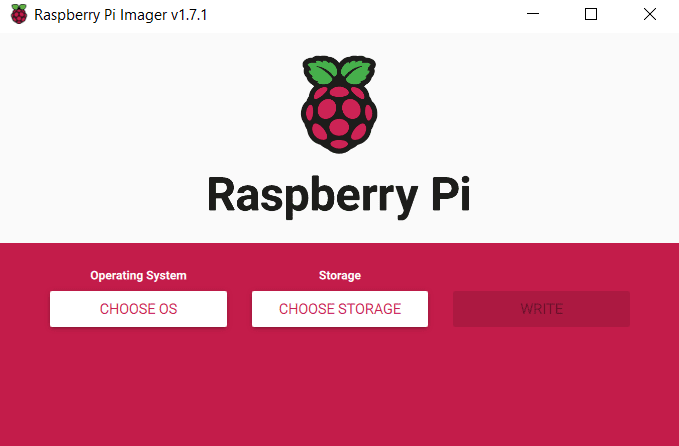
Dans cette première étape, commencez par deux choses. Tout d’abord, assurez-vous que vous utilisez la dernière version du Raspberry Pi OS. Vous pouvez utiliser une carte micro SD et l’outil Raspberry Pi Imager pour passer à la version la plus récente, si nécessaire. Cependant, assurez-vous d’avoir sauvegardé vos données au préalable.
Vous pouvez également mettre à jour les paquets installés sur votre appareil en exécutant les deux commandes suivantes à l’invite de commande :
Terminal $
sudo apt update
sudo apt upgrade
Ensuite, vous devez connecter le Pi à un moniteur ou à une télévision, ce qui nécessite une connexion Internet.
2. Configurez le serveur RealVNC sur votre Raspberry Pi
Comme vous le savez peut-être, le serveur RealVNC est préinstallé sur le Raspberry Pi. C’est pourquoi il est facile de l’activer.
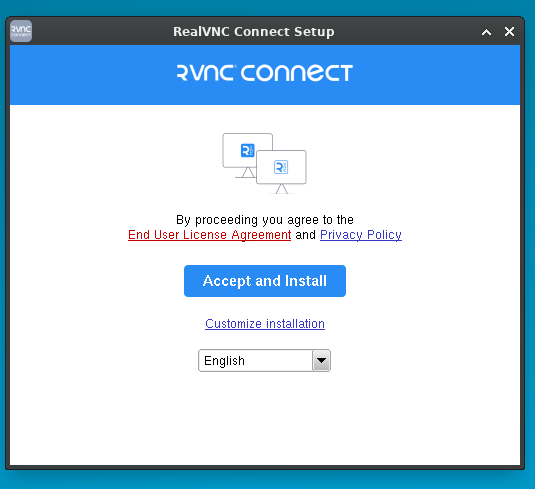
Pour ce faire, exécutez la commande suivante :
Terminal $
sudo apt install realvnc-vnc-server realvnc-vnc-viewer
RealVNC est désactivé par défaut sur votre Raspberry Pi, mais vous pouvez facilement l’activer en utilisant l’environnement de bureau ou le terminal.
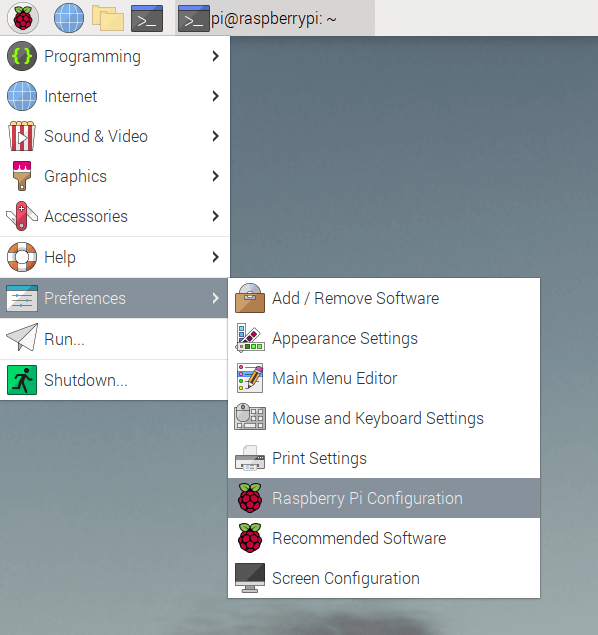
Pour activer RealVNC sur le bureau, allez dans le menu Démarrer > Préférences > Configuration Raspberry Pi.
Sélectionnez ensuite “Interfaces” et cliquez sur “Activer” à côté de VNC. Cliquez ensuite sur “OK”.
Pour activer VNC à l’aide du terminal, entrez la commande suivante :
Terminal $
sudo raspi-config
À l’aide des flèches, naviguez jusqu’à “Interfacing Options” > “VNC”, puis choisissez “Yes” et sélectionnez “OK”.
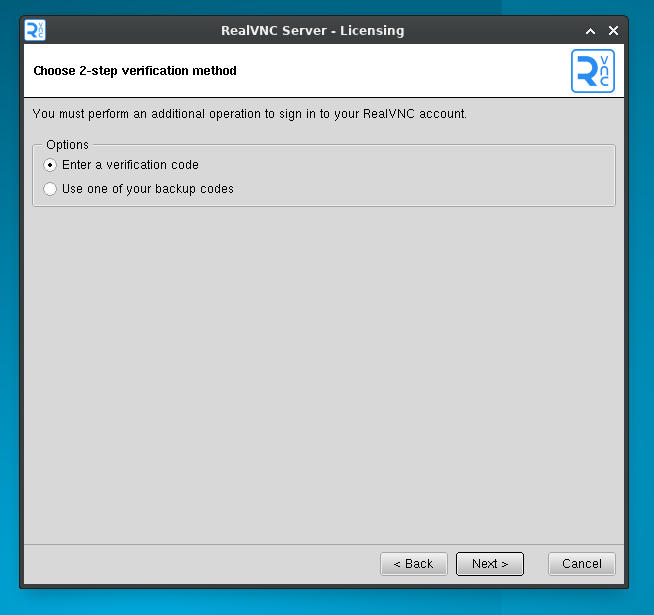
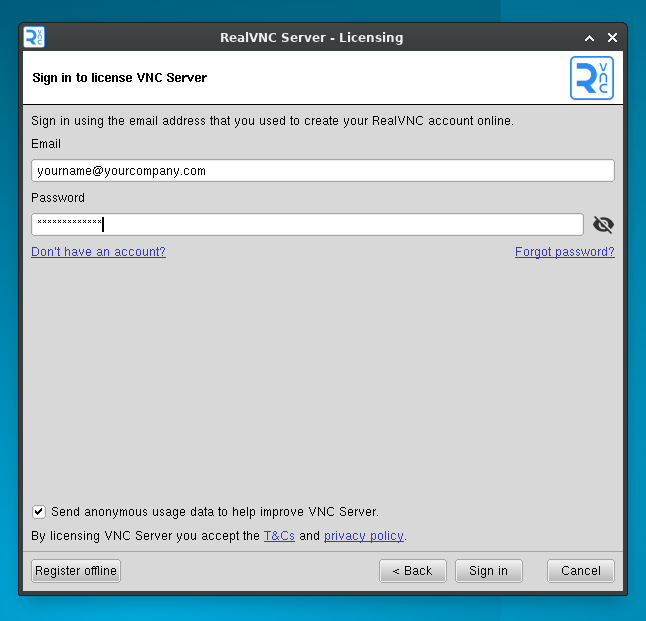
Une fois que vous avez terminé l’ensemble du processus, votre Raspberry Pi devrait apparaître dans la liste des périphériques de VNC Viewer.
3. Configurez la résolution
La troisième étape dépend de l’utilisation que vous faites de votre Raspberry Pi. L’accès à un logiciel avec une seule fenêtre ne nécessite que plus de ressources. Cependant, si vous utilisez la machine pour accéder à divers médias, comme moi, vous voudrez peut-être qu’elle fonctionne en résolution Full HD.
Quoi qu’il en soit, il n’est pas difficile de modifier la résolution. Dans le menu de votre Raspberry Pi, allez dans Préférences > Configuration du Raspberry Pi
Une fois que vous y êtes, cliquez sur l’onglet Affichage . Vous y trouverez Headless Resolution (résolution sans tête). Sélectionnez la résolution qui vous convient, puis redémarrez votre ordinateur comme demandé.
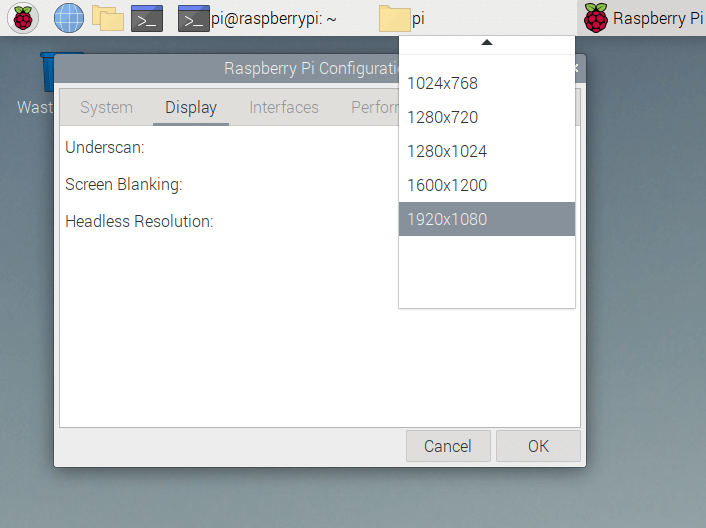
4. Déconnectez votre écran et utilisez votre Raspberry Pi sans tête.
Une fois redémarré, vous pouvez déconnecter l’écran que vous utilisiez. Une fois que vous avez confirmé cela, vous pouvez accéder au Pi. Et c’est tout.
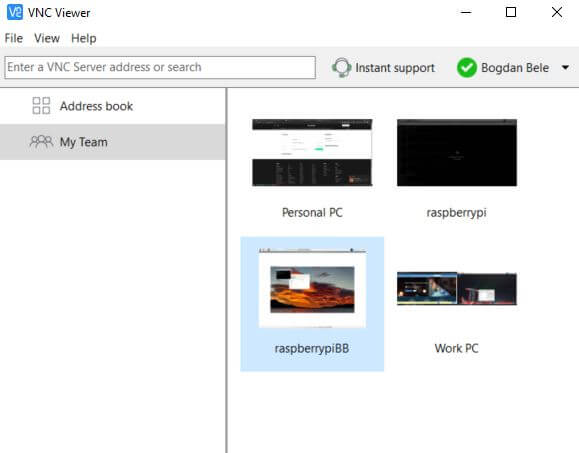
Maintenant, vous pouvez installer votre Pi dans un endroit confortable, et lorsque vous avez besoin d’y accéder, il vous suffit de double-cliquer dans RealVNC Viewer. Aucun moniteur n’est nécessaire.
Fonctions de sécurité intégrées de RealVNC Connect
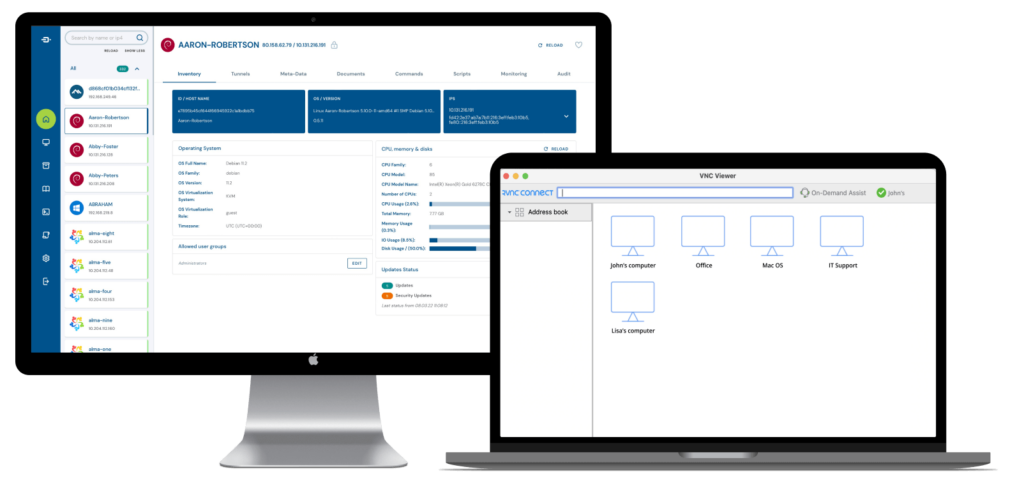
RealVNC Connect est conçu avec la sécurité comme pierre angulaire. Il offre une protection active pour l’accès à distance à votre Raspberry Pi. Voici un aperçu détaillé de la façon dont il garantit la sécurité de vos connexions afin que vos données et vos appareils restent en sécurité.
Cryptage de bout en bout
L’une des principales caractéristiques de sécurité de RealVNC Connect est son utilisation du cryptage AES 256 bits. Ce cryptage standard garantit que toutes les données transmises pendant les sessions à distance sont protégées contre l’interception ou la falsification.
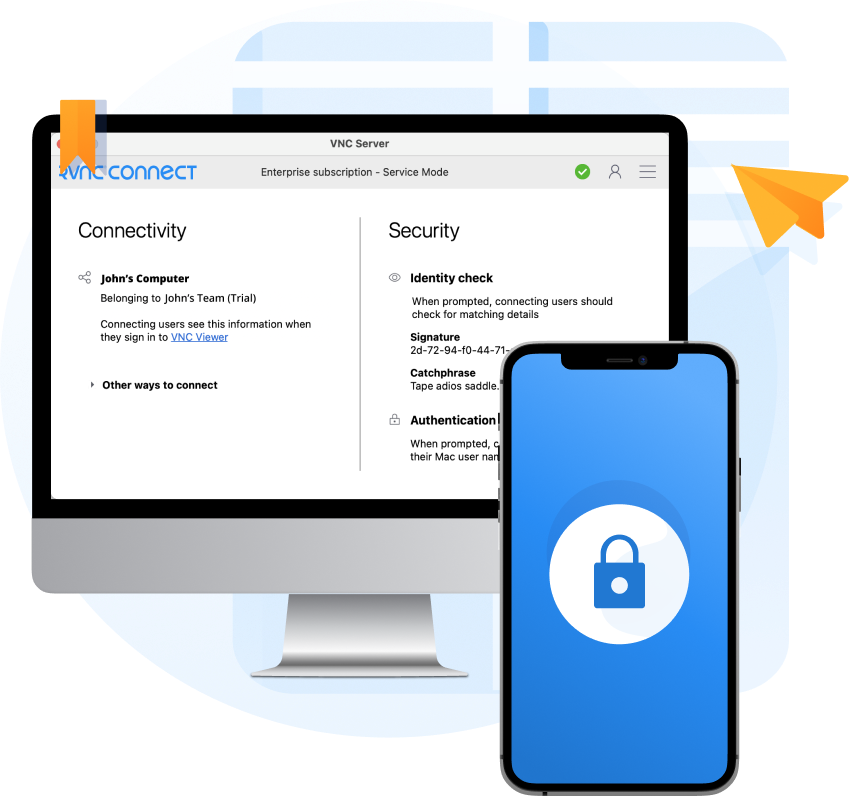
Le chiffrement de bout en bout est utile même si quelqu’un intercepte la communication entre votre Raspberry Pi et votre appareil. Sans les clés de chiffrement, les données seraient illisibles.
En outre, le cryptage est appliqué dès qu’une connexion est établie et reste actif pendant toute la durée de la session, offrant ainsi une protection continue.
Cette fonction est particulièrement importante lorsque vous accédez à votre Raspberry Pi via des réseaux publics ou non sécurisés, car elle protège les informations sensibles telles que les mots de passe et les paramètres de configuration.

Authentification à deux facteurs (2FA)
Pour renforcer la sécurité du compte, RealVNC Connect prend en charge l’authentification à deux facteurs (2FA). Cette fonction exige une deuxième étape de vérification en plus du mot de passe standard, ce qui ajoute une couche de protection supplémentaire.
Une fois que vous avez saisi votre mot de passe, vous devez fournir un code envoyé à votre appareil de confiance ou à votre courrier électronique. Ainsi, même si votre mot de passe est compromis, les utilisateurs non autorisés ne peuvent pas accéder à votre compte sans le deuxième facteur.
RealVNC facilite l’activation et la gestion de 2FA, ce qui vous permet d’avoir l’esprit tranquille sans complexité supplémentaire. Lorsque vous exigez une combinaison de quelque chose que vous connaissez (mot de passe) et de quelque chose que vous avez (code de vérification), le 2FA réduit considérablement le risque d’accès non autorisé.
Connectivité dans le nuage
Le courtage de connexion en nuage privé de RealVNC simplifie l’accès à distance tout en maintenant un haut niveau de sécurité. Cette fonctionnalité élimine le besoin de configurations complexes telles que le tunnel SSH ou la redirection de port.
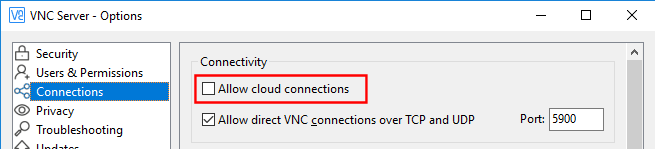
Le nuage RealVNC agit comme un intermédiaire sécurisé entre votre Raspberry Pi et les appareils que vous utilisez pour y accéder. Il gère la connexion sans exposer votre réseau à des menaces externes.
Cette approche sécurisée et conviviale vous permet de vous connecter à votre Raspberry Pi depuis n’importe où sans compromettre la sécurité.
Authentification du dispositif
Chaque appareil qui tente de se connecter à votre Raspberry Pi via RealVNC Connect doit être authentifié.
Avant d’établir une connexion, RealVNC vérifie l’identité de l’appareil qui se connecte. Cela implique la validation des informations d’identification et la vérification par rapport à la liste des appareils autorisés.
Vous pouvez gérer les périphériques qui ont accès à votre Raspberry Pi, en accordant ou en révoquant des autorisations si nécessaire.
L’authentification des appareils constitue un niveau de contrôle supplémentaire, garantissant que seuls les appareils de confiance peuvent interagir avec votre système.
Délai d’attente automatique de la session
RealVNC Connect comprend une fonction de temporisation automatique de la session afin d’empêcher tout accès non autorisé si une session est laissée sans surveillance.
Les sessions se déconnectent automatiquement après une période d’inactivité, minimisant ainsi l’exposition aux menaces potentielles. Vous pouvez ajuster la durée du délai d’attente en fonction de vos préférences en matière de sécurité, ce qui permet de concilier confort et sécurité.
Cette fonction garantit que même si vous oubliez de fermer une session, votre système reste protégé.

Résolution des problèmes de connexion à RealVNC
Il se peut que vous rencontriez des problèmes occasionnels, même si l’installation s’est déroulée sans problème, lors de l’utilisation de RealVNC Connect avec votre Raspberry Pi. Voici quelques problèmes courants et leurs solutions :
Délais de connexion
Cause: Instabilité du réseau ou paramètres incorrects.
Solution: Assurez-vous que votre Raspberry Pi et le périphérique exécutant RealVNC Viewer sont connectés au même réseau. Si vous utilisez la connectivité cloud de RealVNC, vérifiez que votre connexion internet n’est pas interrompue.
Échecs d’authentification
Cause: Informations d’identification incorrectes ou logiciel obsolète.
Solution: Vérifiez que vous entrez le nom d’utilisateur et le mot de passe corrects pour votre Raspberry Pi. Pour éviter les problèmes de compatibilité, mettez à jour le serveur et la visionneuse RealVNC avec les dernières versions. Vérifiez également que l’authentification à deux facteurs (2FA), si elle est activée, est correctement configurée.
Problèmes de résolution d’écran
Cause: Mauvaise configuration des paramètres de résolution headless.
Solution: Allez dans Préférences > Configuration du Raspberry Pi > Onglet Affichage > Résolution Headless sur votre Raspberry Pi et ajustez la résolution pour qu’elle corresponde à vos besoins. Redémarrez votre Raspberry Pi pour appliquer les modifications.
Le dispositif ne s’affiche pas dans RealVNC Viewer
Cause: Le serveur VNC est désactivé ou mal configuré.
Solution: Connectez-vous à votre Raspberry Pi et assurez-vous que RealVNC Server est activé sous Options d’interface dans le menu Configuration du Raspberry Pi.
Problèmes de lenteur ou de performance
Cause: Bande passante insuffisante ou processus gourmands en ressources.
Solution: Assurez-vous que vous disposez d’une connexion Internet stable et à haut débit. Réduisez la résolution de l’écran ou limitez les tâches gourmandes en ressources sur votre Raspberry Pi pendant les sessions à distance. Passez à une connexion Ethernet câblée pour améliorer la stabilité et la vitesse.
Optimisez votre Raspberry Pi avec RealVNC
Une configuration Raspberry Pi sans tête avec RealVNC Connect vous permet d’en faire plus, qu’il s’agisse de domotique, de développement IoT ou de simplification de votre espace de travail. Avec des fonctions de sécurité robustes telles que le cryptage AES-256, l’authentification à deux facteurs et la connectivité au cloud privé, vous pouvez gérer votre Raspberry Pi en toute sécurité depuis n’importe où.
Passez à l’étape suivante et commencez dès aujourd’hui votre essai gratuit de 14 jours de RealVNC Connect pour bénéficier d’un accès à distance transparent et sécurisé adapté à vos besoins.