Cet article s’applique à la version 8.0 de RealVNC Connect.
Avez-vous déjà passé du temps à expliquer le même processus à différentes personnes, ou souhaité pouvoir vous référer aux étapes montrées lors d’une session d’assistance à distance ? Grâce à la fonction d’enregistrement de session de RealVNC®, il est facile de créer un enregistrement visuel de votre travail, en capturant toutes les étapes, des présentations d’intégration à la résolution de problèmes complexes.
Qu’il s’agisse de former de nouveaux membres de l’équipe, de démontrer la conformité lors d’audits ou simplement de gagner du temps sur des tâches d’assistance répétitives, l’enregistrement de vos sessions à distance peut changer la donne.
Pourquoi devriez-vous enregistrer des sessions VNC ?
L’enregistrement des sessions à distance permet à votre entreprise de disposer d’une trace claire de ce qui s’est passé, de qui était impliqué et quand, ce qui peut s’avérer essentiel pour les équipes informatiques qui examinent les problèmes d’assistance, les formateurs qui proposent des démonstrations cohérentes et les responsables qui respectent les exigences en matière de conformité.
Les cas d’utilisation les plus courants sont les suivants :
Formation et intégration : Enregistrez les sessions de formation aux logiciels complexes et réutilisez-les. Les nouveaux employés peuvent regarder ces enregistrements à leur guise, et le processus de formation sera cohérent et fera gagner du temps aux formateurs.
Audit et conformité : Enregistrez les flux de travail ou les processus sur vidéo à des fins d’audit. Cette fonction est particulièrement utile dans les secteurs réglementés où vous devez conserver un enregistrement détaillé de ce qui a été fait sur les systèmes distants à des fins de conformité.
Support Clients et dépannage informatique : Enregistrez les sessions d’écran lors de l’assistance à distance afin de faire preuve de transparence et de responsabilité. Cela permet de documenter la manière dont les problèmes ont été résolus ou de s’y référer si le même problème se présente à nouveau.
RealVNC Connect permet l’enregistrement sécurisé et transparent des sessions de bureau à distance. Lisez la suite pour savoir comment le configurer et obtenir des conseils pour organiser, partager et sécuriser vos enregistrements.
Une sécurité digne de confiance
Chaque enregistrement bénéficie de la même protection qu’une session RealVNC en direct. Cela signifie un cryptage complet de bout en bout et une sécurité de niveau entreprise. Si vous travaillez dans un secteur réglementé, cela vous permet de prouver exactement comment l’accès à distance a été géré et de garantir que les données sensibles ne sont pas exposées. De plus, la conservation des journaux de session rend les audits beaucoup moins stressants.
Une nouvelle expérience unifiée dans la v8
À partir de la version 8, RealVNC Connect réunit le VNC Viewer et le VNC Server dans une application unifiée pour Windows, macOS et Linux. Ainsi, que vous vous connectiez à un autre ordinateur ou que vous partagiez le vôtre, tout est désormais accessible depuis une seule interface.
Note : Si vous avez besoin d’utiliser les applications séparées Serveur et Visionneuse, vous pouvez toujours les télécharger sur le site web de RealVNC.
Avant de commencer, définissez vos préférences en matière d’enregistrement d’écran
RealVNC Connect vous permet d’enregistrer des sessions sous la forme d’un fichier vidéo WebM. Cette fonctionnalité ne peut être utilisée que sur les systèmes d’exploitation de bureau (Windows, macOS et Linux).
Le fichier vidéo enregistré contiendra tout ce qui est visible sur l’écran d’un appareil distant pendant la durée de l’enregistrement.
Pour choisir l’endroit où les fichiers seront enregistrés :
Ouvrez RealVNC Connect (v8 unified app), puis cliquez sur File > Preferences.
Passez à l’enregistrement.
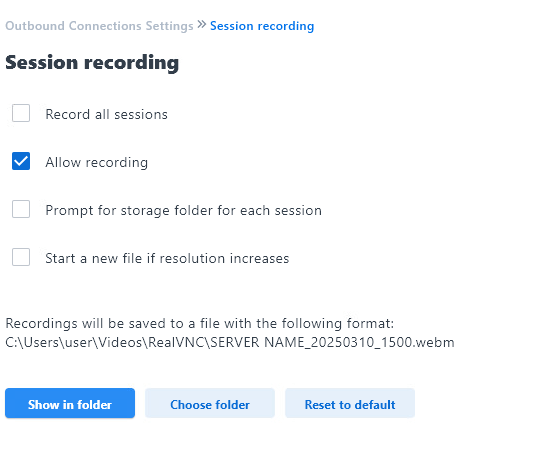
Sous Enregistrements, vous pouvez voir où le logiciel enregistre les fichiers par défaut. Vous noterez que vous pouvez également cliquer sur Afficher dans le dossier pour accéder au dossier correspondant. Ce dernier point sera particulièrement utile si vous souhaitez revenir plus tard sur vos enregistrements.
Vous pouvez également sélectionner le dossier à chaque fois que vous démarrez l’enregistreur d’écran.
La session enregistrée sera sauvegardée sous forme de fichier vidéo.
Si vous utilisez la fonction à des fins d’audit, vous pouvez enregistrer toutes les sessions. Les administrateurs peuvent appliquer cette règle, de sorte que vous n’ayez pas à compter sur les utilisateurs individuels pour se rappeler d’appuyer sur Enregistrer.
Pour afficher une notification permanente lorsqu’une session est en cours d’enregistrement sur la machine à laquelle vous vous connectez, définissez RecordNotifyAlways sur True dans Paramètres de connexion entrante / Avancé.
Pour afficher une invite à l’utilisateur distant lui demandant d’autoriser l’enregistrement de la session, définissez RecordQuery sur True dans Paramètres de connexion entrante / Avancé
La possibilité d’enregistrer des sessions peut également être configurée par utilisateur ou par groupe d’utilisateurs lorsque l’authentification Windows est utilisée, en activant ou en désactivant l’autorisation d’enregistrer la session.
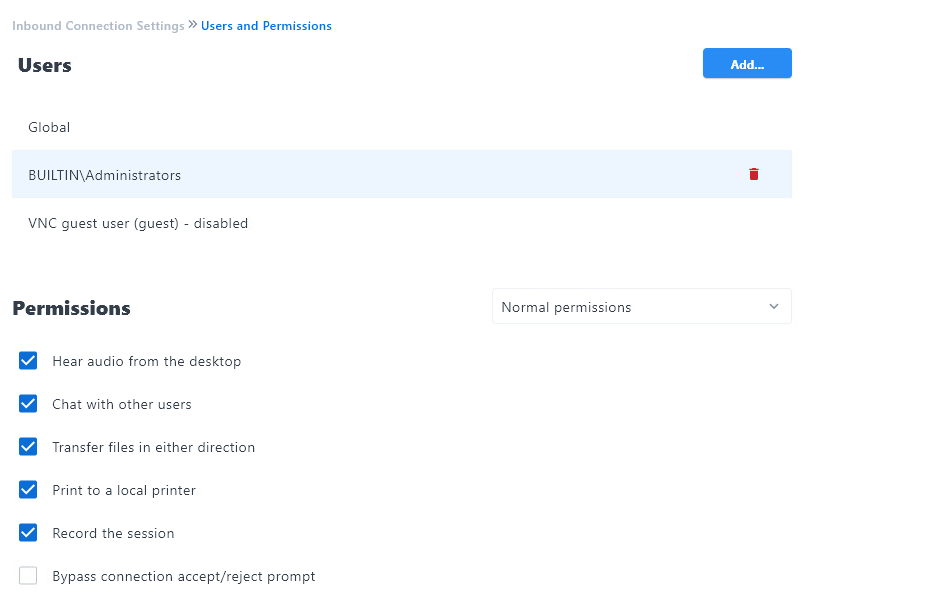
Maintenant que tout est réglé, vous pouvez commencer à utiliser la fonction.
Commençons à enregistrer !
Vous êtes maintenant prêt à enregistrer votre capture d’écran. Lancez RealVNC Connect et accédez à la machine sur laquelle vous souhaitez enregistrer une session. En fonction des paramètres de sécurité de votre RealVNC Connect, il se peut que vous deviez vous authentifier.
Vous pouvez également lancer l’enregistrement à partir de la ligne de commande. Une fois connecté, cliquez sur le bouton rouge Enregistrer dans la barre d’outils. Une fois que vous avez cliqué sur le bouton, le logiciel commence à enregistrer votre session. Voilà, c’est fait !
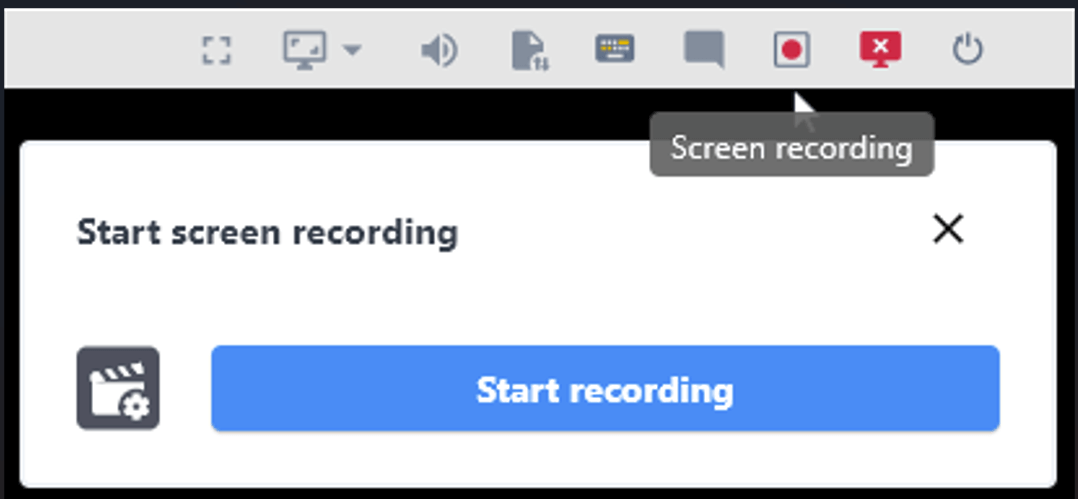
Un message contextuel confirme que l’enregistrement a commencé. L’icône d’enregistrement à l’écran indique que l’enregistrement de la session est actif.
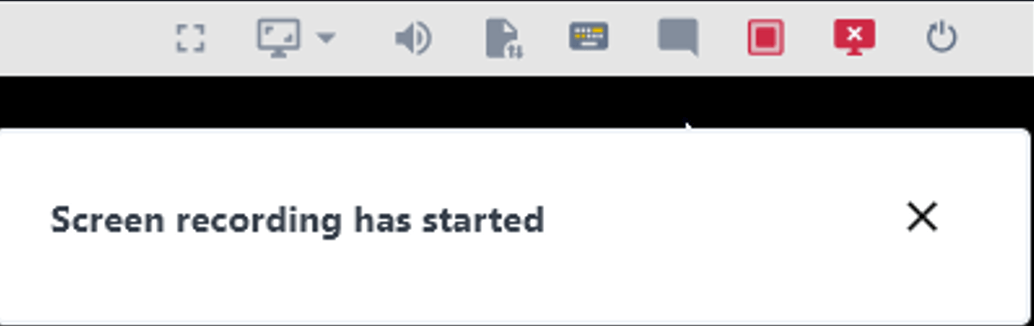
RealVNC Connect enregistre désormais l’écran de l’appareil distant. La barre d’outils et les messages d’information ne sont pas visibles lors de l’enregistrement vidéo.
Pour arrêter l’enregistrement, cliquez sur le bouton Enregistrement d’écran dans la barre d’outils.
Une fois l’enregistrement arrêté, une fenêtre de notification s’affiche.
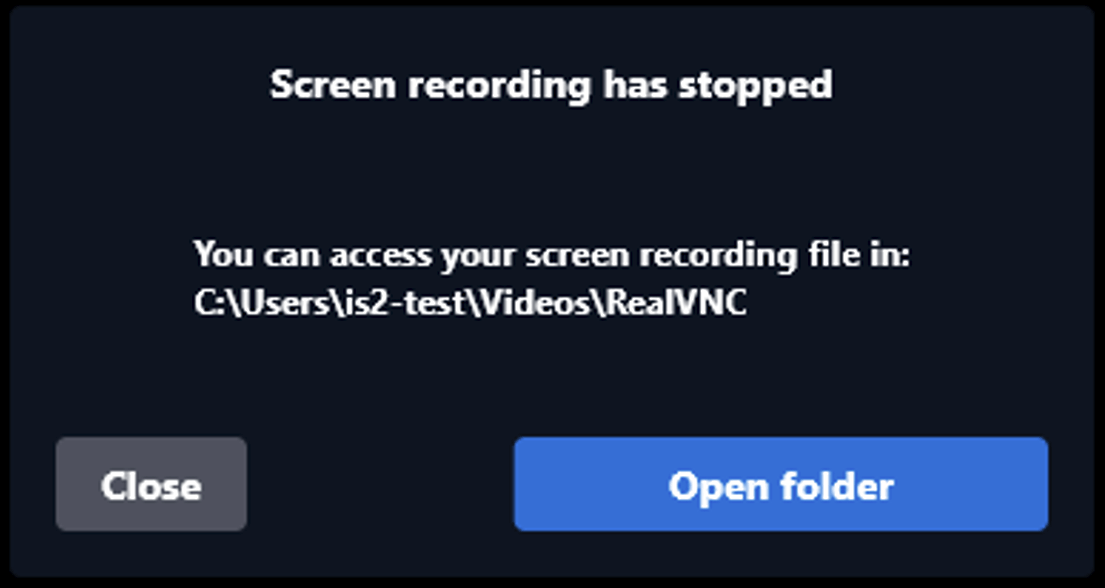
Cliquez sur le bouton Fermer pour fermer la fenêtre de notification ou sur le bouton Ouvrir le dossier pour visualiser le fichier vidéo.
Vous trouverez le fichier résultant à l’emplacement que vous avez défini dans le menu Préférences.
Par défaut, les enregistrements sont stockés localement sur l’ordinateur du spectateur, ce qui vous permet de garder le contrôle sur l’emplacement des fichiers. Si vous avez besoin de stocker des fichiers dans le nuage ou sur un lecteur partagé, vous pouvez les copier en toute sécurité après la session.
Partagez l’amour !
Vous pouvez également partager vos enregistrements avec vos collègues. Il vous suffit de vous rendre à l’emplacement que vous avez défini dans la première partie de ce didacticiel. Ensuite, vous pouvez copier le fichier sur un lecteur partagé, ou même sur un service de stockage en nuage, comme OneDrive ou Dropbox. Partagez le lien vers l’emplacement avec vos collègues et le tour est joué.
Pour utiliser cette connexion, vous devez télécharger la dernière version de RealVNC Connect, disponible pour Windows, MacOS et Linux.
Une courte version vidéo de ce tutoriel est également disponible. Vous pouvez la visionner ci-dessous.