Cet article s’applique à RealVNC Connect jusqu’à la version 7.
Avant d’entrer dans le vif du sujet, clarifions la distinction : L’accès à distance Android permet de contrôler entièrement un téléphone Android, contrairement au partage d’écran de base, qui ne fait que refléter l’affichage de l’appareil sans fonctionnalité interactive.
Avant d’établir cette connexion à distance, il y a quelques points à connaître. Ce guide vous présente tout ce dont vous avez besoin pour obtenir le contrôle à distance d’un Android, notamment la configuration, les mesures de sécurité et les meilleures pratiques.
Comprendre l’accès à distance Android
Contrairement au partage d’écran, l’accès à distance vous permet d’utiliser le dispositif Android à distance, mais comme s’il était entre vos mains. Ainsi, si vous avez besoin de gérer des apps, d’accéder à des fichiers, de fournir une assistance à distance ou de résoudre des problèmes techniques, l’accès à distance est la solution complète que vous recherchiez.
Mais que signifie réellement le contrôle total ?
Prenons l’exemple suivant :
- Un administrateur informatique doit résoudre un problème sur l’appareil Android d’un salarié situé dans une autre ville.
- Il n’y a aucun moyen pour cette personne d’aller régler le problème sur le dispositif mobile de l’individu directement.
- Avec des solutions comme RealVNC Connect, ils peuvent contrôler à distance un téléphone Android, naviguer dans les paramètres, mettre à jour les logiciels, résoudre les problèmes de connectivité et même guider l’employé à travers un problème en temps réel.
Les entreprises peuvent-elles ignorer plus longtemps l’accès à distance ?
Le travail n’étant plus confiné à un lieu physique, les Salariés s’attendent à un accès à distance transparent aux ressources de l’entreprise, où qu’ils se trouvent. Qu’il s’agisse d’accéder à des apps sécurisées ou de récupérer des données en déplacement, la flexibilité qu’offre l’accès à distance est désormais indispensable plutôt qu’accessoire.
Voici quelques cas d’utilisation remarquables dans lesquels vous auriez besoin d’accéder à distance à un téléphone Android :
- Support informatique et dépannage – Réduisez les temps d’arrêt en résolvant les problèmes techniques à distance, afin de minimiser la frustration des Salariés et des clients.
- Gestion des appareils à grande échelle – Qu’il s’agisse de gérer quelques appareils ou toute une flotte répartie sur plusieurs sites, l’accès à distance permet de maintenir l’efficacité opérationnelle.
- Opérations et logistique sur le terrain – Les équipes sur le terrain peuvent rester connectées aux applications essentielles de l’entreprise sans avoir besoin de revenir au siège.
Principaux avantages pour les entreprises
Les avantages de l’utilisation d’une application de contrôle à distance pour gérer votre appareil Android à distance vont au-delà de la flexibilité. Nous allons les découvrir ci-dessous.
Grâce au contrôle à distance, vous pouvez accomplir davantage de tâches, où que vous soyez.
On dit qu’il faut travailler plus intelligemment, pas plus durement, n’est-ce pas ? L’accès à distance permet à votre équipe de continuer à travailler, qu’elle soit au bureau, à la maison ou à l’autre bout du monde.
Pensez à un Salarié en déplacement professionnel qui a soudainement besoin d’accéder à un document crucial stocké sur son écran d’ordinateur.
Le résultat ? Moins de temps d’arrêt, plus de productivité et des équipes heureuses qui peuvent se concentrer sur ce qui compte vraiment au lieu de chercher des solutions de contournement.
💡 Conseil de pro – Utilisez l’accès à distance pour faciliter l’intégration rapide des nouveaux Salariés. Configurez leurs dispositifs sans qu’ils aient à venir au bureau.
Réduire les coûts sans faire de concessions
Toutes les entreprises veulent économiser de l’argent, mais réduire les coûts de la mauvaise manière peut se retourner contre elles. L’accès à distance est l’un de ces investissements intelligents qui rapportent gros. Au lieu de dépenser des milliers d’euros en frais de déplacement ou de dépannage sur site, votre équipe technique peut réparer les problèmes à distance en quelques minutes.
Un scénario courant ? Le dispositif Android d’un membre de l’équipe sur le terrain n’est pas synchronisé avec le système central. Au lieu de dépêcher une assistance informatique sur plusieurs sites, une rapide session à distance permet de localiser le problème et de remettre les choses sur les rails, ce qui permet d’économiser du temps, de l’argent et une tonne de frustration.
💡 Conseil de pro – Notez le nombre de tickets d’assistance à distance par rapport au nombre de tickets d’assistance sur site pour voir les économies directes réalisées.
Une meilleure ASSISTANCE, plus rapide, quand cela compte
Dans les entreprises, le temps, c’est de l’argent. Lorsque des Salariés ou des Customers rencontrent des problèmes techniques, ils veulent des solutions hier. L’accès à distance permet aux équipes informatiques d’intervenir instantanément, de diagnostiquer le problème et de faire fonctionner le système.
La liberté de travailler comme vous l’entendez
L’entreprise n’est plus liée à un bureau. Vous voulez étendre vos activités ? Aucun problème. Vous avez besoin d’assister une main-d’œuvre à distance de plus en plus nombreuse ? Rien de plus simple. Une bonne solution d’accès à distance permet de se développer sans surcharger votre équipe informatique ni compromettre la Security.
💡 Conseil de pro – Recherchez une solution d’accès à distance qui s’intègre à votre système informatique existant pour faciliter le déroulement des opérations.
Configuration de l’accès à distance avec RealVNC Connect
Avant de se lancer dans l’accès à distance, votre système doit remplir les conditions nécessaires à une bonne expérience utilisateur. Nous allons les passer en revue ci-dessous.
Exigences du système
Pour utiliser efficacement RealVNC Connect, veillez à cocher les cases suivantes :
- Android 8.0 (Oreo) et versions ultérieures.
- Une connexion internet stable (Wi-Fi ou données mobiles) avec une vitesse de téléchargement d’au moins 1 Mbps pour des performances optimales.
- Le RealVNC Server doit être installé et disposer des autorisations nécessaires pour l’accès à distance.
Processus d’installation
- Téléchargez les applications :
- Sur votre dispositif Android, installez RealVNC Server à partir du Google Play Store.
- Sur votre ordinateur ou dispositif mobile, installez RealVNC Viewer.
- Connectez-vous et connectez-vous :
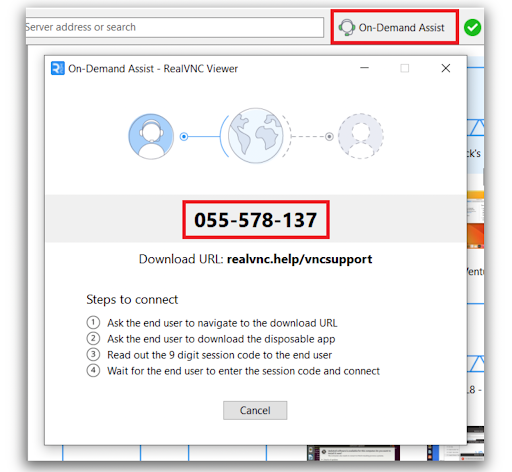
- Dans le RealVNC Viewneuse (sur votre dispositif de contrôle), sélectionnez On-Demand Assist pour générer un code unique à 9 chiffres.
- Dans le RealVNC Viewneuse (sur votre dispositif de contrôle), sélectionnez On-Demand Assist pour générer un code unique à 9 chiffres.
- Initiez la connexion :
- Ouvrez l’application RealVNC Server sur l’appareil Android et saisissez le code à 9 chiffres.
- Tapez Connect pour établir une session.
- Activer le contrôle à distance complet :
- Sélectionnez Remote Input, puis allez dans dispositifs Paramètres > Accessibilité et activez RealVNC Server pour les services d’accessibilité.
- Retournez à l’application et confirmez que la saisie à distance est activée.
- Démarrez la session à distance :
- Une fois la configuration terminée, appuyez sur Start Now pour commencer la session.
Meilleures pratiques de configuration
Pour des performances et une sécurité optimales lors de l’utilisation de RealVNC Connect pour contrôler des dispositifs Android et autres, suivez ces conseils :
- Conseils pour l’optimisation du réseau :
- Utilisez une connexion Wi-Fi fiable plutôt que des données mobiles pour une meilleure stabilité.
- Réduisez les dispositifs d’arrière-plan sur l’appareil Android pour améliorer les performances.
- Paramètres de sécurité recommandés :
- Activez l’authentification multifactorielle (MFA) pour une protection accrue.
- Mettez régulièrement à jour les applications RealVNC afin de corriger les vulnérabilités potentielles.
- Stratégies d’optimisation des performances :
- Ajustez les paramètres de qualité vidéo dans RealVNC Viewer pour équilibrer les performances et l’utilisation des données.
- Assurez-vous que le dispositif Android dispose d’une capacité de stockage et d’une puissance de traitement suffisantes pour un fonctionnement fluide.
Utilisation des fonctions d’Accès à distance pour le contrôle à distance (téléphone Android)
Une fois RealVNC Connect configuré, vous pouvez tirer parti de ses fonctionnalités pour contrôler facilement un dispositif Android à distance :
Contrôles essentiels
Avec RealVNC Connect, l’obtention de la télécommande Android et l’utilisation du dispositif à distance semblent aussi naturelles que son utilisation en personne. Vous pouvez taper, glisser et interagir avec les dispositifs comme vous le feriez sur l’appareil physique. Il est ainsi facile de gérer les applications, de mettre à jour les paramètres et de résoudre les problèmes sans avoir besoin d’être physiquement présent.
Fonctionnalité avancée
La plateforme prend en charge l’enregistrement d’écran de session, ce qui vous permet de capturer des sessions à distance à des fins de formation, d’audit ou de dépannage. Pour les Customers qui ont besoin d’un contrôle à distance précis pour leur téléphone Android, un mappage de clavier sur mesure est disponible. Cette fonction permet d’assigner des raccourcis fréquemment utilisés.
Caractéristiques de l’entreprise
- Les fonctionnalités de gestion des équipes permettent aux administrateurs informatiques de regrouper les dispositifs en fonction des services ou des rôles.
- La SÉCURITÉ reste une priorité absolue, avec des options de contrôle d’accès qui permettent aux entreprises de définir les rôles et les autorisations des utilisateurs, afin que les données sensibles ne soient accessibles qu’au personnel autorisé.
- En outre, les fonctions d’Enregistrement des sessions et audit permettent d’obtenir une vue d’ensemble détaillée de toutes les sessions à distance.
Security et bonnes pratiques
Les grands pouvoirs s’accompagnent de grandes responsabilités. L’accès à distance ouvre des portes, mais il exige aussi de solides mesures de Security pour empêcher tout accès non autorisé.
RealVNC Connect répond à ce problème en offrant :
- Chiffrement de bout en bout (AES 256 bits) pour protéger les informations sensibles.
- Contrôle d’accès granulairede sorte que seul le personnel autorisé puisse se connecter à des dispositifs spécifiques.
- L’authentification multifactorielle (AMF), qui ajoute une couche supplémentaire de vérification au-delà des mots de passe.
- Les paramètres de délai d’attente de la session améliorent également la Security en déconnectant automatiquement les sessions inactives.
Optimisation des performances
Pour maintenir des performances optimales, il est important de gérer efficacement la bande passante. L’ajustement des paramètres de qualité vidéo et l’optimisation des configurations de réseau peuvent aider à obtenir une expérience d’accès à distance fluide. Par exemple, l’utilisation d’une connexion Internet filaire dans la mesure du possible permet de réduire la latence et d’améliorer la stabilité de la connexion.
Il est également recommandé de procéder à un dépannage régulier. Vérifiez les dispositifs du pare-feu, mettez à jour l’application Serveur RealVNC® et vérifiez périodiquement l’état de l’appareil.
Restez Connecté à tout moment et en tout lieu avec RealVNC
Félicitations ! Vous savez désormais comment contrôler et accéder à distance à un téléphone Android en toute simplicité et en toute confiance. L’essentiel ? Le contrôle à distance vous permet de rester productif où que vous soyez. Voici un récapitulatif rapide des principaux points à retenir de ce guide :
- L’accès à distance permet un contrôle total d’un dispositif (comme une tablette Android ou un téléphone) au-delà du simple partage d’écran.
- Les meilleures pratiques en matière de sécurité, telles que le chiffrement et l’authentification multifactorielle, sont cruciales pour assurer la sécurité des connexions à distance.
- Consultez nos conseils d’optimisation des performances pour une expérience fluide et sans décalage.
Avec RealVNC, l’accès à distance se fait sans effort et en toute sécurité, que vous gériez des dispositifs à distance pour une entreprise en pleine croissance ou que vous restiez connecté à vos données personnelles. Connecté à des fonctions puissantes telles que les connexions cryptées, la prise en charge de plusieurs dispositifs et une interface conviviale, RealVNC s’assure que vous disposez de tout ce dont vous avez besoin pour garder le contrôle.
Commencer, gratuitement. Dès que vous êtes prêt.