Este artículo se aplica a RealVNC Connect hasta la versión 8.
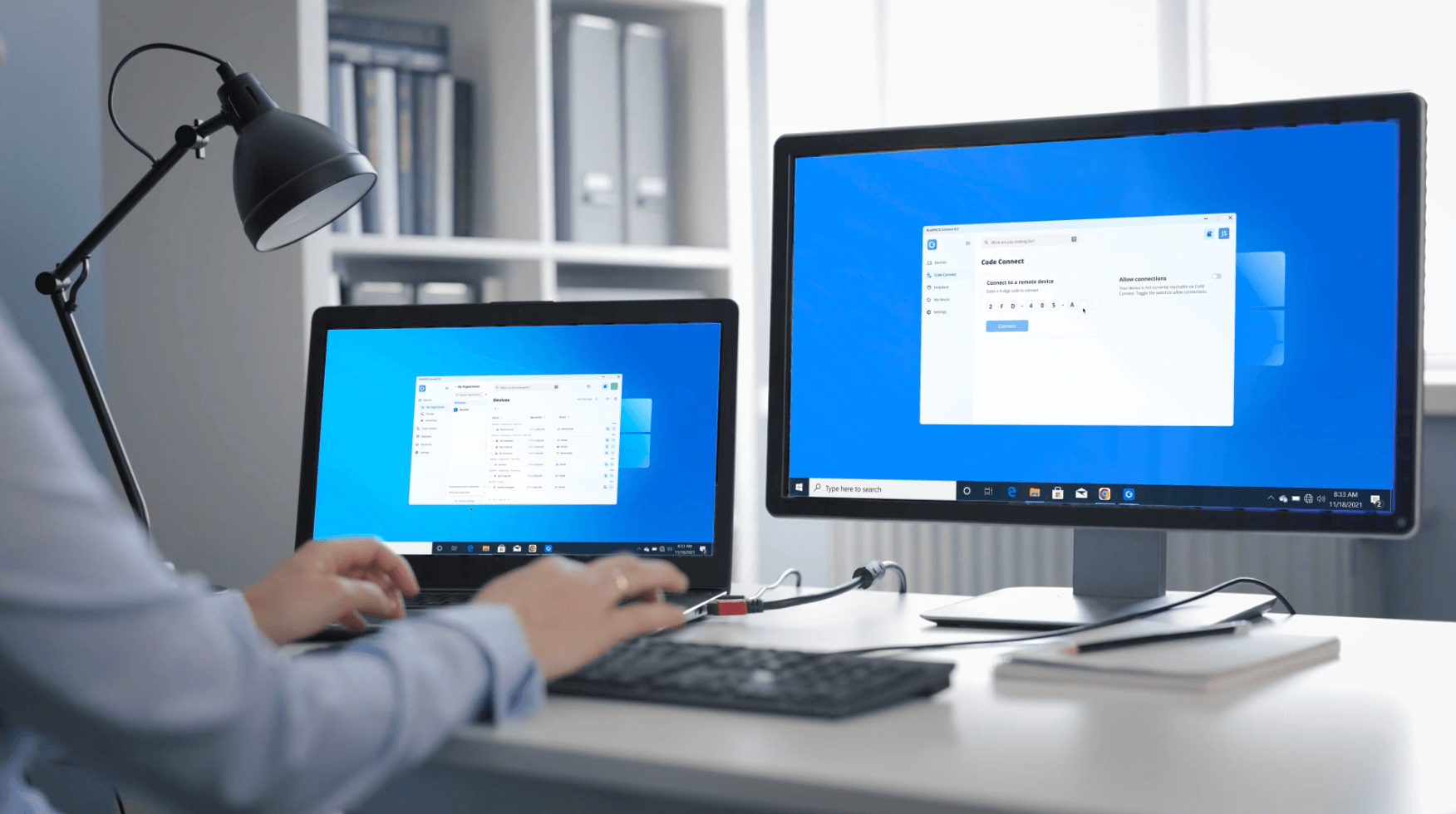
Ubuntu es una de las distribuciones de Linux más populares, lo que la convierte en una opción fiable para el acceso remoto con RealVNC Connect. A diferencia de los servidores y configuraciones tradicionales de computación en red virtual (VNC), RealVNC Connect proporciona una forma más sencilla, conectada a la nube, de acceder de forma segura y fácil a tu escritorio de Ubuntu a distancia, incluso si eres nuevo en el tema acceso remoto.
A medida que sigue aumentando el número de trabajadores remotos, un servidor VNC de Ubuntu puede ayudarle a aprovechar las ventajas del acceso remoto a servidores, sobre todo mediante una configuración de seguridad adecuada .
Ubuntu es actualmente una de las distribuciones de Linux más populares disponibles y, con RealVNC Connect, puede utilizar de forma sencilla y segura de manera remota cualquier equipo que ejecute Ubuntu. Un servidor VNC de Ubuntu también es una excelente herramienta, especialmente si trabaja constantemente en varios dispositivos o les presta soporte con un cliente VNC instalado .
Establecer conexiones remotas es sencillo y seguro con RealVNC Connect. A continuación, se ofrece una guía paso a paso para instalar y configurar RealVNC Connect en su dispositivo Ubuntu, tanto para el dispositivo que desea controlar como para el dispositivo desde el que desea conectarse.
Configure RealVNC Connect en el dispositivo que desee controlar
1. Descargar la aplicación de configuración de RealVNC Connect
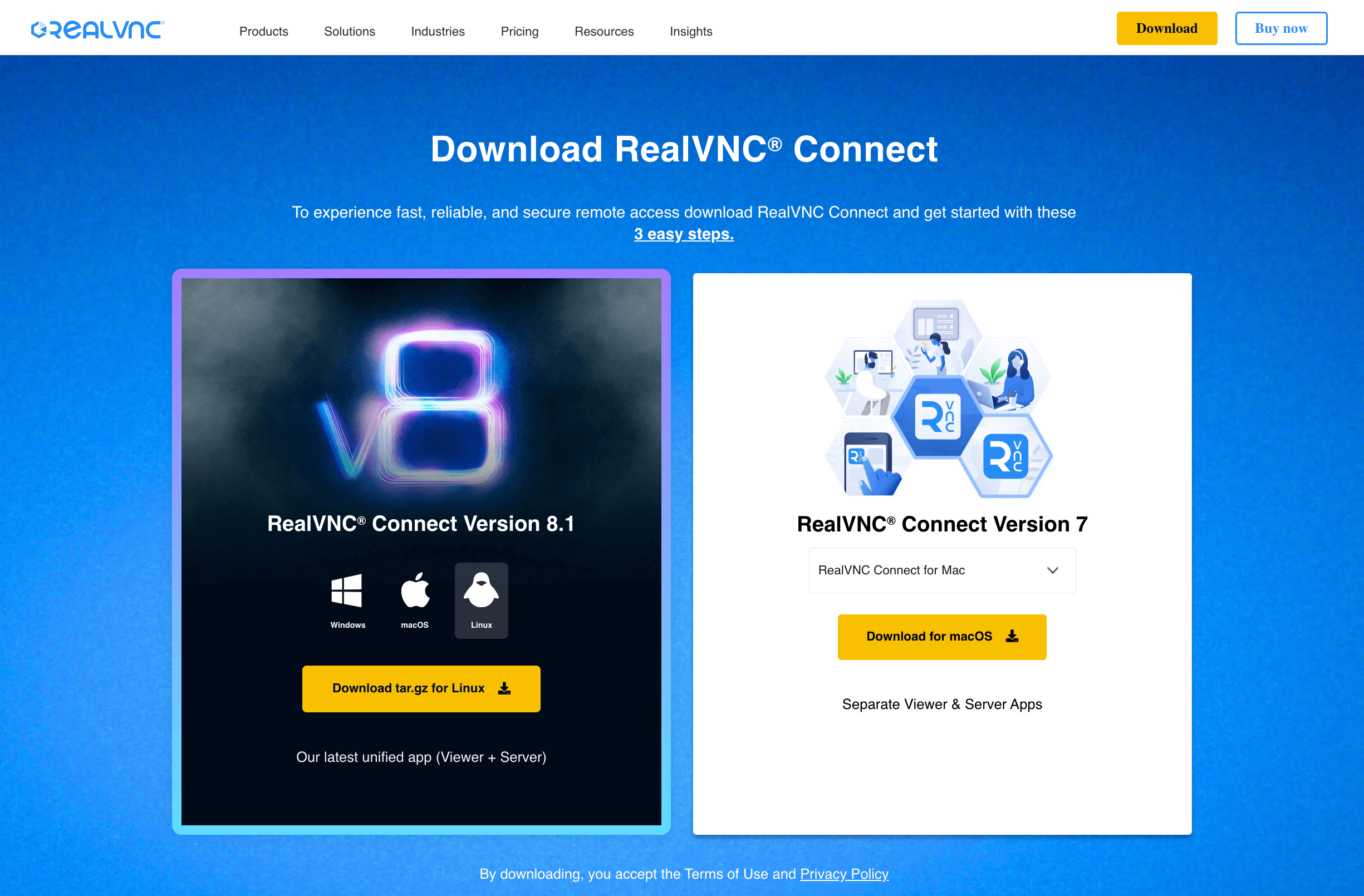
Vaya a la página de descargas y seleccione RealVNC Connect para Linux de la lista. Haga clic en el botón Descargar para Linux y guarde el instalador en su carpeta de descargas.
2. Instala la app
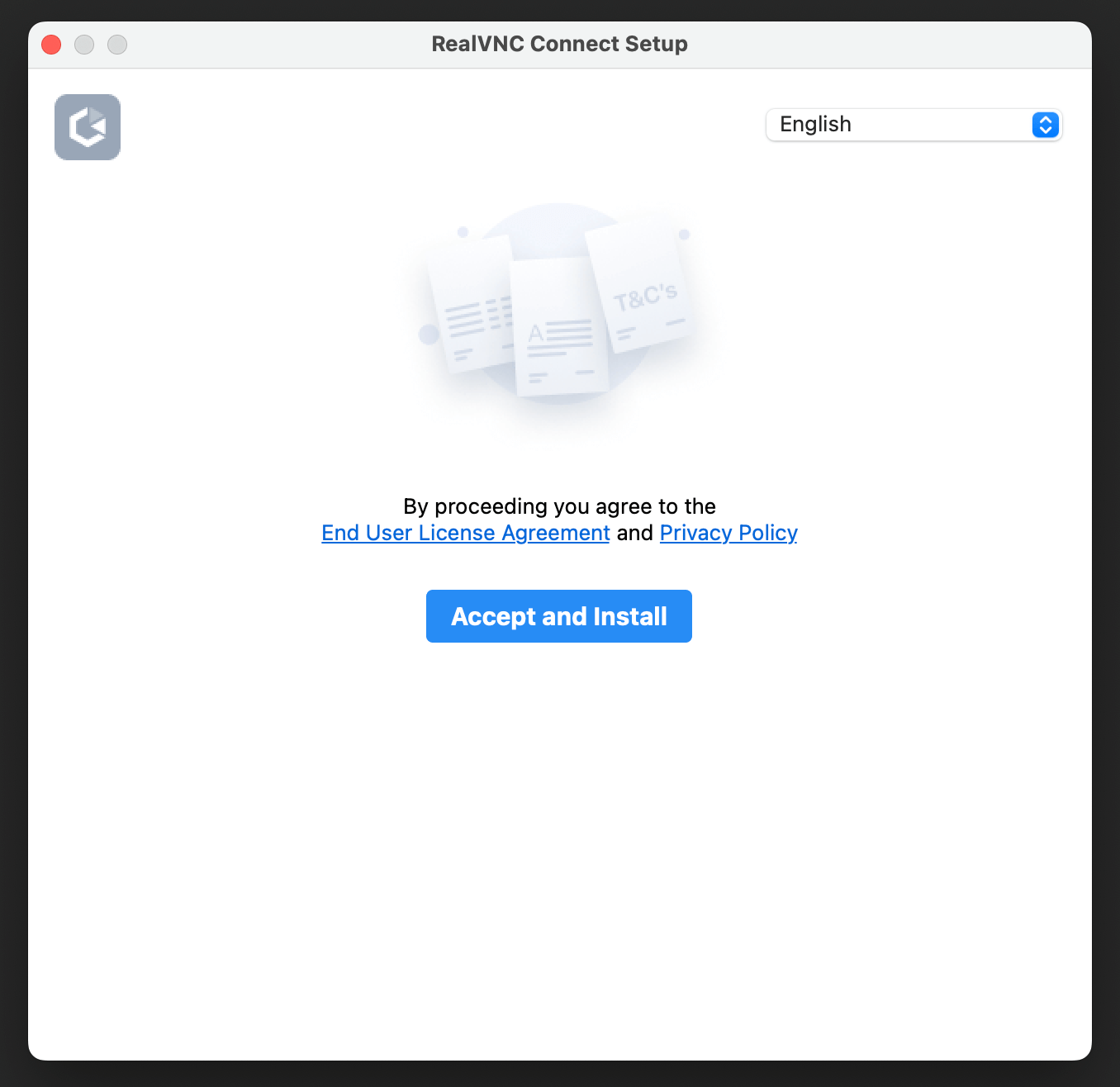
Extrae el instalador y haz doble clic en el icono de la aplicación RealVNC Connect para iniciar la instalación. Pulsa el botón Aceptar e instalar y sigue las instrucciones.
3. Elige la opción de tu cuenta
Una vez finalizado el proceso de descarga e instalación, elige una de estas opciones:
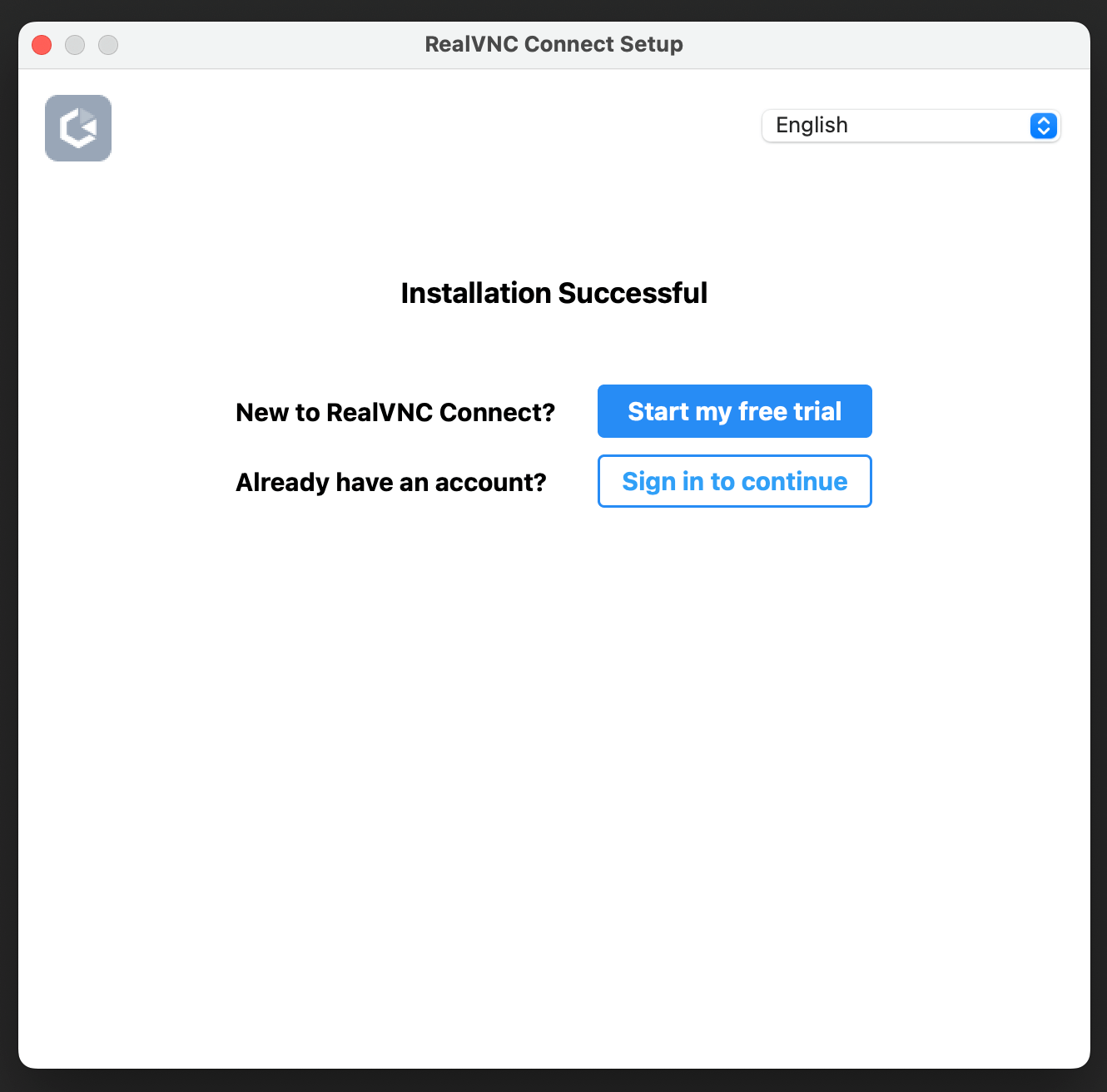
Iniciar una prueba gratuita: Si eres nuevo en RealVNC Connect y todavía no tienes una cuenta o una suscripción, Empieza con un prueba gratuita de 14 días.
Inicia sesión para continuar: Si ya eres usuario de RealVNC Connect y quieres configurar este dispositivo con tu cuenta/suscripción actual.
Tu navegador se abrirá automáticamente. Sigue las instrucciones que aparecen en pantalla y, a continuación, haz clic en Abre para volver a la aplicación de configuración de RealVNC Connect.
Iniciar una prueba
Si te estás registrando para una prueba gratuita, haz clic en Iniciar mi prueba gratuita.
Se abrirá su navegador; proporcione la información solicitada y haga clic en Empiece ahora.
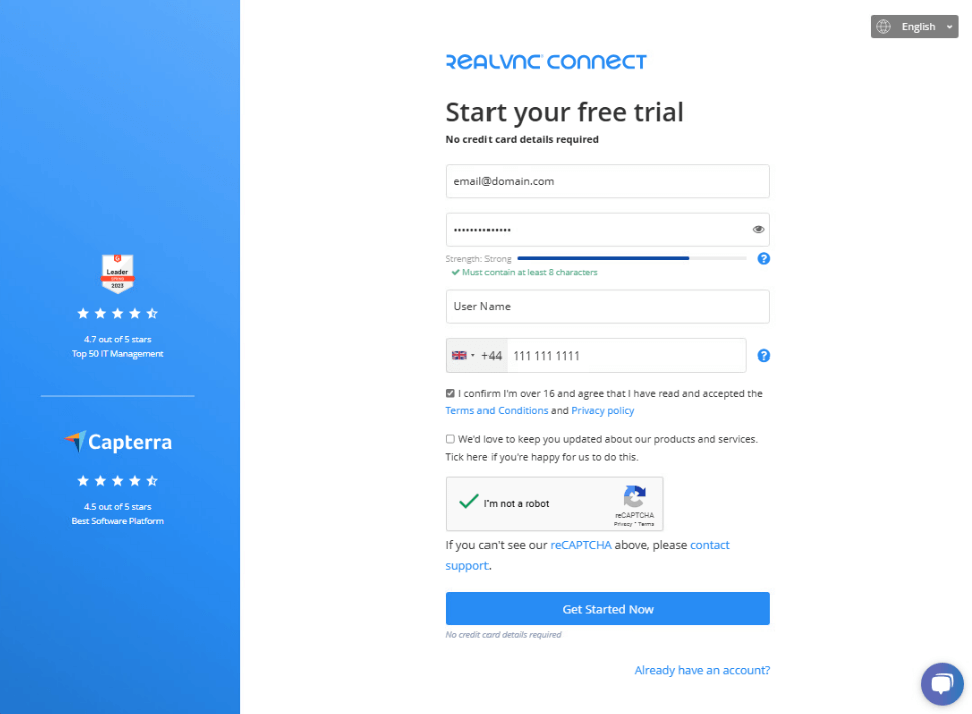
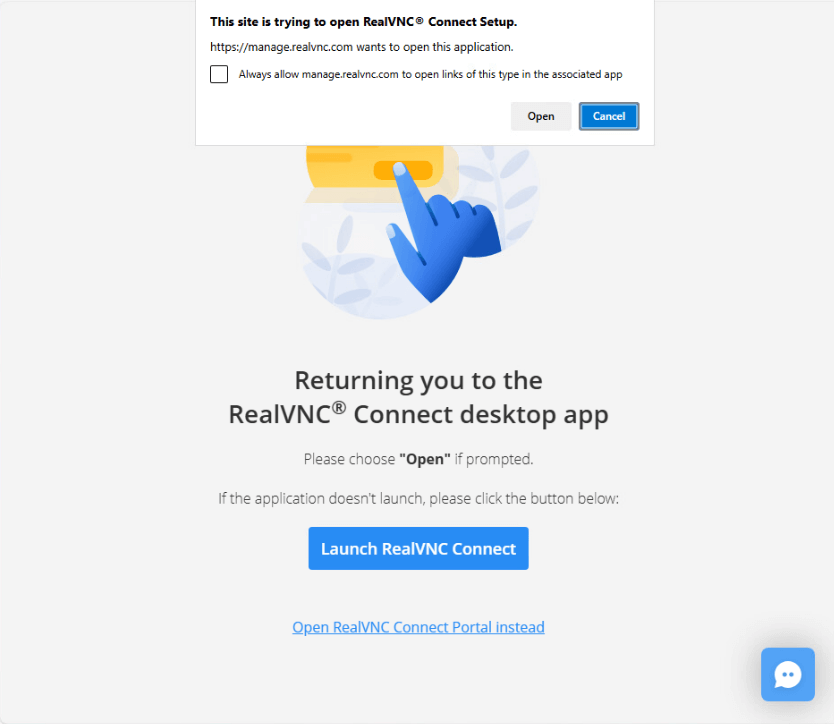
Se te pedirá que vuelvas a la aplicación Configuración. Pulsa el botón Abrir.
En la aplicación RealVNC Connect, elige la opción de autenticación para tu dispositivo. Las opciones son
Contraseña del dispositivo VNC
Introduce tu propia contraseña o elige generar una contraseña segura. Sea cual sea la opción que elijas, asegúrate de recordar o anotar la contraseña seleccionada en el paso actual: si sigues avanzando en el flujo de configuración no podrás volver a verla y tendrás que restablecerla en caso de que la pierdas o la olvides.Contraseña UNIX
Elige esta opción para autenticarte en el ordenador remoto utilizando el nombre de usuario y la contraseña de una cuenta (local o de dominio) del ordenador remoto. Para más información, consulta ¿Qué nombre de usuario y contraseña introduzco cuando intento conectarme al Servidor RealVNC?Nota: Si seleccionas Contraseña UNIX durante la configuración, debes asegurarte de que los usuarios que quieres que puedan conectarse remotamente tienen permiso (por defecto, sólo pueden conectarse los miembros del grupo Administradores). Para añadir otros usuarios, consulta Gestión de usuarios y permisos de sesión para el Servidor RealVNC
Una vez que hayas elegido cómo quieres autenticarte, pulsa el botón Iniciar. Cuando te conectes a la aplicación por primera vez, el sistema te guiará a través de un flujo tutorial.
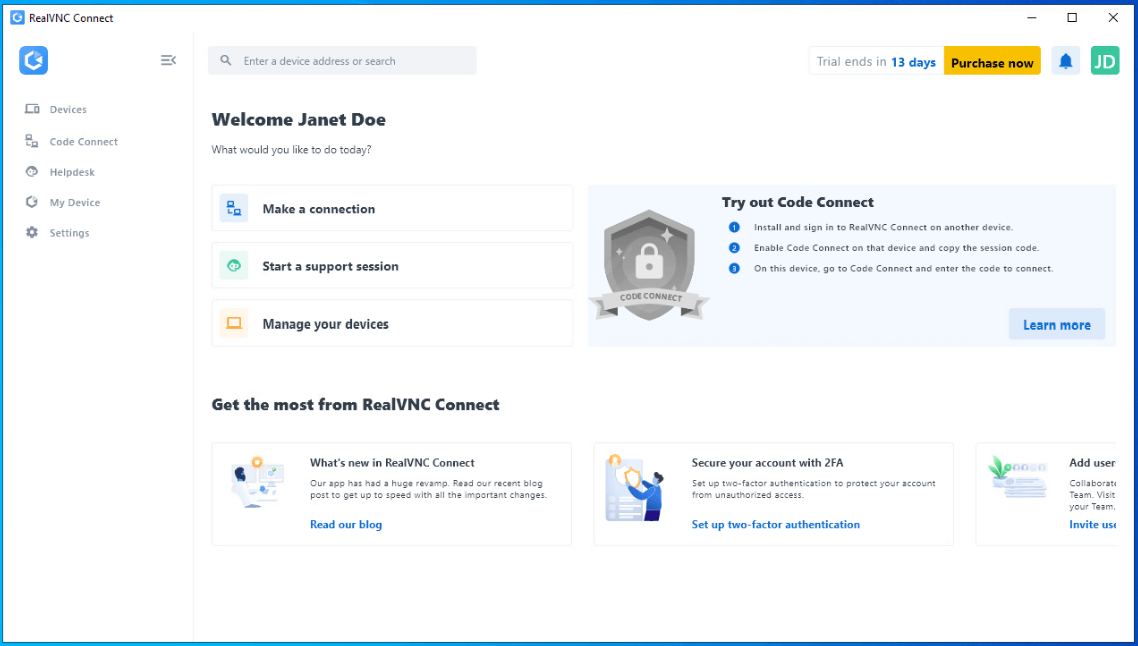
Configura RealVNC Connect en el dispositivo desde el que te conectas
Sigue los mismos pasos que arriba. Verás que tu(s) ordenador(es) remoto(s) aparece(n) automáticamente en tu panel de control.
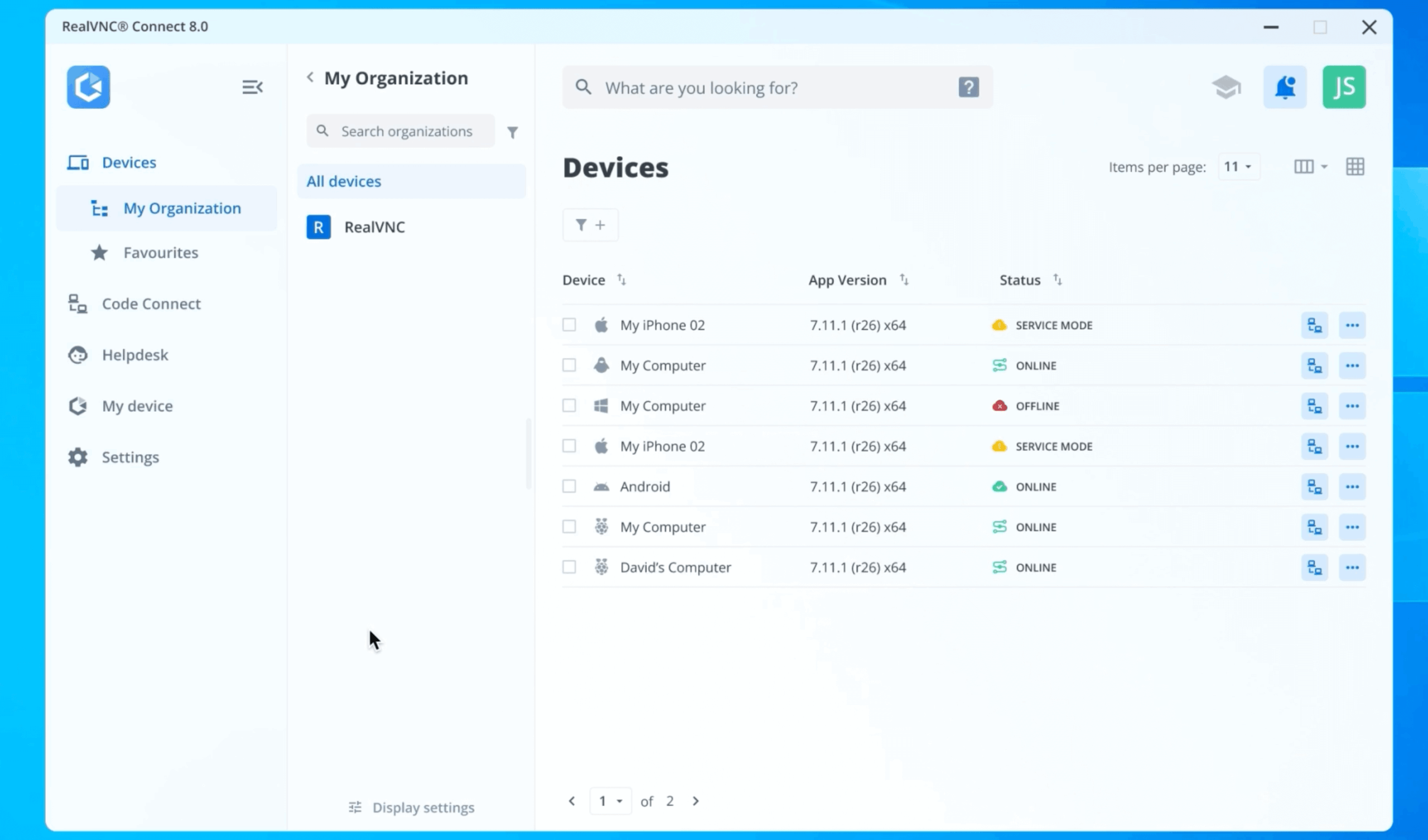
Conexión a un dispositivo
Para conectarte a un dispositivo, haz doble clic en él o haz clic en Connect en el menú «…».
Si tu suscripción admite conexiones directas, introduce el nombre de host o la dirección IP del dispositivo al que quieres conectarte.
Verificar la identidad de la conexión
Cuando se inicie una conexión, se abrirá una nueva ventana y te presentará una pantalla de comprobación de identidad que puedes utilizar para verificar que te estás conectando al dispositivo correcto.
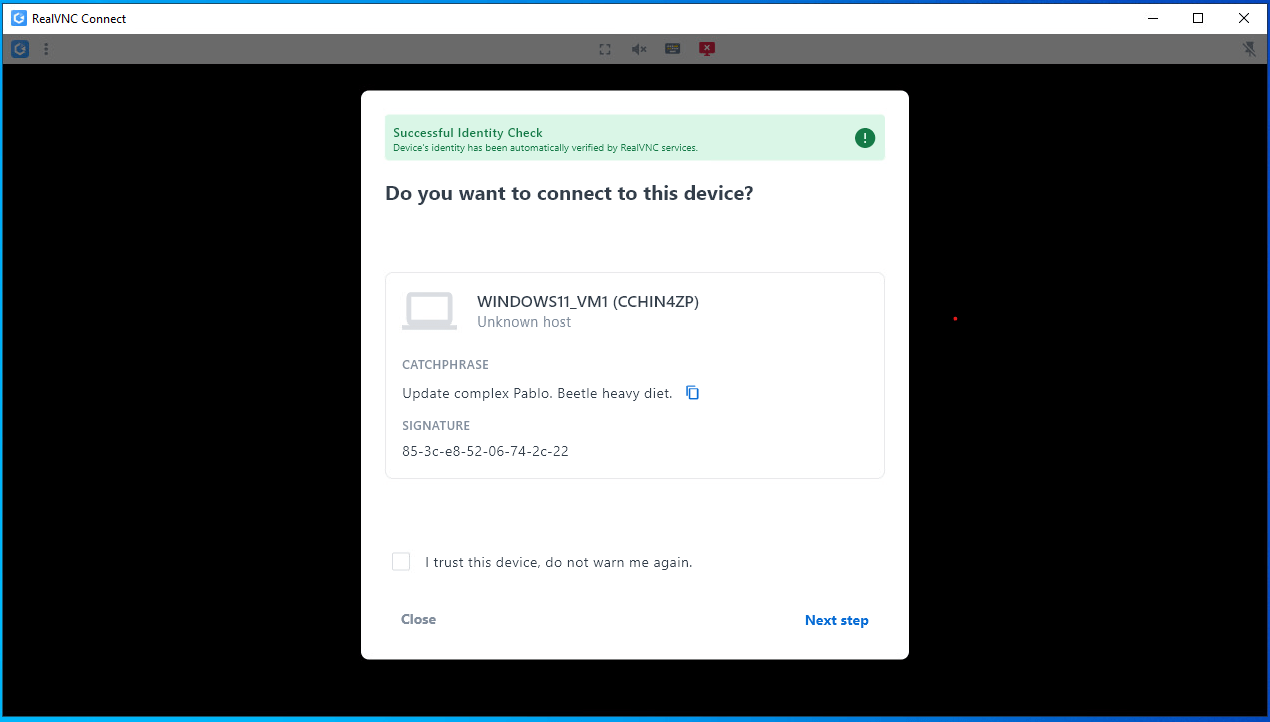
La frase que aparece en la pantalla de comprobación de identidad debe ser la misma que la del dispositivo al que intentas conectarte. Si seleccionas la casilla Confío en este dispositivo, no vuelvas a avisarme, evitarás que se muestre esta pantalla en futuras conexiones a este dispositivo.
Si la frase y la firma se guardan y cambian posteriormente, aparecerá una advertencia. Asegúrate de la identidad del dispositivo al que te estás conectando antes de continuar.
Como referencia, el lema y la firma de los dispositivos se pueden ver y, opcionalmente, registrar ampliando la sección Comprobación de identidad del menú Mi dispositivo de los dispositivos a los que te conectas a distancia. Esto debe hacerse antes de iniciar una sesión remota con este dispositivo.
Haz clic en Paso siguiente para continuar.
Autentificar
En la pantalla Autenticación introduce las credenciales para iniciar sesión en el dispositivo remoto.
Si seleccionaste Contraseña VNC al instalar RealVNC Connect en el dispositivo remoto, introduce la contraseña que elegiste en el proceso de configuración.
Si has seleccionado la contraseña de Windows, introduce el nombre de usuario y la contraseña de una cuenta de usuario válida a la que se le hayan concedido permisos para conectarse. Haz clic en Continuar para proseguir.
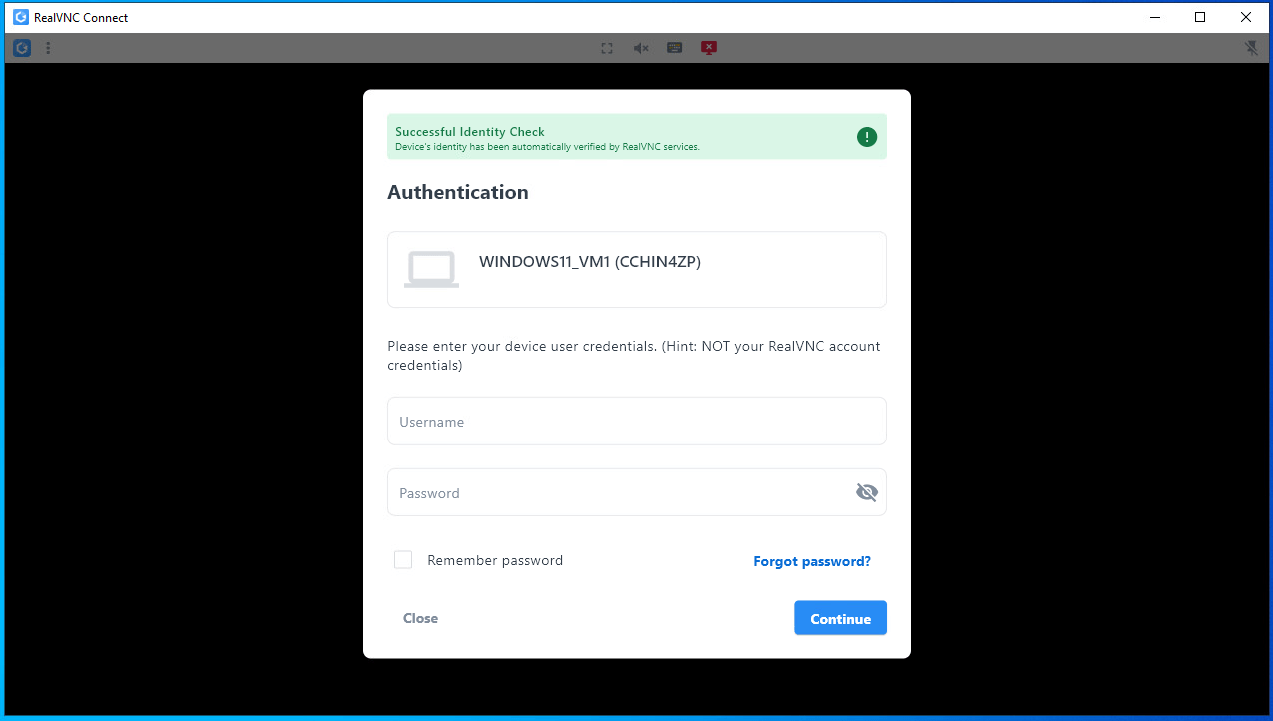
Para obtener una visión general de la interfaz de usuario y la barra de herramientas de la sesión, consulta la sección Barra de herramientas de la sesión de conexión de La interfaz de usuario de RealVNC Connect v8
Más información
Permisos
Si seleccionaste Contraseña Unix durante la configuración, debes asegurarte de que los usuarios que quieres que se conecten remotamente tienen permiso (por defecto, sólo los Administradores pueden conectarse).
Para añadir otros usuarios, consulta Gestión de usuarios y permisos de sesión para el Servidor RealVNC. Si no lo haces, es posible que no puedas conectarte remotamente a tu ordenador.
Suscripción a RealVNC Connect
Si quieres seguir utilizando RealVNC Connect después de que caduque tu prueba, consulta ¿Cómo puedo adquirir RealVNC® Connect?
Invitar a gente a tu equipo
Para permitir que otras personas accedan a tus ordenadores de forma remota, consulta ¿Cómo invito a personas a mi equipo para compartir el acceso remoto?

Automatización del despliegue y la puesta en marcha
Puedes encontrar instrucciones más avanzadas para empezar con Linux aquí: Programación de la implantación y puesta en marcha en Linux.
Visión general de las opciones y controles de navegación más comunes
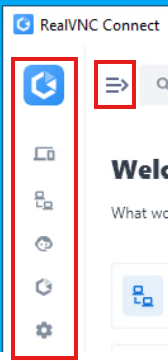
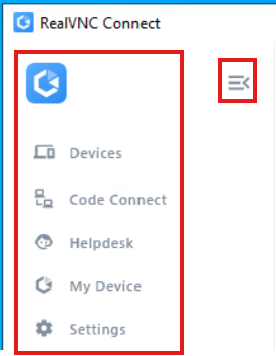
Barra lateral
La barra lateral te da acceso a las funciones de RealVNC Connect v8.
Se puede contraer o ampliar para controlar mejor la cantidad de contenido que se muestra en la pantalla principal.
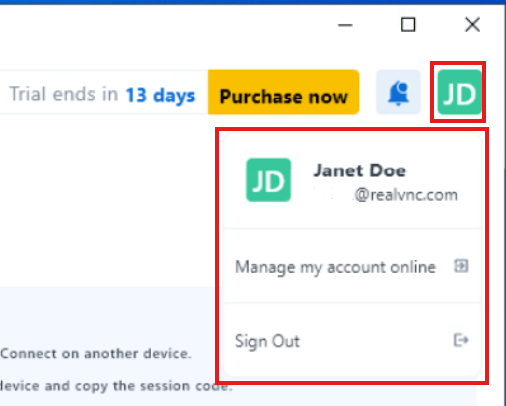
Configuración de la cuenta
En la configuración de la cuenta puedes ir al Portal RealVNC o salir de la aplicación RealVNC Connect
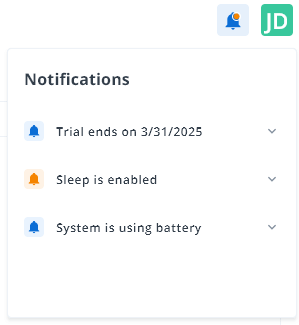
Notificaciones
El icono de notificaciones muestra las notificaciones activas
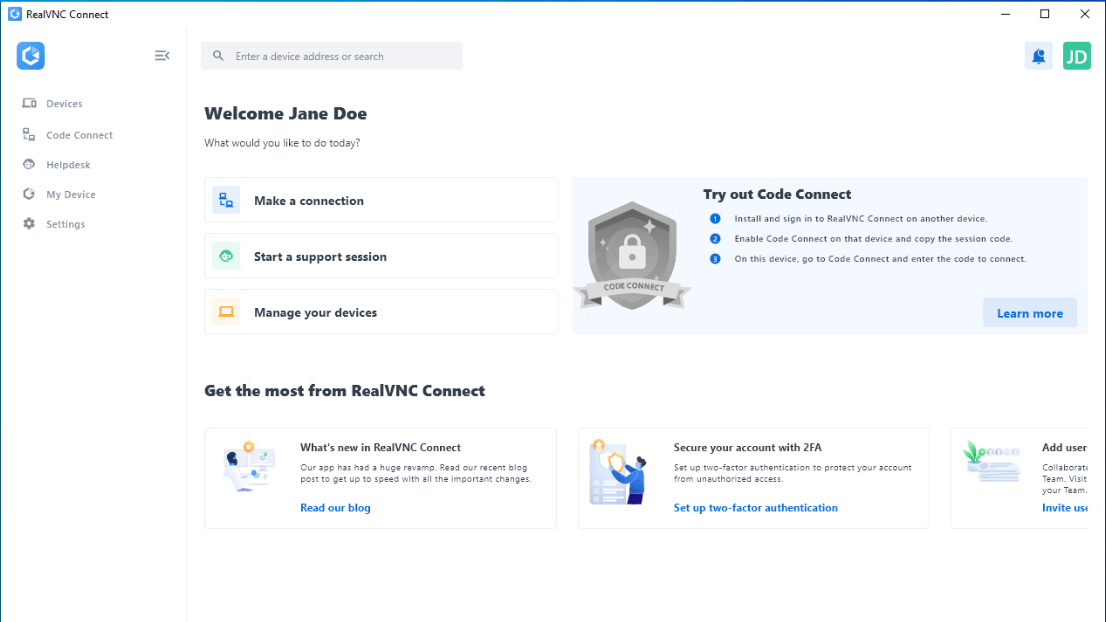
Home Page
La Home Page proporciona información sobre las funciones de RealVNC Connect, opciones de navegación rápida y un resumen de las nuevas funciones
Resumen de las características principales
La sección Dispositivos presenta la lista de dispositivos unidos a tu equipo a los que puedes conectarte.
Puedes cambiar entre las vistas de lista y de cuadrícula, buscar un dispositivo o seleccionar opciones de filtrado.
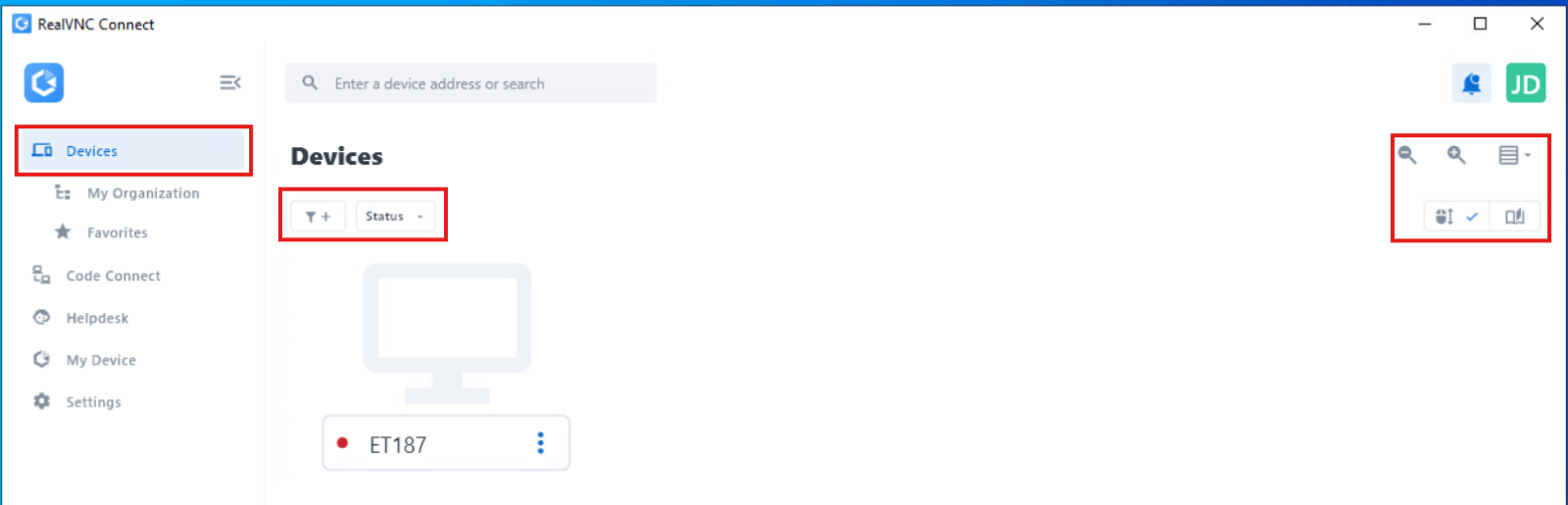
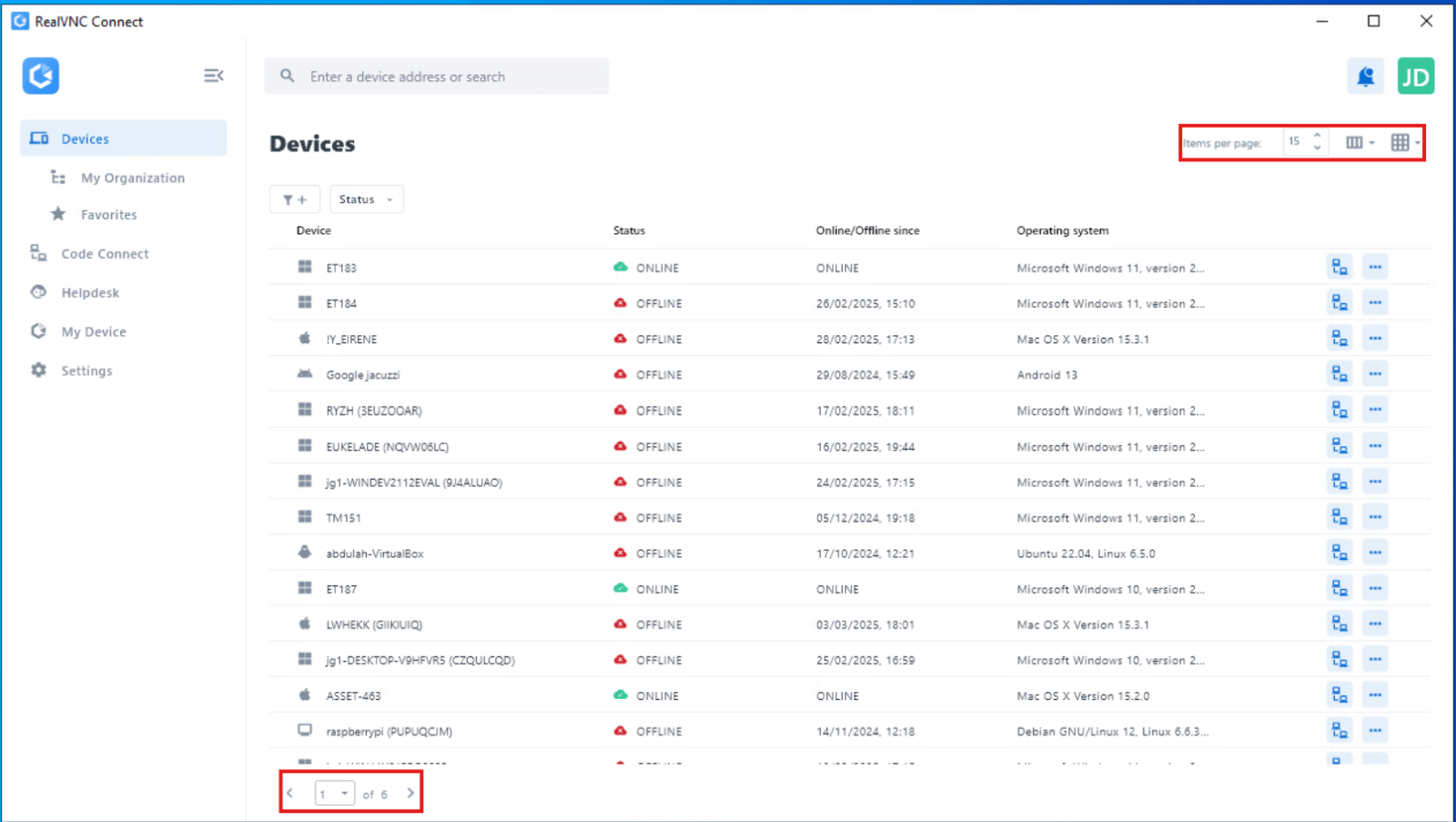
Selecciona un dispositivo remoto e inicia una conexión saliente con él. Ver Conexiones de acceso a dispositivos en v8
Barra de herramientas de la sesión de conexión
Una vez establecida la conexión, puedes interactuar con el dispositivo remoto con ayuda de la barra de herramientas.
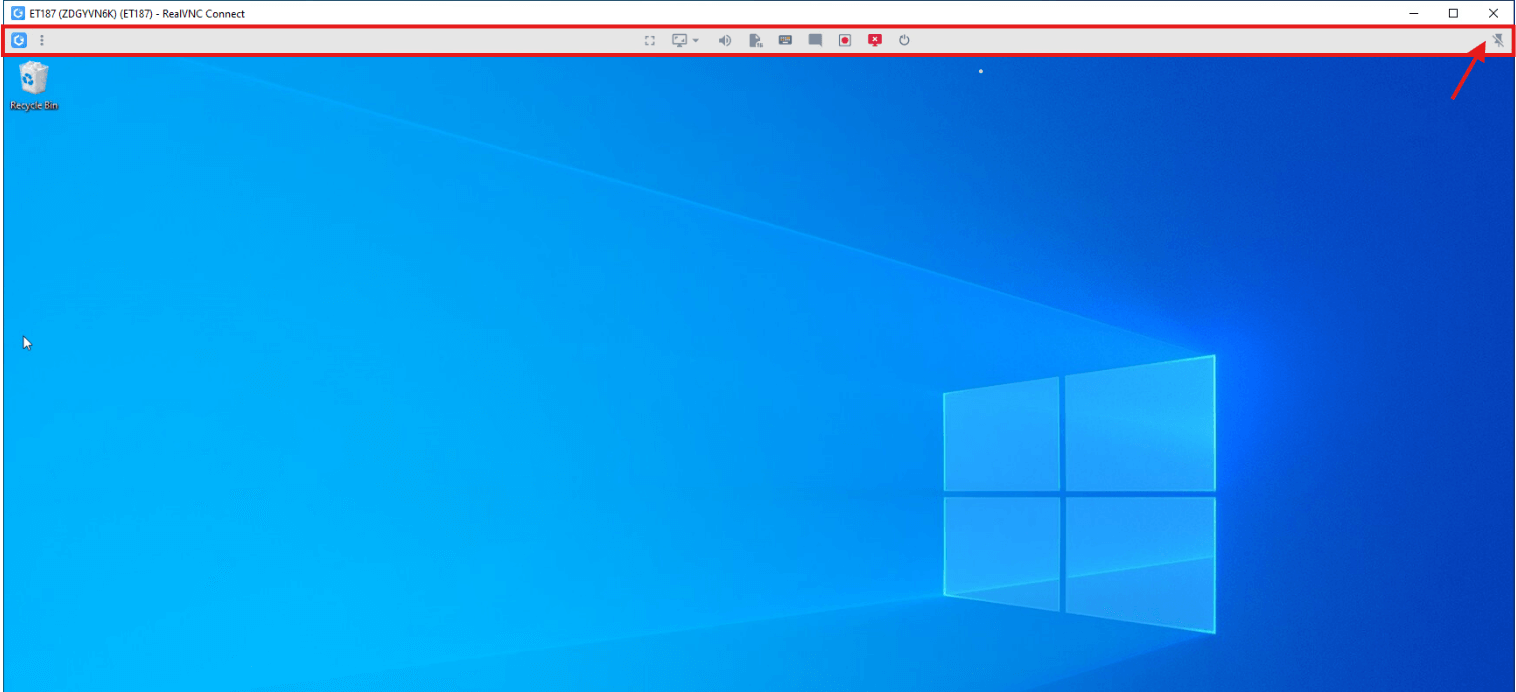
Por defecto, la barra de herramientas está anclada en la parte superior de la ventana. Si se desancla, la barra de herramientas se mostrará como un icono que puedes mover por la pantalla como quieras. Haz clic en el icono de la barra de herramientas para acceder a las opciones de la misma.
Puedes desanclarlo y mover el icono de la barra de herramientas como quieras.
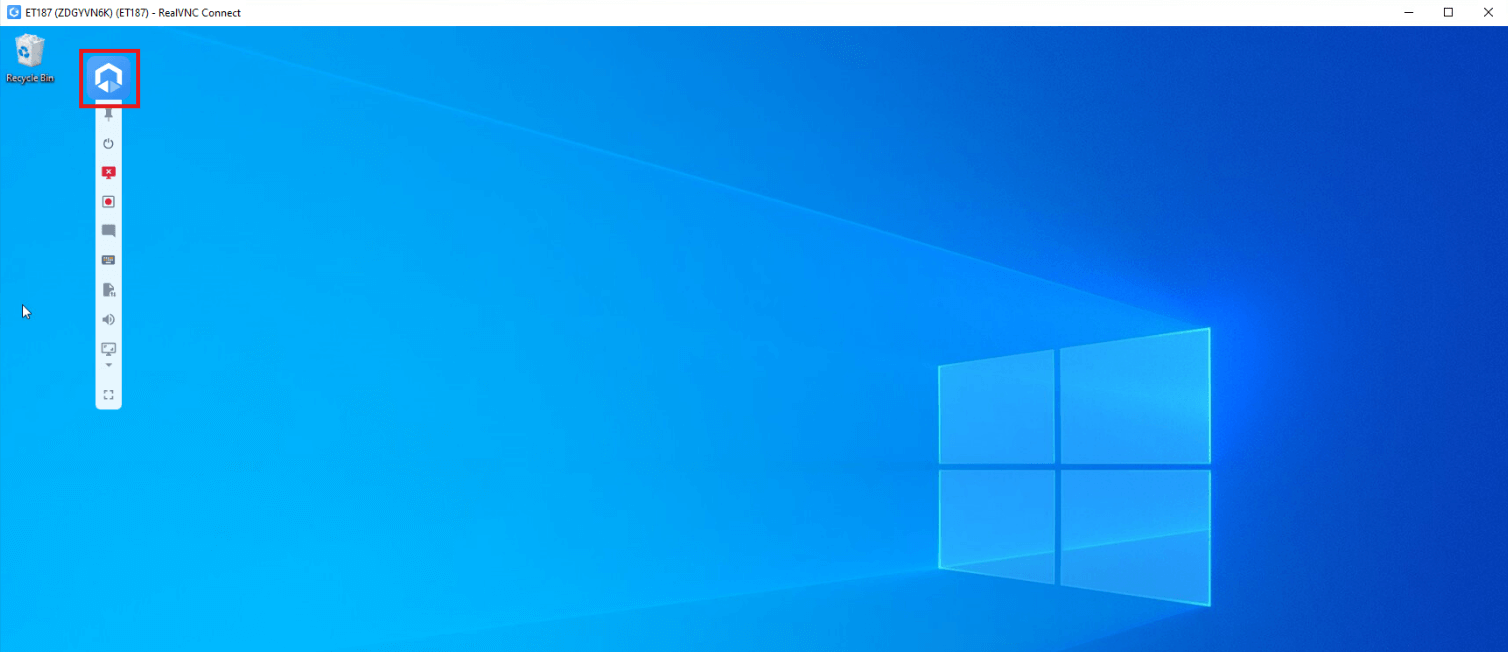
La barra de herramientas ofrece las siguientes opciones para controlar tu sesión de conexión:
Entrar / salir del modo pantalla completa
Opciones de escalado
Silenciar / Activar el sonido del dispositivo remoto
Elegir monitor, sólo disponible cuando te conectas a un dispositivo con más de 1 monitor – consulta Trabajar con varios monitores en RealVNC Connect
Transferencia de archivos para intercambiar archivos entre tus dispositivos locales y remotos, consulta Transferencia de archivos entre mi dispositivo y un dispositivo remoto en v8
Envía Ctrl+Alt+Supr para abrir un menú para acceder a las opciones de seguridad, gestionar los programas que no responden mediante el Administrador de Tareas o realizar otras tareas administrativas en el dispositivo remoto
Chat para intercambiar mensajes con el usuario del dispositivo remoto, ver Comunicarse usando Chat en v8
Grabación de pantalla para grabar un vídeo de la sesión de conexión, ver Grabación de la sesión en v8
Desconectar para finalizar la sesión de conexión actual
Reiniciar para reiniciar el dispositivo remoto (la conexión se restablecerá automáticamente cuando se reinicie el dispositivo remoto).
Acerca de esta sesión muestra información sobre tu sesión actual de acceso remoto. Es posible que te pidan esta información si te pones en contacto con el servicio de asistencia de RealVNC. Haz clic en el botón Guardar como para guardar la información mostrada en un archivo de texto.
Menús de configuración
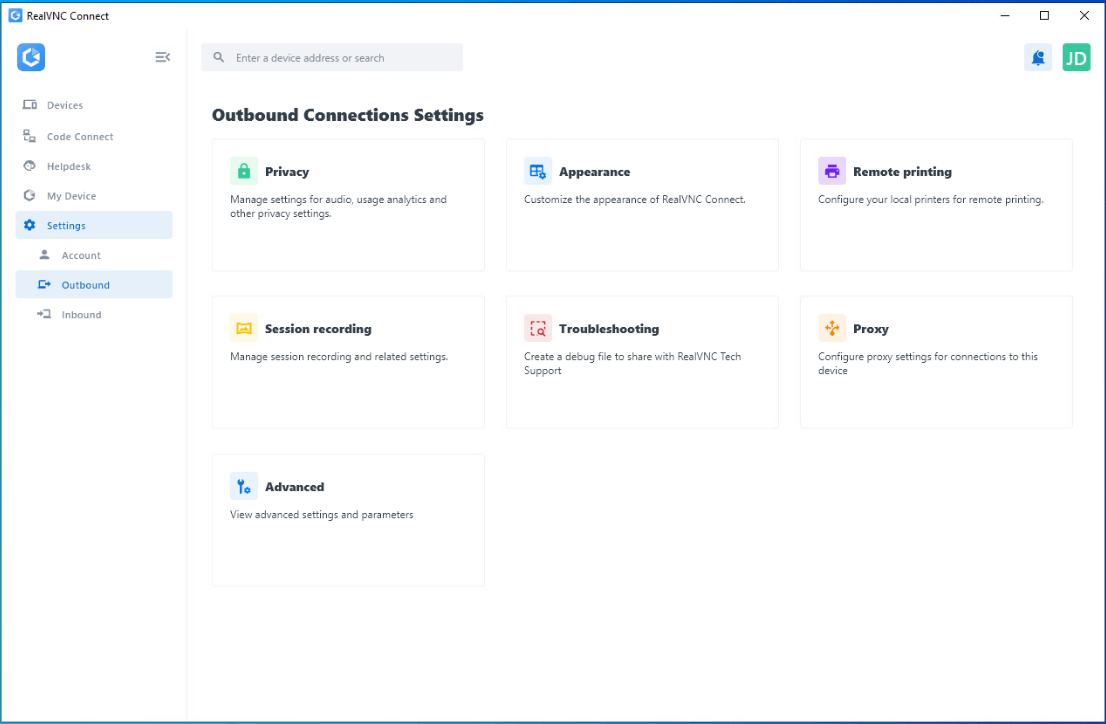
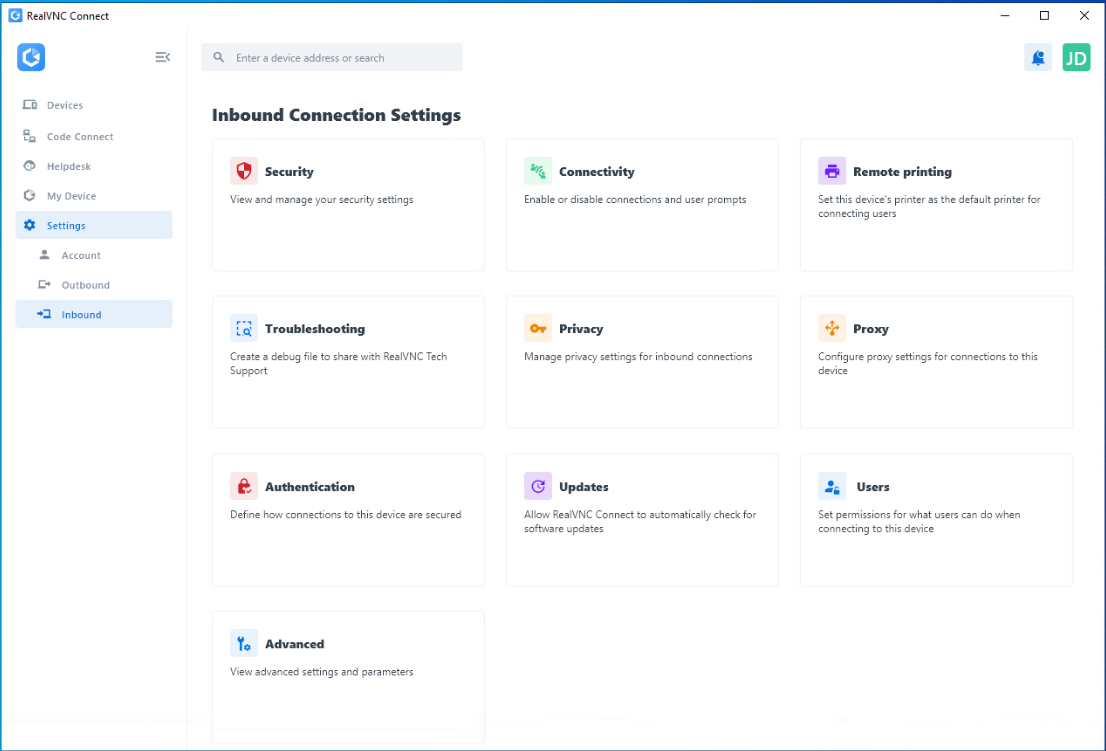
Los menús de Configuración te permiten gestionar la configuración de la conectividad saliente y entrante de RealVNC, ver información sobre la aplicación, ver la configuración de la cuenta e información de diagnóstico.
Configuración de la conexión saliente
Consulta la Referencia de parámetros del VNC Viewer, ya que los parámetros son similares a los del VNC Viewer de versiones anteriores.
Configuración de la conexión entrante
Consulta la Referencia de parámetros del Servidor RealVNC, ya que los parámetros son similares a los del Servidor RealVNC de la versión Anterior
Ventajas de utilizar el acceso remoto de Ubuntu
Según los informes, la distribución de Linux de código abierto Ubuntu se utiliza en las pilas tecnológicas de más de 10.000 empresas de todo el mundo y por usuarios particulares. No es de extrañar que muchos usuarios de este sistema operativo quieran disfrutar de las ventajas del acceso remoto.
Accesibilidad
Los usuarios de Ubuntu pueden acceder a su sistema a distancia desde cualquier parte del mundo, instalarlo y configurarlo en casi cualquier dispositivo, siempre que tengan conexión a Internet.
Esto les otorga flexibilidad para acceder a archivos, aplicaciones y entornos de escritorio gnome sin estar físicamente delante de su sistema Ubuntu. Esto puede aumentar la productividad en el trabajo y la satisfacción de los empleados, al darles más control sobre su horario y lugar de trabajo.
Se puede acceder a un entorno de escritorio remoto seguro de Ubuntu desde dispositivos como ordenadores portátiles, tabletas o teléfonos inteligentes. Esta flexibilidad aumenta gracias a la compatibilidad multiplataforma de RealVNC Connect con Windows, MacOS y otros sistemas operativos Linux, entre otros.
Asistencia
Con el acceso remoto de Ubuntu, puedes compartir tu pantalla o proporcionar asistencia remota a compañeros, amigos o familiares.
Esto proporciona el soporte técnico para la colaboración esencial en entornos de trabajo remotos. También simplifica la resolución de problemas y permite prestar un apoyo eficaz a las personas que puedan estar experimentando problemas técnicos en sus sistemas Ubuntu.
Costes reducidos
Como el acceso remoto permite a los técnicos diagnosticar y solucionar problemas sin estar en el mismo espacio físico que la máquina Ubuntu correspondiente, puede reducir los costes asociados al mantenimiento del hardware.
El acceso remoto también permite gestionar varios sistemas desde una ubicación central. Como esto es más eficiente que mantener máquinas físicas individuales, es otra forma en que el acceso remoto a Ubuntu puede ahorrarte dinero.
¿Por qué elegir RealVNC Connect para el acceso remoto a Ubuntu?
RealVNC Connect está diseñado para que el acceso remoto sea lo más fluido posible, incluso en entornos de red difíciles.
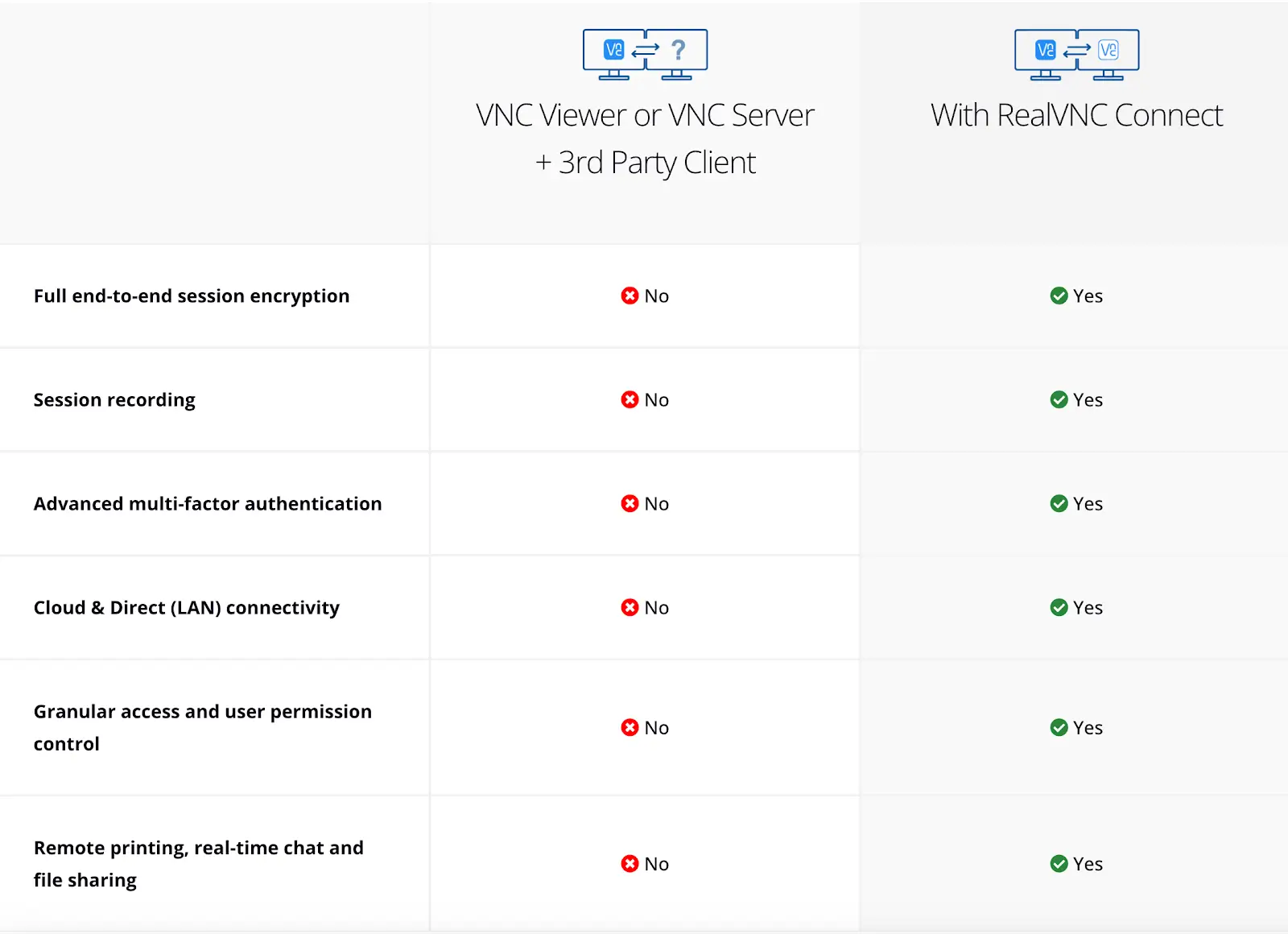
Esto es lo que diferencia a RealVNC Connect para los usuarios de Ubuntu:
Rendimiento optimizado: RealVNC Connect se ajusta automáticamente a las condiciones de la red, proporcionando una conexión ágil y una alta calidad de imagen, incluso en conexiones a Internet lentas o con poco ancho de banda.
Permisos de usuario personalizados: Mantén tus datos seguros estableciendo niveles de permiso basados en las necesidades de los usuarios. Con los controles granulares de RealVNC, puedes asegurarte de que sólo tienen acceso las personas adecuadas.
Acceso fácil de administrar: Agiliza la gestión remota de dispositivos con plantillas de políticas y distribución remota, lo que ahorra mucho tiempo a los administradores informáticos.
Herramientas de productividad: RealVNC Connect ofrece Transferencia de archivos bidireccional, impresión remota y Chat en sesión, ayudándote a trabajar eficazmente desde cualquier lugar.
Compatibilidad con versiones anteriores: RealVNC Connect es compatible con versiones anteriores de Ubuntu y otras distribuciones, lo que maximiza la flexibilidad y prolonga la vida útil de tus dispositivos.
Capacidades de cifrado: RealVNC Connect garantiza una seguridad sólida gracias a su cifrado AES-256 estándar del sector, que proporciona protección de extremo a extremo para cada sesión VNC remota.
Intermediación segura en la nube: A diferencia de las configuraciones VNC tradicionales, RealVNC Connect está diseñado para funcionar en un entorno hostil. Nuestro servicio de intermediación en la nube está totalmente cifrado de extremo a extremo sin túneles SSH, por lo que tus datos están seguros incluso cuando tus técnicos acceden a máquinas remotas.
Sistemas operativos compatibles: RealVNC Connect admite compatibilidad entre plataformas, lo que lo convierte en una opción versátil para diversos dispositivos y sistemas operativos, entre ellos:
Windows
MacOS
Linux (incluido Ubuntu y otras distribuciones)
iOS
Android
Con RealVNC Connect, puede sentirse como si estuviera justo delante de su dispositivo remoto gracias a su diseño fácil de usar y eficaz. Pruébelo con nuestra prueba gratuita de 14 días y experimente el acceso remoto que mejora la productividad en Ubuntu.
Toma hoy el control de tu máquina Ubuntu
Configurar un servidor VNC en Ubuntu mediante RealVNC Connect es una solución transformadora para cualquiera que quiera acceder a distancia a su máquina Linux.
Tanto si gestionas la interfaz de bucle invertido de un servidor Ubuntu, como si proporcionas asistencia técnica o simplemente necesitas acceder a archivos y aplicaciones desde otra ubicación, RealVNC Connect ofrece una solución segura y fácil de usar que simplifica el proceso.
Siguiendo esta guía, habrás aprendido a instalar y configurar RealVNC Connect, a instalar una instancia de servidor VNC y a establecer una conexión segura utilizando distintas herramientas.
Con el rendimiento optimizado de RealVNC Connect, sus sólidas funciones de seguridad (como la protección mediante contraseña VNC) y su compatibilidad multiplataforma, puedes controlar sin problemas tus dispositivos Ubuntu desde cualquier máquina local o dispositivo móvil.
Las principales ventajas son:
Acceso remoto sin esfuerzo a tu máquina Ubuntu desde cualquier lugar.
Gestión sencilla de múltiples conexiones VNC desde una ubicación central.
Rendimiento optimizado para redes con poco ancho de banda.
Herramientas de productividad como transferencia de archivos, impresión remota y chat en sesión.
RealVNC Connect destaca por ofrecer un rendimiento superior incluso en redes con poco ancho de banda y por proporcionar funciones avanzadas como la Transferencia de archivos, la impresión remota y el Chat en sesión.
Tanto si lo utilizas para proyectos personales como para gestión a nivel empresarial, RealVNC Connect garantiza una experiencia de acceso remoto fluida, segura y eficaz.
¿Listo para tomar el control total de tu servidor VNC de Ubuntu? Inicia tu prueba gratuita de 14 días de RealVNC Connect hoy mismo. y experimenta el futuro del acceso remoto al escritorio. Aprende a instalar VNC Server en Ubuntu.
Preguntas frecuentes sobre el uso de RealVNC Connect en Ubuntu
¿Tiene Ubuntu un servidor VNC incorporado?
Sí, Ubuntu incluye un servidor VNC integrado conocido como «Escritorio Compartido» o «Vino», que permite a los usuarios activar la funcionalidad básica de escritorio remoto. Sin embargo, en comparación con la opción por defecto de Ubuntu, RealVNC Connect proporciona ventajas significativas, entre las que se incluyen:
Conectividad en la nube: El Servidor RealVNC utiliza la intermediación de conexiones privadas en la nube, lo que permite conexiones seguras y fluidas sin necesidad de complejas configuraciones de red o redireccionamiento de puertos.
Seguridad mejorada: El Servidor RealVNC ofrece encriptación AES de 256 bits para todas las sesiones remotas, lo que garantiza que los datos permanezcan a salvo de accesos no autorizados. Además, RealVNC incluye autenticación de dos factores (2FA), que proporciona una capa adicional de protección al requerir un paso de verificación secundario durante el inicio de sesión.
Compatibilidad multiplataforma: Aunque el servidor integrado de Ubuntu es limitado, RealVNC admite conexiones sin fisuras entre dispositivos Windows, MacOS, Linux, iOS, Android y Raspberry Pi, lo que lo hace muy versátil.
Rendimiento optimizado: RealVNC se ajusta dinámicamente a las condiciones de la red, garantizando imágenes de alta calidad y capacidad de respuesta, incluso en redes con poco ancho de banda.
Funciones avanzadas: El Servidor RealVNC incluye herramientas de productividad como Transferencia bidireccional de archivos, Impresión remota y Chat en sesión, que no están disponibles en Vino.
¿Puedo conectarme al Servidor RealVNC de Ubuntu desde otro sistema operativo?
Puedes conectarte fácilmente a una instancia de Ubuntu VNC Server desde otro sistema operativo utilizando RealVNC Connect. Nuestro software cliente VNC permite el acceso remoto entre distintos sistemas operativos y dispositivos.
Siempre que tengas instalado un Servidor RealVNC en el dispositivo al que quieras acceder y un VNC Viewer en el dispositivo desde el que quieras acceder, podrás conectarte desde distintos sistemas operativos.
Asegúrate de que tienes conectividad de red entre el cliente y la máquina Ubuntu.
¿Cómo puedo asegurar el Servidor RealVNC® de Ubuntu?
Asegurar tu Servidor RealVNC de Ubuntu ayuda a proteger tu sistema y tus datos de accesos no autorizados. Siempre debes establecer una contraseña segura para evitar el acceso no autorizado a tu VNC Server, y supervisar el acceso VNC también puede ayudarte a alertarte de conexiones no permitidas.
Añade una capa adicional de seguridad exigiendo una segunda forma de autenticación durante el inicio de sesión, la autenticación de dos factores (2FA).
Por último, mantén siempre actualizado tu sistema de servidor Ubuntu. Así te asegurarás de tener los últimos parches y actualizaciones de seguridad para protegerte de vulnerabilidades desconocidas.