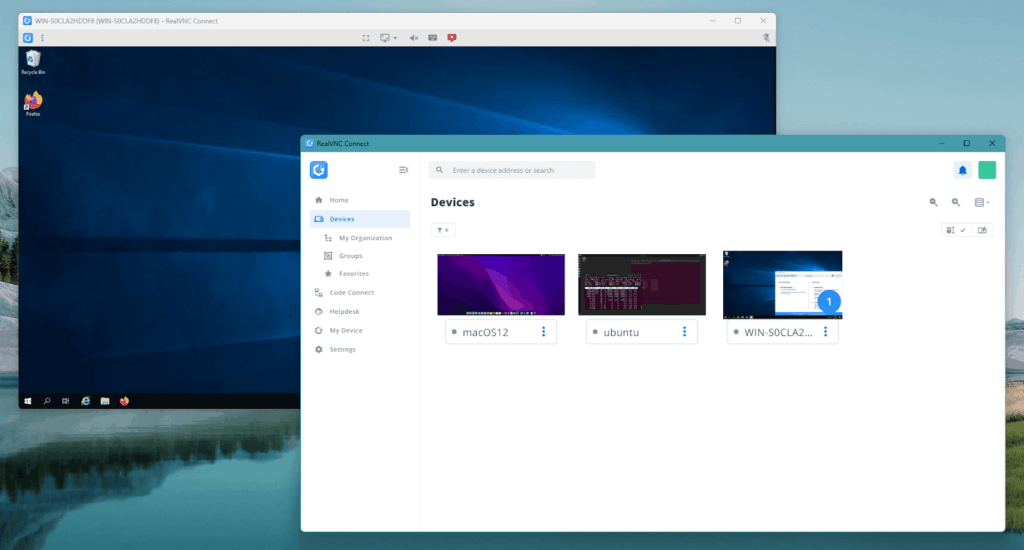
Este artículo se aplica a RealVNC Connect hasta la versión 7.
La aplicación RealVNC Viewer iOS no podría ser más fácil de configurar, y le ayudará a acceder a sus dispositivos de forma rápida y sencilla. La aplicación está diseñada para proporcionar control remoto y acceso sin problemas a los archivos, aplicaciones y recursos de su PC. Una conexión segura es esencial para acceder a archivos y aplicaciones a distancia. A continuación le explicamos cómo configurar RealVNC Connect, para que pueda controlar su PC con su iPhone.
Y eso es sólo el principio. RealVNC Connect se adapta a cualquier sector, tanto si trabajas en la industria para vigilar las cadenas de montaje, como si estás en el sector sanitario para obtener escáneres de pacientes o en Educación para acceder a distancia a equipos de laboratorio.
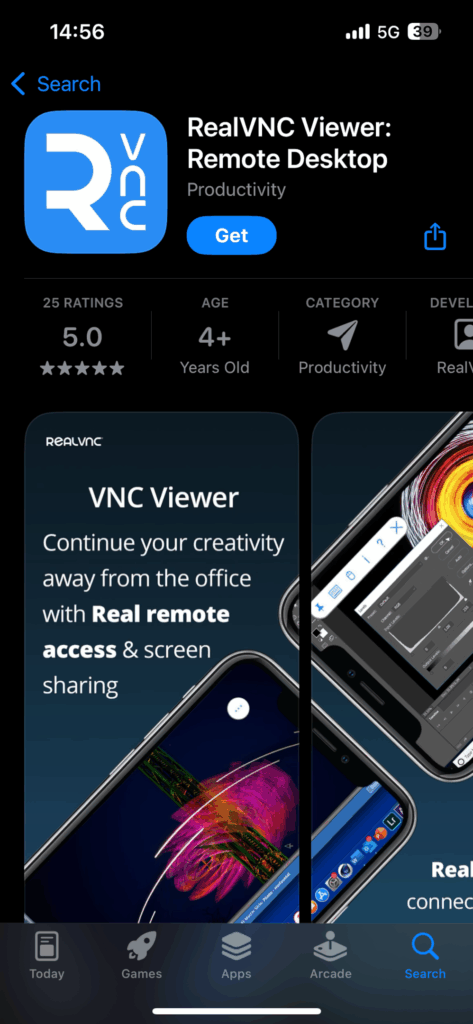
Descarga e instalación de RealVNC Viewer para iPhone
Martin utiliza a veces el RealVNC Viewer en el ordenador de su casa para acceder al ordenador de su trabajo, en el que se ejecuta RealVNC Server. Así, si tiene una idea que necesita añadir a su presentación después de estar en casa, no la perderá. Sin embargo, esta mañana tiene una idea aún mejor, pero está de viaje de negocios, entre dos reuniones.
Por suerte, Martin tiene la aplicación RealVNC Viewer instalada en su iPhone. Por tanto, puede hacer el cambio antes de que llegue su socio comercial para comer. Cuando llega a la oficina, sus compañeros ya tienen la nueva versión de la presentación.
Si desea ser como Martin y ahorrar un tiempo precioso, RealVNC Viewer para iOS es la solución ideal.

Configuración paso a paso del acceso remoto en su iPhone
Lo primero que deberá hacer antes de empezar es descargar la aplicación RealVNC Viewer para iOS. Puede hacerlo directamente desde la App Store de forma gratuita.
Tras descargar la aplicación en su dispositivo iOS, inicia sesión en su cuenta RealVNC.
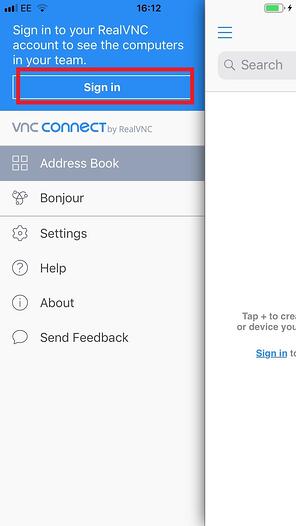
Una vez que haya iniciado sesión, todos los ordenadores de su cuenta aparecerán en la pantalla. Para iniciar una sesión de escritorio remoto, seleccione el ordenador que desea controlar. Se establecerán conexiones seguras entre su iPhone y el ordenador seleccionado. Al tocar una de ellas podrá controlar el ordenador con su iPhone.
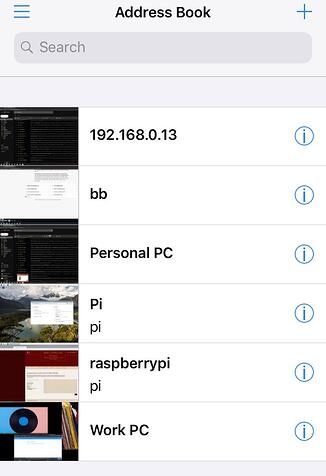
Iniciar una sesión remota segura
Dependiendo del tipo de seguridad que haya configurado, la aplicación le pedirá credenciales para un acceso seguro. RealVNC Connect dispone de varios tipos de sistemas de autenticación para garantizar una mayor protección. Podría ser, por ejemplo, su contraseña de RealVNC, dependiendo de cómo haya configurado las cosas. Al introducir sus credenciales, se habilitará el acceso remoto a su ordenador desde su dispositivo móvil.
Uso de la aplicación RealVNC Viewer iOS
Tras autenticarse, la aplicación RealVNC iOS se conectará al ordenador remoto, permitiéndole controlarlo desde su iPhone. Puede manejar el PC remoto como si utilizara un ratón, incluyendo mover el cursor y hacer clic. Los gestos con los dedos le permiten moverse por la pantalla y confirmar lo que desea hacer.
Aún mejor, la práctica barra de herramientas proporciona acceso a los comandos. Durante una sesión remota, puede acceder y gestionar archivos, abrir aplicaciones y ajustar la configuración de su PC remoto. La aplicación le permite abrir, editar y transferir archivos almacenados en el ordenador remoto. Puede utilizar gestos táctiles para ampliar y reducir el zoom para un control preciso durante su sesión remota. También puede pulsar el botón dedicado para obtener información específica de la sesión.
Si vuelve al menú principal (toque el botón de la parte superior derecha para llegar a él), también podrá conectarse a través de Bonjour. La aplicación admite múltiples conexiones remotas, lo que facilita el cambio entre distintos ordenadores.
Su escritorio, al alcance de su mano
RealVNC Viewer para iOS hace que su escritorio parezca local, aunque esté a kilómetros de distancia. Acceda a su PC Windows para transferir archivos, resolver problemas o actualizar una hoja de cálculo con el familiar teclado en pantalla y los sencillos gestos táctiles. Solo tiene que abrir la aplicación, seleccionar su equipo y accederá de inmediato.
Control remoto seguro, en cualquier momento
Cada conexión que haga con RealVNC está protegida por un cifrado de nivel empresarial, para que sus archivos y sesiones permanezcan privados, tanto si está en una red de oficina de confianza como en un punto de acceso público. La adaptación automática a la red le garantiza el mejor equilibrio entre velocidad y fidelidad de imagen, permitiéndole trabajar sin interrupciones. Desde correcciones urgentes a ediciones de última hora, puede contar siempre con una experiencia fluida y segura.
¿Listo para tomar el control con confianza? Descargue RealVNC Viewer para iOS y experimente un acceso remoto realmente seguro.