Puede utilizar el SDK de VNC para crear una aplicación VNC Viewer compatible con HTML 5 que se ejecutará en cualquier navegador web de escritorio*. Esto significa que sus usuarios no tendrán que descargar ni instalar nada; solo tiene que incrustar la aplicación VNC Viewer en una página web, publicar la URL y sus usuarios podrán conectarse a equipos Windows, Mac, Linux o Raspberry Pi desde navegadores web, estén donde estén.
*No es compatible con navegadores web móviles. Pero en su lugar es sencillo crear una aplicación nativa para Apple iOS o Android.
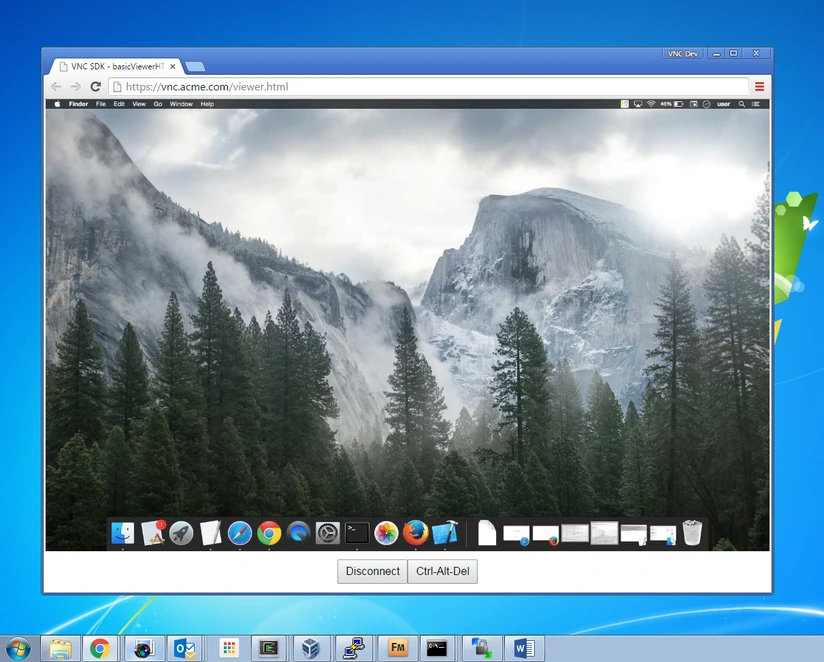
¿Quieres probarlo?
Puedes ponerte en marcha en unos minutos con nuestras aplicaciones de muestra.
Primero, configura el ordenador que quieres controlar. Si has leído nuestra última entrada en el blog, ya sabrás cómo configurar un Mac. Para configurar un ordenador Windows, Linux o Raspberry Pi, descarga el SDK de VNC y lee el vnc-sdk/samples/basicServer/README correspondiente (para Pi, sigue las instrucciones para Linux). Continúa bajando por el README hasta que hayas obtenido una dirección Cloud de «escucha» (introduce test para el nombre del grupo si utilizas vnc-sdk/tools/vnccloudaddresstool), y hayas unido con éxito el ordenador a VNC Cloud.
A continuación, solo tiene que servir la aplicación de muestra VNC Viewer habilitada para HTML 5:
- Utilice el siguiente comando para obtener una dirección Cloud de ‘connect’ de VNC Connect; recuerde sustituirla por su clave y su secreto de API Iniciar sesión arriba a la derecha para recuperarlos en la página de Proyectos):
curl https://api.vnc.com/cloud/1.1/static-address -X POST -u tu-clave-API:tu-secreto-API -H "Content-Type:application/json" -H "Accept:application/json" -d '{"allowedActions":["connect"], "groups":["test"]}' - Abra
vnc-sdk/samples/basicViewerHTML5/viewer.jsy fije en el código la dirección Cloud de ‘connect’ y la contraseña de Cloud, así como la dirección Cloud de ‘listen’ de la aplicación de muestra Server (peer) a la que debe conectarse:

Puedes probar el funcionamiento local de la aplicación Visualizador haciendo doble clic en vnc-sdk/samples/basicViewerHTML5/viewer.html para abrirla en tu navegador web predeterminado.
-
- Inicia un servidor web y emula servir la aplicación Visualizador a través de Internet. Si los evaluadores van a utilizar Firefox, Safari, IE o MS Edge, y en el servidor web está instalado python 2.7+, lo más sencillo es ejecutar el servidor HTTP python incorporado:
cd  vnc-sdk/samples/basicViewerHTML
cp ../../lib/html5/vncsdk.js .
python -m SimpleHTTPServer
Si los evaluadores van a utilizar Chrome, tendrás que configurar y ejecutar en su lugar un servidor web HTTPS, por ejemplo Apache.
- Indica a los evaluadores que naveguen hastahttp://your-ip-address:8000/viewer.html.