








RealVNC® Viewer herunterladen -
Der sicherste VNC Viewer für macOS
Laden Sie den VNC Viewer für macOS auf das Gerät herunter, das Sie steuern möchten.
Für ein optimales Erlebnis installieren Sie den RealVNC® Viewer und den RealVNC® Server
zusammen mit der RealVNC® Connect Setup-App.
RealVNC®-Viewer für Windows
Installieren Sie den RealVNC Viewer auf dem Gerät, das Sie ansehen und steuern möchten.
RealVNC® Viewer für macOS
Installieren Sie den RealVNC Viewer auf dem Gerät, das Sie ansehen und steuern möchten.
RealVNC® Viewer für Linux
Installieren Sie den RealVNC Viewer auf dem Gerät, das Sie ansehen und steuern möchten.
RealVNC®-Viewer für RaspberryPi
Installieren Sie den RealVNC Viewer auf dem Gerät, das Sie ansehen und steuern möchten.
RealVNC® Viewer für Android
Installieren Sie den RealVNC Viewer auf dem Gerät, das Sie ansehen und steuern möchten.
RealVNC® Viewer für iOS
Installieren Sie den RealVNC Viewer auf dem Gerät, das Sie ansehen und steuern möchten.
Vielen Dank für das Herunterladen von
Der Download von The Classic RealVNC VNC Connect für hat begonnen.
Suchen Sie nach RealVNC Server. Klicken Sie hier.
Mit dem Herunterladen akzeptieren Sie die Nutzungsbedingungen und die Datenschutzrichtlinie
Sie suchen einen RealVNC Viewer und einen RealVNC Server in einer App?
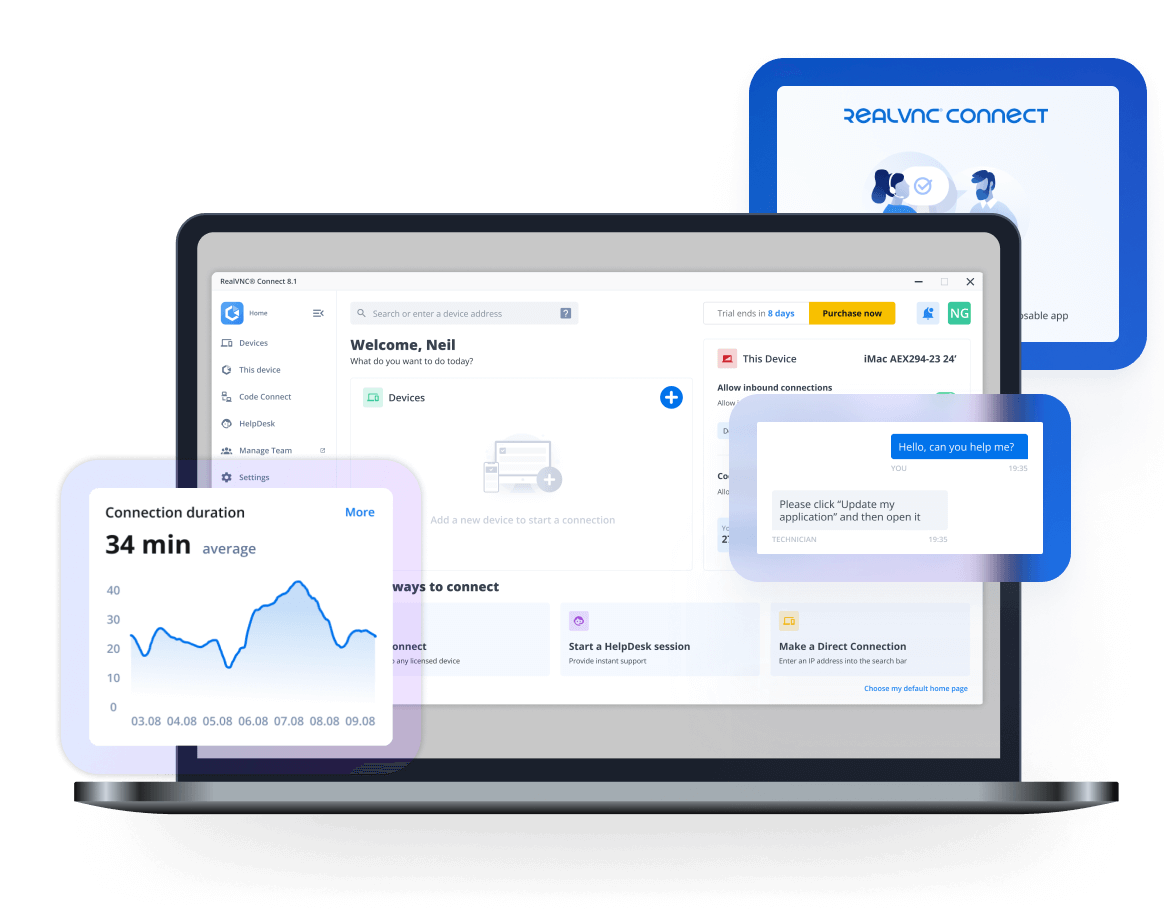
Wir empfehlen die Verwendung von RealVNC Connect, um die bestmögliche Nutzungserfahrung zu erhalten und Zugang zu den neuesten Funktionen zu erhalten.
Optimieren Sie die Einrichtung mit unserer RealVNC Connect Setup-App, mit der Sie sowohl den RealVNC Viewer als auch den RealVNC Server in einem Schritt installieren können.
Holen Sie sich das volle RealVNC®-Erlebnis
RealVNC Viewer und RealVNC Server sind so konzipiert, dass sie am besten zusammenarbeiten.
Verwenden Sie beide, um mehr Sicherheit, zuverlässigere Verbindungen und Zugriff auf exklusive Funktionen von RealVNC Connect zu erhalten.
![]() VNC Viewer with | ![]() VNC Viewer with Download VNC Server | |
|---|---|---|
| Full end-to-end session encryption | No | Yes |
| Session recording | No | Yes |
| Advanced multi-factor authentication | No | Yes |
| Cloud & Direct (LAN) connectivity | No | Yes |
| Granular access and user permission control | No | Yes |
| Remote printing, real-time chat and file sharing | No | Yes |

Los geht's in drei einfachen Schritten

1. Herunterladen
Laden Sie den VNC Viewer herunter und installieren Sie ihn auf Ihrem Desktop.

2. Anmelden/Registrieren
Melden Sie sich an oder erstellen Sie ein Konto (und fordern Sie eine kostenlose 14-tägige Testversion an).

3. Einrichten und Verbinden
Fügen Sie VNC Server zu Ihren Remote-Geräten hinzu und stellen Sie eine Verbindung her.
Erfahren Sie, wie einfach RealVNC Connect zu bedienen ist
-
So geht's los
Erste Schritte mit dem Fernzugriff über RealVNC Connect
In diesem Video zeigen wir Ihnen, wie schnell und einfach Sie Ihre erste Bildschirmfreigabe-Sitzung mit RealVNC Connect herstellen können.
Anleitung: Erste Schritte mit dem Fernzugriff über RealVNC Connect
Der Einstieg in RealVNC Connect ist denkbar einfach.. Sie müssen nur ein Konto erstellen und eine kostenlose Testversion erhalten (keine Kreditkarte erforderlich).
Dieses Video zeigt Ihnen, wie Sie unbeaufsichtigten Zugang zu Ihrem Windows-, Linux- oder Mac-Computer erhalten.
Jetzt können Sie Ihren Computer ganz einfach von jedem Ort der Welt aus steuern. Wenn Sie die Software nach der 14-tägigen Testphase weiter nutzen möchten, können Sie dies nach dem Kauf eines Abonnements nahtlos tun.
Häufig gestellte Fragen
Haben Sie die gesuchte Antwort nicht gefunden? In unserem Hilfe-Center finden Sie weitere FAQs, technische Dokumentationen und Anleitungen.
In unserem Hilfe-Center finden Sie eine Liste der SHA256-Prüfsummen
Führen Sie einfach das Installationsprogramm auf dem Gerät aus, von dem aus Sie steuern möchten, und folgen Sie den Anweisungen, alternativ stehen MSIs für die Remote-Bereitstellung unter Windows zur Verfügung. Wenn Sie keine Berechtigung haben, VNC® Viewer auf Desktop-Plattformen zu installieren, wählen Sie die Standalone-Option.
Wenn Sie eine Tastatur und eine Maus vor sich haben, verwenden Sie diese wie gewohnt. Wenn Sie ein mobiles Gerät verwenden, fungiert Ihr Touchscreen als Maus-Touchpad, wobei die Gesten den Maustasten zugeordnet sind. Weitere Informationen finden Sie in der integrierten Hilfe.
Nein. Die Nutzung von VNC® Viewer ist immer kostenlos. Akzeptieren Sie einfach die EULA, wenn Sie ihn zum ersten Mal ausführen.
Starten Sie mit den FAQ.
Finden Sie die richtige Lösung für Ihr Unternehmen
Sprechen Sie mit unserem Vertriebsteam, um einen Enterprise Testzugang für 50+ Nutzer zu starten, oder um Funktionen, Preisgestaltung und Bereitstellungsoptionen zu besprechen.


