A partilha de ecrã no Mac é fácil de fazer com o RealVNC Connect. É apenas uma questão de seguir alguns passos simples de configuração. Assim que tiveres o software necessário instalado e as definições de partilha de ecrã corretas configuradas, poderás aceder e controlar o ambiente de trabalho do teu Mac a partir de qualquer lugar, incluindo a partir da mesma rede, como se estivesses à frente dele.
Quer estejas a trabalhar a partir de casa, a oferecer apoio técnico ou a aceder a ficheiros em movimento, o RealVNC Connect torna esse processo rápido e fácil. É seguro, confiável e garante uma experiência de usuário perfeita para uma variedade de casos de uso. Vamos descobrir como compartilhar telas em computadores Mac.
Primeiro, ativa a partilha de ecrã no macOS
Antes de começarmos a partilha de ecrã num Mac utilizando o RealVNC Connect, tens de saber como ativar a partilha de ecrã num ambiente de trabalho Mac. Este passo é crucial porque o RealVNC Connect depende das capacidades de partilha de ecrã do macOS para iniciar uma sessão de partilha de ecrã remota.
Segue estes passos para começar a utilizar a partilha de ecrã no Mac:
Abre o menu Apple e seleciona Definições do sistema.
Clica na opção Geral na barra lateral.
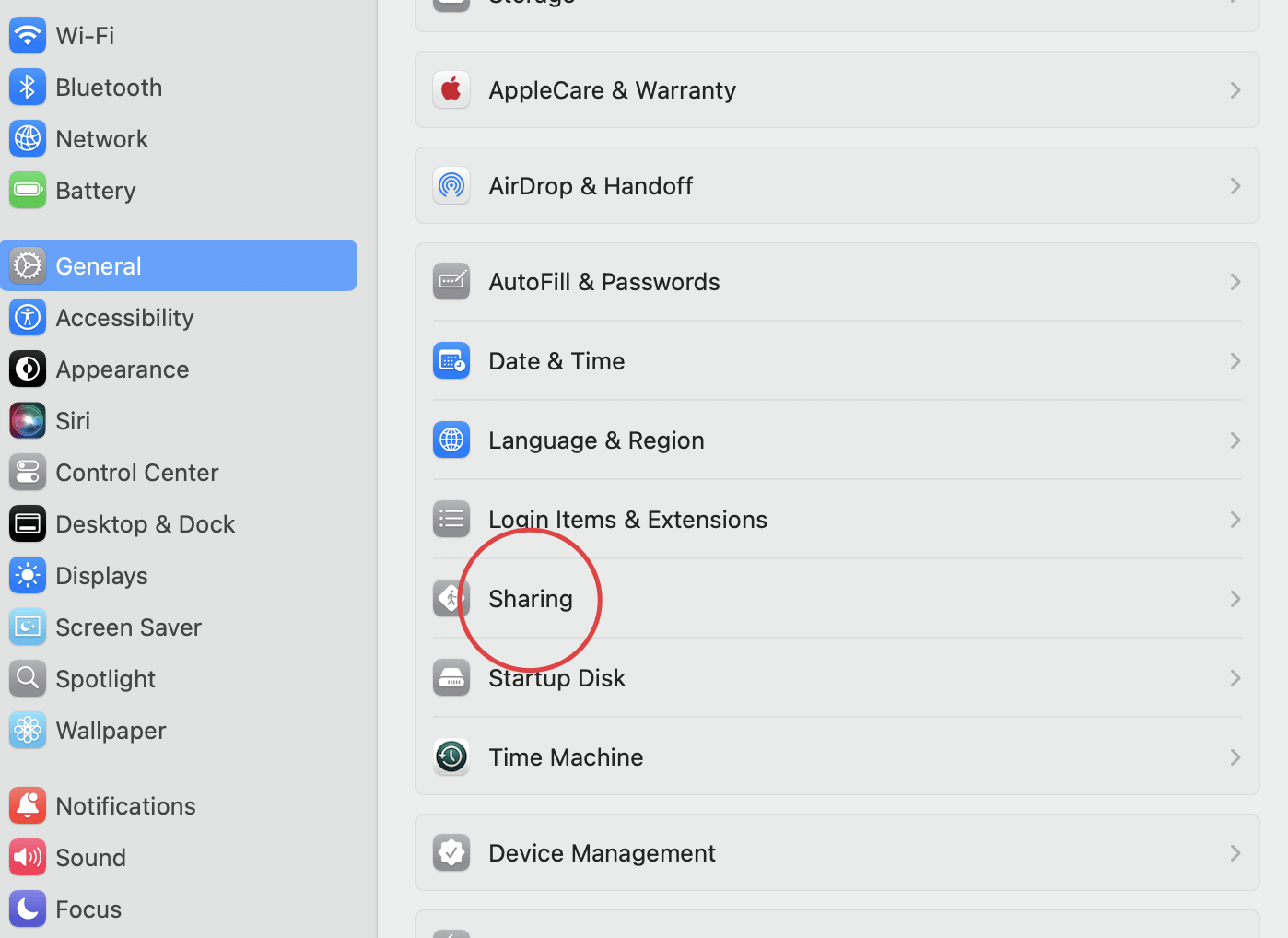
Clica em Partilha, à direita (podes ter de descer a página para o fazer). Se vires que a Gestão Remota está activada, certifica-te de que a desactivas, uma vez que não a podes executar ao mesmo tempo que a Partilha de ecrã.
Clica no botão de alternância para ativar a Partilha de ecrã.
Seleciona o ícone Info à direita.
Agora tens de escolher quem pode partilhar o teu ecrã inteiro. Se seleccionares Todos os utilizadores, qualquer um dos utilizadores do teu computador pode partilhar o teu ecrã (exceto os utilizadores convidados e os utilizadores que apenas partilham).
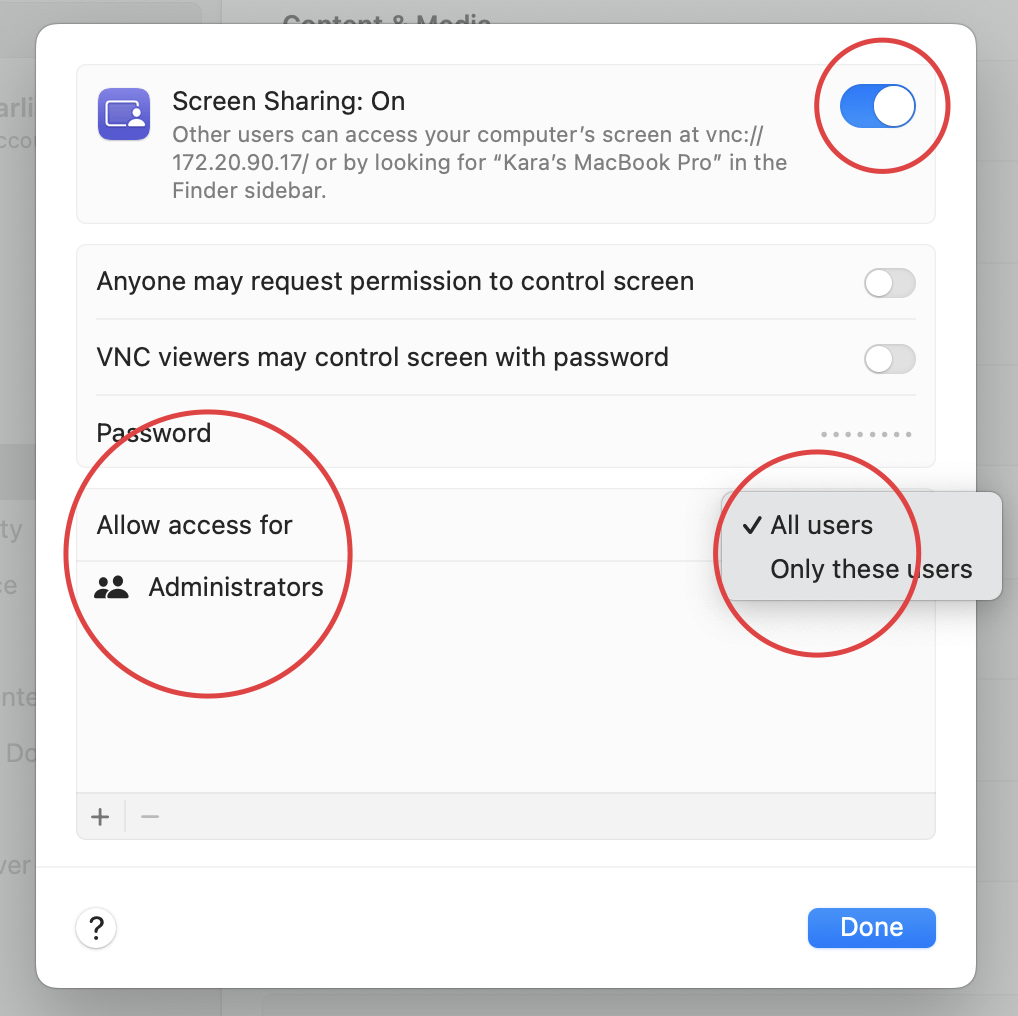
Se selecionar Apenas estes utilizadores, a partilha de ecrã será restringida a utilizadores específicos (que pode escolher entre Utilizadores e grupos, Utilizadores de rede ou Grupos de rede).
Como partilhar o ecrã num Mac utilizando o RealVNC Connect
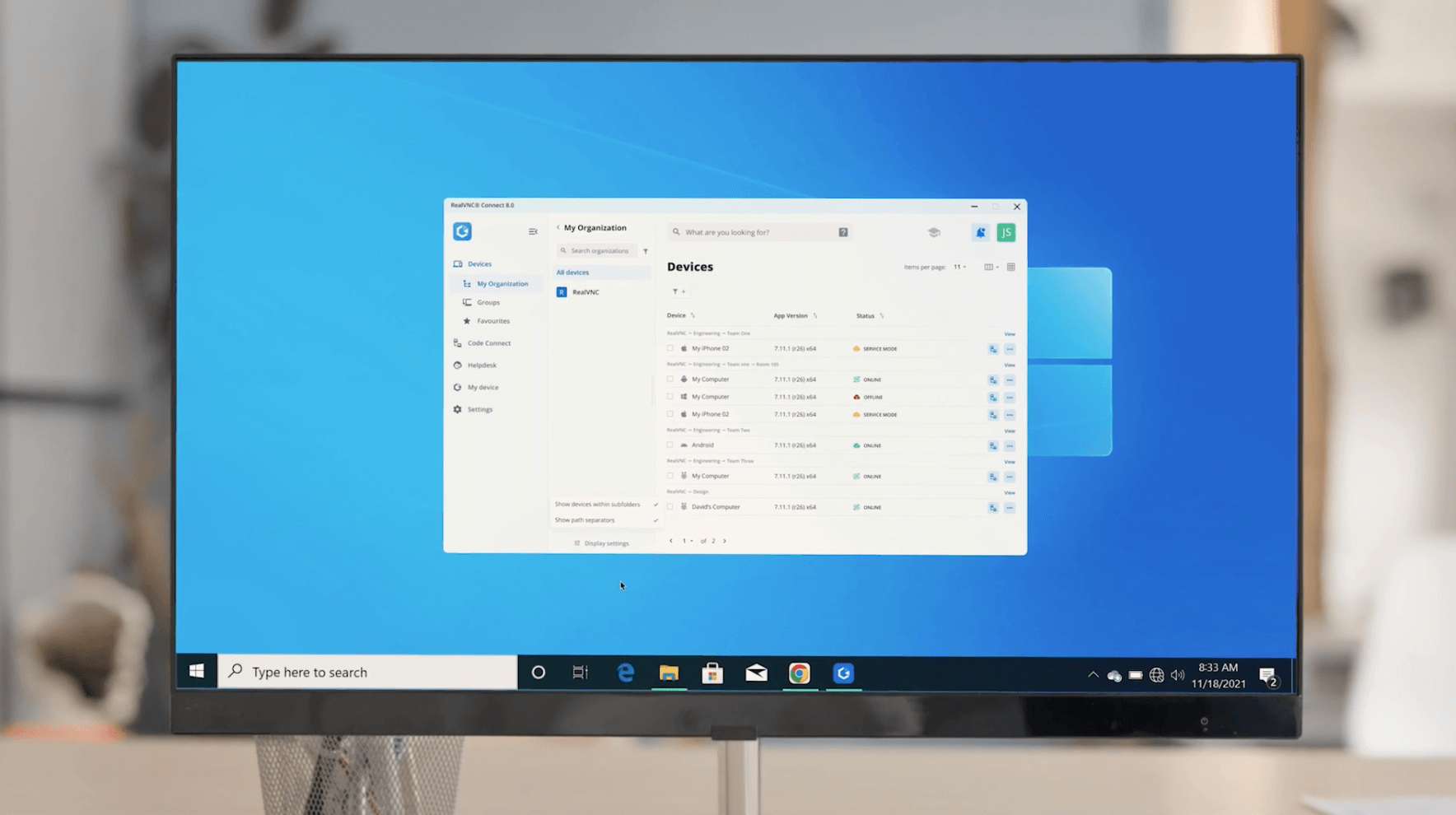
Anteriormente, o compartilhamento de tela com o RealVNC Connect exigia a instalação do RealVNC Server e do RealVNC Viewer como aplicativos separados. Com o lançamento da
Segue estes passos para começar:
1. Instala a aplicação RealVNC Connect v8
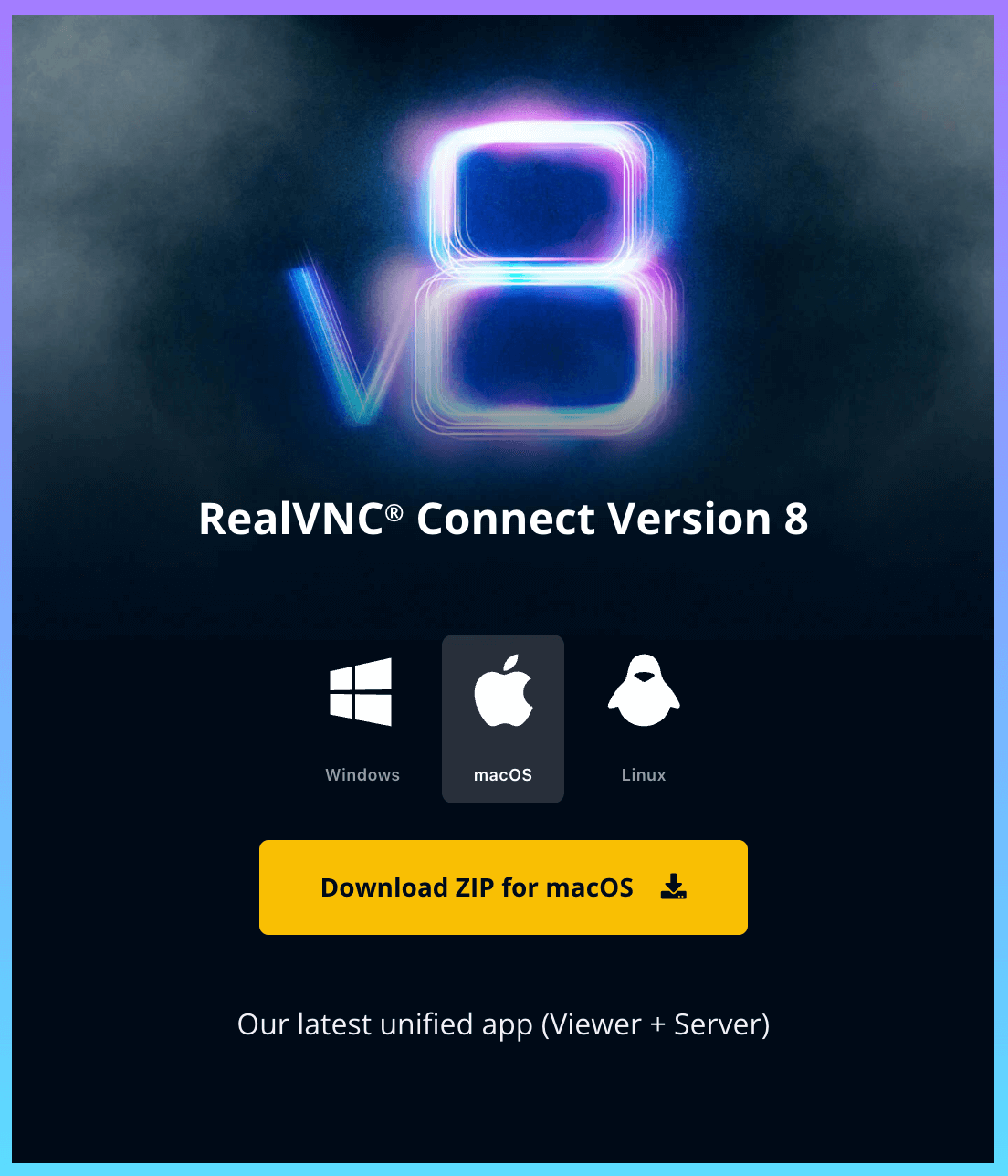
Primeiro, transfere a aplicação para macOS a partir do sítio Web da RealVNC.
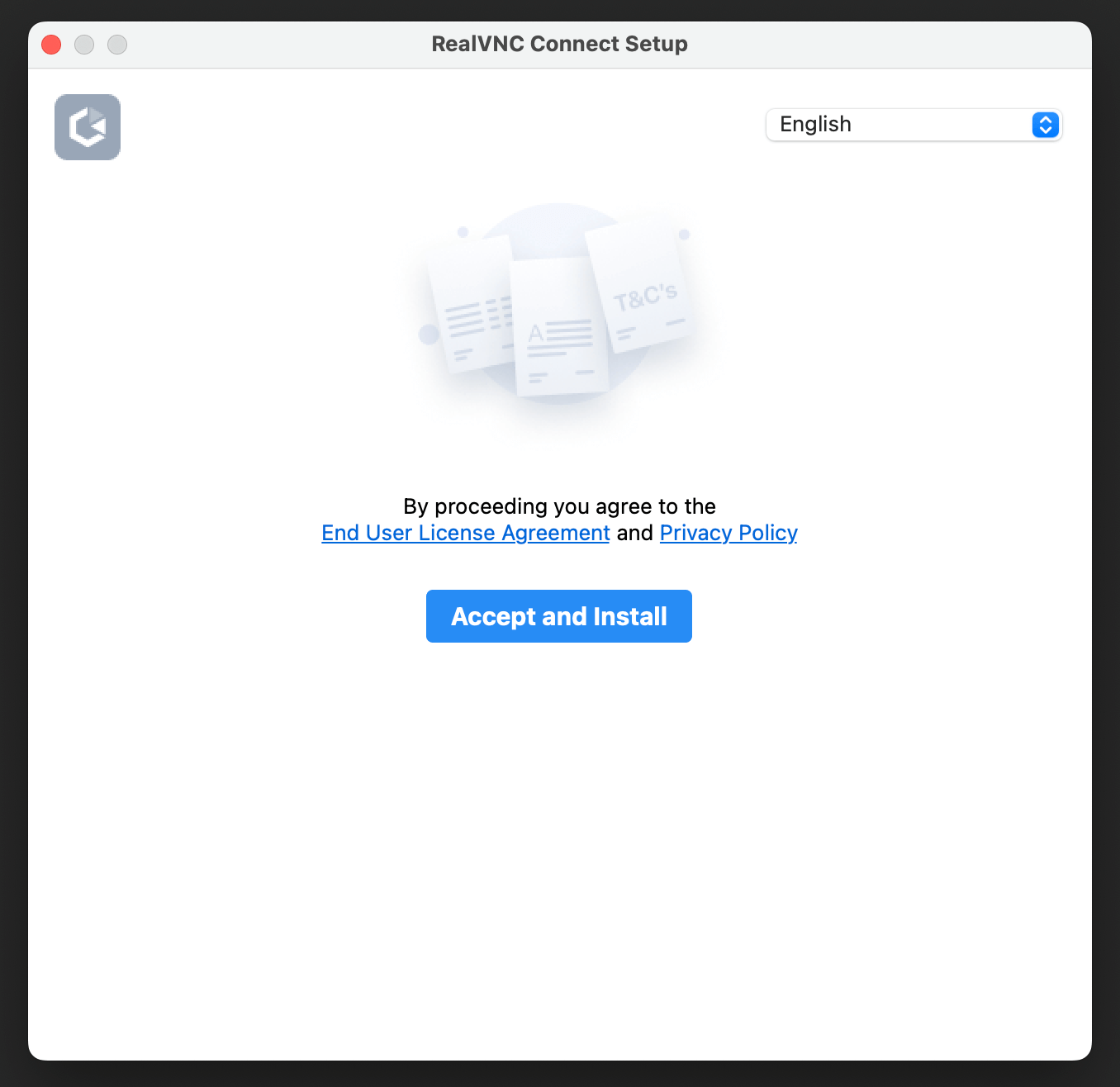
Quando a transferência estiver concluída, abre a aplicação do instalador e clica no botão Aceitar e instalar .
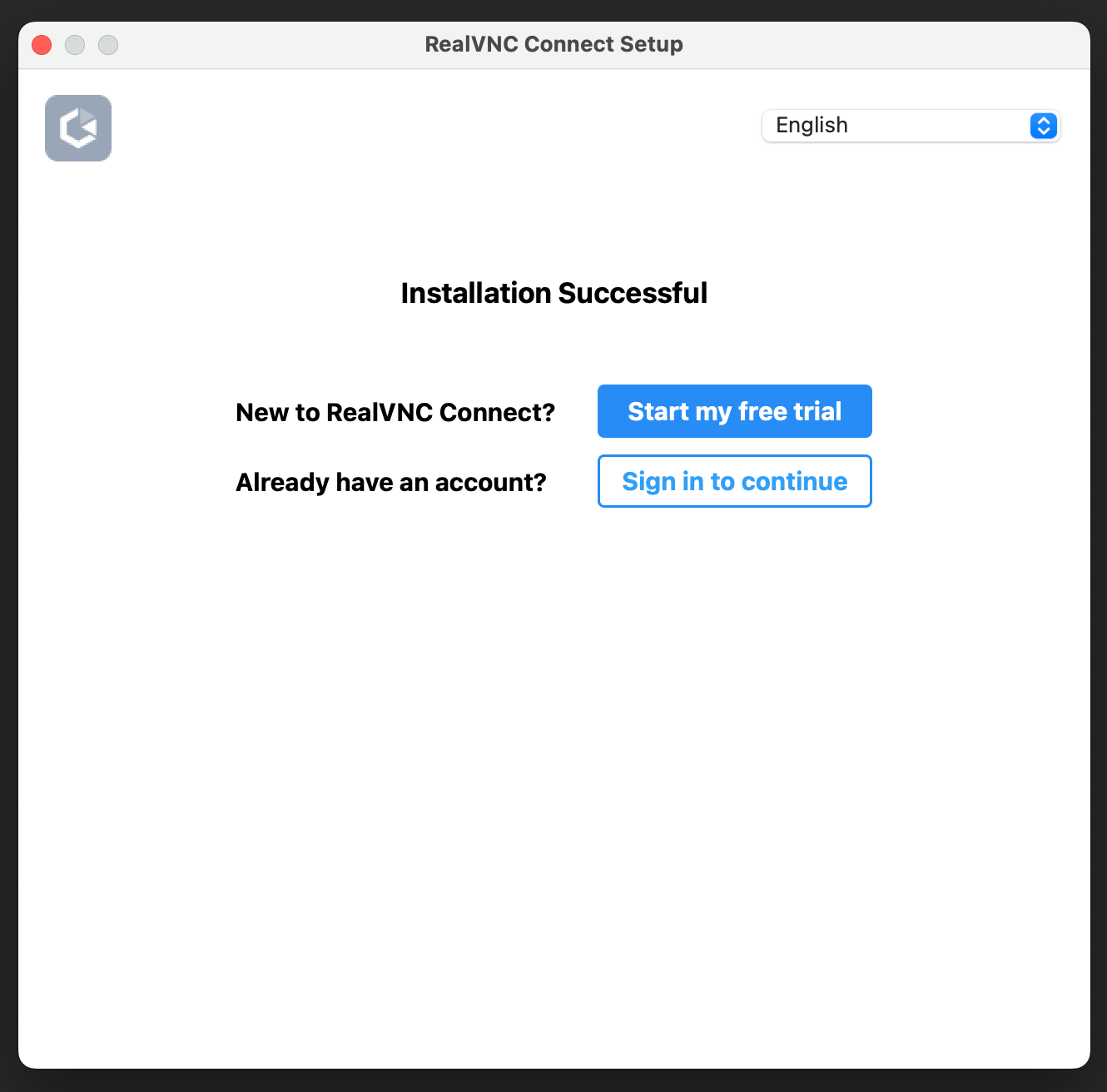
Quando a instalação estiver concluída, escolhe entre iniciar uma avaliação ou iniciar sessão:
Inicia o meu teste gratuito:
Se fores novo no RealVNC Connect e ainda não tiveres uma conta ou subscrição, podes começar com uma avaliação gratuita de 14 dias.
Inicia sessão para continuar:
Se já és um utilizador do RealVNC Connect e pretendes configurar este dispositivo com a tua subscrição existente.
2. Inicia um teste gratuito
Se estiveres a inscrever-te para uma avaliação gratuita, clica em Iniciar a minha avaliação gratuita.
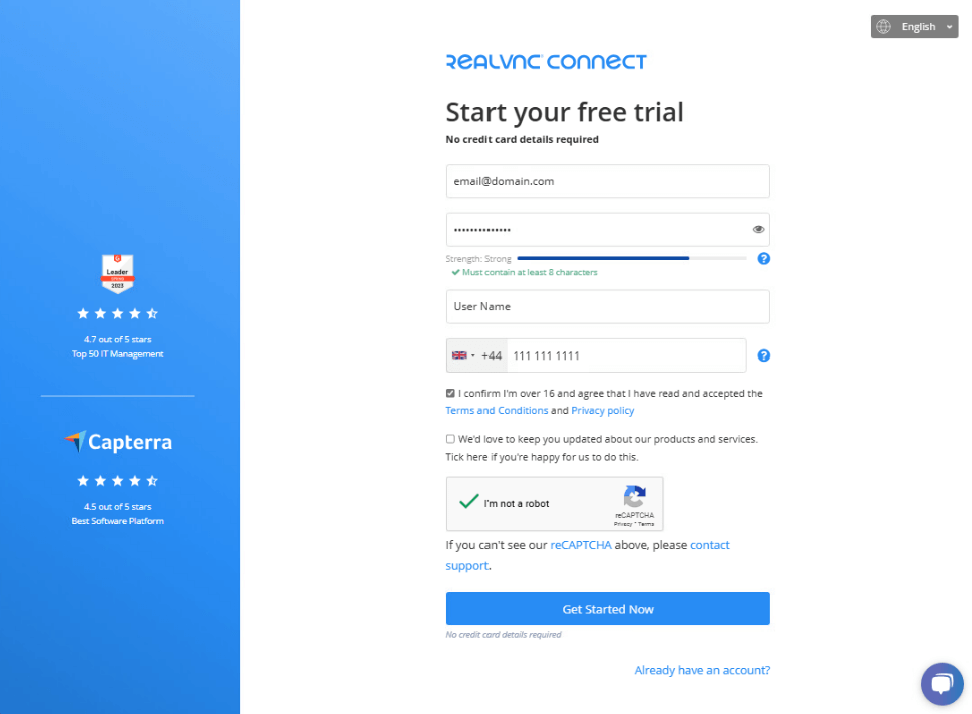
O teu browser será aberto, fornece as informações solicitadas e clica em Começar agora.
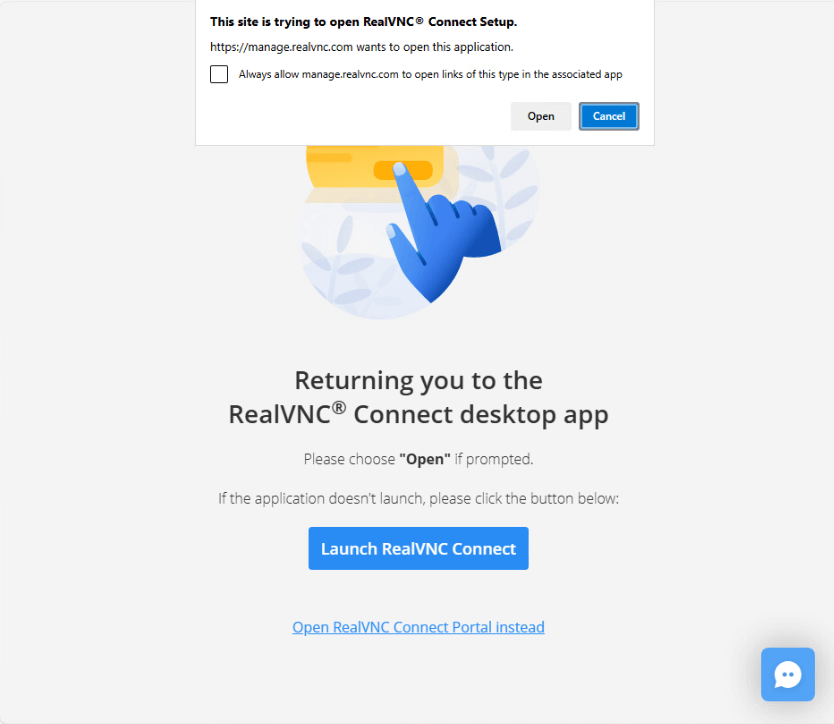
Ser-te-á pedido que voltes a navegar para a aplicação Configuração. Clica no botão Abrir.
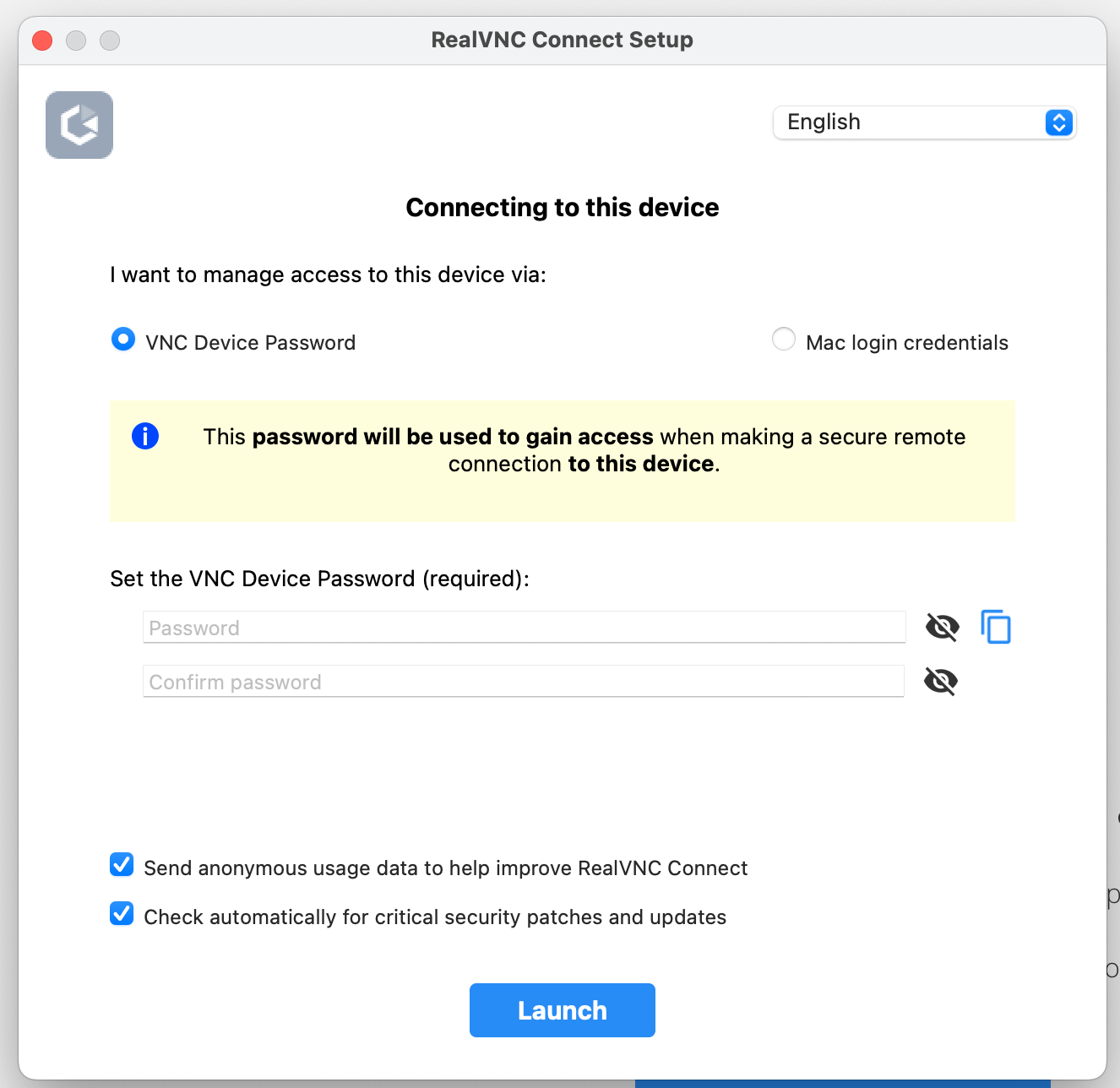
No aplicativo RealVNC Connect, escolhe a opção de autenticação para o seu dispositivo. As opções são:
Senha do dispositivo VNC:
Introduz a tua própria palavra-passe ou opta por gerar uma palavra-passe segura. Qualquer que seja a opção escolhida, certifica-te de que é uma palavra-passe de que te lembras ou toma nota da palavra-passe selecionada no passo atual. Se prosseguires com a configuração, não poderás voltar a ver a palavra-passe e terás de a repor, caso a percas ou te esqueças dela.
Credenciais de início de sessão do Mac:
Escolhe esta opção para autenticar no computador remoto usando o nome de usuário e a senha de uma conta (local ou de domínio) do computador remoto. Para obter mais informações, consulte Qual nome de usuário e senha devo digitar quando tento me conectar ao RealVNC Server?
Nota: Se seleccionares as credenciais de início de sessão do Mac durante a configuração, tens de te certificar de que os utilizadores que pretendes que possam ligar remotamente têm permissão (por predefinição, apenas os membros do grupo Administradores podem ligar). Para adicionar outros usuários, consulte Gerenciando usuários e permissões de sessão para o RealVNC Server
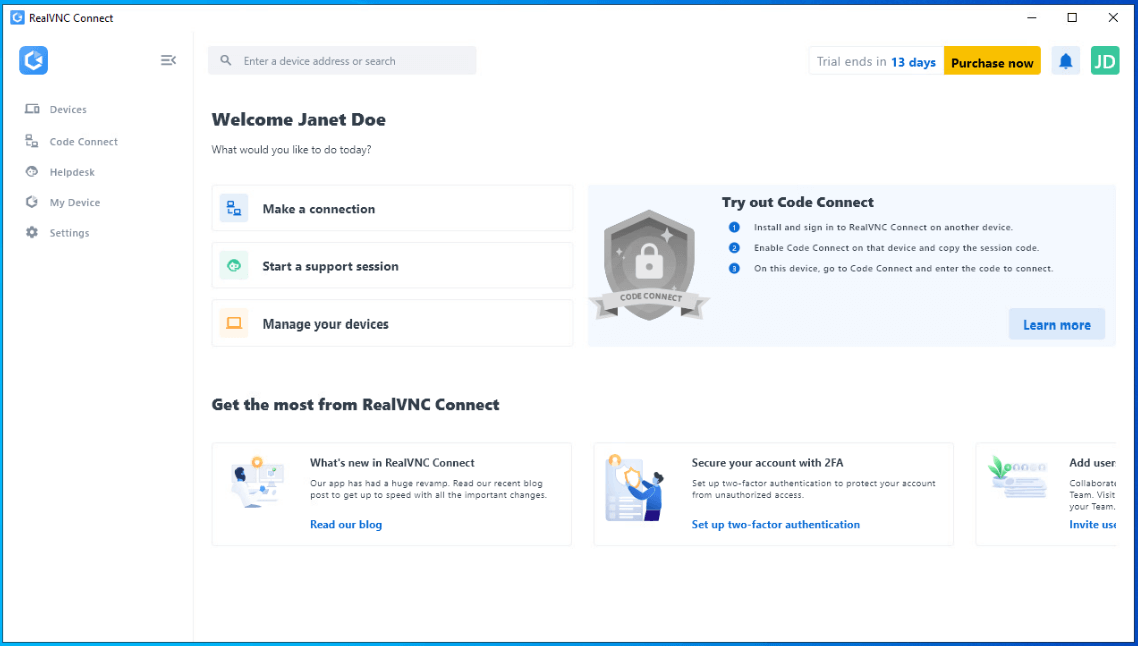
Quando tiveres escolhido a forma de autenticação, clica no botão Iniciar. Quando inicias a sessão na aplicação pela primeira vez, o sistema guia-te através de um tutorial.
3. Ativar as ligações de entrada
Para habilitar conexões de entrada, siga estas etapas que também podem ser encontradas em Introdução ao RealVNC Connect v8.
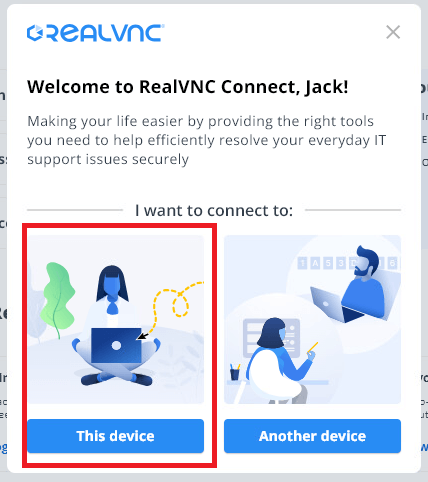
Quando a aplicação for iniciada pela primeira vez, escolhe a opção “Este dispositivo”.
Se tiveres de ativar as ligações de entrada mais tarde, navega até O meu dispositivo ou Definições / Entrada.
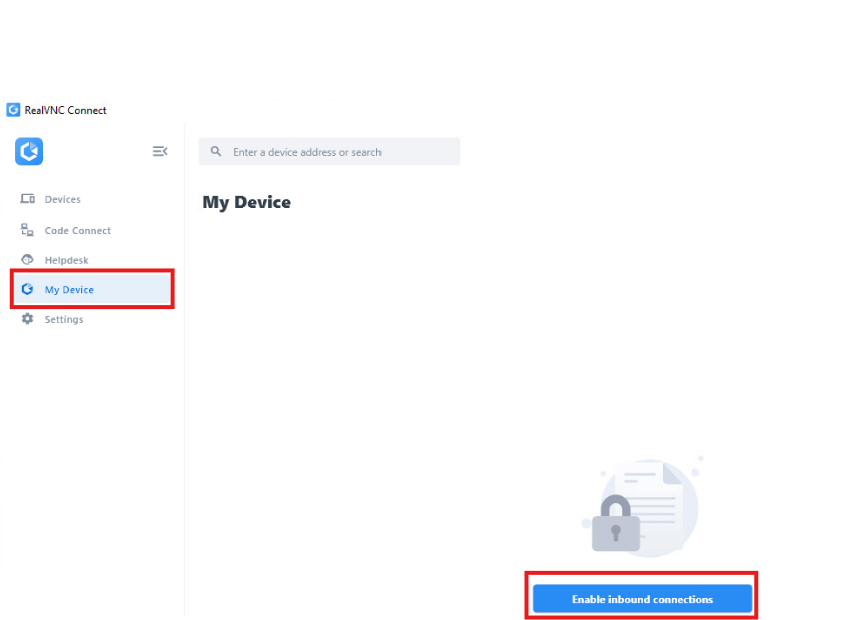
Clica no botão Ativar ligações de entrada.
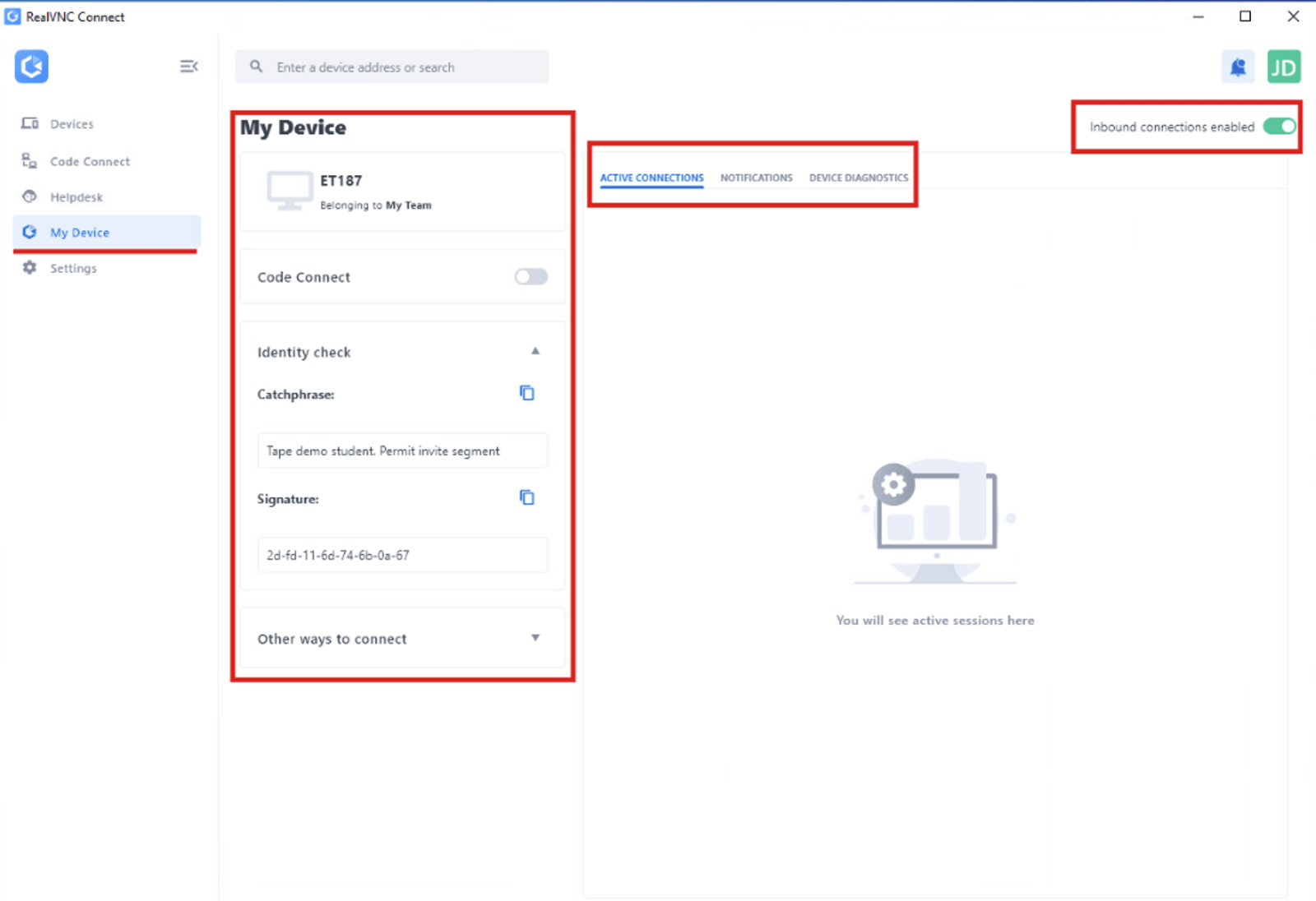
A secção Definições / Entrada apresenta as opções de definição da ligação de entrada.
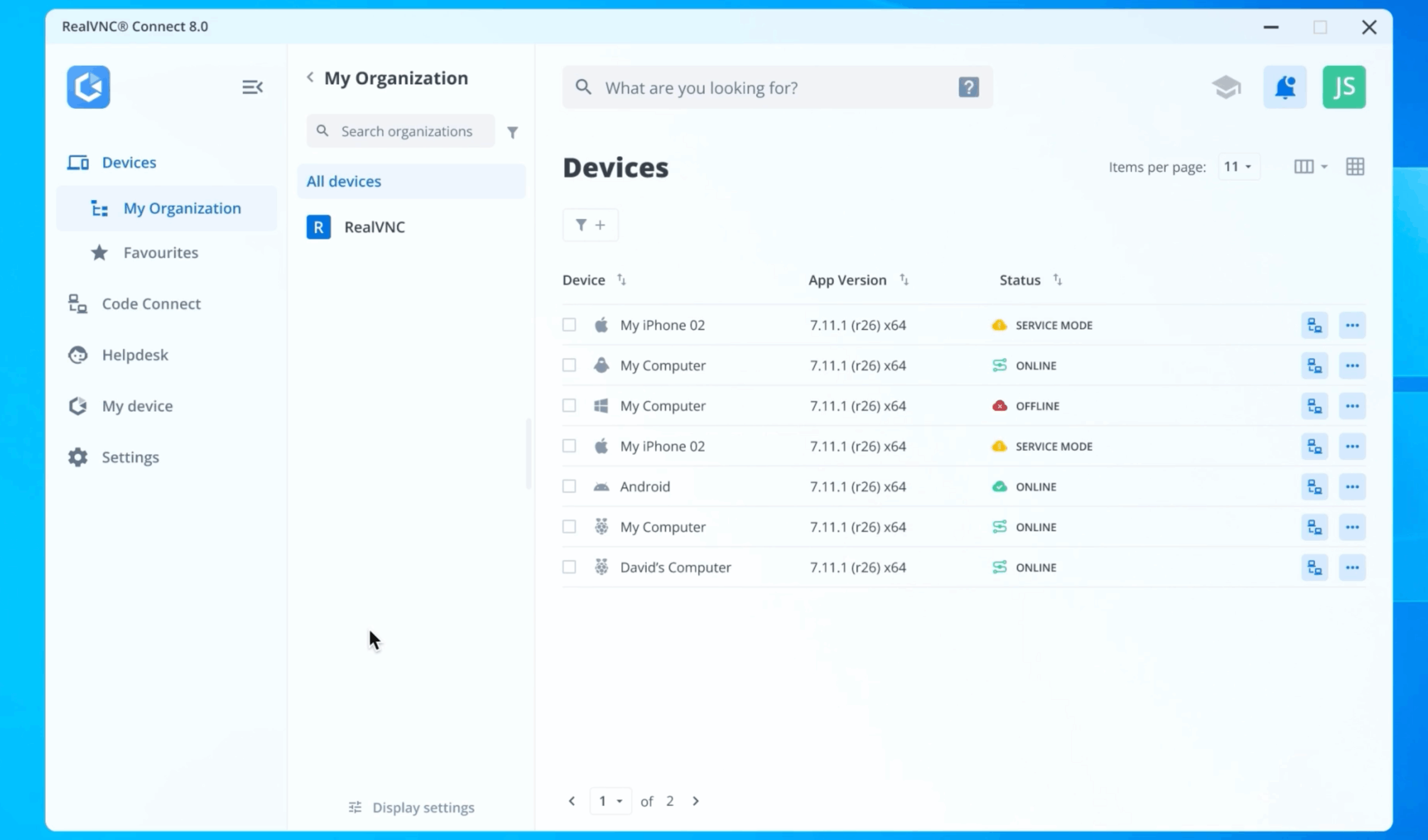
Podes ajustar as definições na secção O meu dispositivo, ver as ligações activas e ativar e desativar as ligações de entrada.
4. Instala o RealVNC Connect noutros dispositivos aos quais te queres ligar
Instala a aplicação RealVNC Connect nos outros dispositivos a que te queres ligar.
Quando a aplicação RealVNC Connect tiver sido instalada nos outros dispositivos, clica em Iniciar sessão para continuar.
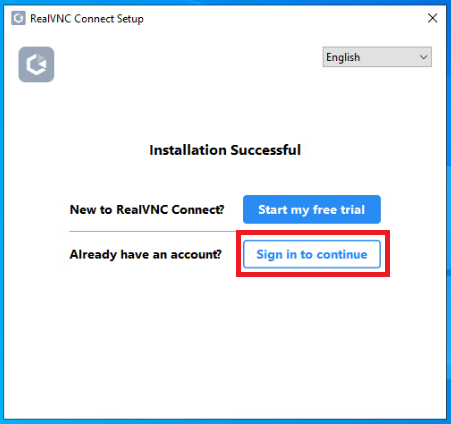
Introduz as credenciais da tua conta RealVNC e clica em Iniciar sessão.
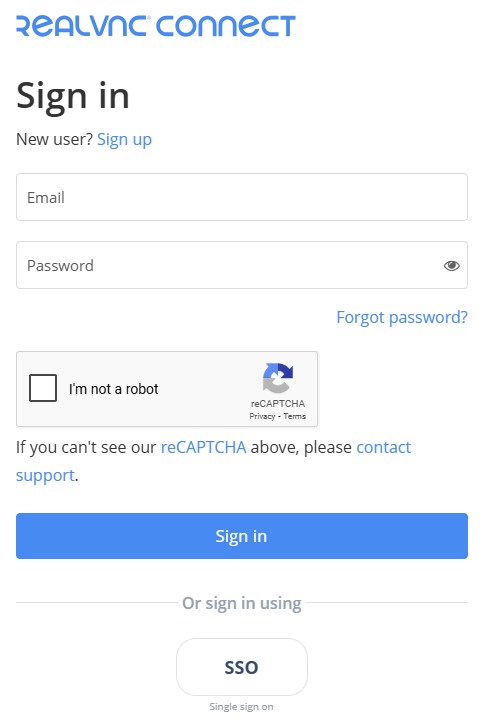
Se não tiveres ativado a autenticação TOTP em dois passos (consulte Como configurar a verificação em dois passos para a minha conta RealVNC?), ser-te-á enviado um e-mail a pedir-te para confirmares o início de sessão neste dispositivo.
Clica no botão Continuar a assinar no e-mail.
Clica no botão Autorizar início de sessão na nova janela do browser.

Serás redireccionado para o Portal da RealVNC para escolheres a equipa a utilizar com o teu dispositivo. Seleciona a tua equipa e clica no botão Continuar.
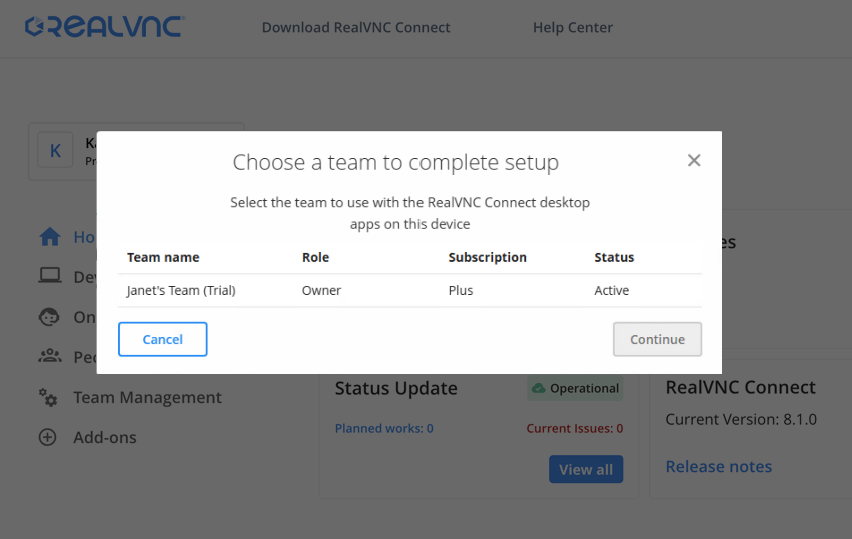
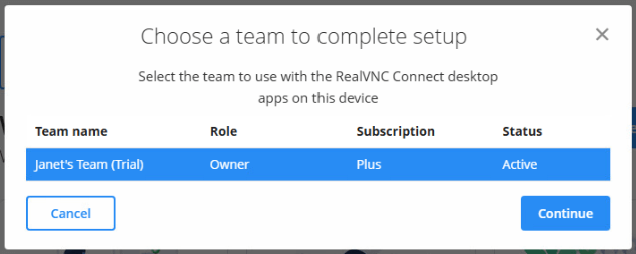
Ser-te-á pedido que voltes a navegar para a aplicação Configuração. Clica no botão Abrir .
O RealVNC Connect agora está instalado neste dispositivo.
Ativa a ligação de entrada neste dispositivo se quiseres poder ligar-te a ele.
5. Liga-te aos teus dispositivos
Para permitir ligações ao teu dispositivo, existem duas opções.
Acede ao dispositivo:
Para ligar a um dispositivo que tenha sido adicionado à tua equipa, consulta Ligações de acesso a dispositivos na v8
Liga o código:
Para ligar a qualquer dispositivo com o RealVNC Connect – vê Ligar utilizando o Code Connect
Perguntas frequentes sobre a partilha de ecrã no Mac
Como posso ativar a partilha de ecrã num Mac?
Acede ao menu Apple no teu Mac e seleciona Definições do sistema. Na barra lateral, clica em Geral e, em seguida, seleciona Partilha no painel à direita. (Poderás ter de deslocar o ecrã para baixo para o encontrar).
Depois de activares a Partilha de ecrã , clica no botão Info, à direita, para controlares o número de utilizadores autorizados.
Como posso parar a partilha de ecrã num Mac?
Desativar a partilha de ecrã é muito semelhante a activá-la. Mais uma vez, vai ao menu Apple e procura Definições do Sistema. Clica em Geral na barra lateral e em Partilha à direita.
Agora, basta desligares a Partilha de ecrã e a tua sessão termina. É tão simples quanto isso!
É possível partilhar o ecrã do Mac com outros sistemas operativos?
Sim, podes partilhar o ecrã entre o macOS e outros sistemas operativos como o Windows, Linux, Raspberry Pi, iOS e Android. A versão 8 (Beta) do RealVNC Connect introduziu uma aplicação unificada que suporta ligações de entrada e de saída, para que possas utilizar um dispositivo, incluindo um dispositivo iOS, para controlar outro, independentemente da plataforma.
Para estabelecer ligação a partir de outro sistema, basta instalar a aplicação RealVNC Connect nesse dispositivo, iniciar sessão com a tua conta RealVNC e selecionar o Mac a que pretendes aceder a partir da tua lista de equipas. Desde que as ligações de entrada estejam activadas no Mac, poderás ver o ecrã, controlar o ambiente de trabalho e transferir ficheiros, tal como farias a partir de outro Mac.