





Uma Ligação Direta é algo que os utilizadores em ambientes altamente seguros vão querer utilizar. Garante que nenhum dos dados transferidos sai da rede local, permitindo o controlo remoto seguro de computadores dentro da LAN.
Veja aqui como pode criar uma.
O que é uma Ligação Direta para Acesso Remoto?
A RealVNC® utiliza o seu serviço de nuvem para descobrir dois pontos de extremidade. Nomeadamente, um será o computador a partir do qual se liga e o outro — aquele ao qual se liga.
Obviamente, as ligações à nuvem têm várias vantagens. São rápidas de configurar, estão protegidas com encriptação AES de 256 bits, não requerem configuração e são uma forma fácil de aceder rapidamente à máquina necessária.
No entanto, há ambientes em que as ligações diretas são a única opção. Isto deve-se ao facto de não ser suposto os dados saírem da rede. A única condição é dispor de uma subscrição Enterprise; também são necessários os detalhes de rede da máquina à qual se liga. É também possível que seja necessária alguma configuração do router ou da firewall.
Ao configurar uma Ligação Direta, poderá encontrar problemas como “ligação recusada” ao tentar aceder a um VNC® Server utilizando o respetivo endereço IP. Para resolver este problema, verifique as definições da firewall e as configurações do SELinux para garantir que não estão a bloquear a ligação.
Configurar uma ligação direta
A configuração de uma Ligação Direta é um processo simples que permite estabelecer uma ligação segura e fiável a um computador remoto sem depender de ligações na nuvem. Para configurar uma Ligação Direta, siga estes passos:
Instalar e configurar: Certifique-se de que tanto o servidor como o cliente VNC estão instalados e configurados nos respetivos computadores. Esta é a base da ligação.
Obter o endereço IP local: Obtenha o endereço IP local do computador remoto ao qual pretende ligar-se. Pode encontrá-lo verificando as definições de rede no computador remoto ou utilizando o comando ipconfig na Linha de Comandos (Windows) ou o comando ifconfig no Terminal (Mac/Linux).
Introduzir o endereço IP: No cliente VNC, introduza o endereço IP local do computador remoto no campo “Servidor” ou “Anfitrião”. Isto direciona o cliente para a máquina correta.
Permitir ligações diretas: Certifique-se de que o servidor VNC está configurado para permitir ligações diretas. Tal pode implicar a ativação de uma definição ou opção específica no software do VNC® Server.
Ligar: Estabeleça a ligação clicando no botão “Connect” no cliente VNC. Deverá agora conseguir controlar remotamente o computador.
Seguindo estes passos, é possível configurar uma Ligação Direta que mantém os dados dentro da rede local, garantindo segurança e fiabilidade.
Preparar a rede
Antes de configurar uma Ligação Direta, é essencial preparar a rede para garantir uma ligação fluida e segura. Eis alguns passos a seguir:
Mesma rede local: Certifique-se de que ambos os computadores estão ligados à mesma rede local (LAN). Isto é crucial para que a Ligação Direta funcione.
Definições da firewall: Verifique as definições da firewall em ambos os computadores para garantir que estão configuradas para permitir ligações VNC. Poderá ser necessário criar uma nova regra ou exceção para permitir ligações de entrada na porta VNC (normalmente a porta 5900).
Configuração do router: Se estiver a utilizar um router, certifique-se de que está configurado para permitir ligações VNC. Poderá ter de ativar o reencaminhamento de portas ou criar uma nova regra para permitir ligações de entrada na porta VNC.
Acesso remoto: Certifique-se de que o computador remoto está configurado para permitir o acesso remoto. Tal pode implicar a ativação de uma definição ou opção específica no sistema operativo ou no software do VNC® Server.
Ao preparar a rede com estes passos, pode garantir uma configuração segura e eficiente da Ligação Direta.
Configurar o VNC Server e o Cliente
A configuração do servidor e do cliente VNC é crucial para estabelecer uma ligação segura e fiável. Seguem-se alguns passos:
Configuração do VNC Server
Instalar e configurar: Instale e configure o software do servidor VNC no computador remoto.
Definir uma palavra-passe forte: Defina uma palavra-passe forte para o servidor VNC para garantir um acesso seguro.
Especificar a porta: Configure o servidor VNC para escutar numa porta específica (normalmente a porta 5900).
Ativar funcionalidades de segurança: Ative a encriptação e a autenticação para garantir ligações seguras.
Segurança adicional: Configure quaisquer funcionalidades de segurança adicionais, tais como controlos de acesso ou registo.
Configuração do cliente VNC
Instalar e configurar: Instale e configure o software cliente VNC no computador local.
Ligar utilizando o endereço IP: Defina o cliente VNC para se ligar ao computador remoto utilizando o endereço IP local e o número da porta.
Ativar funcionalidades de segurança: Configure o cliente VNC para utilizar encriptação e autenticação para garantir ligações seguras.
Segurança adicional: Configure quaisquer funcionalidades de segurança adicionais, tais como controlos de acesso ou registo.
Testar a ligação: Teste a ligação para garantir que está a funcionar corretamente.
Seguindo estes passos, é possível configurar uma Ligação Direta segura e fiável a um computador remoto utilizando o VNC. Lembre-se de garantir que a rede está preparada e que o servidor e o cliente VNC estão configurados corretamente para estabelecer uma ligação bem-sucedida.
Ativar a Conectividade Direta numa Rede Local
Desde que tudo o que foi mencionado acima não constitua um problema, ativar a funcionalidade é muito simples. Na máquina que pretende controlar, abra Opções no VNC Server. Em seguida, em Ligações, certifique-se de que Permitir ligações VNC diretas através de TCP e UDP.
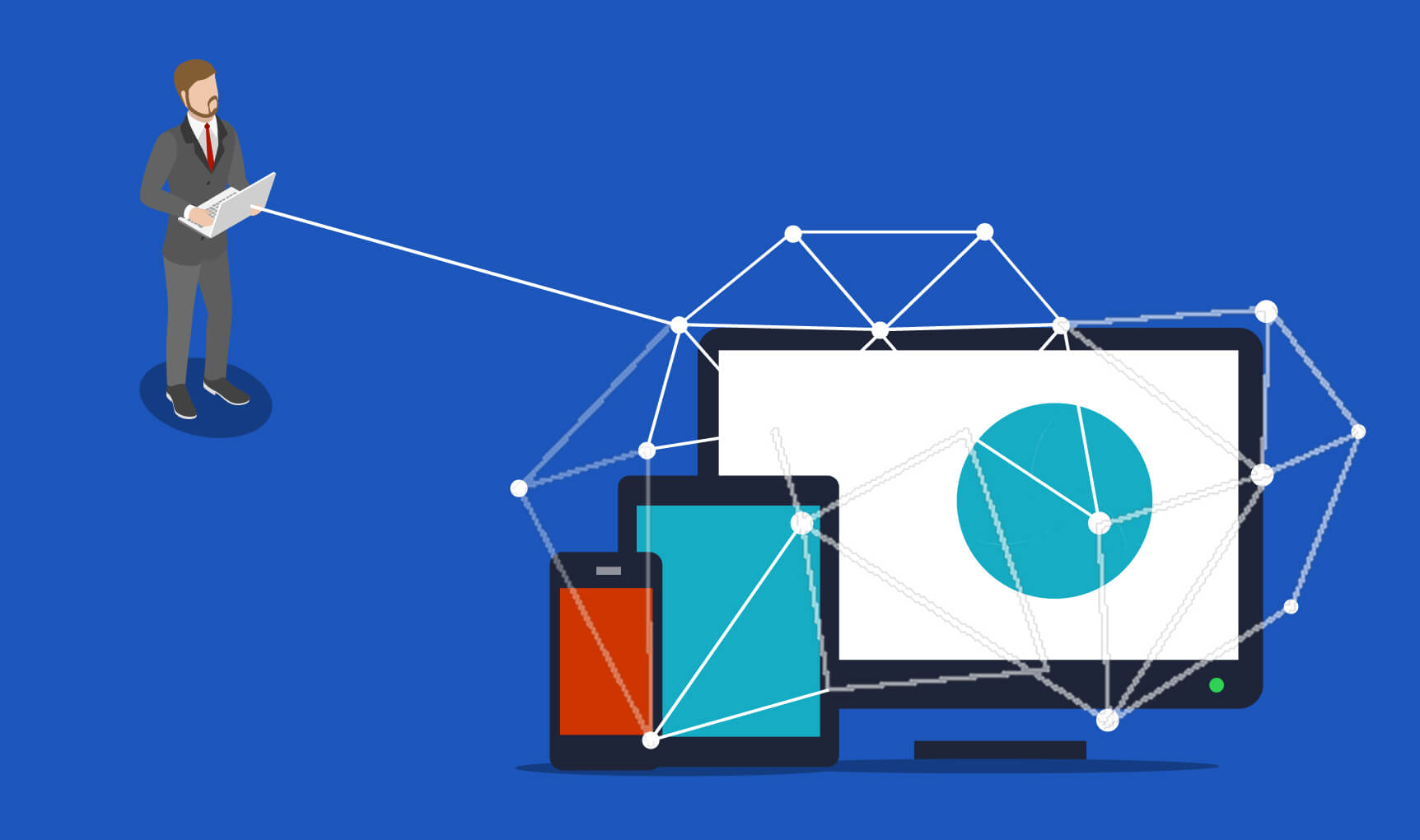
Depois disso, vá ao ecrã principal do VNC Server e, em seguida, Outras formas de ligação. Uma das informações apresentadas será o endereço IP dessa máquina. Tome nota do mesmo, pois irá precisar dele ao efetuar a ligação.
Depois, se pretender ligar a esse Servidor utilizando o RealVNC Viewer, basta escrever esse endereço IP na caixa de pesquisa na parte superior. Ou pode utilizar o nome do anfitrião, se o tiver. Depois, prima Enter no teclado. Verá um ecrã de confirmação, pedindo as credenciais, dependendo do tipo de autenticação no VNC Server. Depois disso, a ligação será estabelecida.
Em suma, num ambiente altamente seguro, uma ligação direta é uma forma de não permitir que os dados saiam da rede.
Outra excelente opção de ligação é o Instant Support. Saiba mais sobre o mesmo e sobre como utilizar as funcionalidades essenciais do RealVNC Connect aqui.
E, caso ainda não o tenha feito, certifique-se de que tira partido do nosso teste gratuito de 7 dias!






