





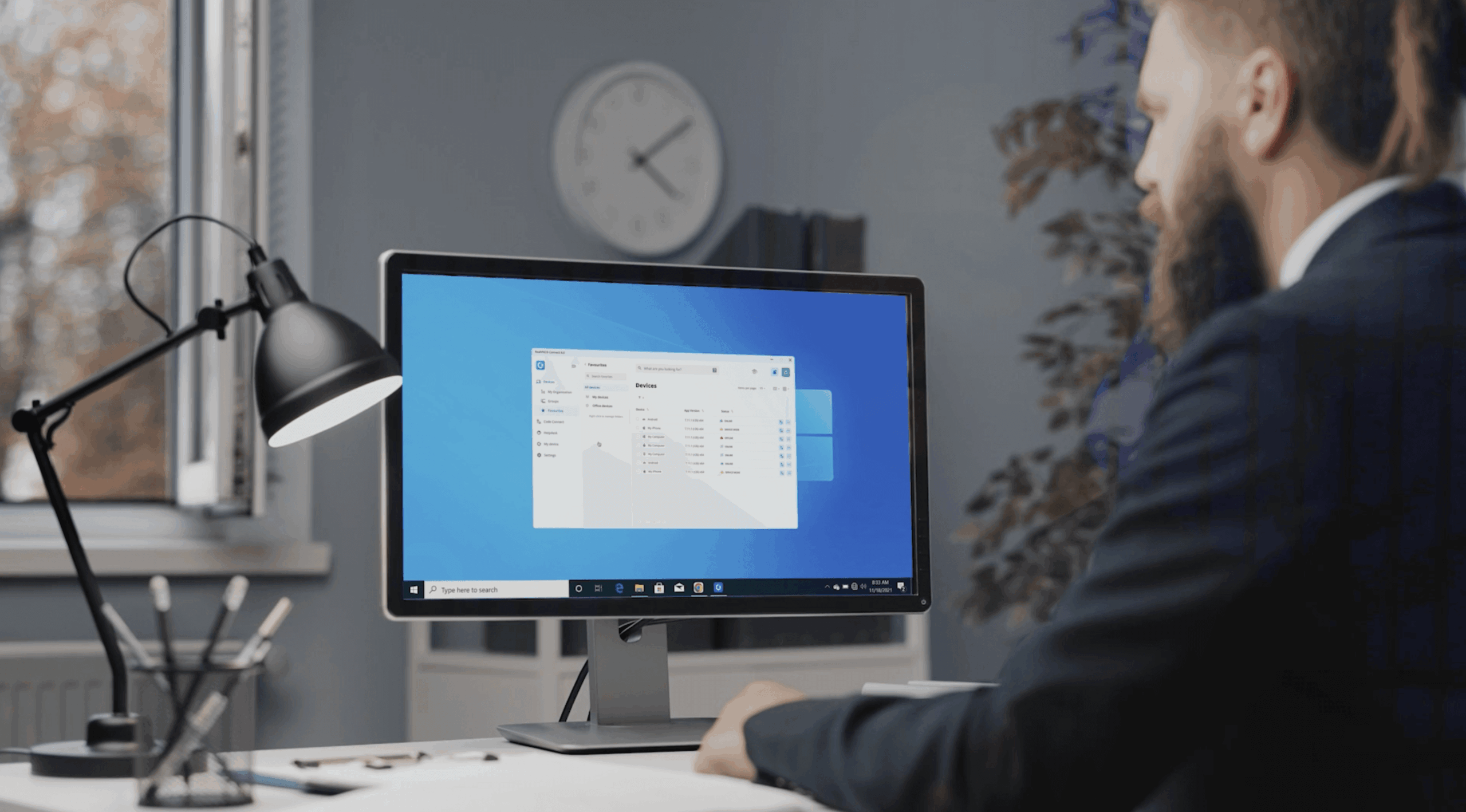
Não há muito tempo, saber como se ligar a um computador remoto era sobretudo do domínio do pessoal de TI ou das equipas de assistência técnica. Mas com o aumento do trabalho remoto e híbrido, tornou-se uma ferramenta essencial para apoiar a força de trabalho moderna. O acesso ao ambiente de trabalho remoto permite-te trabalhar noutro computador como se estivesses sentado à frente dele, dando-te acesso a ficheiros, software e sistemas a partir de qualquer lugar.
Neste guia, vamos mostrar-te como te ligares a computadores de ambiente de trabalho remoto no Windows, macOS, Linux, Raspberry Pi e dispositivos móveis. Mas primeiro, vamos abordar algumas noções básicas de desktop remoto.
O que é um ambiente de trabalho remoto?
Atualmente, muitas pessoas trabalham remotamente ou seguem um horário híbrido. Nestas configurações, os utilizadores necessitam frequentemente de aceder a ficheiros ou software num computador centralizado e seguro, quer seja por motivos de conformidade, licenciamento ou custos.
Por exemplo, uma empresa pode alojar software dispendioso numa única máquina, ou um nómada digital pode precisar de aceder à sua configuração doméstica enquanto viaja. O software de ambiente de trabalho remoto torna estes cenários possíveis, oferecendo acesso seguro e flexível aos teus dispositivos a partir de qualquer lugar.
Como funciona uma ligação ao ambiente de trabalho remoto?
Essencialmente, o software de ambiente de trabalho remoto permite-te ligar a outra máquina num local remoto e utilizá-la como se estivesses sentado em frente a ela. Cria uma ponte entre o computador local e o computador remoto.
Normalmente, fá-lo através da execução de um software no computador remoto (normalmente designado por Servidor) e de outro no teu computador, designado por Visualizador. Os dois softwares estabelecerão uma conexão criptografada entre os dois computadores. A versão 8 do RealVNC Connect introduziu uma solução nova e unificada que combina o Visualizador e o Servidor em um único aplicativo, tornando mais fácil do que nunca implantar e usar o RealVNC Connect.
Além da partilha do ambiente de trabalho, também podes executar muitas outras tarefas no computador remoto, incluindo o acesso a aplicações, a resolução de problemas, a impressão e a transferência de ficheiros.
Precisas de uma VPN para te ligares a um ambiente de trabalho remoto?
A resposta é curta? Não.
O RealVNC Connect estabelece conexões seguras de área de trabalho remota sem a necessidade de uma VPN (Rede Privada Virtual). Inclui criptografia de ponta a ponta incorporada e métodos de autenticação fortes, de modo que a conexão direta com um computador remoto é segura e direta.
No entanto, uma VPN continua sendo uma opção se as políticas ou a configuração de rede da sua organização exigirem uma. Mas com a RealVNC, ela não é necessária para o acesso remoto seguro.
Configurar a tua rede para acesso ao ambiente de trabalho remoto
Uma experiência de área de trabalho remota tranquila começa com uma configuração de rede estável. Felizmente, o RealVNC Connect facilita a configuração da rede.
Para conexões de nuvem, a instalação normalmente não requer nenhuma configuração adicional. O serviço de nuvem da RealVNC lida com as conexões automaticamente, sem a necessidade de ajustes especiais de firewall ou roteador para sessões remotas.
Se estiveres a utilizar uma ligação direta, só tens de te certificar de que o dispositivo remoto tem um endereço IP local fiável e que a tua firewall permite o tráfego nas portas corretas, normalmente a porta TCP 5900 por predefinição.
Em qualquer dos casos, uma ligação fiável à Internet ou à rede local é fundamental para um acesso remoto sem problemas.
Como ligar ambientes de trabalho remotos a vários sistemas operativos
Uma boa solução de área de trabalho remota deve funcionar em todos os principais sistemas operacionais. O RealVNC Connect suporta Windows, macOS, Linux e até vem pré-instalado no Raspberry Pi.
Também podes estabelecer ligações remotas a partir de dispositivos iOS e Android, o que te dá flexibilidade entre o ambiente de trabalho e o telemóvel. Todas as ligações são protegidas com encriptação e autenticação de dois factores, e a RealVNC oferece definições granulares para configurar de acordo com as tuas preferências de segurança.
Como aceder a um Mac remoto
O RealVNC Connect Versão 8 inclui um aplicativo de área de trabalho unificado para macOS, combinando as funcionalidades do Servidor e do Visualizador em uma única instalação.
Para começar, transfere e instala o RealVNC Connect no Mac a que pretendes aceder. Inicia sessão na tua conta e o dispositivo estará pronto para ligações remotas seguras e partilha de ecrã, sem necessidade de qualquer configuração adicional.
Como ligar a um ambiente de trabalho remoto no Windows
O software de área de trabalho remota da RealVNC para Windows também oferece os mesmos benefícios. Quer utilizes o 10, o 11 ou mesmo o 7, o RealVNC Connect dá-te cobertura com o seu amplo suporte de versões.
Basta transferir o instalador unificado, que inclui o Servidor e o Visualizador numa única aplicação de ambiente de trabalho. Uma vez instalado, inicia sessão e podes começar sessões remotas instantaneamente, quer estejas a ligar ao dispositivo Windows ou a partir dele.
Como ligar a um ambiente de trabalho remoto no Linux
O RealVNC Connect Versão 8 também fornece um único aplicativo para sistemas Linux, disponível como pacotes TAR.GZ, DEB e RPM para facilitar a instalação nas principais distribuições, como Ubuntu, Red Hat e SUSE.
Instala a aplicação, inicia sessão e estás pronto para te ligares remotamente ou controlares remotamente o dispositivo Linux com encriptação e autenticação incorporadas. Também podes explorar como configurar o RealVNC Connect no Ubuntu.
Como ligar o Raspberry Pi ao ambiente de trabalho remoto
O software de ambiente de trabalho remoto da RealVNC para o Raspberry Pi vem pré-instalado. Só tens de o ativar e seguir alguns passos simples para configurar o RealVNC Connect no Raspberry Pi
O que é ainda melhor é que até podes usar o RealVNC Connect com um Raspberry Pi sem cabeça, por isso nem sequer precisas de um monitor!
Como utilizar o ambiente de trabalho remoto em dispositivos móveis
A RealVNC oferece aplicações RealVNC Viewer para iOS e Android, permitindo-te ligar a dispositivos de ambiente de trabalho de forma segura a partir do teu telemóvel ou tablet. Também podes utilizar o RealVNC Server for Mobile para partilhar o ecrã do teu telemóvel, se necessário.
- Descarrega o RealVNC® Server para iOS
- Descarregar RealVNC Server para Android
- Descarrega o RealVNC® Viewer para iOS
- Descarregar o RealVNC® Viewer para Android
Explora a solução única para todas as tuas necessidades de ambiente de trabalho remoto
Independentemente do dispositivo ou do sistema operativo que utilizas, o RealVNC Connect simplifica o acesso aos teus computadores de forma remota, segura e fiável. Com opções de conexão flexíveis e amplo suporte a plataformas, podes manter-te produtivo em qualquer lugar. Pronto para começar? Transfere o RealVNC Connect e experimenta-o gratuitamente hoje mesmo!






