





リモートアクセスは、世界中のどこからでもマシンを強力にコントロールできます。そのパワーは、強力でセキュアなパスワードで接続を保護する必要性を伴います。ITインフラストラクチャを管理したり、リモートサポートを提供したり、オフィスから自宅のコンピュータにアクセスする必要がある場合、RealVNC パスワードを安全に保つ必要があります。
よくある質問です: VNCパスワードの変更方法は? 答えは、どちらのパスワードを変更する必要があるかによって異なります。RealVNC は設計上、2つの別々の認証システムを使っています。こうすることで、片方の認証情報が漏洩しても、リモートコンピュータは保護されたままです。
データ漏洩が増加し、多くのセキュリティインシデントの背後にある人的ミスを考えると、パスワードでミスをする余裕はありません。RealVNC パスワードについて知っておくべきこと、そしてパスワードの管理方法について説明します。
RealVNCの2種類のパスワード
RealVNC Connectには2つのパスワードシステムがあります。この分離は意図的なもので、リモートアクセスの設定にさらなるセキュリティのレイヤーを追加します。ここでは、それぞれのパスワードについて説明します。
RealVNC アカウントパスワード
RealVNC アカウントのパスワードは、RealVNC Connect にサインインするときに使用する認証情報です。一度設定すると、このパスワードは次のようなときに入力します:
RealVNC Viewerにサインインします。
購読の管理 manage.realvnc.com
RealVNCサーバーにサブスクリプションを適用します。
このパスワードとメールアドレスがRealVNCのアカウントと契約へのアクセスを管理します。
RealVNC® サーバーパスワード
VNC Server のパスワードは RealVNC Viewer で実際にリモートコンピュータに接続するときに入力するものです。これはアカウントのパスワードとは別のもので、各リモートコンピュータ上に保存されています。
RealVNC® Serverはデフォルトではシステム認証を使います。つまり、普段そのコンピュータにログインするときに使っているユーザ名とパスワードを使うということです。ただし、VNC パスワードを別に設定することもできます。
なぜ別々なのか?
このデュアルパスワード方式は設計によるセキュリティ機能です。もし誰かがあなたの RealVNC アカウント情報にアクセスしたとしても、サーバー認証がなければリモートコンピュータに接続することはできません。この二重のセキュリティにより、たとえ片方の認証情報が破られたとしても、あなたのデバイスは保護されます。
RealVNC アカウントパスワードの変更方法
RealVNC アカウントのパスワードは、オンラインポータルから変更することができます。以下の手順に従ってください:
以下のパスワード再設定ページにアクセスしてください。 manage.realvnc.comにアクセスしてください。
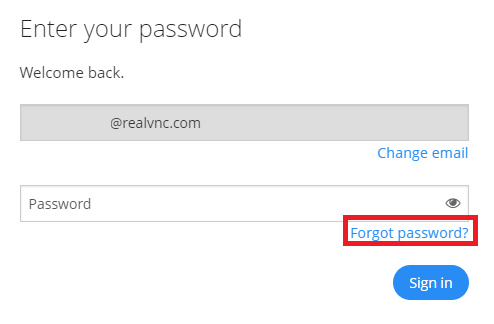
RealVNC アカウントにリンクされているメールアドレスを入力してください。
「次へ」ボタンをクリックしてください
RealVNC からパスワードリセットのリンクが送られてくるので、メールを確認してください。
リンクをクリックし、指示に従って新しいパスワードを設定してください。
重要: リセットリンクは期間限定です。有効期限が切れた場合は、新しいものをリクエストしてください。このプロセスを完了するには、登録メールアドレスにアクセスできる必要があります。
パスワードリセットのメールが見つからない場合は、迷惑メールフォルダやジャンクフォルダを確認してください。また no-reply@realvnc.comを安全な送信者リストに追加してください。
VNC®サーバーのパスワードを変更する方法
サーバパスワードの変更手順は、使用する認証方法によって異なります。RealVNC はこのパスワードを中央管理しませんので、リモートマシン側で変更する必要があります。
システム認証(デフォルト)
システム認証はデフォルトの方法です。コンピュータの既存のログイン認証情報を使用します。このパスワードを変更するには:
Windowsの場合 設定> アカウント> サインインオプションにアクセスするか、Ctrl+Alt+Deleteキーを押して「パスワードの変更」を選択してください。
Macの場合 システム環境設定> ユーザーとグループを開き、ユーザーを選択し、「パスワードの変更」をクリックします。
Linuxの場合 ターミナルでpasswdコマンドを実行するか、ディストリビューションのユーザー設定を使用します。
ドメインアカウント: ドメインのパスワードをリセットするには、IT管理者に連絡してください。
VNCパスワード
RealVNC ServerでVNCパスワードを設定した場合、VNCパスワードを変更するにはリモートコンピュータの管理者権限が必要です。
既存のVNCパスワードを変更する:
リモートコンピュータのシステムトレイ(Windows)またはメニューバー(Mac/Linux)にRealVNC Serverアイコンが表示されます。
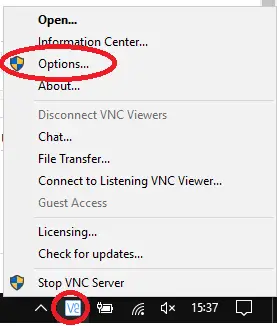
アイコンを右クリックし、「開く」を選択します。
RealVNC Serverダイアログで、「パスワードの変更」をクリックします。
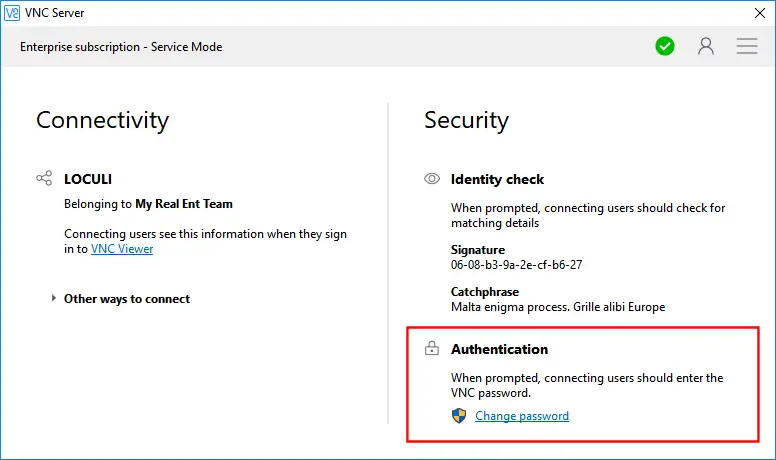
新しいパスワードを入力し、確認します
OKをクリックして保存する
VNCパスワード認証を設定する:
RealVNC Serverのアイコンを右クリックし、「オプション」を選択します。
UACプロンプト(Windows)で「はい」をクリックするか、管理者資格情報(Mac/Linux)を入力します。
セキュリティ・タブに移動する。
認証ドロップダウンを「VNC パスワード」に変更します。

OKをクリックし、求められたらパスワードを設定します。
閲覧専用パスワードと複数ユーザー
サブスクリプションに応じて、異なる権限レベルを持つ複数のユーザータイプを設定することができます。これには、リモートマシンを操作することなく観察する必要があるユーザー用の閲覧専用パスワードが含まれます:
標準ユーザー (ユーザー名: user) – フルリモートアクセス
管理者ユーザー (ユーザー名: admin) – accept/rejectプロンプトをバイパスすることができます。
閲覧専用ユーザー (ユーザー名: viewonly) – 監視はできるが対話はできない
これらのユーザーのパスワードを変更するには、Options> Users & Permissionsに行き、ユーザーを選択し、Passwordボタンをクリックします。
Linux コマンドライン (vncpasswd)
Linuxシステムでは、vncpasswdユーティリティを使用して、コマンドラインからVNCパスワードを設定または変更できます。これは、ヘッドレスサーバ、スクリプトによるデプロイ、またはGUIなしでオフラインで作業する必要がある場合に便利です。
これらのコマンドをサーバーモードで実行する:
サービスモード: sudo vncpasswd -service
ユーザーモード: vncpasswd -user
仮想モード: vncpasswd -virtual
自動化されたスクリプトのために、標準入力を介して認証情報を渡すこともできます。パスワードは、サーバー・モードに応じて特定の場所にあるパスワード・ファイルに保存される。パスワードは、大文字と小文字を区別する英数字6文字以上でなければならない。
注意: vncpasswdはVNCパスワード認証を使うときだけ必要です。システム認証やSSOを使用する場合には何の効果もありません。
TightVNCまたは他のVNCソフトウェアから来たのですか?
TightVNCや他のVNCソリューションを使ったことがある人なら、RealVNCが似たような仕組みであることがわかるだろう。主な違いは、RealVNC Connect がクラウドベースのデバイスディスカバリを提供することと、より多くの認証オプションを提供することです。VNC Server と Viewer のコアコンセプトは変わらないので、乗り換えはスムーズです。
利用可能な認証方法
RealVNC Connectはセキュリティニーズに合わせて複数の認証方法をサポートしています:
システム認証 – コンピュータの既存のログイン認証情報を使用する(デフォルト)
VNC パスワード – RealVNC Server専用のパスワードです。
シングルサインオン(SSO) – パスワード不要のKerberos認証
インタラクティブなシステム認証 – PAMモジュールによる認証強化(Linux/Mac)
多要素認証 – Duo、RADIUS、スマートカード、証明書認証などの方法を組み合わせる
これらのオプションは RealVNC Server の Options> Security ページで設定できます。ビジネス環境では、最大の保護のために多要素認証を追加することを強くお勧めします。
パスワードセキュリティのベストプラクティス
リモートアクセスを保護するには、強固なパスワードの習慣が不可欠です。ここでは、私たちの主なヒントを紹介します:
パスワードマネージャーを使用する
パスワードマネージャーを使えば、すべてのアカウントに複雑でユニークなパスワードを生成し、保存することができます。マスターパスワードは1つだけ覚えておけばいい。人気のあるオプションには、Bitwarden、1Password、LastPassなどがあります。これらのツールは、攻撃者が推測できないランダムで安全性の高いパスワードを作成するので、弱くて覚えやすいパスワードを使いたくなくなる。
多要素認証(2FA)をオンにする
パスワードが漏洩した場合でも、MFAはさらなる障壁を提供します。RealVNC アカウントの2段階認証を有効にし、可能であれば RealVNC Server 接続にも MFA を設定することを強くお勧めします。一度有効にすれば、セキュリティ侵害のリスクは著しく低下し、Microsoftの報告によれば、不正ログインの試行を99.99%まで阻止することができます。Google Authenticator、Microsoft Authenticator、AuthyなどのTOTPアプリを利用できます。
ユニークなパスワードを使用する
異なるアカウント間でパスワードを再利用しないでください。最も重要なことは、RealVNC アカウントのパスワードと RealVNC® サーバのパスワードは異なるものにしておくことです。これにより、デュアルパスワードシステムのセキュリティ上の利点が損なわれません。
強力なパスワードを作成する
強力なパスワードは、少なくとも8文字(長いほど良い)で、大文字、小文字、数字、記号を混在させる必要があります。自分では覚えやすく、他人には推測されにくい、印象的なフレーズを考えましょう。
パスワードを共有しない
パスワードの共有は、セキュリティ侵害の最も一般的な原因の1つです。複数の人がリモートコンピュータにアクセスする必要がある場合は、認証情報を共有するのではなく、個々のユーザーアカウントを設定してください。
RealVNCのセキュリティへの取り組み
RealVNCでは、セキュリティが基本理念です。RealVNC Connectのすべてのセッションは、AES-GCM 128ビットまたは256ビットでエンドツーエンド暗号化されていますので、データは転送中も保護されたままです。RealVNCのプロトコルは完全な前方秘匿性を備えており、将来暗号化キーが何らかの形で漏洩したとしても、過去のセッションを解読することはできません。
私たちはそれを主張するだけではありません。当社のソフトウェアは、著名なサイバーセキュリティコンサルタント会社であるCure53による独立したセキュリティ監査を定期的に受けています。この監査結果は公開されており、当社のセキュリティに関する主張をお客様ご自身で確認することができます。
私たちのエンジニアリング・チームはセキュリティ開発ライフサイクルに従い、ソフトウェア構成分析を使ってサードパーティ製コンポーネントの脆弱性を発見し、修正しています。セキュリティは一過性の成果ではなく、継続的な取り組みです。
リモートアクセスを安全に保つ
RealVNC パスワードを適切に管理することは、安全なリモートアクセスのために非常に重要です。アカウントとサーバーのパスワードを分けて管理し、可能な限り多要素認証を有効にし、パスワードのベストプラクティスに従うことを忘れないでください。
パスワードの管理やセキュリティの設定についてお困りの場合は、RealVNC ヘルプセンターをご覧いただくか、サポートチームまでお問い合わせください。あなたのセキュリティが最優先です。
有用なリソース
RealVNCのパスワードやセキュリティについて詳しく知るのに役立つリンクを紹介します:
パスワードをリセットするには? https://help.realvnc.com/hc/en-us/articles/360003490991-How-do-I-reset-my-password
VNC パスワードの設定: https://help.realvnc.com/hc/en-us/articles/7921930974237-Setting-up-VNC-Password
vncpasswd man ページ (Linux): https://help.realvnc.com/hc/en-us/articles/360002313698-vncpasswd-man-page
RealVNC® アカウントの2段階認証を設定する: https://help.realvnc.com/hc/en-us/articles/360003110878-How-do-I-set-up-2-step-verification-for-my-RealVNC-account
多要素認証の紹介 https://help.realvnc.com/hc/en-us/articles/360002250077-Introduction-to-Multi-Factor-Authentication
安全なパスワードを作成し、使用する: https://help.realvnc.com/hc/en-us/articles/12458733353501-Creating-and-using-a-secure-password
RealVNC Connect をセットアップして最大限のセキュリティを確保しましょう: https://help.realvnc.com/hc/en-us/articles/360002253278-Setting-up-VNC-Connect-for-Maximum-Security
RealVNC® セキュリティとプライバシー: https://www.realvnc.com/en/connect/security/






