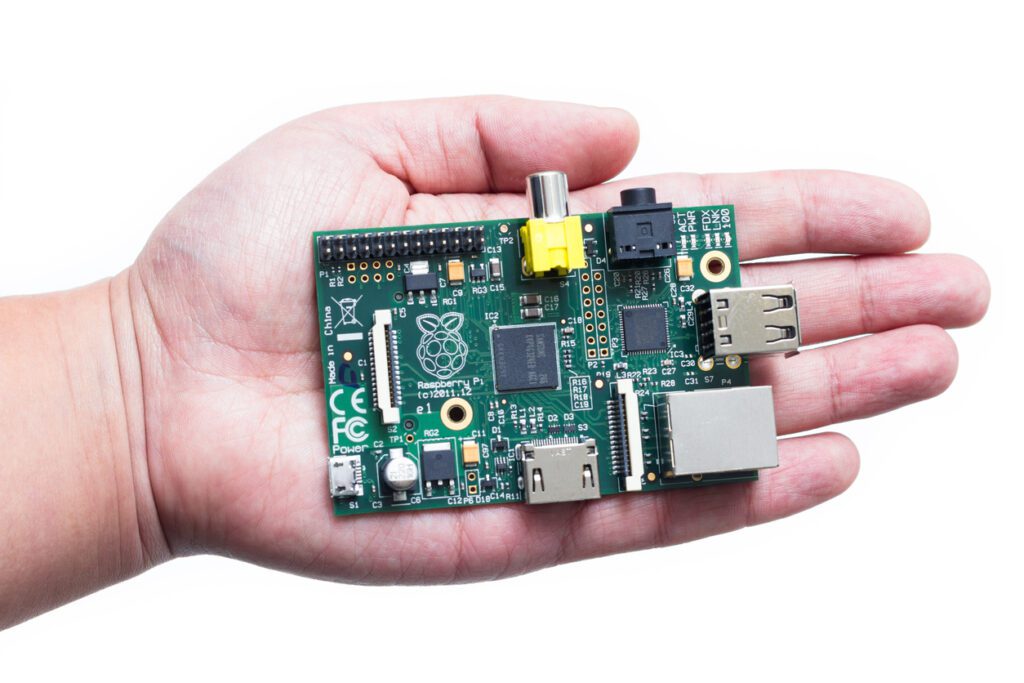
Sebbene macOS rappresenti solo il 16% della quota di mercato dei sistemi operativi desktop, rimane comunque la scelta più popolare per molti sviluppatori, designer e professionisti creativi. Ciò è dovuto in gran parte alla stabilità, alla standardizzazione e alla sicurezza del sistema operativo.
Se la tua azienda dipende da utenti che utilizzano computer Apple, la tua strategia remota deve supportare un desktop remoto per Mac, anche se gestisci un’infrastruttura prevalentemente Windows o Linux.
Una soluzione desktop remoto affidabile permette agli utenti Mac di connettersi non solo ai desktop degli altri utenti Mac, ma anche a Linux e Windows. Gli utenti Apple sono storicamente svantaggiati quando si tratta di soluzioni di desktop remoto: la loro soluzione di accesso remoto nativa manca di supporto multipiattaforma e non è inclusa di default.
D’altro canto, esistono numerosi software di terze parti che offrono un supporto nativo per macOS con funzioni aziendali e funzionano senza problemi su diversi sistemi operativi.
In questa guida esploreremo l’applicazione di accesso remoto nativa di Apple e altre quattro alternative che gli utenti di MacOS possono installare per controllare a distanza Mac, Windows e Linux.
Metteremo a confronto le loro caratteristiche, la sicurezza e le prestazioni e sottolineeremo perché prodotti come RealVNC Connect offrono le opzioni più flessibili e adatte alle aziende per gli utenti di MacOS e il supporto tecnico.
Come funziona il software per l’accesso remoto a macOS
Se la tua azienda si affida a MacOS e agli utenti che ne hanno bisogno per il loro lavoro, è fondamentale capire che l’accesso remoto su macOS può essere un po’ più difficile da configurare rispetto a un computer Windows o Linux a causa della mancanza di un supporto nativo.
I requisiti, tuttavia, sono gli stessi. Qualsiasi software di accesso remoto per Mac deve essere in grado di consentire accesso remoto sicuro, controllare un desktop e fornire accesso da e verso dispositivi Apple e PC Windows e Linux.
Cos’è un’app per Remote Desktop?
Le app per desktop remoto consentono agli utenti di accedere e interagire in remoto con un computer Mac da una postazione diversa come se fossero seduti di fronte ad esso. Con una sessione remota, i dipendenti, i team IT e i creativi possono eseguire le loro applicazioni preferite specifiche per MacOS, trasferire file senza il supporto NTFS-to-APFS di terze parti e gestire i flussi di lavoro.
Per gli stessi utenti Mac, una soluzione per PC remoti deve consentire qualcosa di più della semplice condivisione dello schermo. condivisione dello schermo del desktop e del controllo di base. Queste soluzioni devono essere ottimizzate per la sicurezza di MacOS, per le configurazioni multi-monitor tipiche del design e del lavoro creativo e per i metodi di input specifici di Apple, come il tasto di comando e il tasto di controllo. Gesti del Magic Trackpad.
In cosa si differenzia l’accesso remoto dalle VPN e dall’accesso basato sul cloud?
Gli utenti di entrambe le tecnologie avranno probabilmente notato che ci sono degli incroci quando si parla di accesso remoto via VPN e piattaforme basate sul cloud come Azure. Quando si parla di accesso al desktop, tuttavia, ci sono alcune importanti differenze:
- Le app per il desktop remoto consentono il pieno controllo di un computer Mac, permettendo agli utenti di eseguire applicazioni, gestire file ed eseguire attività di sistema come amministratore.
- Le reti private virtuali (VPN) forniscono un accesso sicuro ai dispositivi locali attraverso la rete interna di un’azienda, ma non consentono agli utenti di controllare effettivamente un PC remoto.
- I servizi di cloud storage come iCloud, Google Drive e persino i centri amministrativi come Azure consentono agli utenti di accedere e modificare i file da remoto, ma non possono fornire alcun controllo sul computer remoto stesso.
Per le aziende basate su MacOS, un’applicazione Remote Desktop è necessaria per le attività che le VPN e l’archiviazione cloud da sole non sono in grado di gestire, come la gestione dei server, l’editing video e l’accesso remoto a software esclusivi di MacOS.
Quali sono i casi d’uso del software Remote Desktop per Mac?
Avere il pieno controllo di un desktop Mac è prezioso in diversi settori, ma soprattutto in quelli in cui MacOS è la piattaforma preferita.
Supporto IT e amministrazione:
- Risoluzione dei problemi in remoto per i computer Mac in diverse sedi.
- Gestione degli asset dei dispositivi Apple da remoto senza accesso di persona.
- Mantenere i vecchi server che eseguono l’ambiente Mac OS X Server, ormai in disuso, per scopi legacy.
Sviluppo e test del software:
- Accesso remoto alle build di Xcode su un Mac Mini da un computer Windows o Linux.
- Eseguire applicazioni esclusive di MacOS mentre si utilizza un altro sistema operativo.
- Testare la compatibilità multipiattaforma delle applicazioni ibride.
Flussi di lavoro creativi e produzione multimediale:
- Editori video che hanno bisogno di accedere in remoto a dispositivi Mac ad alta potenza con GPU per l’editing ad alte prestazioni.
- I grafici che lavorano in Photoshop o Sketch non devono trasferire enormi file RAW.
- Gli ingegneri audio che utilizzano la trasmissione audio hardware locale a bassa latenza per gli strumenti di produzione basati su Mac.
Ambienti di lavoro aziendali e remoti:
- Dipendenti che hanno bisogno di accedere da casa ai Mac in dotazione all’azienda rispettando i criteri di sicurezza informatica.
- Sicurezza trasferimento file in remoto tra i computer Mac dell’ufficio e quelli personali senza dover ricorrere a convertitori di file system di terze parti.
- Accesso remoto per i dirigenti che spesso scelgono di utilizzare un dispositivo Apple per uso personale rispetto ai laptop Windows forniti dall’azienda.
Remote Desktop vs. Condivisione dello schermo: Qual è la differenza?
Alcuni utenti Mac pensano che gli strumenti di condivisione dello schermo, come lo Screen Sharing integrato in MacOS o la funzione di controllo remoto di Zoom, possano sostituire un’app dedicata al desktop remoto, ma ci sono differenze sostanziali:
Caratteristica | App Remote Desktop | Condivisione dello schermo |
Controllo completo | Sì, consente l’accesso completo al PC da remoto | Limitata, richiede l’approvazione dell’utente |
Prestazioni | Ottimizzato per lo streaming a bassa latenza e ad alta risoluzione | Spesso laggoso, non è progettato per attività intensive |
Sicurezza | Sessioni remote crittografate, MFA e controlli di accesso | Sicurezza più debole, si basa su un’approvazione unica. |
Trasferimento file | Supporto remoto integrato per il trasferimento file | Nessun trasferimento file incorporato |
Casi d’uso | Gestione IT, flussi di lavoro creativi, sviluppo software | Collaborazione e risoluzione dei problemi di base |
Perché è importante la giusta applicazione per Remote Desktop
Un’app per desktop remoto ben ottimizzata permette agli utenti Mac di ottenere un controllo remoto senza interruzioni, un accesso sicuro e flussi di lavoro efficienti per i professionisti. Che tu sia un designer, uno sviluppatore o un membro del team responsabile dell’assistenza remota per i dispositivi Apple, avere uno strumento in grado di svolgere tutte queste attività in un’unica soluzione è la soluzione ideale.
RealVNC Connect offre una soluzione di accesso remoto ad alte prestazioni che ha come obiettivo gli utenti Mac. pensa agli utenti Mac piuttosto che un ripensamento. Non solo offre la gestione del desktop remoto da Mac a Mac, ma anche prestazioni fluide e di alta qualità rispetto ad altri sistemi operativi comunemente utilizzati negli ambienti aziendali che si rivolgono ai settori del design e della creatività.
Grazie alla crittografia di livello aziendale, al supporto multipiattaforma e a un’esperienza remota sicura e affidabile, è la scelta ideale per le aziende che hanno bisogno di flessibilità senza compromettere la sicurezza.
Principali funzionalità che ogni soluzione Remote Desktop per Mac deve avere
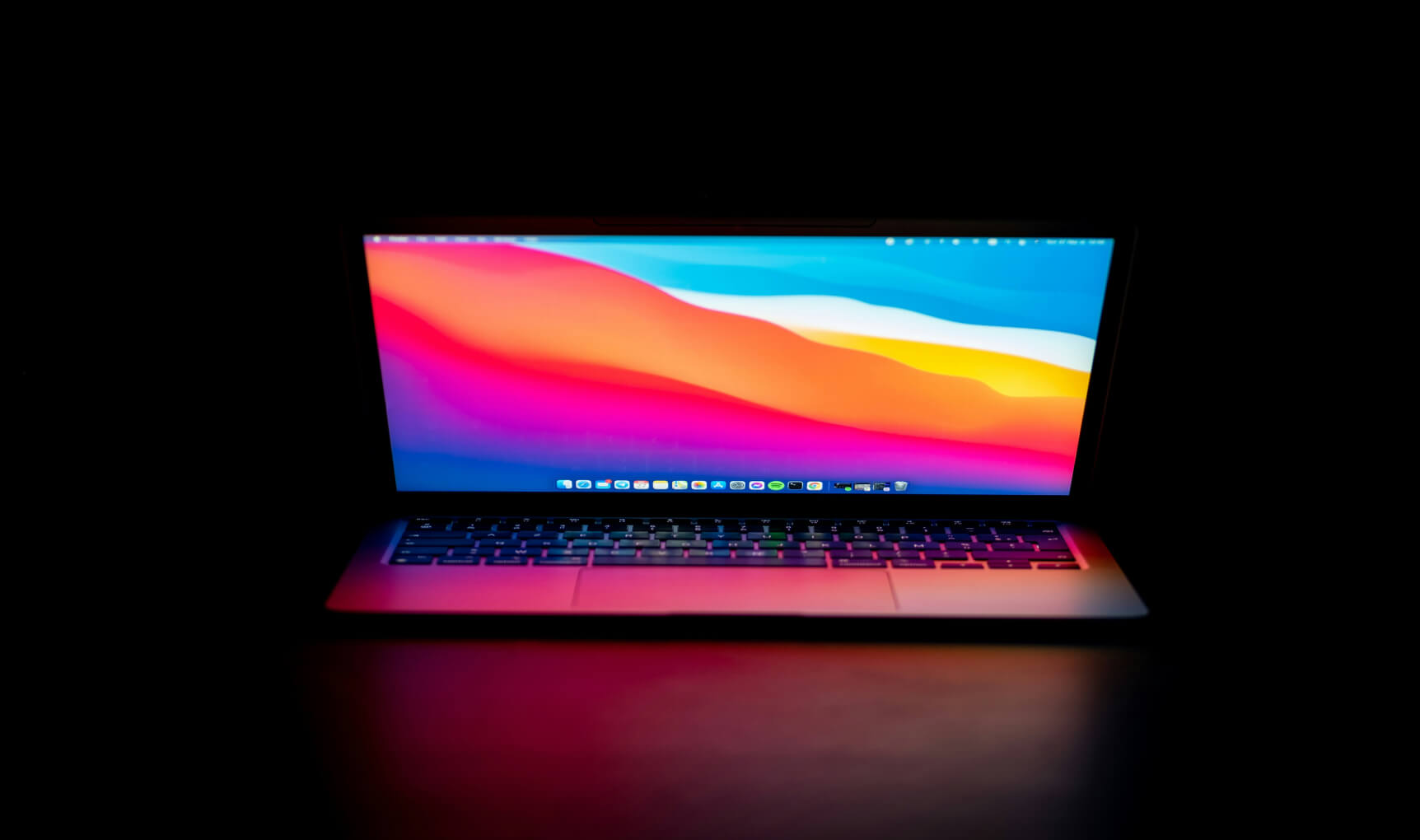
Gli utenti Mac si aspettano molto di più di una semplice esperienza di accesso remoto di base: hanno bisogno di una soluzione per lo schermo remoto costruita per i flussi di lavoro di MacOS, la sicurezza aziendale e le prestazioni senza interruzioni su tutti i dispositivi.
Una strategia remota dovrebbe offrire queste caratteristiche per mantenere l’esperienza sicura e performante che gli utenti Mac si aspettano.
1. Sicurezza e conformità: Mantenere il tuo Mac remoto al sicuro
Quando si gestiscono dati sensibili o team remoti, la sicurezza deve essere al centro dell’attenzione. Un solido accesso al desktop remoto deve includere:
- Standard di crittografia: Crittografia AES-256 e TLS per proteggere la sessione remota da chiunque possa intercettare i dati.
- Protocolli di autenticazione: Integrazione dell’ID Apple, Autenticazione a più fattori (MFA) e i permessi di accesso basati sui ruoli impediscono ad altri computer di accedere al tuo Mac senza autorizzazione.
- Conformità normativa: Se la tua azienda appartiene a un settore con linee guida e quadri normativi rigorosi in materia di privacy e privacy dei dati, come ad esempio il GDPR e HIPAAla tua soluzione remota deve essere conforme a questi standard.
Anche se il tuo Mac si trova sulla stessa rete o dall’altra parte del mondo, un’applicazione per il Remote Desktop sicura e affidabile assicura l’efficienza senza sacrificare la sicurezza.
2. Prestazioni e usabilità per gli utenti MacOS
La connessione a un desktop remoto deve essere fluida come se ci si trovasse di fronte allo schermo remoto. Questo è particolarmente importante per i designer e i creativi che devono lavorare su grafica e video in tempo reale. Le principali funzionalità devono includere:
- CONNETTIVITÀ stabile: Indipendentemente dalla qualità della connessione a Internet, l’accesso remoto a un PC Mac richiede l’adattabilità a diversi tipi di condizioni di rete. diversi tipi di condizioni di rete.
- Supporto per monitor multipli: Molti utenti MacOS si affidano a configurazioni multi-monitor, quindi un’applicazione remota deve rispettare le configurazioni native dei display di MacOS, mantenendo la risoluzione Retina completa. risoluzione Retina intatta.
- Ottimizzazione del silicio Apple: Se utilizzi un Mac M1-, M2- o M3, il supporto nativo significa che le sessioni remote funzionano senza problemi come se fossero locali.
L’utilizzo di una soluzione di accesso remoto come RealVNC Connect permette di avere un’esperienza simile a quella del Mac anche quando utilizzi un altro sistema operativo per connetterti. Immagina di collegarti al tuo MacBook Pro da Dispositivi Android e di mantenere una qualità d’immagine nitida. Con RealVNC Connect, non solo è possibile, ma è possibile anche avere un’esperienza simile a quella del MacBook Pro da dispositivi Android. disponibile in questo momento.
3. Funzionalità aziendali, MDM e gestione IT
Le aziende hanno bisogno di funzioni più avanzate in una soluzione di accesso remoto rispetto a quelle disponibili per i privati. Una soluzione desktop remoto MacOS di livello aziendale deve avere:
- Controllo IT centralizzato e Gestione dei dispositivi mobili (MDM): I team IT possono monitorare e gestire gestire i tuoi dispositivi remoti in tutte le sedi, mantenendo aggiornata ogni versione del desktop.
- Supporto per utenti multipli e illimitati: Se sei una piccola azienda in espansione o un’impresa su larga scala, la gestione scalabile degli utenti ti permette di espandere facilmente l’accesso remoto in base alla crescita del tuo team.
- Stampa remota e trasferimento file: Se hai bisogno di stampare da un Mac remoto a una stampante locale o di trasferire file tra Dispositivi con sistemi operativi diversi, una solida soluzione di accesso remoto aziendale dovrebbe rendere tutto questo senza problemi.
Per le aziende che utilizzano un misto di reti di dominio Windows e integrazione LDAP di client Mac, RealVNC Connect può fornire SSO (Single-Sign-On) che si integra con Active Directory per una maggiore sicurezza e autenticazione degli utenti, anche per gli utenti Mac.
Le 5 migliori soluzioni software di Remote Desktop per Mac
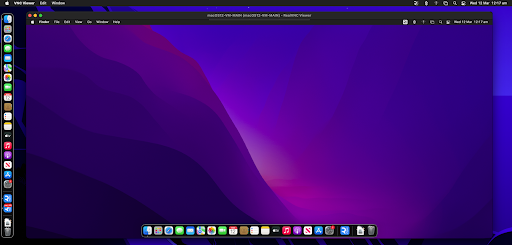
Trovare il miglior software per desktop remoto per Mac significa trovare la convenienza di un accesso remoto sicuro e performante, ovunque e in qualsiasi momento.
Abbiamo esplorato alcuni dei migliori strumenti per il desktop remoto che si distinguono per la loro semplicità, affidabilità e forte impegno per la compatibilità con i Mac. Se sei un piccolo imprenditore che ha bisogno di un accesso remoto flessibile, un amministratore IT che deve gestire più sistemi o un professionista creativo che lavora su più dispositivi, queste soluzioni ti coprono.
1. RealVNC Connect per Mac: La soluzione Remote Desktop più sicura per macOS
Gli utenti Mac seri hanno bisogno di una soluzione di accesso remoto seria, che li tenga chiaramente in considerazione. RealVNC Connect for Mac offre esattamente questo, con funzionalità aziendali come l’accesso non presidiato, la funzionalità su più piattaforme e una sicurezza di alto livello di default, non solo dopo averla configurata.
Un’esperienza di Remote Desktop pensata per MacOS
Molte aziende tendono a trattare macOS come un ripensamento, ma RealVNC Connect è completamente ottimizzato per i computer Mac, garantendo un’esperienza nativa e senza interruzioni, anche sulle versioni più vecchie come Ventura e Monterey. Ottieni:
- Un’interfaccia MacOS che rimane fedele all’esperienza nativa con interazioni remote reattive.
- Supporto per più monitor, in modo che la configurazione remota rispecchi l’intera workstation.
- La stampa remota ti permette di inviare i documenti alle stampanti locali vicine con i driver nativi.
- Il trasferimento remoto dei file è semplice come il drag-and-drop, senza dover installare un supporto aggiuntivo per Windows NTFS e Linux EXT3 e ZFS.
L’esperienza RealVNC Connect è standardizzata anche per Windows e Linux. Con il tuo Mac puoi accedere in remoto a un computer Windows per eseguire un’applicazione Windows o connetterti a un computer Linux. Desktop Linux per le attività di sviluppo e amministrazione.
Una sicurezza che va oltre le protezioni standard
RealVNC Connect prende sul serio la sicurezza. Infatti, per impostazione predefinita, la piattaforma tratta ogni singola connessione come se stesse avvenendo in un ambiente ostile. Con RealVNC Connect, gli utenti Mac possono aspettarsi che:
- Crittografia end-to-end AES-256-bit per iniziare, mantenere e terminare le connessioni in modo privato.
- Anche se una chiave di sessione dovesse essere compromessa, la perfetta segretezza in avanti significa che tutte le sessioni passate rimangono protette.
- Autenticazione a più fattori e autenticazione del dominio con accesso degli utenti al di fuori della piattaforma RealVNC®, se necessario.
- I team IT hanno il controllo completo su chi accede alle sessioni Mac remote con un controllo granulare completo.
- È completamente conforme alle norme GDPR, HIPAA e ISO 27001 e viene sottoposto a frequenti audit di sicurezza white box per garantire la sua affidabilità.
A differenza di molte soluzioni di accesso remoto di terze parti con una componente basata sul cloud, RealVNC Connect non ha alcuna visibilità sulle tue sessioni. Questo significa che nemmeno RealVNC® può vedere cosa sta accadendo e la tua privacy rimane sempre intatta al 100%.
Veloce, reattivo e costruito per l’usabilità
Per i designer e i professionisti della creatività, il lag è il peggior nemico, soprattutto quando si cerca di modificare e collaborare in remoto in tempo reale. RealVNC Connect è progettato per mantenere le connessioni prive di lag, anche sulle reti più lente, grazie a:
- Una tecnologia che si adatta alle fluttuazioni della larghezza di banda, preservando la qualità dell’immagine e riducendo i problemi di pixelatura e scalatura.
- Streaming audio remoto, per ascoltare l’audio del sistema Mac sul tuo dispositivo locale. È un must per i lavori multimediali e le presentazioni dell’ultimo secondo.
- La possibilità di registrare le sessioni per i team IT che devono rivedere un evento o un problema di sistema per la formazione e la risoluzione dei problemi.
L’interfaccia è semplice e facile da navigare, anche per gli utenti più esperti. RealVNC Connect mantiene inoltre la tua sessione priva di finestre popup per un’esperienza macOS completamente nativa, indipendentemente dal dispositivo.
Lavora su quasi tutti i Dispositivi. Non solo Mac.
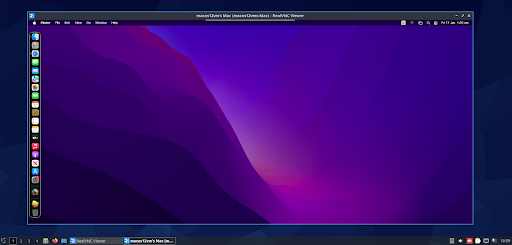
Anche gli utenti Mac che hanno bisogno di connettersi in remoto ad altri computer non sono esclusi. A differenza della soluzione di accesso remoto nativa di MacOS, RealVNC Connect offre agli utenti la flessibilità di connettersi a:
- Accedi in remoto a un Mac da un computer Windows, da un computer Linux o da un dispositivo iOS e Android.
- Usa un computer Windows per eseguire un’applicazione Windows o collegati a un Mac per le applicazioni MacOS.
- Usa un Mac per connetterti in remoto alle sessioni di Windows Terminal Server e alle sessioni VNC Connect su server Linux headless, VNC® Server Core e appliance VM.
Per gli utenti MacOS che si sono sentiti abbandonati in un settore che si rivolge a Windows e Linux, RealVNC Connect offre una soluzione di accesso remoto flessibile e nativa per Mac, con sicurezza e supporto di livello aziendale.
Gli amministratori possono distribuire l’applicazione insieme ai client Windows e Linux senza il fastidio di dover utilizzare più piattaforme. Inoltre, con le opzioni di distribuzione offline e i pacchetti di gestione disponibile come componente aggiuntivoI team IT troveranno facile integrarlo negli ambienti esistenti.
2. Apple Remote Desktop: L’opzione integrata ma limitata di Apple
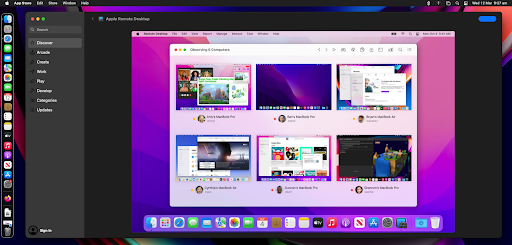
Apple Remote Desktop è lo strumento ufficiale e nativo di Apple per l’accesso remoto. È stato creato appositamente per gli amministratori IT e per le persone che hanno bisogno di controllo remoto, trasferimento file e gestione degli aggiornamenti di sistema in ambienti esclusivamente Mac.
Funziona abbastanza bene all’interno di queste impostazioni limitate, ma manca il supporto multipiattaforma e le funzioni di sicurezza avanzate al di fuori dell’ecosistema Apple e potrebbe essere inaccessibile per alcune aziende.
Sicurezza limitata e supporto multipiattaforma
Se la tua azienda utilizza al 100% MacOS, l’applicazione offre un’esperienza nativa Apple e gli amministratori la troveranno abbastanza facile da implementare. Se la tua azienda utilizza anche computer Windows e Linux, potresti essere sfortunato perché il supporto multipiattaforma è estremamente limitato.
L’impostazione della componente di accesso e server di Apple Remote Desktop richiede modifiche significative alla configurazione e l’accesso da parte dell’amministratore, ma una volta configurata, funziona in modo perfetto e impeccabile come parte nativa del sistema operativo.
Per quanto riguarda la sicurezza, i livelli di crittografia sono completamente fuori dal controllo degli utenti. Mentre le ultime versioni di macOS supportano l’autenticazione e la crittografia dei dati RSA a 2048 bit, i client con macOS 12 sono limitati al protocollo Secure Remote Password (SRP) e all’AES a 128 bit.
Manca inoltre l’autenticazione a più fattori e il controllo degli accessi granulare, rendendo qualsiasi sessione remota inadeguata in termini di sicurezza per essere conforme ai moderni e severi quadri di controllo della privacy e dei dati.
Utilizzo e flessibilità a livello aziendale
Apple Remote Desktop richiede un pagamento unico che può variare a seconda della regione in cui viene acquistato. I clienti statunitensi possono aspettarsi di pagare quasi 80 dollari per una singola licenza, il che la rende piuttosto costosa per i team IT che potrebbero aver bisogno di centinaia di licenze.
Inoltre, funziona meglio all’interno della stessa rete, ma come il Remote Desktop Protocol di Microsoft. Remote Desktop Protocol (RDP), non ha le capacità di sicurezza necessarie per essere affidabile su reti pubbliche senza un serio intervento di hardening della rete.
Per le piccole aziende con una manciata di risorse Mac, questa soluzione è adatta alle esigenze di base. Tuttavia, per le organizzazioni che hanno bisogno di un accesso remoto multipiattaforma scalabile e sicuro, RealVNC Connect è una soluzione più economica e potente.
3. TeamViewer: Accesso remoto versatile, alcuni limiti
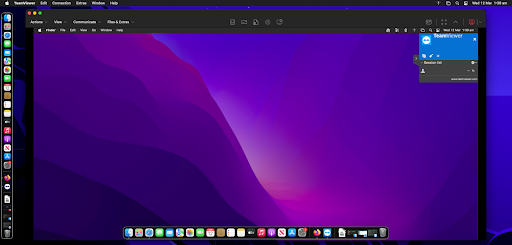
TeamViewer è un noto software di desktop remoto che supporta dispositivi MacOS, Windows e Linux. Ha un’interfaccia molto semplice da usare e supporta un’alta qualità delle immagini su connessioni ad alta latenza, il che lo rende una scelta popolare per le aziende e i team di supporto IT.
La piattaforma offre ora un’opzione basata sul cloud e sul browser per l’accesso remoto, mentre il classico software combinato di server e client è ancora disponibile per l’uso e il download.
Sicurezza e autenticazione
Negli ultimi anni TeamViewer ha rafforzato l’autenticazione e la sicurezza degli account. Il software è stato notoriamente coinvolto in un sacco di truffe di supporto tecnologico nell’ultimo decennio, portando molte organizzazioni a bloccarne completamente l’uso.
La buona notizia è che l’azienda ha rivisto la sua sicurezza per includere opzioni di accesso SSO solo per gli account autenticati da Google, Microsoft e Apple, oltre all’autenticazione a due fattori per gli utenti finali.
La sua funzione di sessione remota basata sul cloud e sul browser è utile agli amministratori per gestire più dispositivi alla volta e il client completo supporta l’accesso non presidiato.
A differenza di RealVNC Connect, che offre crittografia end-to-end e zero visibilità per le sessioni remote, il modello basato sul cloud di TeamViewer richiede la fiducia nei suoi server per un accesso remoto sicuro.
Distribuzione e prestazioni
Come per molte altre app su MacOS, l’installazione di TeamViewer richiede l’assegnazione manuale delle autorizzazioni su più sistemi: accessibilità, accesso al disco rigido e condivisione dello schermo. Una volta installato, funziona abbastanza bene e l’ulteriore rafforzamento della sicurezza diventa più evidente quando viene richiesto il login di un account per stabilire una connessione in uscita.
Il lato client non richiede un account, il che lo rende una soluzione ideale per i team di assistenza che hanno a che fare con Mac personali piuttosto che con risorse aziendali. Alcuni utenti Mac potrebbero trovare frustrante la mancanza di supporto di TeamViewer per le vecchie versioni di MacOS, che richiede di cercare tra le versioni precedenti e poi di effettuare manualmente l’aggiornamento per poter stabilire o ricevere una connessione.
Dal punto di vista delle prestazioni, le impostazioni predefinite disabilitano lo sfondo e il controllo di qualità adattivo mantiene il rapporto d’aspetto nativo con una certa sfocatura. Le prestazioni iniziano a risentirne quando la qualità viene aumentata manualmente per la connessione remota, con pixelizzazione e grave latenza che diventano problematiche nella connessione cloud-brokered.
In termini di prezzi, i piani Premium e Corporate, che consentono rispettivamente 300 e 500 dispositivi non presidiati, sono più costosi rispetto alle alternative, ma prevedono connessioni illimitate ai dispositivi, compresi quelli mobili.
Si tratta di un valido strumento di accesso remoto multipiattaforma, ma la sua complessa configurazione e le sue prestazioni incoerenti, unite a un prezzo elevato, rendono RealVNC Connect un’alternativa più conveniente alternativa più conveniente e adatta alle aziende.
4. AnyDesk: Software leggero per Remote Desktop
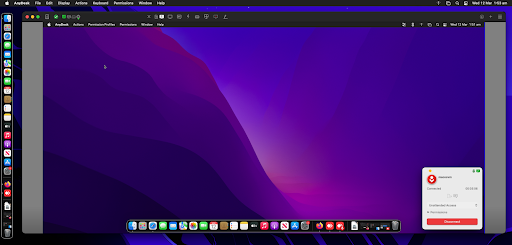
Famoso per le sue prestazioni fulminee e di alta qualità, anche sulle peggiori connessioni immaginabili (persino quelle satellitari), AnyDesk è uno dei preferiti dai professionisti creativi che utilizzano MacOS e dalle piccole imprese.
AnyDesk è una buona scelta per le piccole imprese con membri del team che utilizzano i loro Mac da casa o che hanno bisogno di accedere rapidamente a risorse aziendali più potenti per la progettazione grafica e il lavoro multimediale.
Flessibilità di distribuzione rapida, efficiente e flessibile
A differenza di TeamViewer, AnyDesk è compatibile con le versioni precedenti di MacOS e richiede permessi minimi per essere operativo. Supporta l’accesso non presidiato e le connessioni possono essere effettuate senza richiedere all’utente di registrarsi, il che lo rende utile per i freelance e i piccoli imprenditori.
Dispone di molte funzioni aziendali, come la stampa remota, il trasferimento file e la gestione centralizzata di base.
Le grandi aziende saranno liete di sapere che AnyDesk supporta l’installazione e la distribuzione on-premise e il supporto LDAP per l’autenticazione degli utenti, ma i vantaggi di livello enterprise finiscono qui.
Sicurezza e conformità aziendale
Sebbene AnyDesk supporti il login SSO, l’autenticazione a più fattori e la conformità alla norma ISO 27001, richiede una configurazione e strumenti aggiuntivi per essere pienamente conforme alla normativa HIPAA.
Ha inoltre riscontrato alcuni problemi di sicurezza, il più significativo dei quali all’inizio del 2024, quando si è scoperto che il suo ambiente di produzione era stato violato durante un audit di sicurezza. Per quanto riguarda la sicurezza, presenta alcune caratteristiche di sicurezza di livello aziendale, come la modalità privacy che oscura le schermate durante gli accessi remoti e la crittografia AES a 256 bit con supporto per TLS 1.2.
Rispetto a RealVNC Connect, tuttavia, manca di un controllo granulare completo e di una gestione centralizzata. Per le aziende che hanno bisogno di una soluzione out-of-the-box più scalabile e sicura, RealVNC Connect rimane un’opzione più adatta alle aziende.
5. Chrome Remote Desktop: Gratuito, ma molto limitato
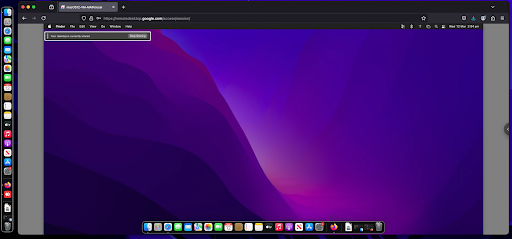
Chrome Remote Desktop è un’applicazione per desktop remoto molto semplice, pensata per un uso personale rapido e occasionale. Poiché viene eseguita direttamente nel browser Chrome o Firefox, l’installazione è semplice e gli utenti possono connettersi da e verso i computer macOS con una configurazione minima. Tuttavia, manca della maggior parte, se non di tutte, le funzioni richieste dagli utenti macOS in un ambiente aziendale.
Su MacOS, il plugin basato sul browser deve essere installato prima di poter stabilire l’accesso remoto, ma permette di effettuare trasferimenti file di base, con i file caricati che appaiono sul desktop del computer di destinazione.
Lo strumento si basa su un browser Chrome o Firefox attivo e su una connessione internet costante, il che ne limita l’affidabilità per l’uso professionale, soprattutto in ambienti in cui l’installazione di Chrome o Firefox non è consentita per motivi di sicurezza informatica.
A differenza delle altre opzioni presentate qui, tra cui RealVNC Connect, non offre alcuna ottimizzazione delle prestazioni oltre alla scelta del protocollo video e alla scalatura automatica.
Sebbene il tempo di risposta sia veloce, la qualità dell’immagine è piuttosto bassa, il che significa che non è adatto agli utenti di MacOS che hanno bisogno di un desktop remoto per lavori di grafica e video editing.
La sicurezza dipende interamente dall’autenticazione di Google, senza alcun controllo degli accessi granulare o applicazione dell’MFA al di fuori di quello fornito da Google. Si tratta di un’opzione comoda e gratuita per l’accesso remoto occasionale degli utenti macOS, ma non offre le prestazioni, la sicurezza e la flessibilità necessarie per un utilizzo professionale.
Al contrario, RealVNC Connect per Mac offre sicurezza di livello aziendale, supporto multipiattaforma e una soluzione costruita sul principio della scalabilità per le aziende e i team IT.
Sicurezza e privacy nell’accesso Remote Desktop

Non fraintendetemi. Per le aziende che si affidano a un software di accesso remoto, la sicurezza è un aspetto fondamentale. necessità assoluta. Soluzioni di remote desktop per Mac poco sicure possono mettere a rischio i dati sensibili dell’azienda, esporre la proprietà intellettuale e creare vulnerabilità per i cyberattacchi.
I migliori strumenti per il desktop remoto devono combinare una forte crittografia, controlli di autenticazione rigorosi e autorizzazioni in linea con la politica di sicurezza informatica dell’azienda. politica di sicurezza IT remota della tua azienda. Se non lo fai, stai semplicemente creando un vettore di attacco non necessario.
Crittografia e autenticazione: Proteggere i dati sensibili
Una connessione desktop remota veramente sicura dipende da due elementi: la crittografia e l’autenticazione. La crittografia rimescola i dati grezzi, rendendoli impossibili da intercettare e leggere, mentre l’autenticazione controlla chi può accedere a cosa.
RealVNC Connect utilizza la crittografia AES-256-bit e la Perfect Forward Secrecy, assicurando che, anche se le chiavi private vengono esposte, tutte le sessioni passate rimangano completamente protette. Al contrario, Apple Remote Desktop ha diversi gradi di crittografia a seconda dei client a cui ci si connette, il che lo rende una soluzione non ideale in termini di sicurezza per le aziende.
L’autenticazione è altrettanto importante. Sebbene AnyDesk e TeamViewer supportino entrambi l’MFA, il fatto di affidarsi a fornitori terzi per l’autenticazione verificata può comportare dei rischi. RealVNC Connect offre una connettività diretta con il computer. autenticazione a più fattori per le installazioni on-premises, consentendo alle aziende di scegliere i metodi di autenticazione aggiuntivi, tra cui RADIUS, PAM, YubiKey e Active Directory.
Prevenire gli accessi non autorizzati: Protocolli di sicurezza aziendale
Gli ambienti aziendali hanno bisogno di permessi di accesso controllabili e altamente configurabili. RealVNC Connect permette agli amministratori IT di impostare permessi di accesso granulari e basati sui ruoli utilizzando le credenziali di accesso aziendali tramite SSO (Single-Sign-On).
Ciò significa che i permessi di accesso remoto possono essere controllati tramite i Criteri di Gruppo impostati dagli amministratori e non richiedono una configurazione esterna tramite una piattaforma di terze parti. Le soluzioni come Chrome Remote Desktop sono completamente prive di questa capacità e pongono l’onere della configurazione dell’autenticazione a carico degli utenti stessi o della piattaforma responsabile dell’autenticazione (in questo caso, gli account Google).
La mancanza di controllo degli accessi in genere significa che le soluzioni di accesso remoto non sono conformi alla normativa HIPAA o GDPR senza dover apportare modifiche sostanziali alle soluzioni software esistenti. Per le aziende che necessitano di un’assistenza remota sicura e di una sicurezza di livello enterprise che si integri con le soluzioni software esistenti, le soluzioni ENTREPRISE non sono in grado di soddisfare le esigenze dei clienti. strategia di gestione della conformità RealVNC Connect rimane la scelta più affidabile.
Prestazioni ed esperienza utente su MacOS

Gli utenti MacOS che si affidano alla grafica veloce e nitida di MacOS sanno che le prestazioni possono essere importanti quanto la sicurezza quando si tratta di strumenti per il Remote Desktop. I progettisti, gli sviluppatori e i professionisti dei media hanno assolutamente bisogno di connessioni remote a bassa latenza e ad alta risoluzione per rimanere produttivi, mentre i team IT hanno bisogno di una connessione senza interruzioni. supporto remoto su più sistemi operativi.
Quali sono le soluzioni di accesso remoto in grado di bilanciare entrambe le cose?
Velocità e reattività della connessione
AnyDesk è noto per le sue prestazioni veloci e a bassa latenza, anche quando si utilizzano reti instabili come la copertura satellitare e mobile.
RealVNC Connect utilizza la tecnologia della larghezza di banda adattiva per ottimizzare le connessioni remote, offrendo agli utenti finali prestazioni fluide anche su connessioni molto deboli.
Integrazione di MacOS e sicurezza Apple
Apple Remote Desktop offre il supporto nativo e l’integrazione con macOS, con conseguente scalatura di alta qualità e qualità dell’immagine della sessione. Tuttavia, manca l’ottimizzazione per le reti esterne e i Dispositivi mobili.
RealVNC Connect supporta la risoluzione nativa e alta e il supporto multi-monitor per produrre l’esperienza più nativa per Mac di tutte le soluzioni di terze parti.
Accesso multipiattaforma e supporto multidispositivo
TeamViewer e AnyDesk consentono l’accesso remoto su più sistemi operativi ma richiedono ampie richieste di permessi, rendendo l’installazione su Mac più complicata rispetto a Windows e Linux.
RealVNC Connect è più semplice da installare su macOS e offre un’esperienza utente coerente su computer Windows, Linux e dispositivi mobili. Dispositivi mobili.
Scegliere la migliore soluzione di Remote Desktop per le tue esigenze
In definitiva, il giusto strumento di desktop remoto per i tuoi dispositivi MacOS dipende molto dalle esigenze specifiche della tua azienda. Tuttavia, a prescindere dalle intenzioni, per trovare una soluzione adatta allo scopo è necessario valutare la sicurezza, le prestazioni e l’usabilità, tutti fattori chiave quando si tratta di utenti Mac.
Alcune soluzioni offrono piani gratuiti e abbonamenti a pagamento per le aziende, ma è importante valutare i fatti quando si considerano i modelli gratuiti o a pagamento.
I modelli gratuiti sono generalmente destinati all’uso individuale. Presentano limitazioni significative, spesso sotto forma di utili funzionalità aziendali. Inoltre, possono violare i termini e le condizioni di utilizzo aziendale o personale. Se la tua azienda dovesse utilizzare un piano gratuito, la revisione contabile potrebbe costarti molto in termini di costi di licenza.
Chrome Remote Desktop è completamente gratuito e, sebbene possa essere una soluzione conveniente per i liberi professionisti e gli appaltatori, la mancanza di funzioni aziendali non lo rende la soluzione ideale per le PMI, per non parlare delle grandi aziende.
RealVNC Connect rappresenta il miglior compromesso tra funzionalità di tipo enterprise-friendly e convenienza.
Grazie ai costi significativamente più bassi rispetto ai modelli a pagamento AnyDesk e TeamViewer, e soprattutto alle licenze di Apple Remote Desktop per dispositivo, è di gran lunga la scelta migliore per gli utenti di macOS. scelta migliore per gli utenti MacOS quando si tratta di accesso remoto al desktop.
Perché RealVNC Connect si distingue per gli utenti Mac
Gli utenti Mac sono spesso i professionisti che soddisfano le tue esigenze di marketing con la progettazione grafica, l’editing dei tuoi video e le presentazioni per le riunioni aziendali e gli sviluppatori che scrivono il codice che costituisce la spina dorsale della tua azienda.
Non c’è quindi da stupirsi che abbiano bisogno di soluzioni di accesso remoto che diano priorità alla qualità e a un’esperienza veramente nativa di MacOS.
Allo stesso tempo, i team IT hanno bisogno di sicurezza di livello enterprise, di un supporto multipiattaforma continuo e di un accesso remoto affidabile che offra a tutti i dipendenti un’esperienza standardizzata.
Tra le migliori soluzioni di desktop remoto per Mac elencate in questa guida, RealVNC Connect trova il perfetto equilibrio tra prestazioni, sicurezza e scalabilità. Grazie alla crittografia AES-256-bit, al supporto per l’MFA aziendale e alla conformità al quadro normativo sulla privacy dei dati, RealVNC Connect è costruito per proteggere le aziende senza sacrificare la qualità e la velocità di cui hanno bisogno gli utenti macOS.
Se a ciò si aggiunge la flessibilità delle licenze, la possibilità di utilizzarlo con più sistemi operativi e un piano gratuito per un massimo di tre macchine, si può affermare che si tratta della soluzione più conveniente e pronta per le aziende.
Provalo oggi stesso gratuitamente e prova la differenza.