








Téléchargez RealVNC® Server -
Le serveur VNC le plus sécurisé pour Linux

Téléchargez VNC Server pour Linux sur les appareils que vous souhaitez contrôler.
Pour une expérience optimale, installez RealVNC® Viewer et RealVNC® Server
ensemble à l’aide de l’
application RealVNC® Connect Setup.

Serveur RealVNC® pour macOS

Installez RealVNC Server sur le ou les appareils que vous souhaitez afficher et contrôler à distance.

Thank you for downloading

Your download of VNC Server for   has started.

Windows
macOS
Linux
Raspberry PI
Android
iOS

En téléchargeant, vous acceptez les conditions d'utilisation et la politique de confidentialité.

VNC server download view of use cases

Vous cherchez une application RealVNC Viewer et Server tout-en-un ?

Nous vous recommandons d’utiliser RealVNC Connect pour une meilleure expérience et pour accéder aux dernières fonctionnalités.

Simplifiez votre installation avec notre application RealVNC Connect Setup qui vous aide à installer RealVNC Viewer et RealVNC Server en une seule fois.

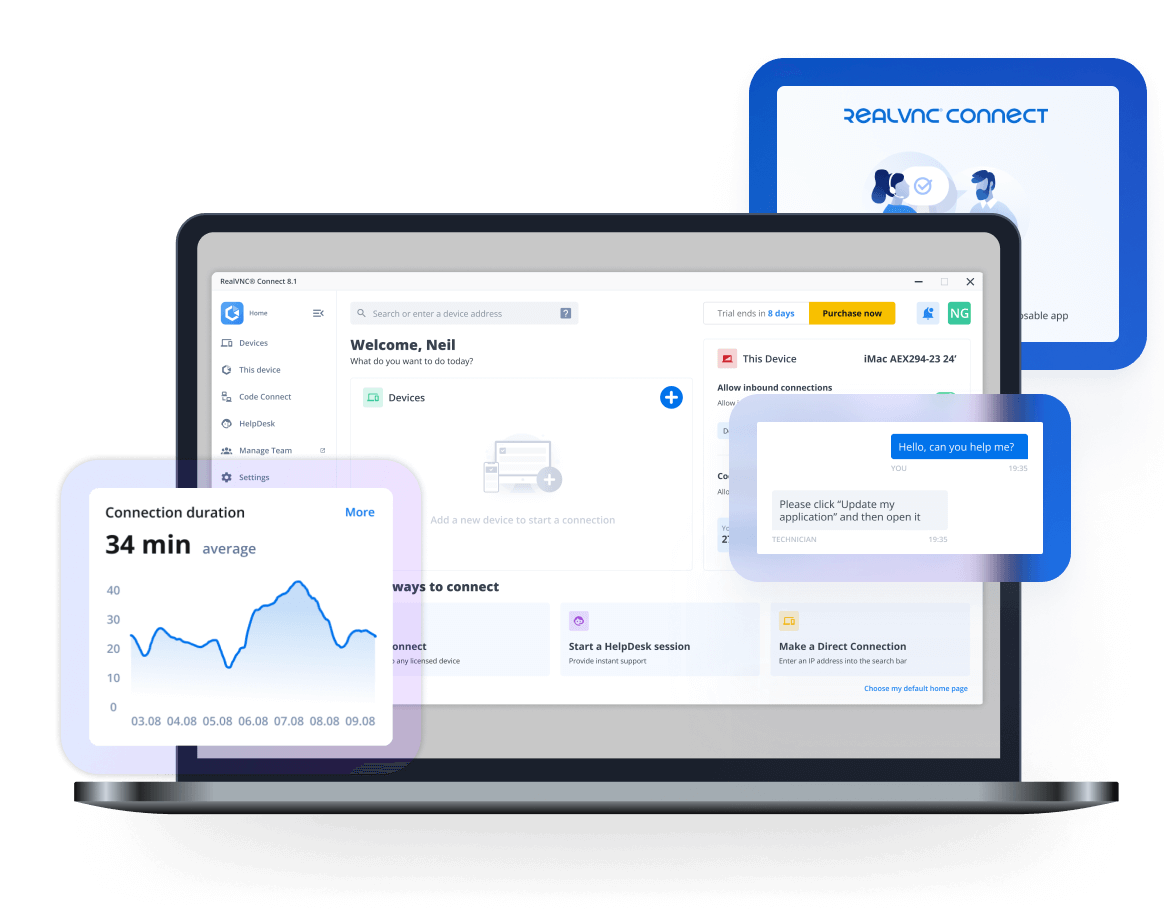
Logiciel d'accès à distance RealVNC Connect

Profitez pleinement de l'expérience RealVNC

RealVNC Viewer et RealVNC Server sont conçus pour fonctionner ensemble de manière optimale.
Utilisez-les tous les deux pour bénéficier d’une sécurité renforcée, de connexions plus fiables et d’un accès aux fonctions exclusives de RealVNC Connect.

VNC Viewer with
3rd Party Server

VNC Viewer with
VNC Server

Download VNC Server
Full end-to-end session encryption No Yes
Session recording No Yes
Advanced multi-factor authentication No Yes
Cloud & Direct (LAN) connectivity No Yes
Granular access and user permission control No Yes
Remote printing, real-time chat and file sharing No Yes

Commencez en trois étapes faciles

étape1

1. Télécharger

Installez le serveur VNC sur vos appareils distants.

étape2-150x150

2. Sign in/up

Connectez-vous ou créez un compte (et demandez un essai gratuit de 14 jours).

étape 3

3. Configuration et connexion

Installez VNC Viewer sur votre appareil et connectez-vous.

Voyez comme RealVNC Connect est facile à utiliser

  • Comment démarrer

Comment démarrer avec l'accès à distance RealVNC Connect

Dans cette vidéo, nous vous montrerons à quel point il est facile et rapide de mettre en place votre première session de partage d’écran à l’aide de RealVNC Connect.

Tutoriel : Comment démarrer avec l'accès à distance RealVNC Connect

Commencer à utiliser RealVNC Connect est très simple. Il vous suffit de créer un compte et d'obtenir une version d'essai gratuite (aucune carte bancaire n'est requise).

Cette vidéo vous montrera comment fournir un accès sans surveillance à votre ordinateur Windows, Linux ou Mac.

Vous pourrez désormais contrôler facilement votre ordinateur depuis n'importe quel endroit dans le monde. Si vous souhaitez continuer à utiliser le logiciel après la période d'essai de 14 jours, vous pouvez le faire de manière transparente en souscrivant à un abonnement.

Téléchargements associés

Questions fréquentes

Qu’est-ce que VNC® Connect ?

VNC® Connect est la version la plus récente de notre logiciel d’accès à distance pour utilisation personnelle ou commerciale. Il est constitué d’une application VNC Server pour l’ordinateur que vous souhaitez contrôler, ainsi que de programmes auxiliaires. Vous pouvez télécharger VNCˆViewer autant de fois que nécessaire sur les ordinateurs ou appareils à partir desquels vous souhaitez exercer un contrôle à distance, quelle que soit la plateforme.

Comment installer VNC® Connect ?

Le plus simple consiste à exécuter le programme d’installation sur l’ordinateur à contrôler et à suivre les instructions. Pour les administrateurs système disposant d’un abonnement Enterprise, plusieurs options de déploiement sont disponibles.

Comment activer la licence du logiciel ?

Ouvrez une session dans l’application VNC Server avec les identifiants de votre compte RealVNC® pour appliquer votre abonnement ou commencez vos 30 jours d’évaluation. Si vous disposez d’un abonnement Enterprise, vous pouvez appliquer une clé hors ligne via la ligne de commande ou à distance.

Est-il possible d’effectuer une mise à niveau depuis VNC 5.x ?

Oui, à condition de disposer d’un contrat Assistance et mises à niveau valide. La mise à niveau se fera automatiquement vers notre nouvel abonnement Enterprise et vous aurez la possibilité d’activer la connectivité cloud. Si vous disposez d’une licence gratuite, vous pouvez essayer notre nouvel abonnement gratuit Home.

Est-il possible de télécharger une version plus ancienne ?

Oui. Si vous utilisez l’une de nos plateformes auxiliaires, cela sera probablement nécessaire. Afficher le tableau.

Comment me connecter ?

Commencez par lire les FAQ.

Trouvez la bonne solution pour votre entreprise

Contactez notre équipe commerciale pour démarrer une version d'évaluation pour 50 utilisateurs ou plus, ou pour discuter des fonctionnalités, des prix et des options de déploiement.


