








RealVNC logomærke

RealVNC Viewer

Produktivitet

icon close circle

Download RealVNC® Server -
Den sikreste VNC Server til Linux

Download VNC Server til Linux på de enheder, du vil styre.
For at få den bedste oplevelse skal du installere RealVNC® Viewer og RealVNC® Server
sammen ved hjælp af appen
RealVNC® Connect Setup-appen.

RealVNC® Server til macOS

Installer RealVNC Server på de enheder, du vil se og styre eksternt.

Tak, fordi du downloader det

Din download af VNC Server er startet.

Windows
macOS
Linux
Raspberry PI
Android
iOS

Ved at downloade det accepterer du brugsvilkårene og privatlivspolitikken

Leder du efter RealVNC Viewer og Server i én samlet app?

Vi anbefaler at bruge RealVNC Connect for at få den bedste oplevelse og adgang til de nyeste funktioner.

Gør opsætningen nemmere med vores RealVNC Connect Setup-app, som hjælper dig med at installere både RealVNC Viewer og RealVNC Server på én gang.

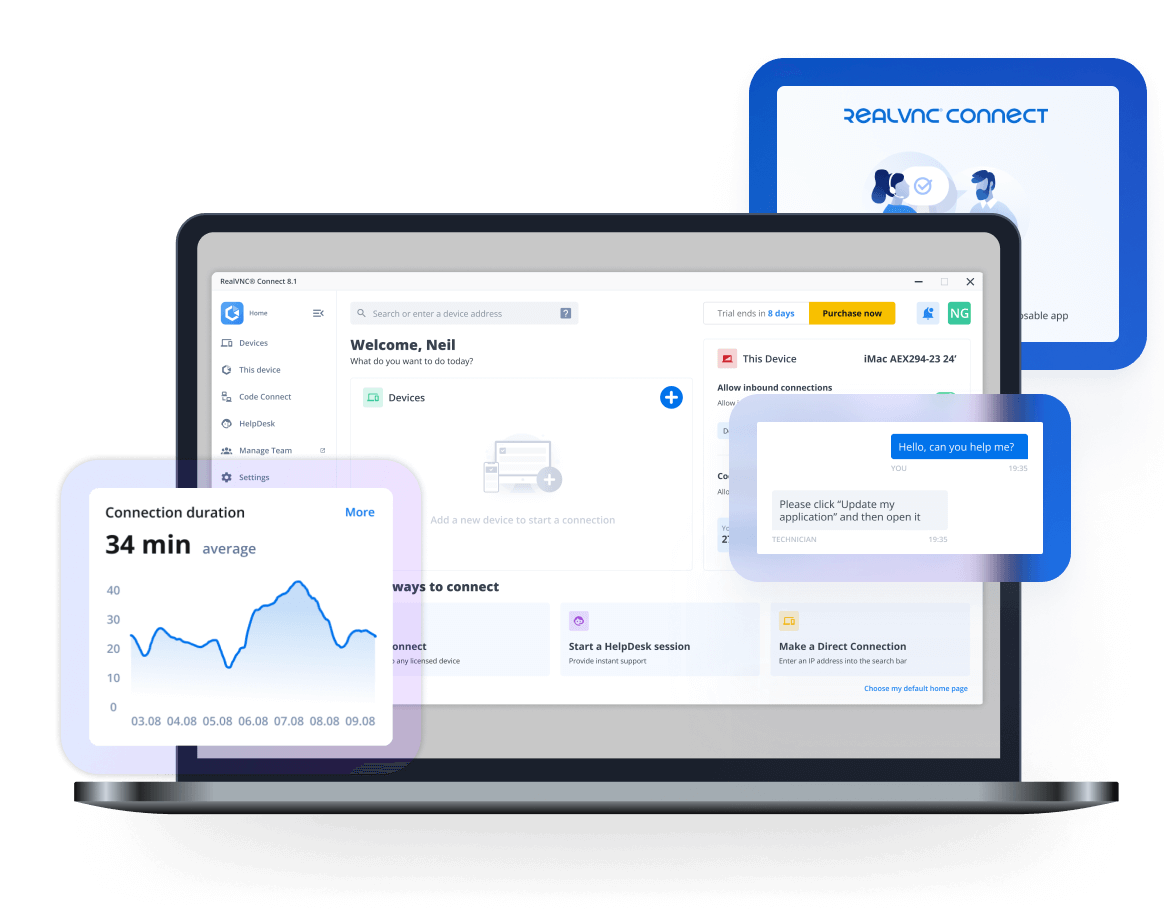
RealVNC Connect software til fjernadgang

Få den fulde RealVNC®-oplevelse

RealVNC Viewer og RealVNC Server er udviklet til at fungere bedst sammen.
Brug dem sammen for at få forbedret sikkerhed, mere pålidelige forbindelser og adgang til eksklusive funktioner i RealVNC Connect.

VNC Viewer med
tredjepartsserver

VNC Viewer med
VNC Server

Download VNC Server
Fuld end-to-end-sessionskryptering Nej Ja
Sessionsoptagelse Nej Ja
Avanceret multifaktorgodkendelse Nej Ja
Cloud- og Direct-forbindelse (LAN) Nej Ja
Detaljeret kontrol over adgangs- og brugertilladelser Nej Ja
Fjernudskrivning, chat i realtid og fildeling Nej Ja

Get started in three easy steps

step1

1. Download

Install VNC Server on your remote devices.

step2-150x150

2. Sign in/up

Sign in or Create an account (and claim a free 14-day trial).

step 3

3. Setup and Connect

Install VNC Viewer on your device and connect.

Se, hvor nemt RealVNC Connect er at bruge

  • Sådan kommer du i gang

Sådan kommer du i gang med RealVNC Connect-fjernadgang

I denne video viser vi dig, hvor hurtigt og nemt det er at starte din første skærmdelingssession med RealVNC Connect.

Vejledning: Sådan kommer du i gang med RealVNC Connect-fjernadgang

Det kunne ikke være nemmere at komme i gang med RealVNC Connect. Du skal bare oprette en konto og starte en gratis prøveperiode – helt uden kreditkort.

Denne video viser dig, hvordan du giver uovervåget adgang til din Windows-, Linux- eller Mac-computer.

Du kan nu nemt styre din computer fra hvor som helst i verden. Hvis du vil fortsætte med at bruge softwaren efter den 14-dages prøveperiode, kan du nemt gøre det ved at købe et abonnement.

Relaterede downloads

Ofte stillede spørgsmål

Fandt du ikke det svar, du ledte efter? Se vores Help Center for flere ofte stillede spørgsmål, teknisk dokumentation og vejledninger.

VNC® Connect er den nyeste version af vores fjernadgangssoftware til privat og kommerciel brug. Den består af VNC® Server-appen til den computer, du vil styre, og som skal være licenseret, samt VNC® Viewer-appen, som du frit kan downloade til alle de enheder, du vil styre fra.

Det nemmeste er at køre installationsprogrammet på den computer, du vil styre, og følge vejledningen. For systemadministratorer med et Enterprise-abonnement findes der en række implementeringsmuligheder.

Log på VNC® Server med loginoplysningerne til din RealVNC®-konto for at aktivere dit abonnement, eller start en 14-dages prøveperiode. Hvis du har et Enterprise-abonnement, kan du anvende en offline-nøgle via kommandolinjen eller eksternt.

Ja. Kontakt support for at få flere oplysninger.

Find den rette løsning til din virksomhed

Tal med vores salgsteam for at starte en Enterprise-prøveperiode for 50+ brugere eller drøfte funktioner, priser og implementeringsmuligheder.

