





Este artículo se aplica a la versión 8.0 de RealVNC Connect.
¿Ha dedicado alguna vez tiempo a explicar el mismo proceso a distintas personas o ha deseado poder consultar los pasos mostrados durante una sesión de asistencia remota? La función de grabación de sesiones de RealVNC® permite crear fácilmente un registro visual de su trabajo, capturándolo todo, desde los recorridos de incorporación hasta los complejos pasos de solución de problemas.
Tanto si está formando a nuevos miembros del equipo, demostrando el cumplimiento durante las auditorías o simplemente ahorrando tiempo en tareas de asistencia repetitivas, grabar sus sesiones remotas puede suponer una gran ventaja.
¿Por qué debe grabar las sesiones VNC?
Grabar las sesiones remotas proporciona a tu empresa un rastro claro de lo que ocurrió, quién participó y cuándo, lo que puede ser fundamental para que los equipos de TI revisen los problemas de asistencia, los formadores ofrezcan demostraciones coherentes y los gestores cumplan los requisitos de conformidad.
Algunos casos de uso común son:
Formación e incorporación: Graba sesiones complejas de formación sobre software y reutilízalas. Los nuevos empleados pueden ver estas grabaciones cuando quieran, y el proceso de formación será coherente y ahorrará tiempo a los formadores.
Auditoría y cumplimiento: Graba flujos de trabajo o procesos en vídeo con fines de auditoría. Esto es especialmente útil en sectores regulados en los que necesitas llevar un registro detallado de lo que se hizo en sistemas remotos para cumplir la normativa.
ASISTENCIA A CLIENTES y RESOLUCIÓN DE PROBLEMAS INFORMÁTICOS: Graba las sesiones de pantalla mientras prestas asistencia remota para ser transparente y responsable. Esto es estupendo para documentar cómo se resolvieron los problemas o como referencia si vuelve a surgir el mismo problema.
RealVNC Connect permite la grabación segura y transparente de sesiones de escritorio remoto. Sigue leyendo para saber cómo configurarlo y consejos para organizar, compartir y proteger tus grabaciones.
Seguridad en la que puedes confiar
Cada grabación lleva la misma protección que una sesión RealVNC en directo. Eso significa encriptación completa de extremo a extremo y seguridad de nivel empresarial. Si trabajas en un sector regulado, te da la posibilidad de demostrar exactamente cómo se gestionó el acceso remoto, y garantiza que los datos sensibles no queden expuestos. Además, mantener los registros de sesión hace que las auditorías sean mucho menos estresantes.
Una nueva experiencia unificada en la v8
A partir de la versión 8, RealVNC Connect reúne el VNC Viewer y el Servidor VNC en una aplicación unificada para Windows, macOS y Linux. Así, tanto si te conectas a otro ordenador como si compartes el tuyo propio, ahora puedes acceder a todo desde una única interfaz.
Nota: Si necesitas utilizar las aplicaciones del VNC Viewer y VNC Server por separado, aún puedes descargarlas del sitio web de RealVNC.
Antes de empezar, configura tus preferencias de grabación de pantalla
RealVNC Connect te permite grabar sesiones como un archivo de vídeo WebM. Esta función sólo puede utilizarse en sistemas operativos de escritorio (Windows, macOS y Linux).
El archivo de vídeo grabado contendrá todo lo visible en la pantalla de un dispositivo remoto durante la duración de la grabación.
Para elegir dónde se guardarán los archivos:
Abre RealVNC Connect (Aplicación unificada) y, a continuación, haga clic en Archivo > Preferencias.
Ir a Grabación.

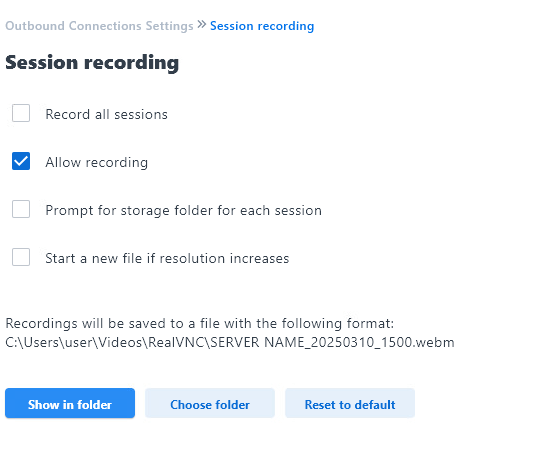
En Grabaciones puedes ver dónde guarda el software los archivos por defecto. Observarás que también puedes hacer clic en Mostrar en carpeta para acceder a la carpeta correspondiente. Esto último te resultará especialmente útil si quieres volver a tus grabaciones más tarde.
También puedes seleccionar la carpeta cada vez que inicies el grabador de pantalla.
La sesión grabada se guardará como un archivo de vídeo.
Si utilizas la función con fines de auditoría, quizá quieras Grabar todas las sesiones. Los administradores pueden imponer esto como política, de modo que no tengas que depender de que cada usuario recuerde pulsar grabar.
Para mostrar una notificación persistente cuando se está grabando una sesión en la máquina a la que te estás conectando, establece RecordNotifyAlways en True en Configuración de conexión entrante / Avanzado
Para mostrar un aviso al usuario remoto que le pida que permita la grabación de la sesión, establece RecordQuery en True en Configuración de conexión entrante / Avanzado
La posibilidad de grabar sesiones también puede configurarse por usuario o por grupo de usuarios cuando se utiliza la autenticación de Windows, activando o desactivando el permiso Grabar la sesión.
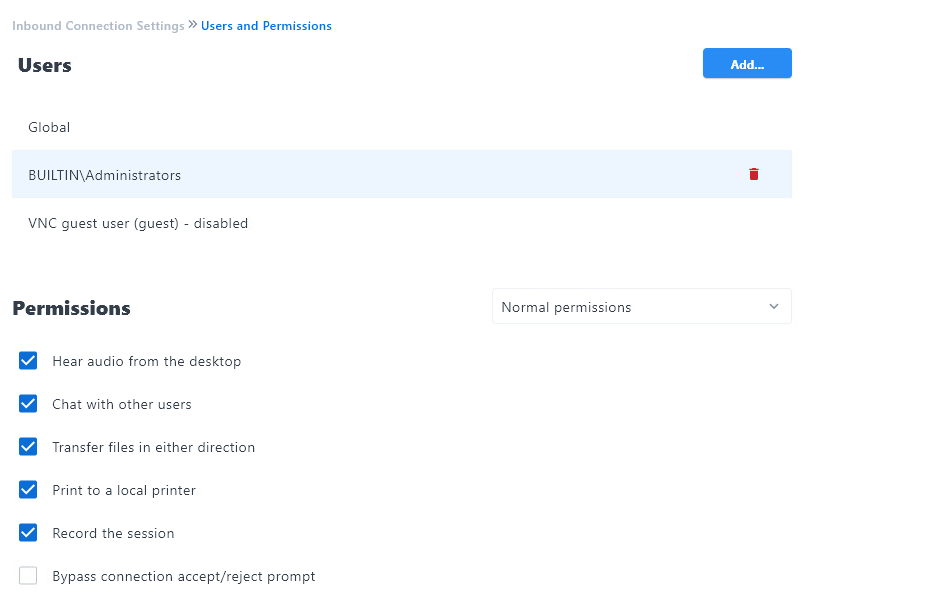
Ahora que todo está configurado, puedes empezar a utilizar la función.
¡Empecemos a grabar!
Ya estás listo para empezar a grabar tu captura de pantalla. Inicia RealVNC Connect y accede a la máquina en la que quieras grabar una sesión. Dependiendo de la configuración de seguridad de RealVNC Connect, es posible que tengas que autenticarte.
También puedes iniciar la grabación desde la línea de comandos. Una vez conectado, haz clic en el botón rojo Grabar de la barra de herramientas. Una vez que hayas pulsado el botón, el programa empezará a grabar tu sesión. Ya está.
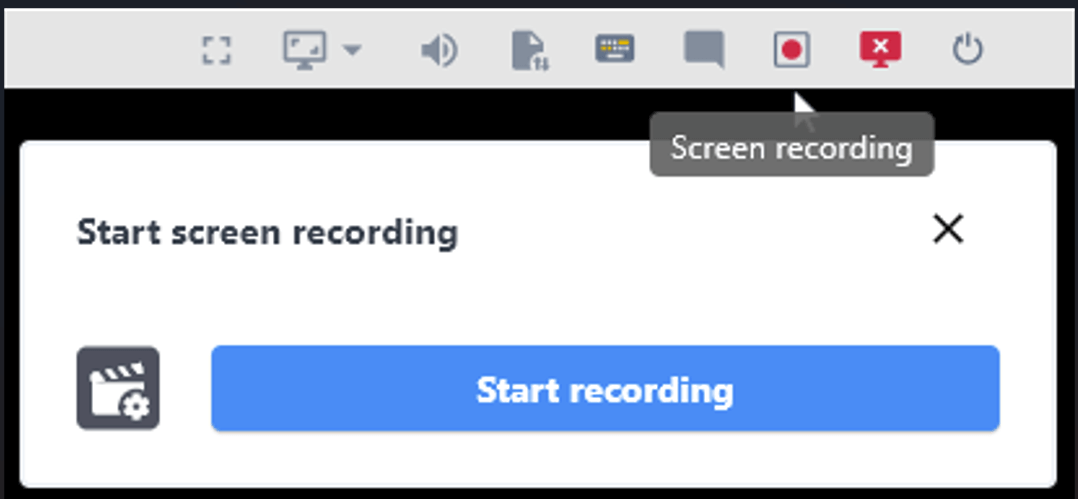
Un mensaje emergente confirma que se ha iniciado la grabación. El estado del icono de Grabación en Pantalla indica que la grabación de la sesión está activa.
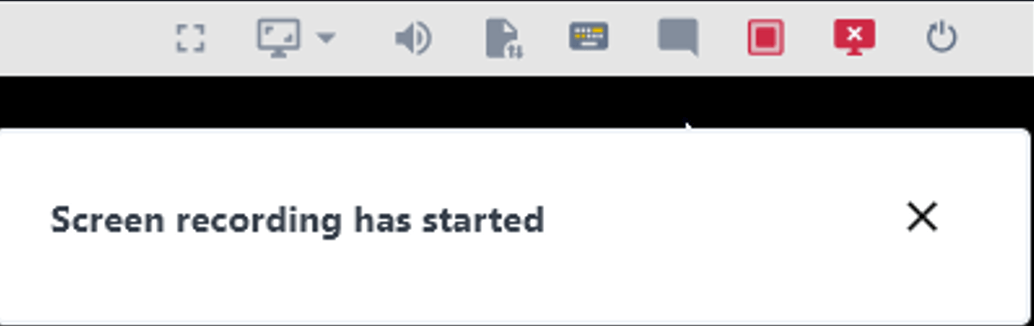
RealVNC Connect graba ahora la pantalla del dispositivo remoto. La barra de herramientas y los mensajes informativos no son visibles en la grabación de vídeo.
Para detener la grabación, haz clic en el botón Grabación de Pantalla de la Barra de Herramientas.
Una vez detenida la grabación, se muestra una ventana de notificación.
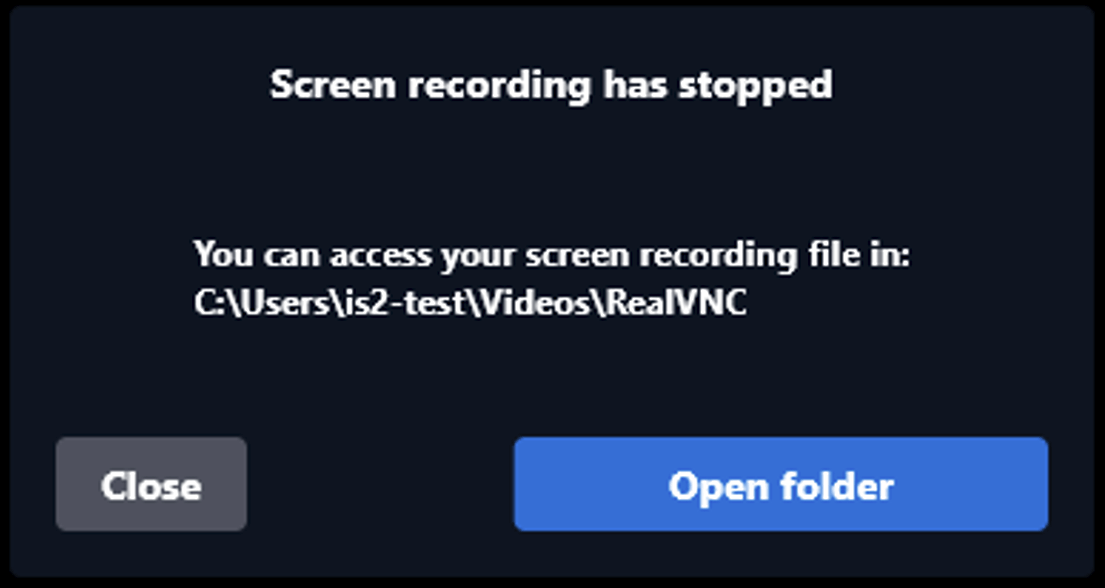
Pulsa el botón Cerrar para cerrar la ventana de notificación o el botón Abrir carpeta para ver el archivo de vídeo.
Encontrarás el archivo resultante en la ubicación que hayas establecido en el menú Preferencias.
Por defecto, las grabaciones se almacenan localmente en el equipo del visor, por lo que tú mantienes el control de dónde viven los archivos. Si necesitas almacenar archivos en la nube o en una unidad compartida, puedes copiarlos de forma segura después de la sesión.
¡Comparte el amor!
También puedes compartir tus grabaciones con tus compañeros. Todo lo que tienes que hacer es ir a la ubicación que has establecido en la primera parte de este tutorial. Luego, puedes copiar el archivo en una unidad compartida, o incluso en un servicio de almacenamiento en la nube, como OneDrive o Dropbox. Comparte el enlace a la ubicación con tus compañeros y ya está.
Para utilizar esta función, tienes que descargar la última versión de RealVNC Connect, disponible para Windows, MacOS y Linux.
También hay disponible una breve versión en vídeo de este tutorial. Puedes echarle un vistazo a continuación.






