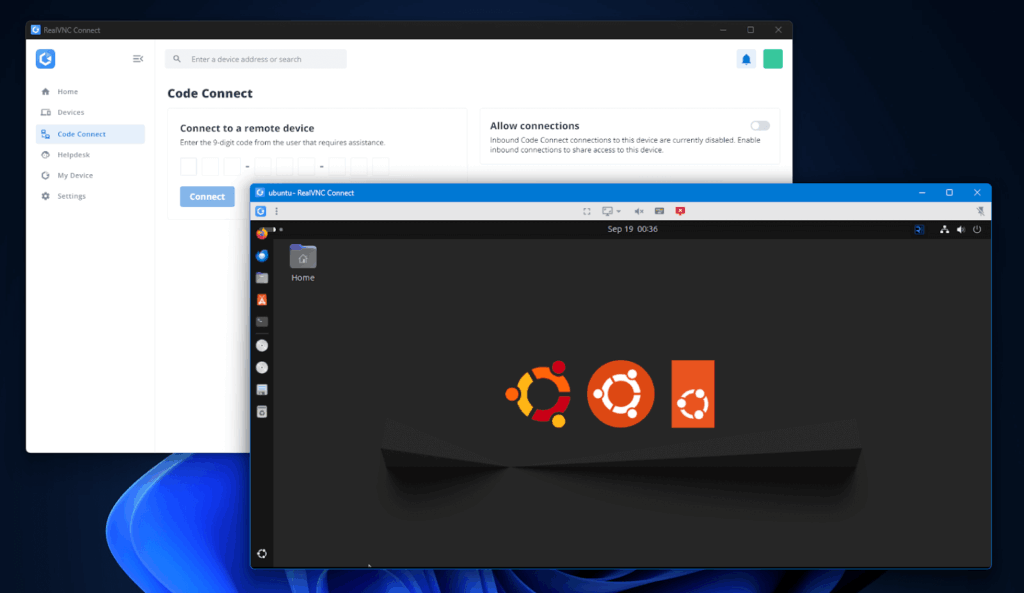
Compartir la pantalla del Mac es fácil con RealVNC Connect. Sólo es cuestión de seguir unos sencillos pasos de configuración. En cuanto tengas instalado el software necesario y configurados los ajustes correctos para compartir pantalla, podrás acceder y controlar el escritorio de tu Mac desde cualquier lugar, incluso desde la misma red, como si estuvieras delante de él.
Tanto si trabajas desde casa, como si ofreces asistencia técnica o accedes a archivos sobre la marcha, RealVNC Connect agiliza y facilita el proceso. Es seguro, fiable y garantiza una experiencia de usuario fluida para una gran variedad de casos de uso. Averigüemos cómo compartir pantalla en ordenadores Mac.
Primero, activa la pantalla compartida en macOS
Antes de empezar a compartir pantalla en un Mac utilizando RealVNC Connect, necesitas saber cómo habilitar la compartición de pantalla en un escritorio Mac. Este paso es crucial porque RealVNC Connect depende de las capacidades de compartición de pantalla de macOS para iniciar una sesión remota de compartición de pantalla.
Sigue estos pasos para ponerte en marcha con la pantalla compartida del Mac:
Abre el menú Apple y selecciona Ajustes del Sistema.
Haz clic en la opción General de la barra lateral.
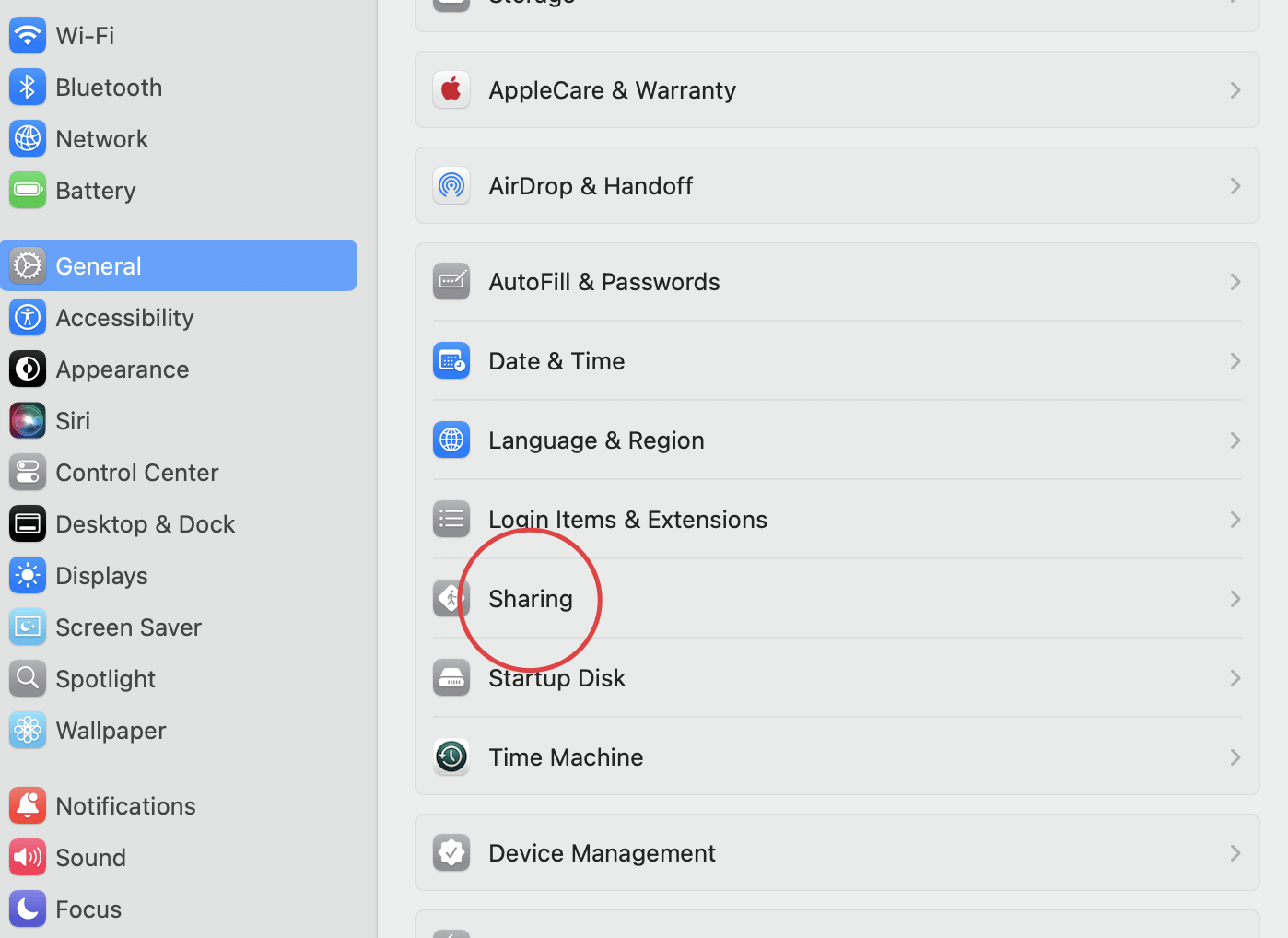
Haz clic en Compartir a la derecha (puede que tengas que desplazarte hacia abajo para hacerlo). Si ves que está activada la Gestión Remota, asegúrate de desactivarla, ya que no puedes ejecutarla al mismo tiempo que Compartir Pantalla.
Pulsa el conmutador para activar Compartir Pantalla.
Selecciona el icono Info de la derecha.
Ahora tendrás que elegir quién puede compartir toda tu pantalla. Si seleccionas Todos los usuarios, cualquiera de los usuarios de tu ordenador podrá compartir tu pantalla (aparte de los usuarios invitados y los usuarios de sólo compartir).
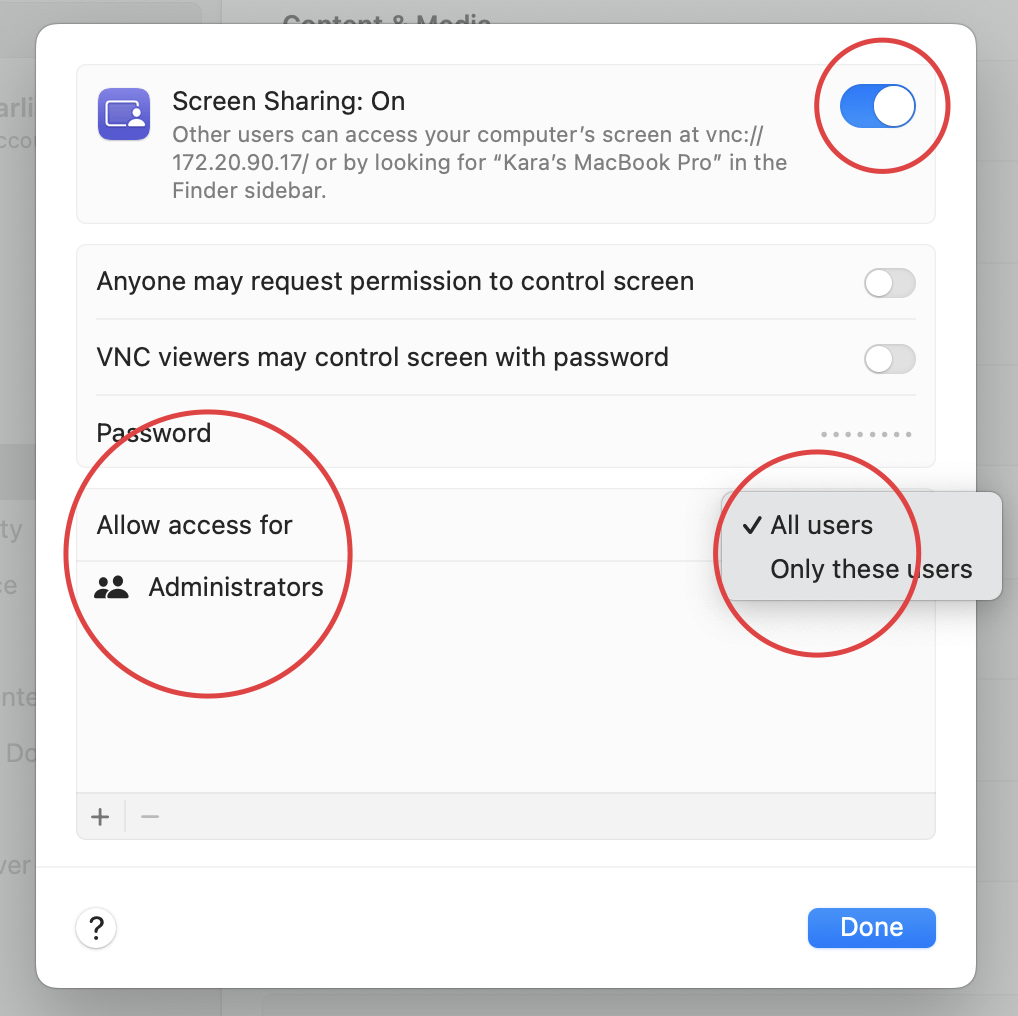
Si seleccionas Sólo estos usuarios, la pantalla compartida estará restringida a usuarios específicos (que elijas entre Usuarios y Grupos, Usuarios de Red o Grupos de Red).
Cómo compartir pantalla en un Mac utilizando RealVNC Connect
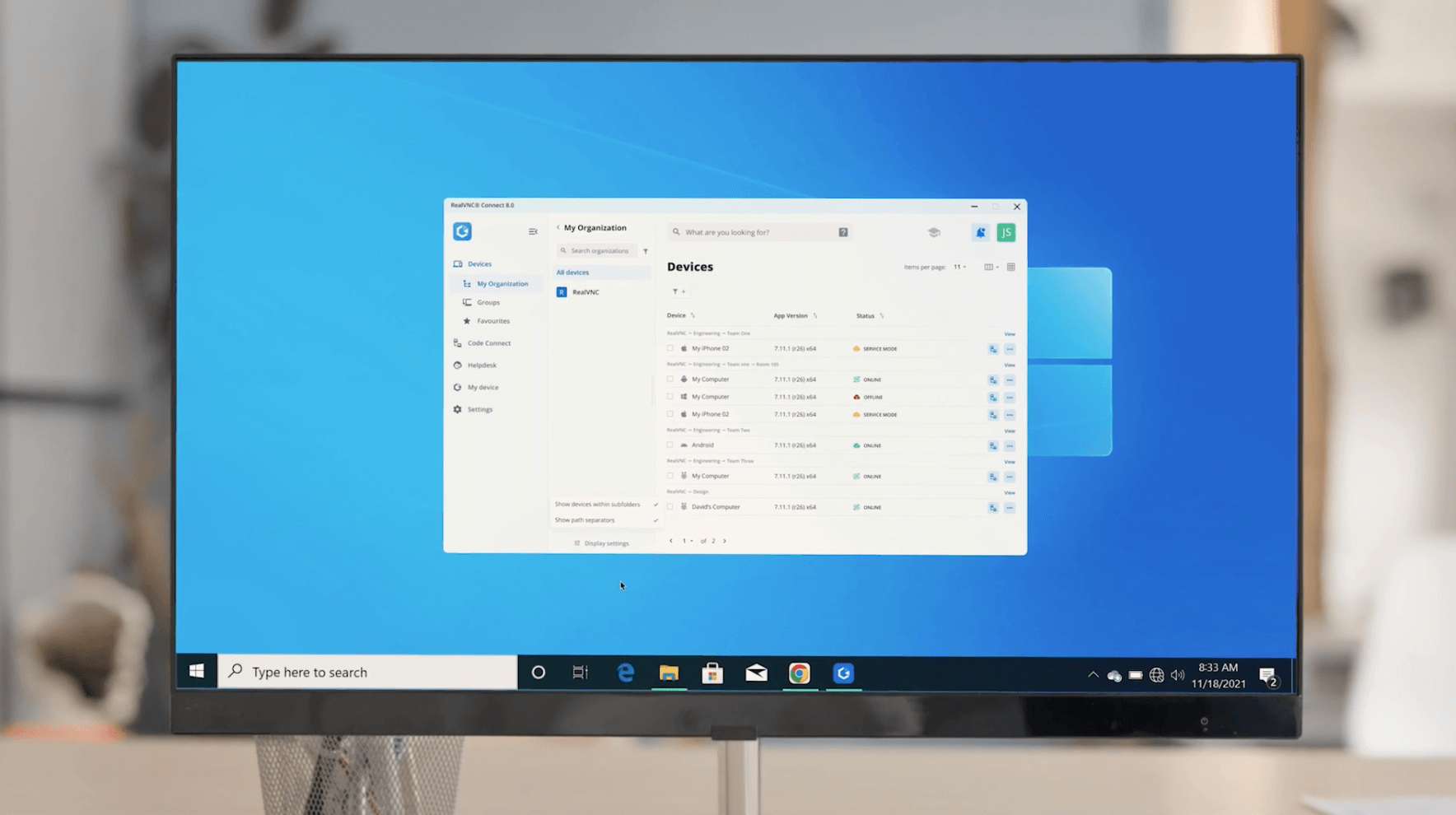
Antes, compartir pantalla con RealVNC Connect requería instalar RealVNC Server y RealVNC Viewer como aplicaciones independientes. Con el lanzamiento de la Versión 8, RealVNC introdujo una aplicación unificada para compartir pantalla que combina ambos componentes en una única y ligera instalación. Esto facilita aún más la configuración y el uso, al tiempo que garantiza un alto rendimiento .
Sigue estos pasos para empezar:
1. Instala la aplicación RealVNC Connect v8
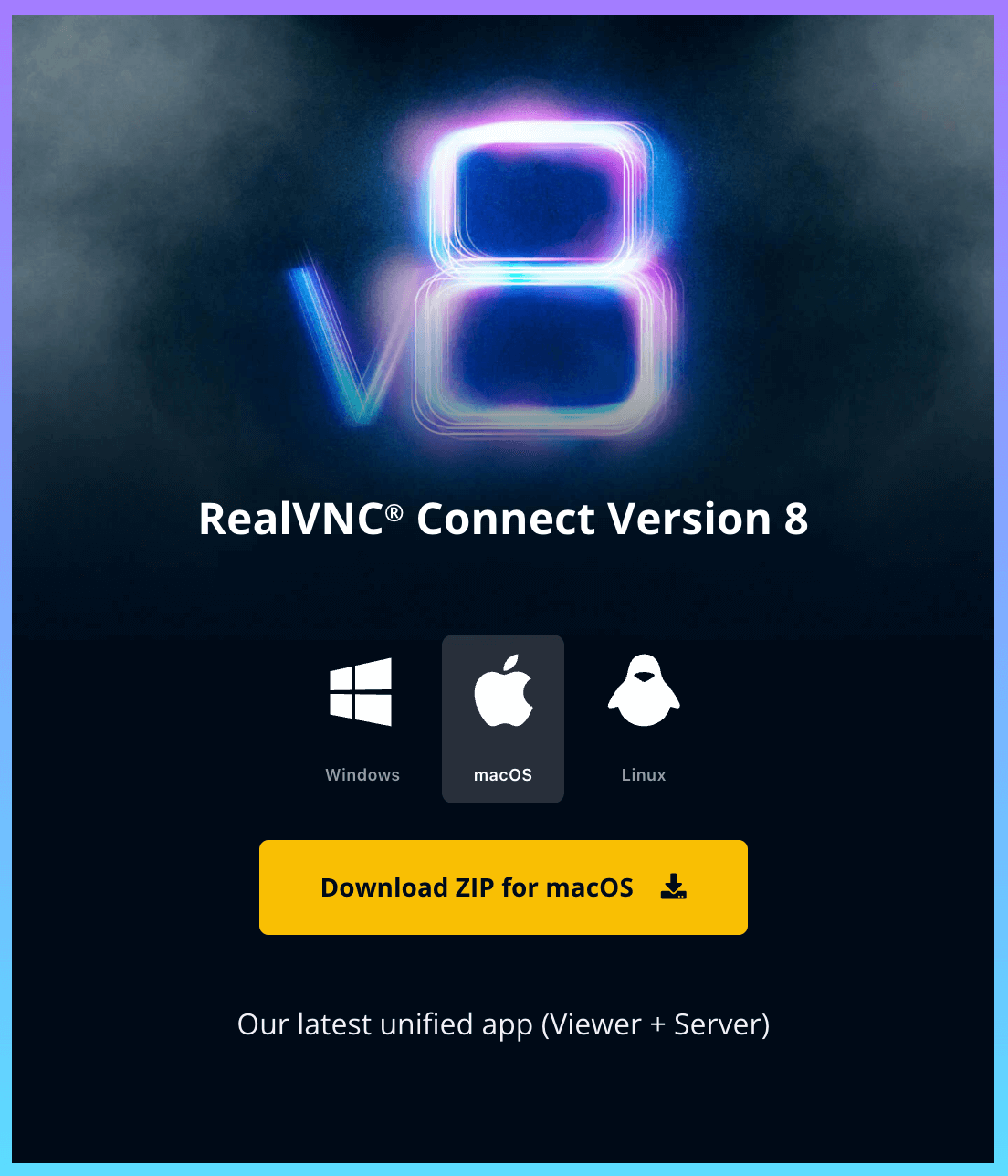
Primero, descarga la aplicación para macOS desde el sitio web de RealVNC.
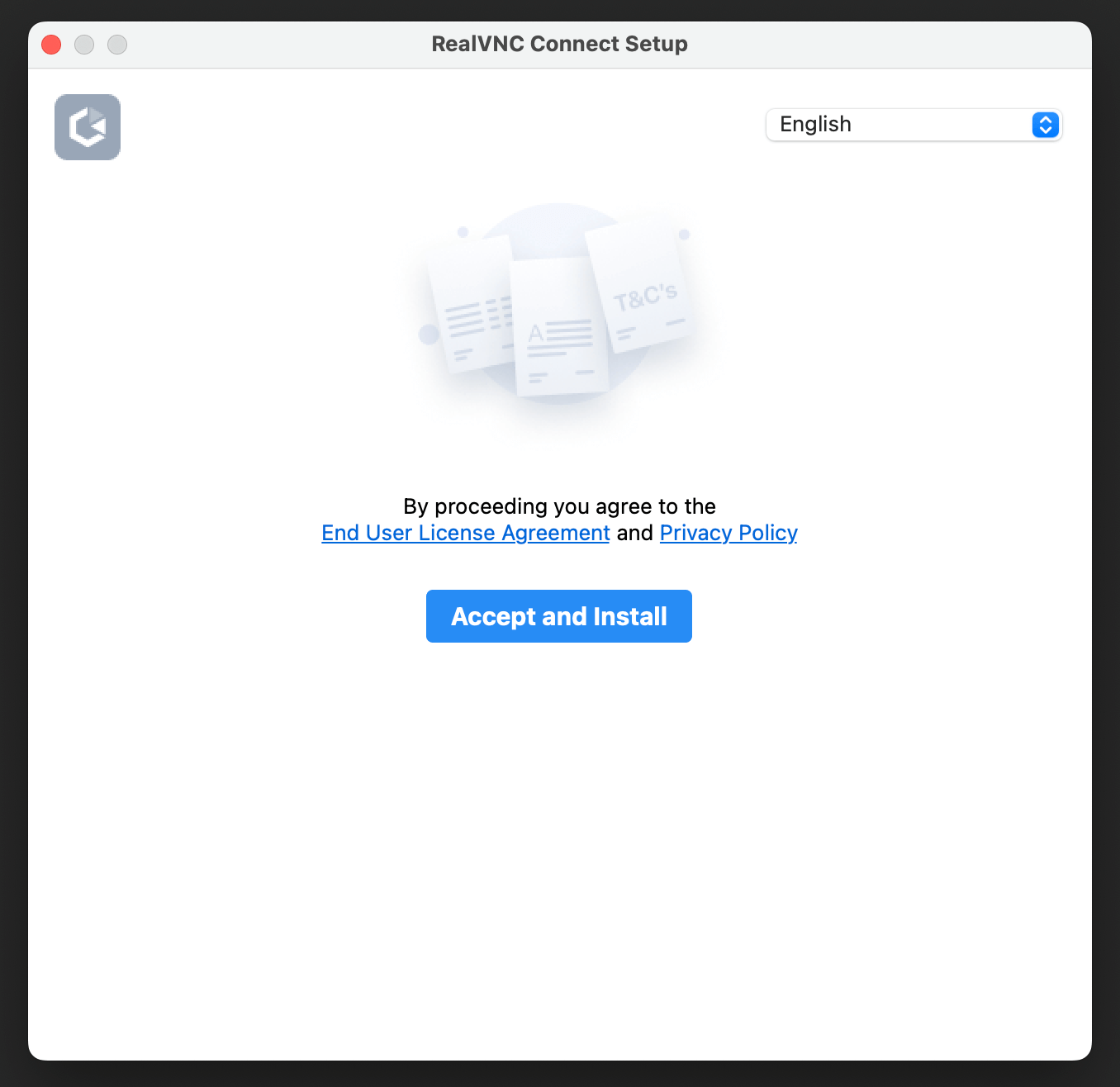
Una vez finalizada la descarga, abre la aplicación Instalador y pulsa el botón Aceptar e Instalar .
Una vez completada la instalación, elige iniciar una prueba o iniciar sesión:
Comienza mi prueba gratuita:
Si eres nuevo en RealVNC Connect y aún no tienes una cuenta o suscripción, puedes empezar con una prueba gratuita de 14 días.
Inicia sesión para continuar:
Si ya eres usuario de RealVNC Connect y quieres configurar este dispositivo con tu suscripción actual.
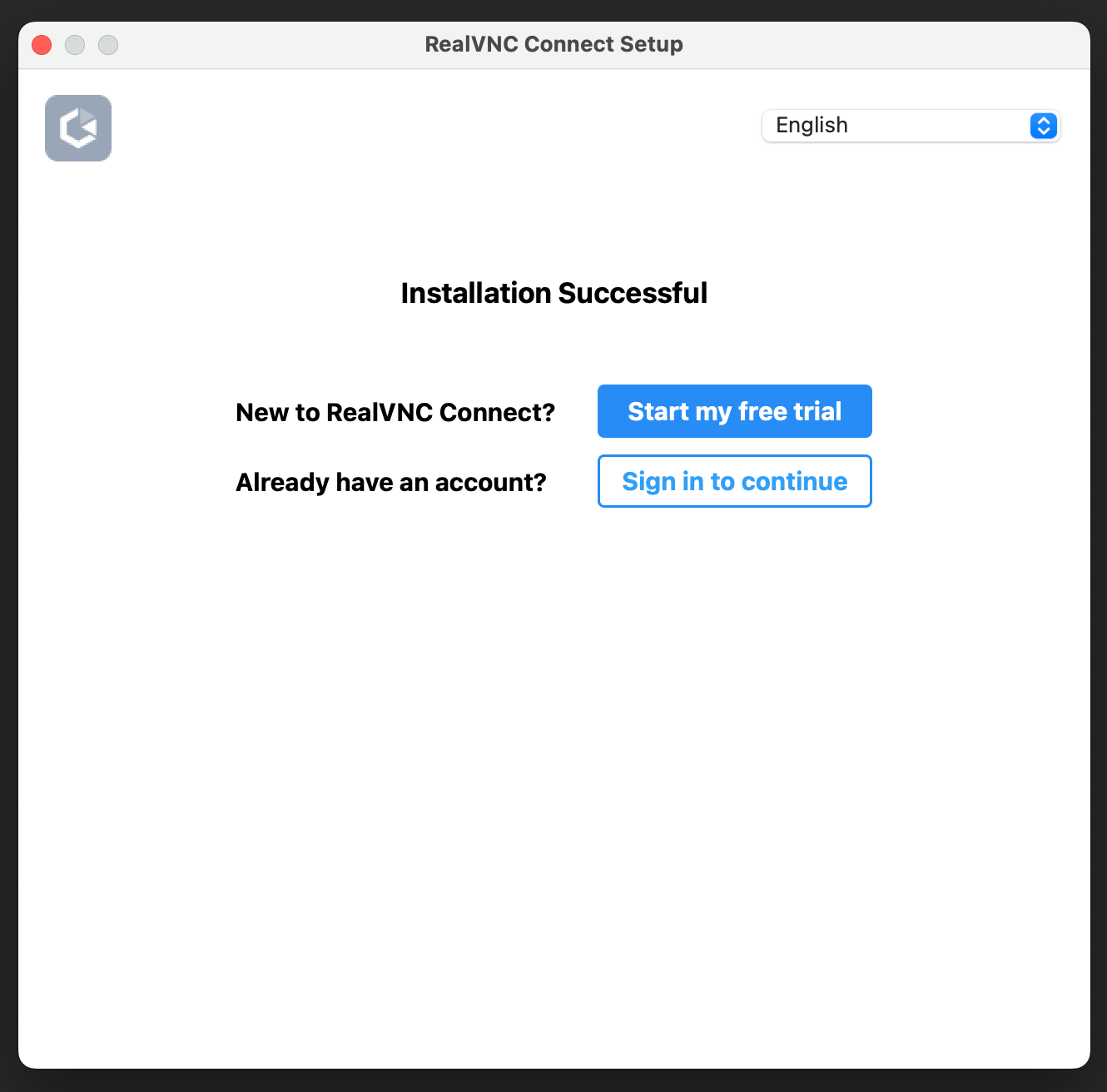
2. Inicia una prueba gratuita
Si te estás registrando para una prueba gratuita, haz clic en Iniciar mi prueba gratuita.
Se abrirá tu navegador, proporciona la información solicitada y haz clic en Empezar ahora.
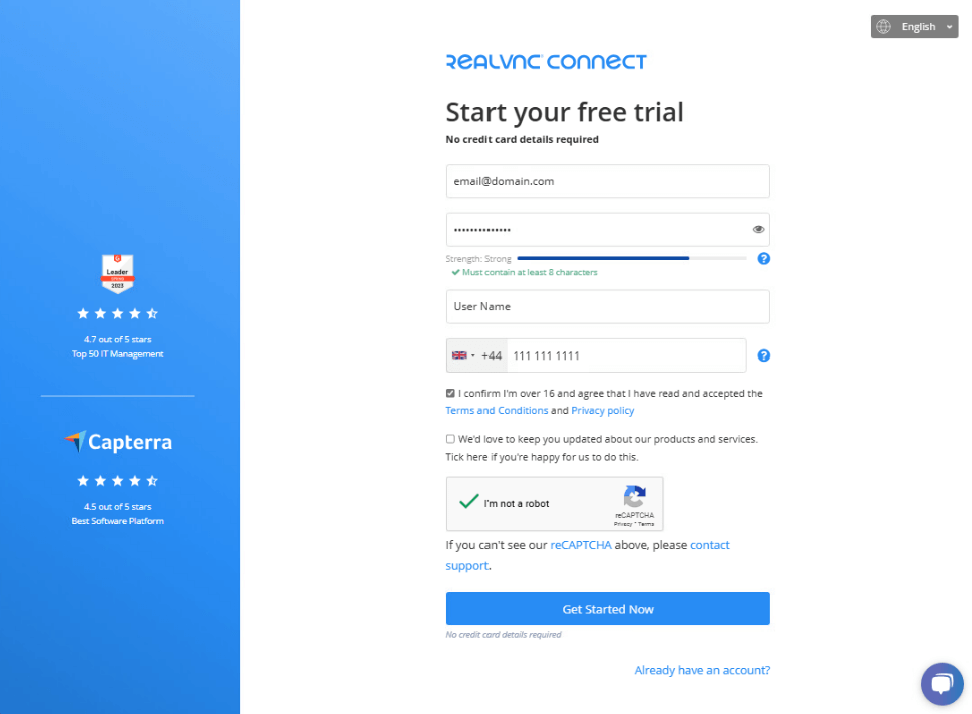
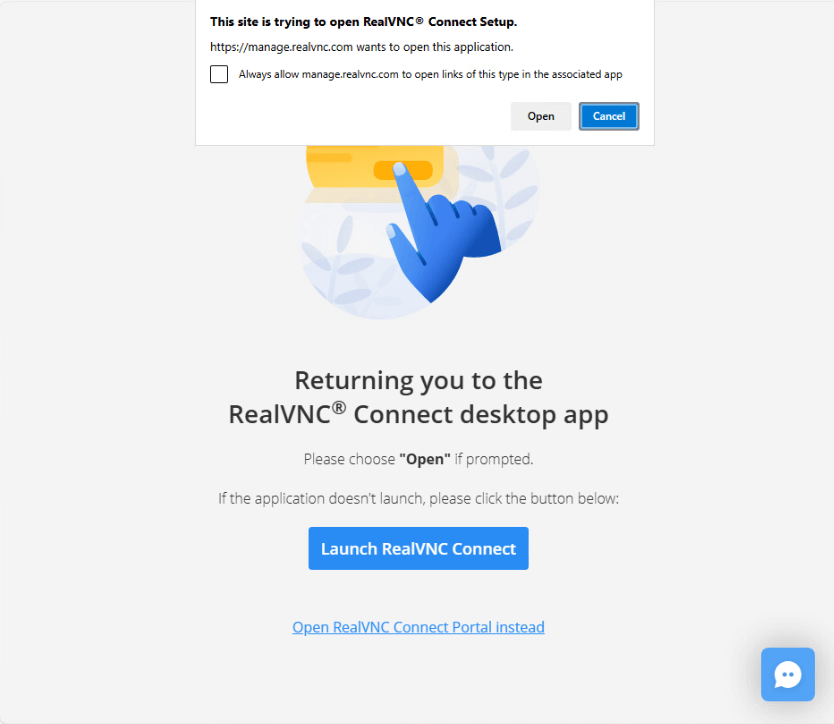
Se te pedirá que vuelvas a la aplicación Configuración. Pulsa el botón Abrir.
En la aplicación RealVNC Connect, elige la opción de autenticación para tu dispositivo. Las opciones son
Contraseña del dispositivo VNC:
Introduce tu propia contraseña o elige generar una contraseña segura. Sea cual sea la opción que elijas, asegúrate de que es una contraseña que recuerdas o anota la contraseña seleccionada en el paso actual. Si continúas con la configuración, no podrás volver a ver la contraseña y tendrás que restablecerla en caso de que la pierdas o la olvides.
Credenciales de acceso al Mac:
Elige esta opción para autenticarte en el ordenador remoto utilizando el nombre de usuario y la contraseña de una cuenta (local o de dominio) del ordenador remoto. Para más información, consulta ¿Qué nombre de usuario y contraseña debo introducir cuando intento conectarme a RealVNC Server?
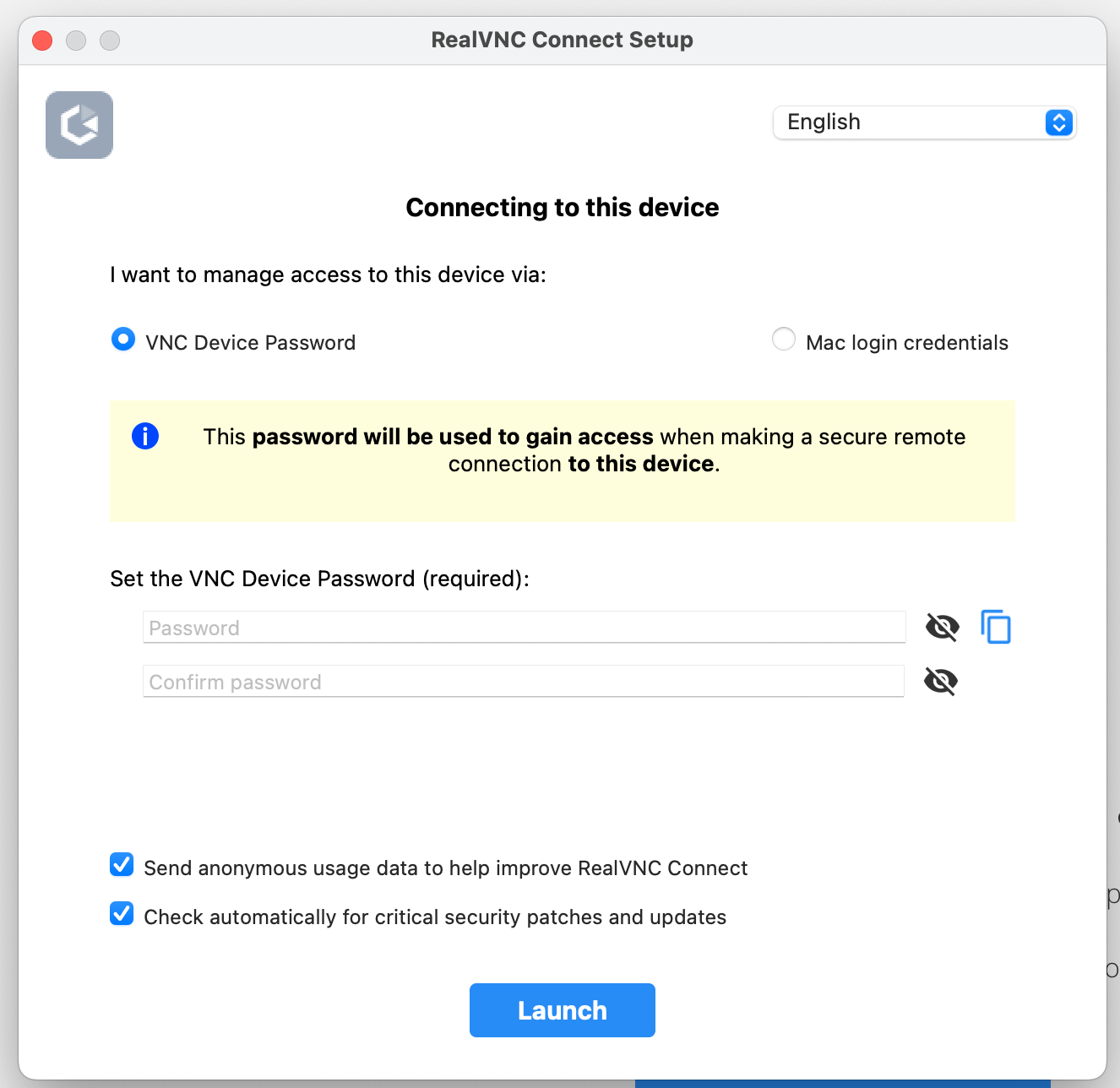
Nota: Si seleccionas credenciales de inicio de sesión de Mac durante la configuración, debes asegurarte de que los usuarios que quieres que puedan conectarse remotamente tienen permiso (por defecto, sólo pueden conectarse los miembros del grupo Administradores). Para añadir otros usuarios, consulta Gestión de usuarios y permisos de sesión para RealVNC Server
Una vez que hayas elegido cómo quieres autenticarte, pulsa el botón Iniciar. Cuando accedas a la aplicación por primera vez, el sistema te guiará a través de un flujo tutorial.
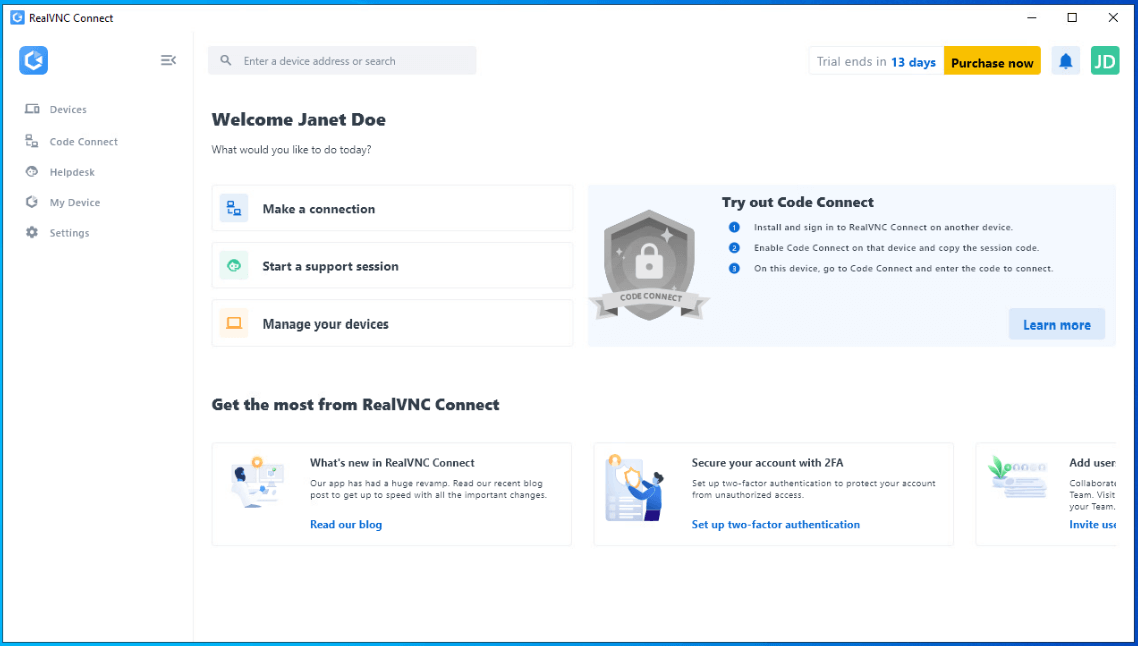
3. Activar conexiones entrantes
Para habilitar las conexiones entrantes, sigue estos pasos que también puedes encontrar en Introducción a RealVNC Connect v8.
Cuando se inicie la aplicación por primera vez, elige la opción «Este dispositivo».
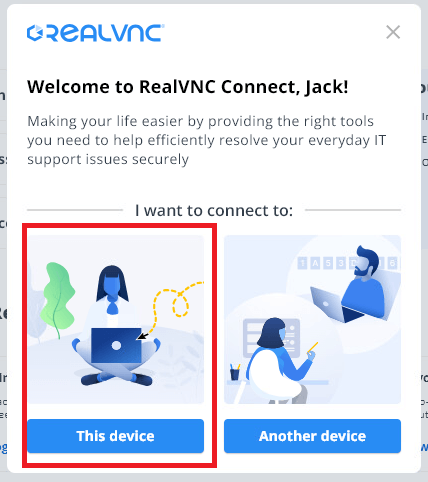
Si necesitas activar las conexiones entrantes más tarde, ve a Mi dispositivo o a Configuración / Entrantes.
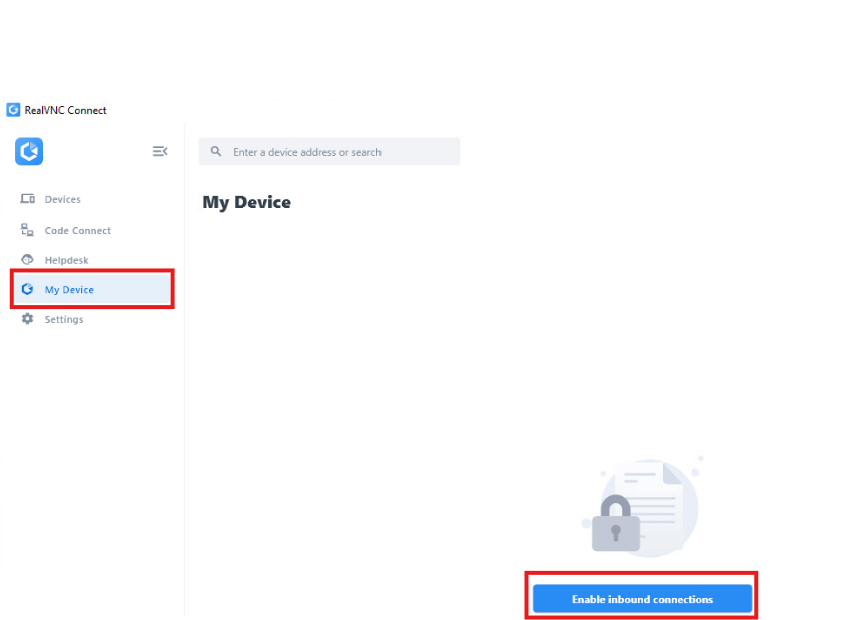
Haz clic en el botón Activar conexiones entrantes.
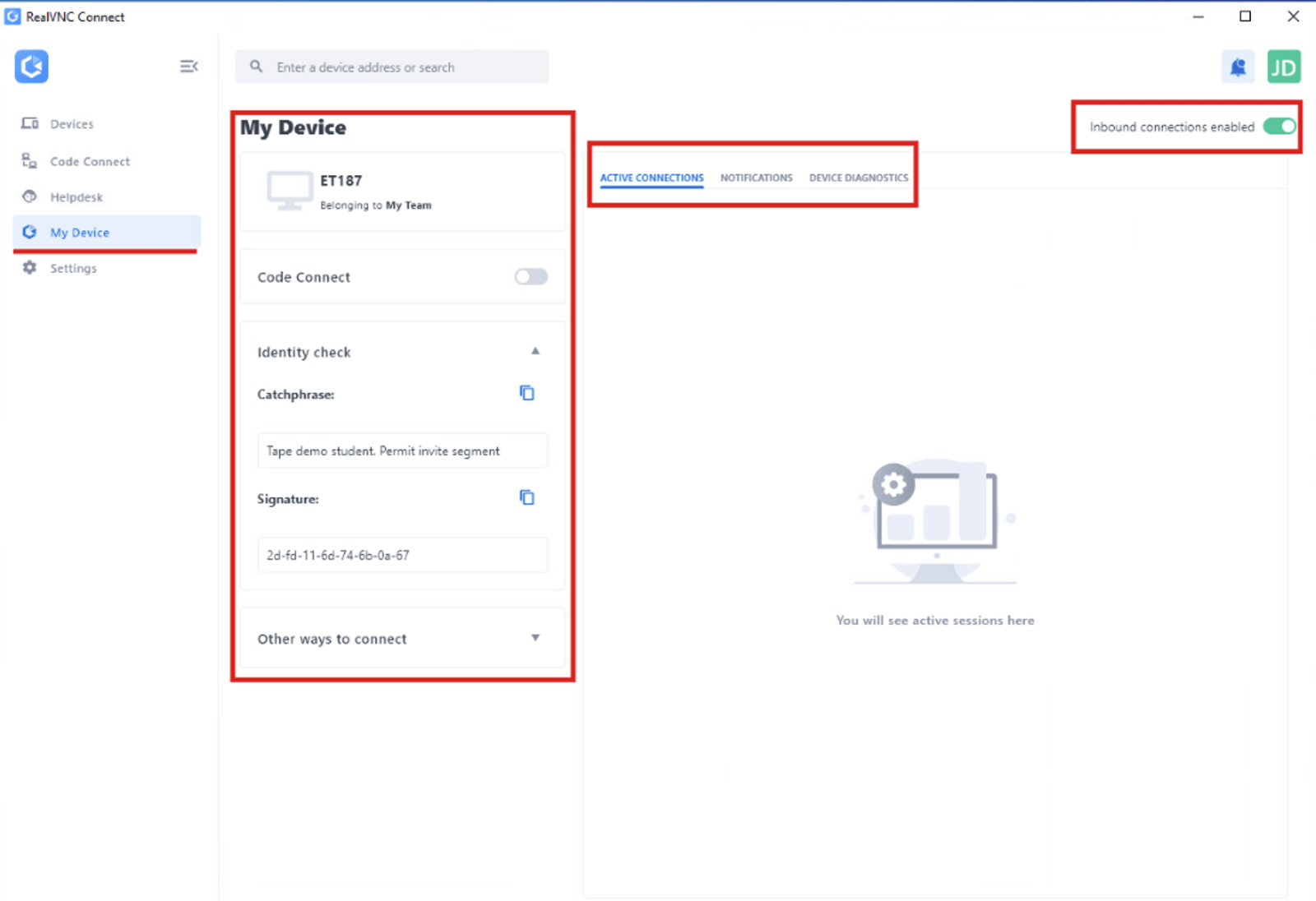
La sección Configuración / Entrada mostrará las opciones de configuración de la conexión de entrada.
Puedes ajustar la configuración en la sección Mi dispositivo, ver las conexiones activas y activar y desactivar las conexiones entrantes.
4. Instala RealVNC Connect en otros dispositivos a los que quieras conectarte
Instala la aplicación RealVNC Connect en los demás dispositivos a los que quieras conectarte.
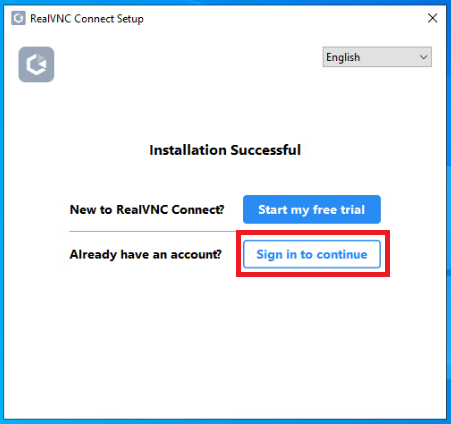
Una vez instalada la aplicación RealVNC Connect en tus otros dispositivos, haz clic en Iniciar sesión para continuar.
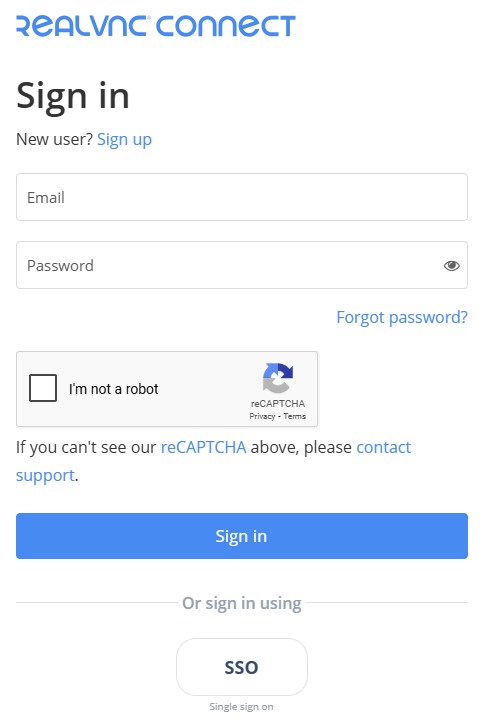
Introduce las credenciales de tu cuenta RealVNC y haz clic en Iniciar sesión.
Si no has activado la autenticación TOTP en 2 pasos (consulta ¿Cómo configuro la verificación en 2 pasos para mi cuenta RealVNC?), se te enviará un correo electrónico pidiéndote que verifiques el inicio de sesión en este dispositivo.
Haz clic en el botón Continuar firmando del correo electrónico.
Pulsa el botón Autorizar inicio de sesión en la nueva ventana del navegador.

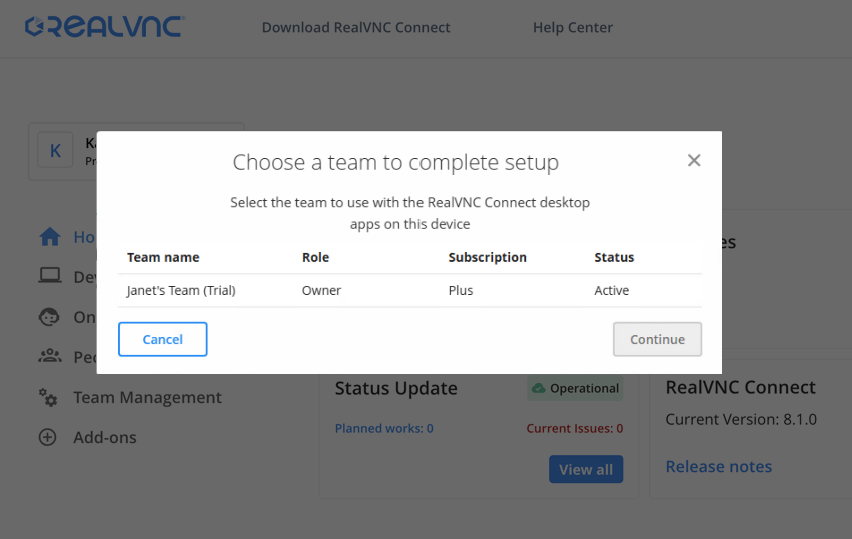
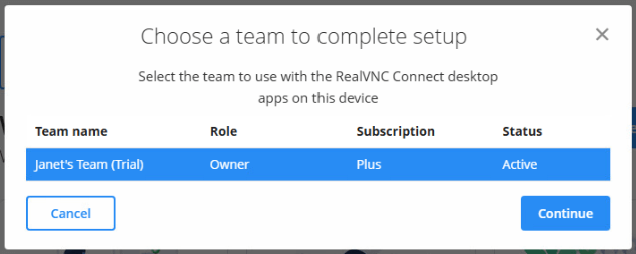
Se te redirigirá al Portal RealVNC para que elijas el equipo que vas a utilizar con tu dispositivo. Selecciona tu equipo y pulsa el botón Continuar.
Se te pedirá que vuelvas a la aplicación Configuración. Pulsa el botón Abrir .
RealVNC Connect ya está instalado en este dispositivo.
Activa la conexión entrante en este dispositivo si quieres poder conectarte a él.
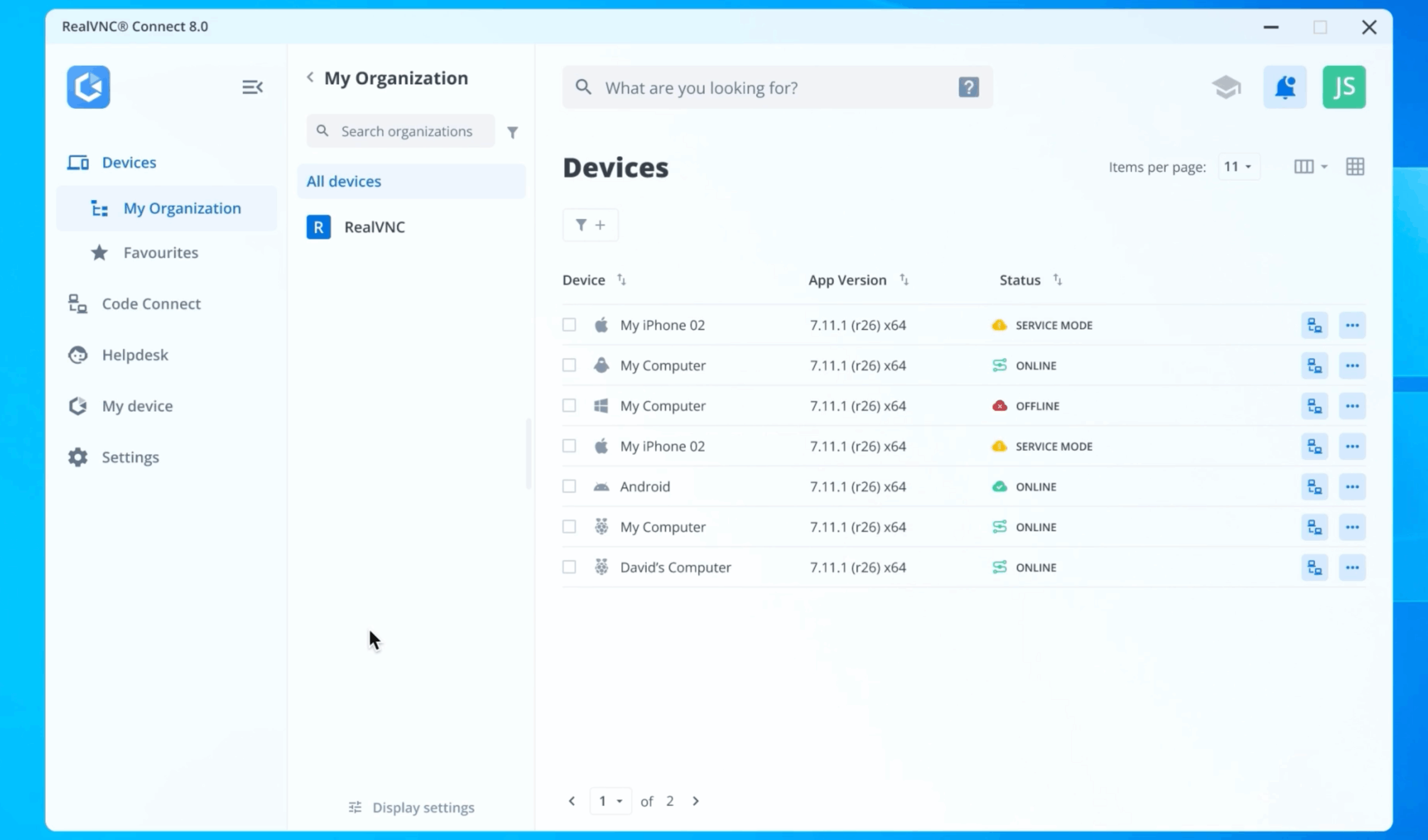
5. Conéctate a tus dispositivos
Para permitir conexiones a tu dispositivo hay dos opciones.
Acceso al dispositivo:
Para conectarte a un dispositivo que se ha añadido a tu equipo, consulta Conexiones de acceso a dispositivos en v8
Código Conectar:
Para conectarte a cualquier dispositivo que ejecute RealVNC Connect – consulta Conexión mediante Code Connect
Preguntas frecuentes sobre la pantalla compartida en Mac
¿Cómo activo la pantalla compartida en un Mac?
Ve al menú Apple de tu Mac y selecciona Configuración del sistema. En la barra lateral, haz clic en General y, a continuación, selecciona Compartir en el panel de la derecha. (Puede que tengas que desplazarte hacia abajo para encontrarlo).
Una vez que hayas activado Compartir Pantalla , haz clic en el botón Información de la derecha para controlar el número autorizado de usuarios.
¿Cómo detengo la pantalla compartida en un Mac?
Desactivar la pantalla compartida es muy similar a activarla. De nuevo, ve al menú Apple y busca Configuración del Sistema. Haz clic en General en la barra lateral y en Compartir a la derecha.
Ahora sólo tienes que desactivar Compartir Pantalla, y tu sesión terminará. ¡Así de sencillo!
¿Es posible compartir la pantalla del Mac con otros sistemas operativos?
Sí, puedes compartir pantalla entre macOS y otros sistemas operativos como Windows, Linux, Raspberry Pi, iOS y Android. RealVNC Connect Versión 8 (Beta) introdujo una aplicación unificada que admite conexiones entrantes y salientes, por lo que puedes utilizar un dispositivo, incluido un dispositivo iOS, para controlar otro independientemente de la plataforma.
Para conectarte desde otro sistema, sólo tienes que instalar la app RealVNC Connect en ese dispositivo, iniciar sesión con tu cuenta RealVNC y seleccionar el Mac al que quieres acceder de tu lista de equipos. Mientras las conexiones entrantes estén activadas en el Mac, podrás ver la pantalla, controlar el escritorio y transferir archivos como lo harías desde otro Mac.