Denne artikel gælder for RealVNC Connect til og med version 7.
Fjernadgang teknologi giver brugerne mulighed for at oprette forbindelse til og bruge en enhed eller et netværk hvor som helst og når som helst. Denne mulighed for at administrere filer og data, der er gemt på en enhed, der er fysisk langt væk fra dem, er ideel for dem, der rejser og telearbejder eller arbejder et sted uden for deres kontorer. Fjernadgang på iPhones fremmer også produktiviteten. Virksomheder, der tilbyder fjernsupport til at løse IT-problemer, får en konkurrencefordel i forhold til dem, der er begrænset til fejlfinding på stedet.
Med onlineløsninger som RealVNC kan du fjernstyre mobile enheder fra en stationær pc eller bærbar computer. RealVNC Connect giver dig mulighed for at se iPhones og iOS-enheder på afstand. Denne artikel vil diskutere, hvorfor RealVNC er den mest oplagte tredjepartsløsning for dig på dagens marked.
Forstå fjernadgang på iPhone
Lad os begynde med at se på fjernadgangsfunktionen til iPhones og dens fordele.
Hvad er iPhone fjernadgang?
For at få fjernadgang til iPhones fra en anden enhed skal du installere fjernadgangssoftware på din lokale enhed (computer, tablet eller andet) og din målenhed (iPhone) for at tillade kommunikation mellem de to. RealVNC understøtter i øjeblikket ikke fuld fjernstyring af iPhone. Adgangen er begrænset til fjernvisning og adgang til kontrolcenteret. Fjernbetjening via filoverførsel/deling er ikke tilgængelig.
Muligheden for at se iPhone-skærme på afstand har været en stor forandring for forskellige sektorer, som f.eks:
- Udviklere af mobilapps
Udviklere kan teste og finjustere nye apps eller analysere og løse iPhone-problemer i realtid.
- IT-supportmedarbejdere
Gennem skærmdeling kan kundeservicemedarbejdere i SaaS-virksomheder bedre forstå iPhone-brugernes problemer og give passende løsninger på stedet.
4 fordele ved at bruge RealVNC til fjernadgang til iPhone
Her er fire grunde til at vælge RealVNC til at få fjernadgang til iPhone:
Understøttelse af flere platforme
RealVNC Connect består af to dele: RealVNC Viewer, som du installerer på den enhed, du vil arbejde fra. Den fungerer sammen med forskellige desktop-platforme som Windows, Mac, Linux og Raspberry Pi. I mellemtiden er RealVNC Server – installeret på din iPhone – kompatibel med iOS og iPad OS-versioner 14 og opefter.
Intuitiv grænseflade
Ud over den nemme installation er RealVNC’s dashboard let at navigere i og understøtter fire sprog –engelsk, spansk, fransk og tysk.
Sikkerhed
RealVNC har ISO/IEC 27001 og Cyber Essentials-certificeringer. Desuden sikrer den fjernsessioner via 256-bit avanceret end-to-end-kryptering og to-faktor-godkendelse.
Pålidelighed
Du får pålidelig styring af mobile enheder med RealVNC, da den tilbyder 99,9% oppetid og automatisk tilpasser sig for at optimere din netværkshastighed.
Opsætning af RealVNC til iPhone-fjernadgang
Du kan begynde at bruge RealVNC Connect på få minutter. Gå til https://www.realvnc.com/en/connect/download/combined/ for at konfigurere RealVNC Server for Mobile og RealVNC Viewer. Platformen vil bede dig om at opret en konto. Når dit dashboard vises, anbefaler vi, at du trykker på fanen “Security” i venstre panel og trykker på knappen “Enable 2-step verification” (2FA) for datasikkerhed.
Følg derefter instruktionerne på skærmen for at begynde at bruge værktøjerne i en gratis prøveperiode eller et abonnement. Du kan også besøge de respektive installationsvejledninger for hvert værktøj.
Til RealVNC Server for Mobile:
Gå til https://www.realvnc.com/en/connect/download/vnc/ og scan QR-koden eller download den fra App Store.
Fjernforbindelser med en iPhone er mulige via:
- Device Access (bedst til teams): licenserer VNC Server på iPhones via Microsoft Intune eller anden software til styring af mobile enheder
- On-demand assist (bedst til fjernsupport): sender en kode til forbindelse til enhver iPhone med VNC Server-appen.
Du kan aktivere begge funktioner under Plus, Premium eller Enterprise planer.
Til RealVNC Viewer:
- Gå til https://www.realvnc.com/en/connect/download/viewer/ og vælg den computertype eller det operativsystem, hvorfra du vil have fjernadgang til en iPhone.
- Tryk på “Hent RealVNC Viewer”.
- 3. Klik på .exe-filen fra din browsers “Hent”-ikon eller din stifindermappe “Downloads”, og følg installationsvejledningen.
Brug VNC Viewer til at styre din iPhone
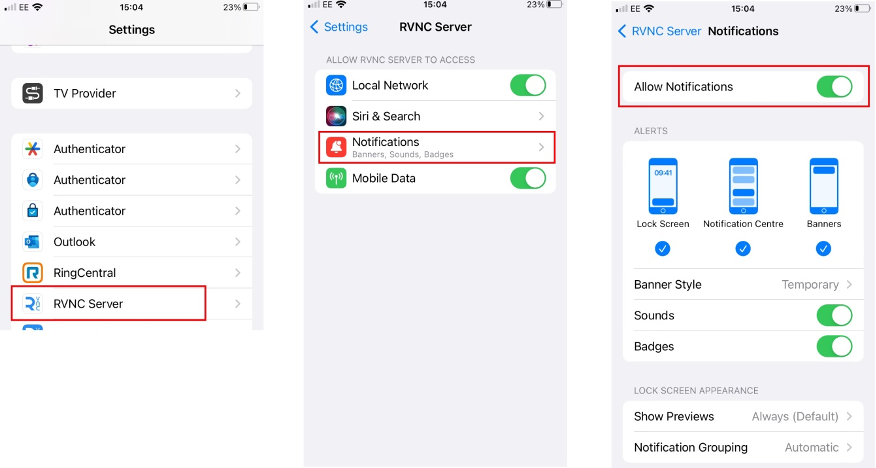
Før du starter en fjernsession, skal du sikre dig, at brugeren af iPhone-enheden har forbindelse til et Wi-Fi-netværk. Desuden skal RealVNC notifikationer være slået til så telefonbrugeren kan reagere, når IT-support kontakter dem via appen.
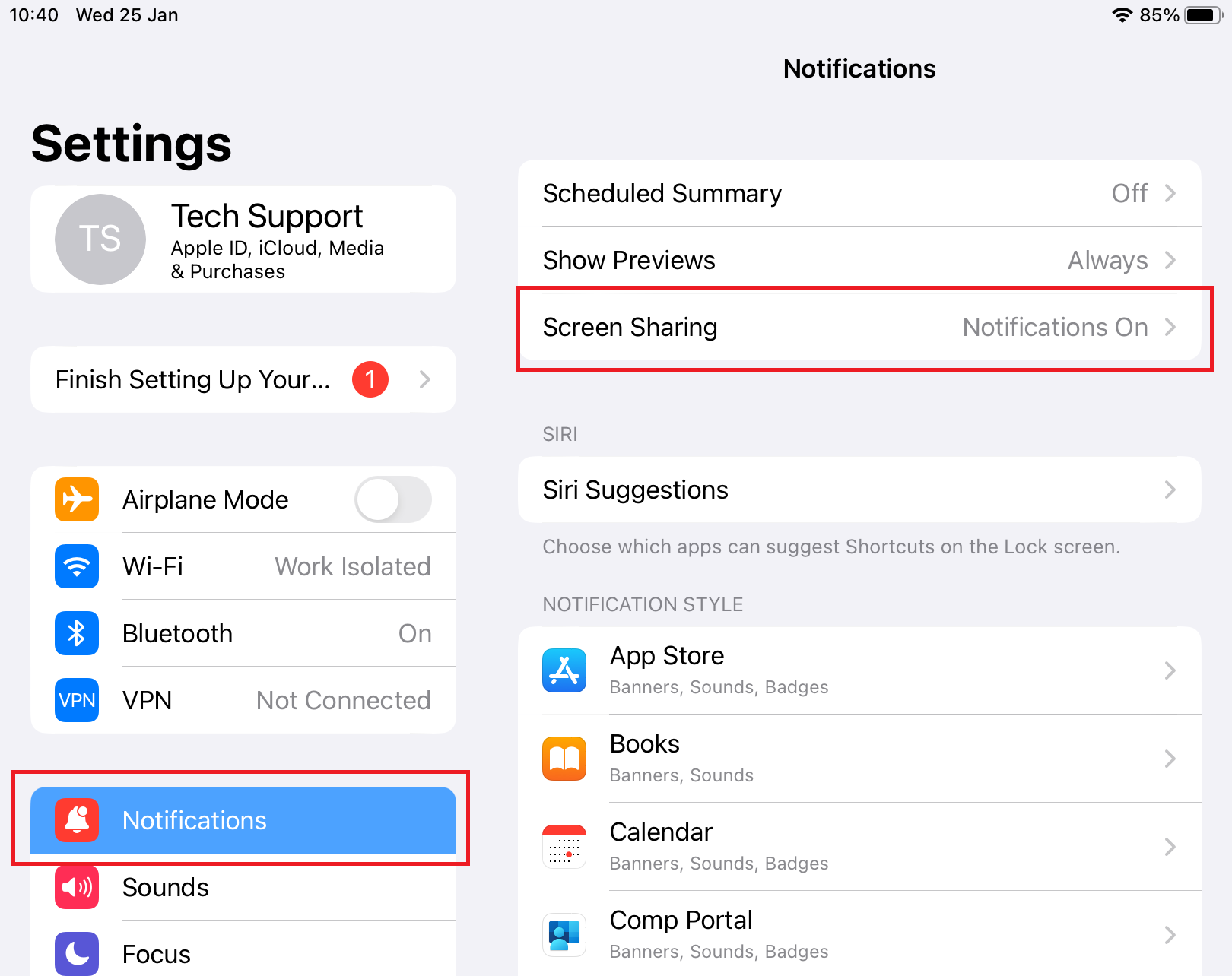
Endelig skal iPhone tillade skærmdeling for at sikre fjernvisning.
Forbindelse til din iPhone
For at få fjernadgang til en iPhone via computeren skal du bede brugeren om at gøre følgende:
- Klik på RealVNC-ikonet på deres iPhone. Indtast deres legitimationsoplysninger, hvis de bliver bedt om det, især med RealVNC’s anbefalede 2FA.
- Indtast den 9-cifrede kode fra din IT-support, og tryk på “Connect”.
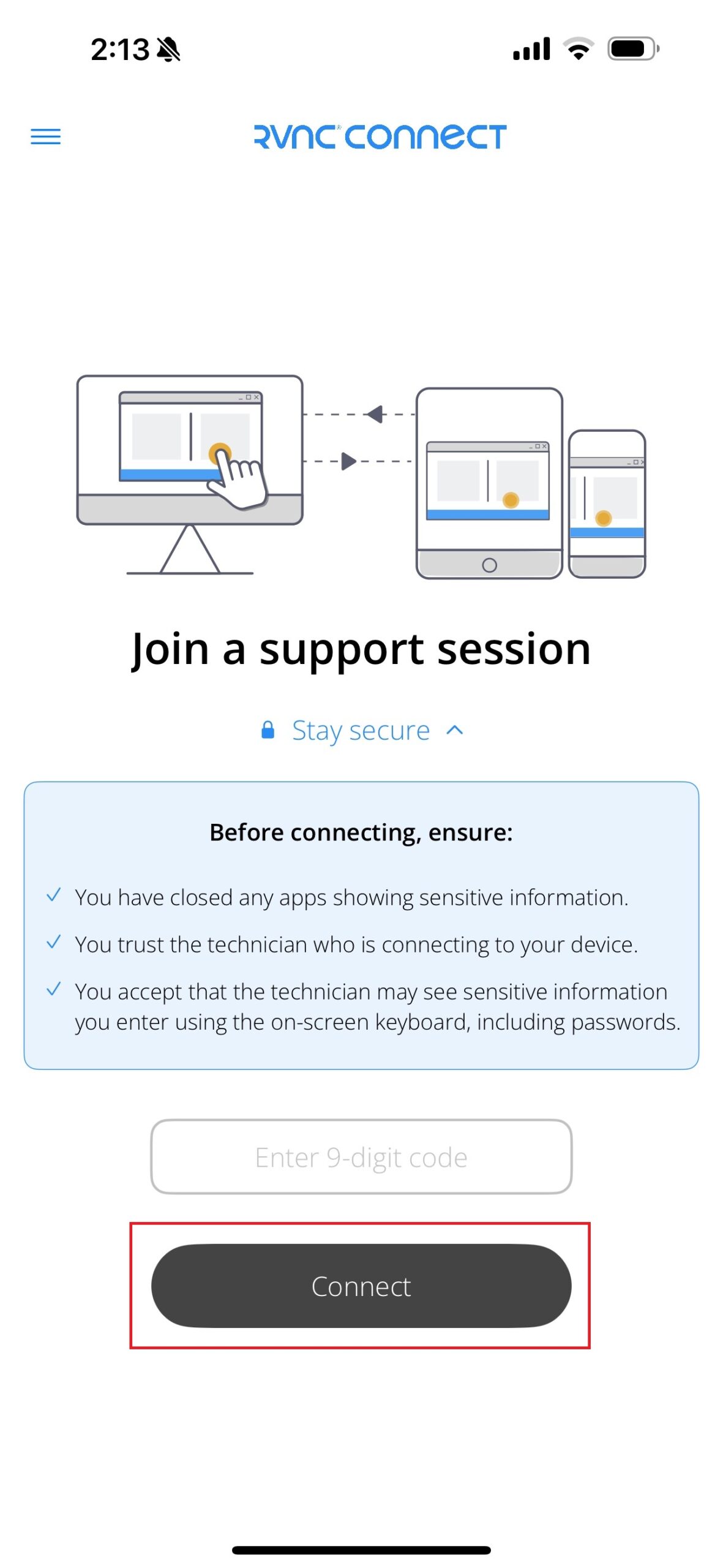
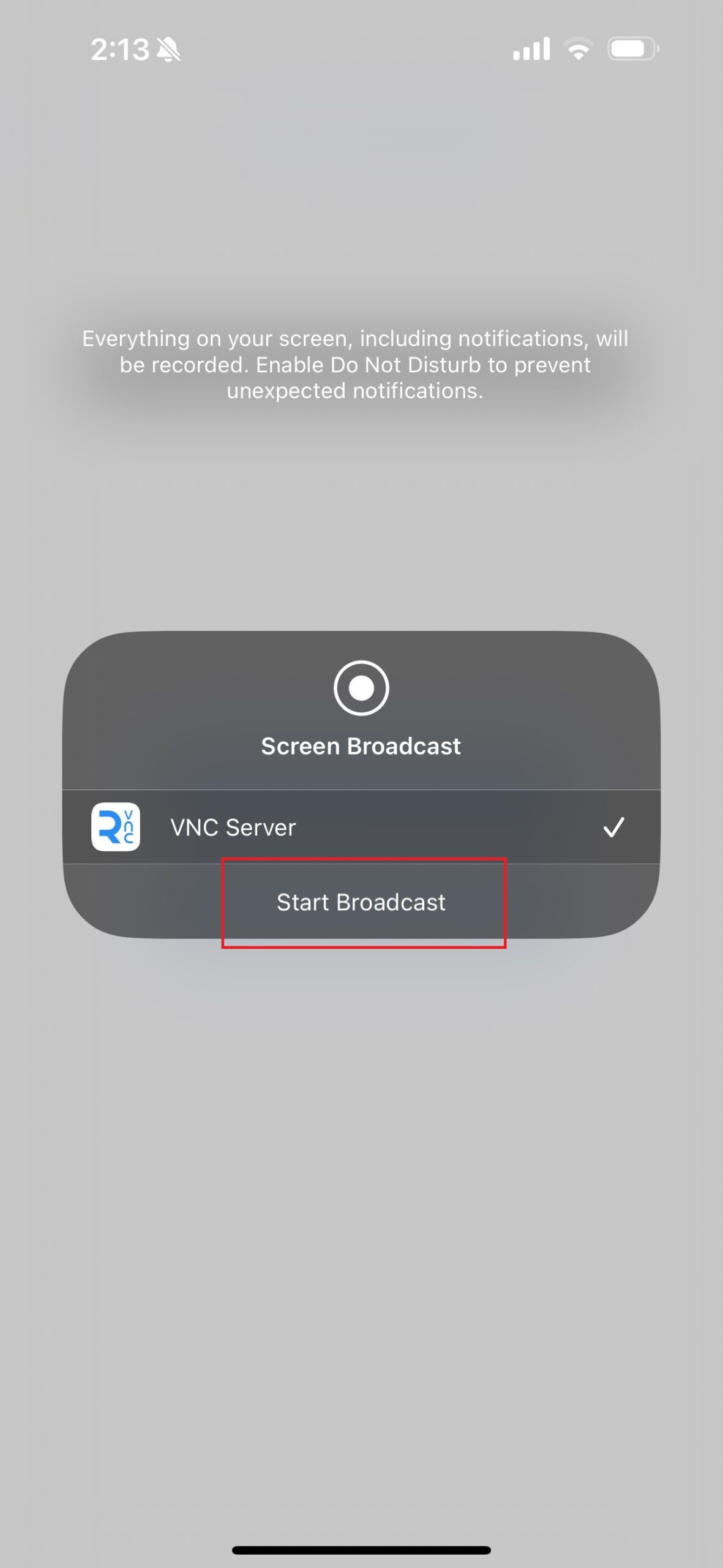
3. Tryk på “Start Broadcast”, og klik derefter på en tom plads for at afvise boksen “Screen Broadcast”, så IT-support kan begynde at se din iPhone-skærm.
Navigering i VNC Viewer-grænsefladen
RealVNC giver dig i øjeblikket mulighed for at se iOS-enheder på afstand. Fjernchat, filoverførsel, lyd-/skærmoptagelse og fjernudskrivning er stadig ikke tilgængelig på Apple-enheder.
Vælg mellem disse 4 inputmetoder for at se en hvilken som helst del af en iPhones skærm på afstand:
- Interaktion med mus
Du kan bruge din mus til at flytte markøren på din computerskærm, mens du fjernovervåger en iPhone-skærm. Når du installerer RealVNC Viewer på en iPhone for at se et fjernskrivebord, henviser denne tilstand til, at du bruger fingrene til at styre musemarkøren på skærmen.
- Musetilstand
Klik på museikonet for at vise et sæt knapper (venstre, højre og midten) og en lodret rullebjælke. Disse værktøjer hjælper dig med at fjernnavigere på en iPhones startskærm.
- Berøringspanel
Tryk på ikonet “i” på værktøjslinjen for at skifte skærminteraktionstilstand fra mus til berøringspanel. Denne indstilling flytter musemarkøren på skærmen baseret på, hvor og hvordan du trykker på den.
- Virtuelt tastatur
Tryk på tastaturikonet for at starte et “flydende tastatur” med en rullende tastelinje. Du kan virtuelt holde modifikationstasterne (Shift, Alt eller Ctrl) nede ved at dobbelttrykke på dem.
Nyttige funktioner til fjernadgang
Udover at gøre fjernfejlfinding mulig, giver fjernadgang via RealVNC dig mulighed for at:
Gemme oplysninger om sessionen
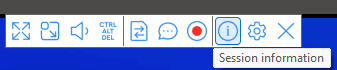
Du kan se og gemme data om fjernsessioner på RealVNC Viewer ved at klikke på knappen “i” i værktøjslinjen øverst i dit sessionsvindue. Tryk derefter på knappen “Gem som” for at gemme sessionsdataene til fremtidig brug, f.eks. til at rapportere problemer til RealVNC Support.
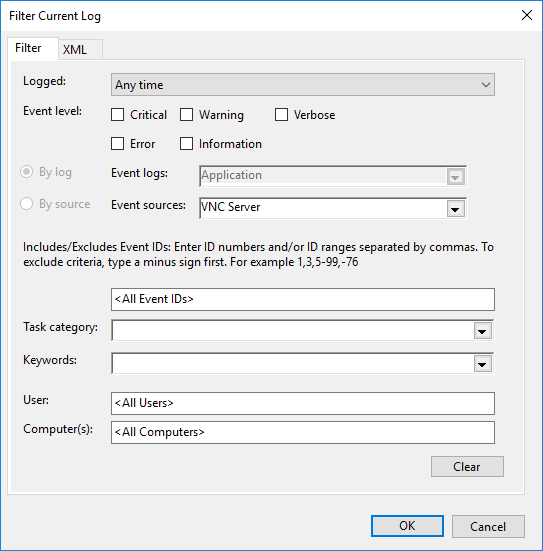
Fra den RealVNC Server, som automatisk logger fjernsessioner som standard, kan du gennemgå data om fjernsessioner ved at gå til Event Viewer. Derfra skal du vælge “Windows Logs” og derefter “Application”. Tryk til sidst på “Filtrer aktuel log”.
Forbind enheder via Bonjour
hovedmenuen i RealVNC Viewer giver mulighed for at aktivere Bonjour. Denne Apple-protokol gør det muligt at kommunikere med andre enheder i det samme Wi-Fi-netværk.
Se forbundne brugere
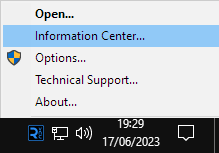
Brugere af appen RealVNC Server kan gå til ikonet på proceslinjen og klikke på “Informationscenter” for at se, hvem der har fjernadgang til deres iPhones.
Tips til sikker og optimeret fjernadgang til iPhone
Du kan få en toppræstation fra RealVNC Connect ved hjælp af vores foreslåede sikkerheds- og optimeringstrin.
Bedste praksis for sikkerhed
Vores vejledning, “Opsætning af RealVNC Connect for maksimal sikkerhed” indeholder seks tips, hvoraf de vigtigste er følgende:
- Oprettelse af en adgangskode, der er unik for din RealVNC-konto (den bør ikke være den samme som en anden adgangskode til en anden onlinetjeneste)
- Indstilling af VNC Server krypteringsparameter til “Altid maksimal”.
- Begrænsning af adgang til autoriserede brugere
- Overvågning af sikkerhedsrevisioner, herunder gennemgang af RealVNC e-mail-meddelelser om nye maskinforbindelser
Optimering af fjernadgangens ydeevne
For at nyde problemfri adgang og skærmspejling på RealVNC Connect:
- Sørg for en stabil internetforbindelse mellem brugerne af RealVNC Viewer og RealVNC Server.
- Bed iPhone-brugeren om at aktivere “Forstyr ikke” i deres indstillinger for at forhindre, at ikke-RealVNC-advarsler distraherer fjernsessioner.
- Bed iPhone-brugeren om at lukke andre apps, indtil sessionen er slut.
Konklusion
Efterspørgslen efter løsninger til fjernadgang er steget i takt med, at virksomhedernes drift bliver fjernstyret eller hybrid, og forbrugerne forventer “always-on” kundeservice. RealVNC Connect kan hjælpe dig med at holde trit med konkurrenterne gennem iPhone-fjernadgang. Det gør det muligt for fjernsupport-teams og deres kunder at føle, at de er lige over for hinanden. Desuden giver vores sikre og pålidelige netværk dig mulighed for at holde forbindelsen med dit marked uden frygt for datalækager under udvekslinger med mobile enheder.
Opret konto nu for selv at se den problemfri oplevelse, du kan opnå med RealVNC Connects løsninger til fjernadgang. Du kan forvandle din iPhone til en visningsenhed, når du installerer appen RealVNC Viewer.
FAQ om fjernadgang til iPhone
Kan du få fjernadgang til en iPhone eller iOS-enhed?
Ja. Ved at installere tredjepartsapps som RealVNC Viewer på en stationær pc kan man få fjernadgang til iPhones. Adgangen er dog begrænset til at se iPhone-skærmen.
Kan nogen få adgang til min iPhone, uden at jeg ved det?
Nej. RealVNC Server-appen, der er installeret på iPhone, er beskyttet med adgangskode. I mellemtiden er godkendelse obligatorisk for brugerne af RealVNC Viewer-appen, der er installeret på computere. Vi anbefaler 2FA, men du kan også tilpasse verifikationen.
Hvordan kan jeg se, hvem der har fjernadgang til min iPhone?
Klik på RealVNC Server’s ikon på proceslinjen og tryk på “Informationscenter” for at få vist et vindue med detaljer om brugere, der har fjernforbindelse til din iPhone.
Kan du se, om nogen har fjernadgang til din iPhone eller Android-enhed?
Ja. RealVNC Server sender meddelelser, når brugere opretter forbindelse til din iPhone.