





I dag dominerer Linux desktops ikke ligefrem, men operativsystemet driver 54% af alle webservere på tværs af virksomheder, cloud-miljøer og kritisk infrastruktur.
Med fjernarbejde, cloud computing og global IT-styring som standard er det lige så vigtigt at have pålidelig fjernadgangssoftware til Linux som til Windows.
Sikkerhed, fleksibilitet og ydeevne betyder mere end nogensinde, og RealVNC Connect er fortsat en hjørnesten i fjernskrivebordssoftware til Linux i den ikke så nye æra med Linux-forbindelser.
Hvorfor få fjernadgang til en Linux-maskine?
Ligesom deres Windows- og macOS-modstykker har Linux-systemer installeret i datacentre, kontorer eller ude i marken brug for sikre løsninger til fjernadgang. Med de rigtige værktøjer kan IT-teams, udviklere og systemadministratorer få fjernadgang til og styre en Linux-maskine fra en Windows-pc, Mac eller endda en smartphone.
Uanset om det drejer sig om fejlfinding, serverstyring eller vedligeholdelse, eliminerer software til fjernadgang behovet for at være fysisk til stede ved enheden for at betjene den.
Hvad er software til Remote Desktop til Linux?
Kernen i fjernadgangssoftware er, at den giver brugerne mulighed for at styre en Linux-fjernskrivebordsserver eller -arbejdsstation fra hvor som helst – også selvom instansen kører headless (uden en grafisk brugergrænseflade).
Nogle løsninger fokuserer på sikkerhed, andre prioriterer kompatibilitet på tværs af platforme, men de udfører alle den væsentlige funktion at muliggøre adgang på tværs af netværk.
Vigtigste funktioner inkluderer:
- Fjernstyring af en Linux-maskine til fejlfinding og softwareudvikling.
- Fjernsupport til diagnosticering og løsning af problemer på afstand.
- Muligheden for at oprette fjernforbindelse til et Linux-skrivebord fra alle enheder og operativsystemer.
- Brugen af fjernadgangsprotokoller som VNC (Virtual Network Computing), SSH (Secure Socket Shell) og RDP (Remote Desktop Protocol).
Fordelene ved fjernadgang til Linux
Remote desktops reducerer IT-teamets rejsetid mellem kontorer og datacentre. For medarbejdere ude i marken giver de en tekniker mulighed for at få fjernadgang til en enhed, hvilket sparer en tur tilbage til hovedkvarteret for at få den undersøgt.
Selvfølgelig er sikkerhed fortsat afgørende. Aktiveringen af fjernadgang medfører risici, men RealVNC Connect tilbyder den mest sikre løsning. RealVNC integrerer end-to-end-kryptering, godkendelse og proprietære protokoller for at beskytte klientmaskiner og samtidig opretholde en høj ydeevne.
Linux fjernadgang: Metoderne, der gør en forskel
Der er masser af muligheder for Linux-administratorer for at få fjernadgang til Linux-maskiner, men som du snart vil finde ud af, er der nogle vigtige forskelle og brugssituationer.
Mens VNC-servere og RDP-klienter giver fuld fjernskrivebordsfunktionalitet, imødekommer andre metoder, som SSH og X11-videresendelse, mere specialiserede behov. Hvis du forstår forskellene, er der større sandsynlighed for, at du finder den rigtige metode til dine behov.
1. SSH (Secure Shell): Kommandolinje-gatewayen
Hvis du er fortrolig med kommandolinjegrænseflader og bash (eller ikke har noget valg), er SSH en kraftfuld metode til fjernstyring af Linux-systemer. Med en SSH-forbindelse kan brugerne sikkert logge ind på en fjernmaskine, udføre kommandoer og overføre filer ved hjælp af SCP (Secure Copy Protocol).
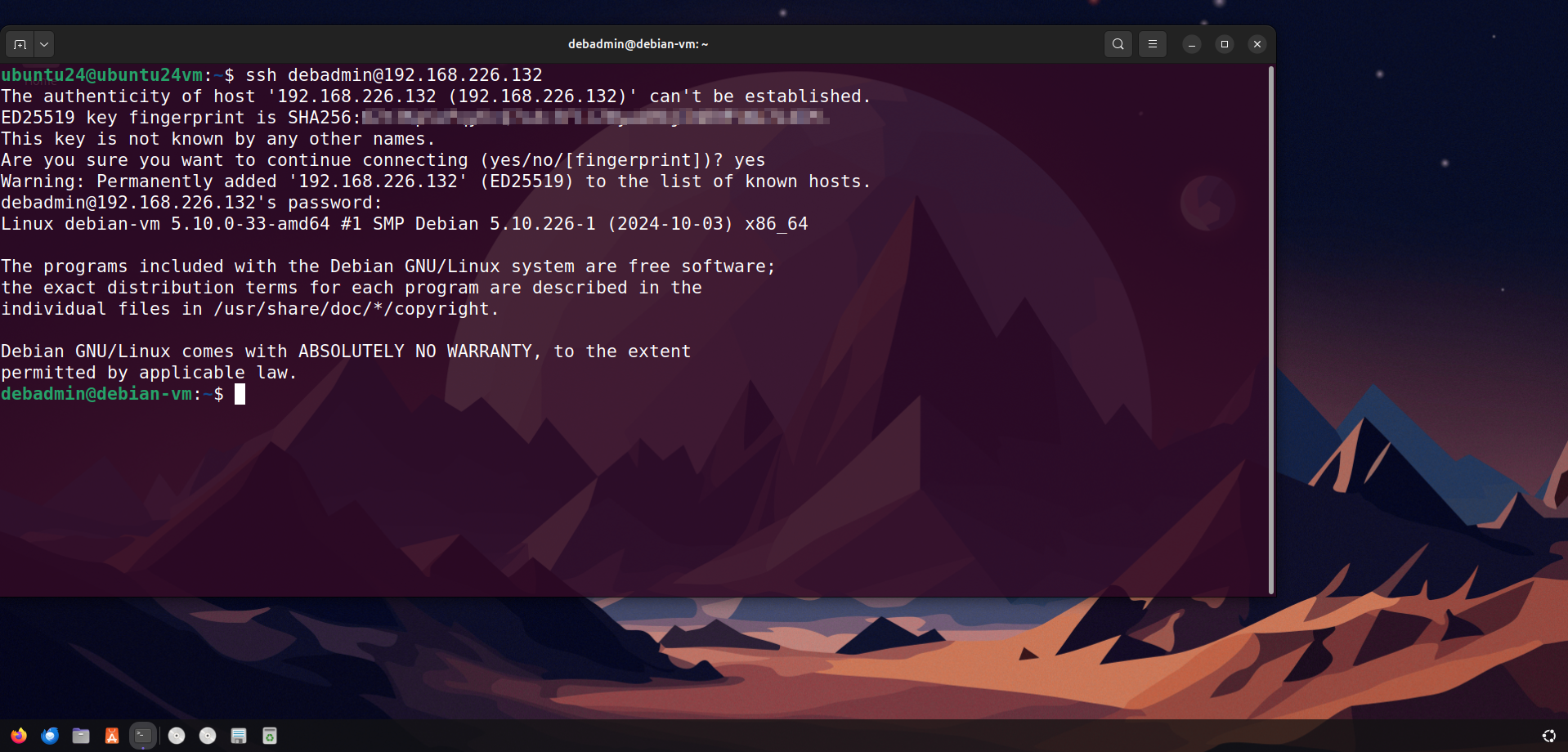
En SSH-server er som regel forudinstalleret på alle Linux-distributioner, og det gælder især for servere. For at oprette forbindelse til en Linux-maskine ved hjælp af SSH kan du bruge denne grundlæggende kommando i terminalen:
ssh user@remote-ip-address
SSH er dog ikke en ægte Remote Desktop-løsning. Den mangler en grafisk brugergrænseflade (GUI) og kræver ekstra værktøjer som X11 og xTerm til grafiske programmer (mere om dette senere).
2. VNC: Den almindelige GUI-tilgang
I modsætning til SSH giver VNC en ægte Linux-fjernskrivebordsoplevelse, så brugerne kan tage fuld kontrol over en Linux-computer med en fuld GUI fra en anden klientenhed. SSH er dog stadig involveret i processen, hvis du vil holde din VNC-serverforbindelse sikker.
Ren VNC-trafik er usikker, da den sendes i almindelig tekst, så SSH-tunnelering bruges normalt til at pakke VNC-sessionen ind i kryptering. Dette indebærer at videresende VNC-serverens port (typisk 5900) gennem en SSH-forbindelse og lave forbindelsen til localhost på klientsiden.
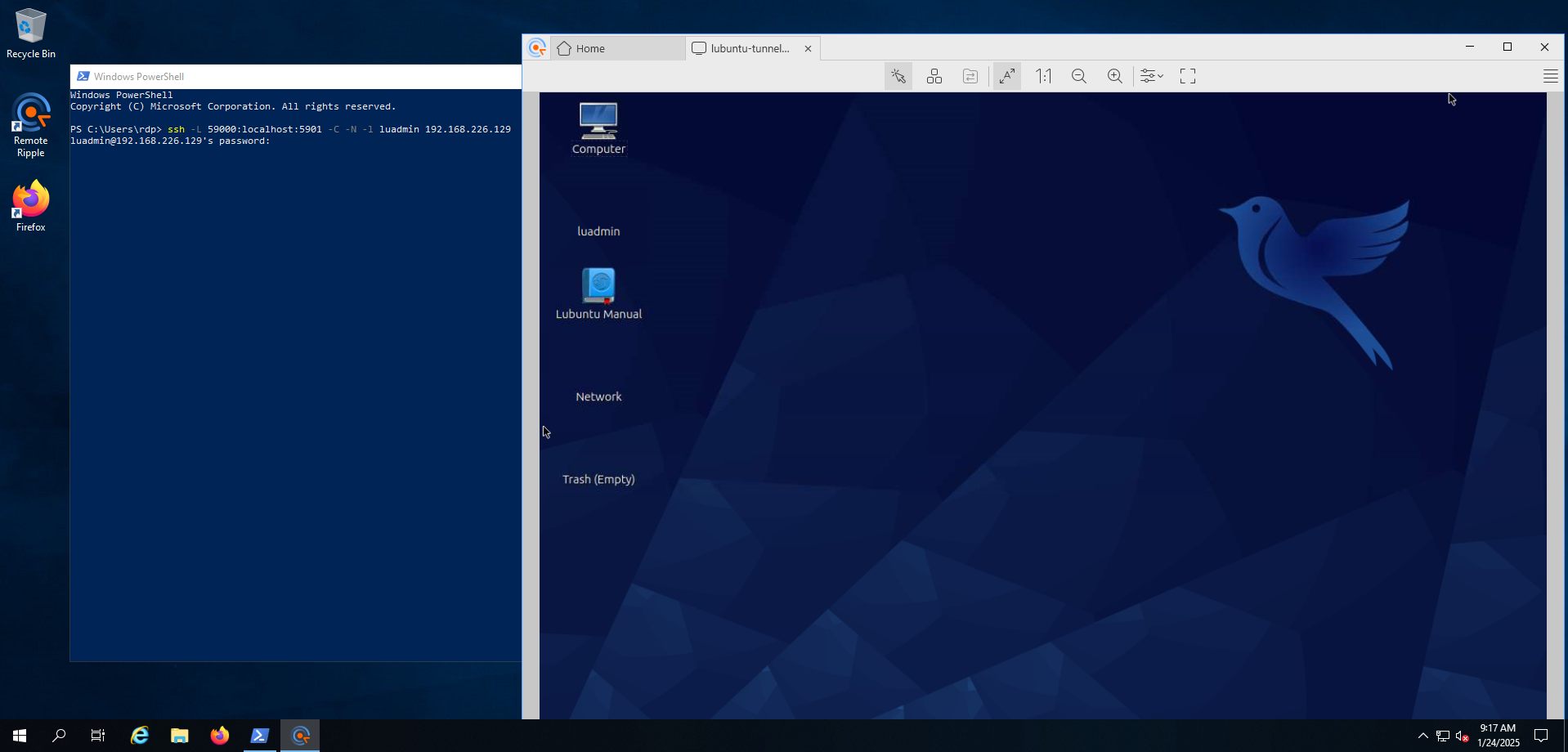
Denne metode tilføjer et stort lag af komplikationer, selv om den er ret effektiv.
RealVNC Connect eliminerer helt behovet for SSH ved at kryptere forbindelsen som standard. For virksomheder og IT-teams betyder det en meget sikrere og mere pålidelig VNC-oplevelse.
3. RDP: Windows-venlig, men begrænset
RDP er oprindeligt en proprietær protokol udviklet af Citrix og senere vedtaget af Microsoft, og den giver brugerne mulighed for at få fjernadgang til Linux-desktops og headless-servere med en window manager og en RDP-server som xRDP installeret.
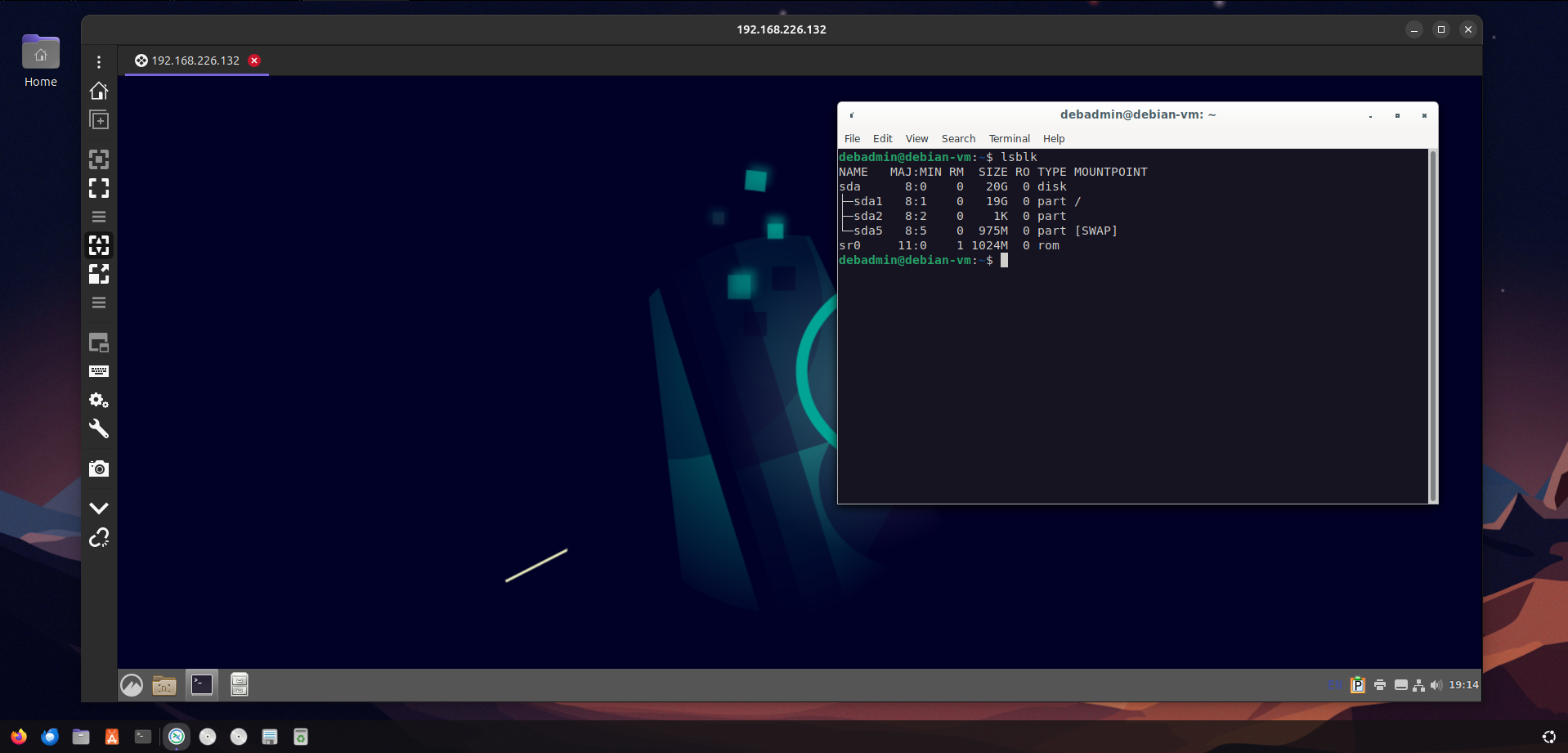
Mens RDP fungerer ganske godt på en Windows-maskine, har det en hel del ulemper på Linux:
- Vanskelig installation: Det kan være svært at installere og konfigurere xRDP på nogle Linux-distributioner, især nyere versioner.
- Support til begrænset skrivebordsmiljø: Moderne vinduesadministratorer som Gnome, KDE og Cinnamon er ikke rigtig understøttet, hvilket betyder, at administratorer skal installere en ekstra understøttet administrator som XFCE eller LXDE i stedet.
- Sessioner med flere brugere er problematiske: Hvis en bruger er aktivt logget på en Linux-maskine, kan der ikke oprettes en xRDP-forbindelse for den pågældende bruger, hvilket gør RDP til en besværlig løsning for slutbrugersupport.
Til organisationer, der har brug for konsekvent fjernadgang i realtid, VNC-baserede løsninger som RealVNC Connect ofte er mere pålidelige.
4. X11-videresendelse: Fjernadgang af den gamle skole
I modsætning til fuld fjernadgang til skrivebordet giver X11-videresendelse brugerne mulighed for at køre specifikke grafiske programmer fra en Linux-maskine på en anden enhed.
Hvorfor skulle nogen have lyst til at gøre det? Det er ret nyttigt for headless Linux-systemer, der af og til har brug for GUI-baserede apps som filhåndteringsprogrammer uden det ressourceoverhead, som et installeret skrivebordsmiljø medfører.
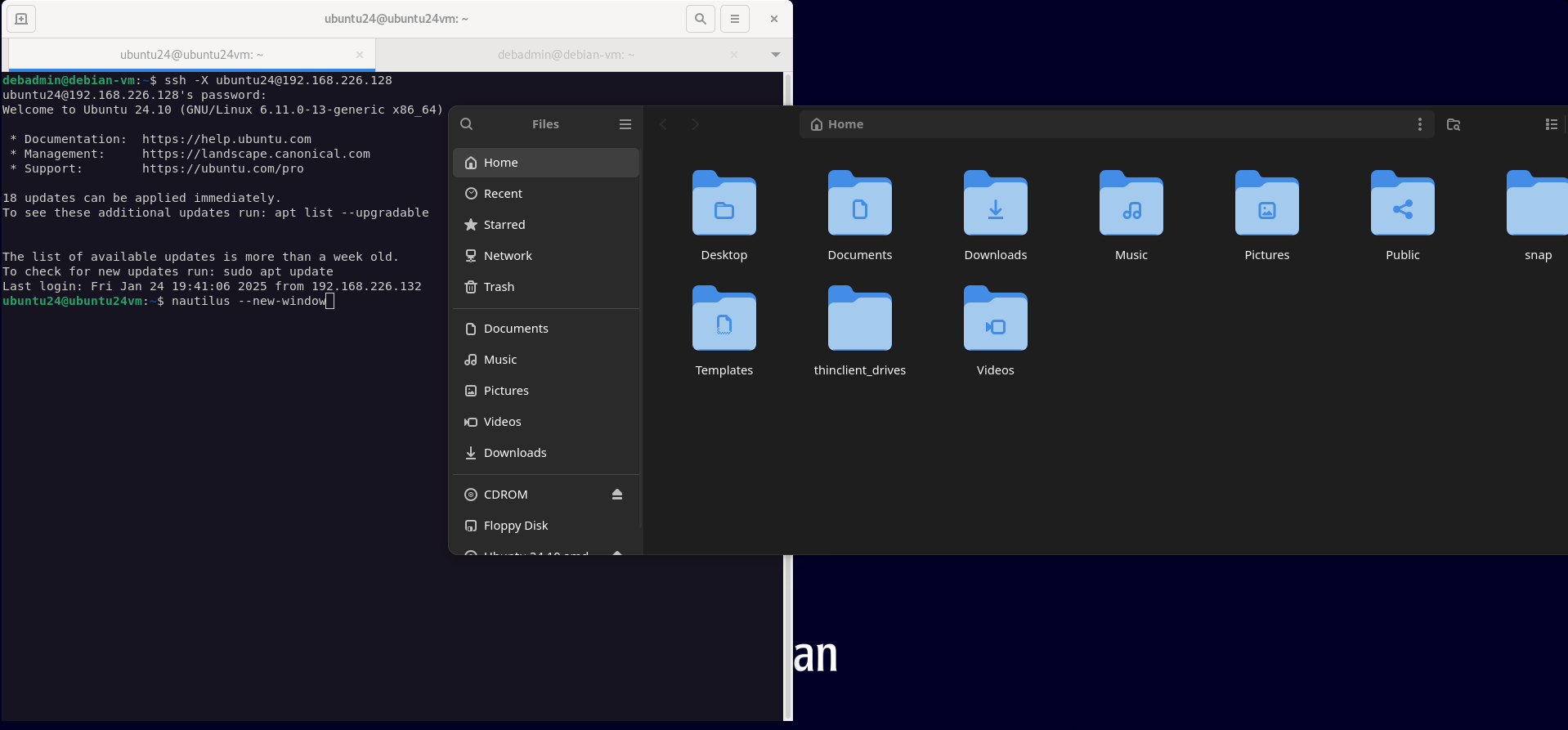
X11 mellem Linux-systemer fungerer stort set helt fra start, og det er så nemt at aktivere det som at bruge denne kommando i terminalen:
ssh -X user@remote-ip-address
Kompatible programmer som “xcalc” eller filhåndteringer som Nautilus kan køres fra terminalen og åbne en grafisk version af fjernmaskinens programmer lokalt.
Mens X11 gør underværker mellem to Linux-systemer, kan det være kluntet og ressourcekrævende at bruge det på Windows (typisk via Xming) eller macOS (via XQuartz).
Opsætning af en Remote Desktop til Linux: Hvad du skal vide
Før du opretter forbindelse til en fjerncomputer, skal dit Linux-fjernskrivebord være korrekt konfigureret. Uanset om du vælger VNC-servere eller xRDP, kan opsætningen involvere portforwarding, tilføjelse af firewall-regler, netværkskonfigurationer og selvfølgelig redigering af en masse konfigurationsfiler.
RealVNC forenkler det meste af dette ved at levere en cloud-baseret forbindelsesmægler – fjerner behovet for det meste af den manuelle netværksopsætning.
Trin 1: Find din IP-adresse
Efter den indledende opsætning af din valgte fjernløsning er det første skridt at finde IP-adressen på din lokale maskine. I Linux er dette ret ligetil. Kør:
ip a | grep inet
Hvis du får adgang til dit Remote Desktop til Linux via internettet og befinder dig bag en NAT, skal du bruge den offentligt tilgængelige IP-adresse i stedet for den lokale IP. Tjek din eksterne IP med:
curl ifconfig.me
RealVNC Connect fjerner denne ekstra kompleksitet ved at håndtere forbindelser sikkert i skyen – ingen NAT-traversering, ingen firewall-ændringer og ingen portforwarding kræves.
Trin 2: Vælg den rigtige protokol
Valget af, hvilken protokol du skal gå videre med, afhænger i høj grad af dine Linux-færdigheder og individuelle behov. VNC-servere tilbyder en fuld Linux fjernskrivebordsoplevelse for GUI-baseret adgang.
RDP-klienter har en tendens til at fungere bedre for Windows-brugere, men kommer med et væld af kompatibilitetsproblemer og konfigurationsudfordringer.
Trin 3: Valg af en Remote Desktop-server til Linux
For at få helt uovervåget adgang skal der installeres en Linux-fjernskrivebordsserver. RealVNC Connect gør dette trin i processen nemt og kræver minimal konfiguration, samtidig med at det giver en fjernskrivebordsforbindelse med sikkerhed på virksomhedsniveau.
I modsætning til traditionelle løsninger giver den enhver klientenhed mulighed for at få forbindelse med det samme, helt uden at skulle hive sig i håret, bruge timer på at kigge på logfiler og spore pakker gennem firewalls.
Opret forbindelse fra enhver enhed: Linux uden grænser
Fjernadgang bør ikke begrænses af operativsystemet. Uanset om du er fan af macOS, en hardcore Windows-bruger eller bare vil have et hurtigt blik på din smartphone, har IT-professionelle brug for pålidelige måder at oprette forbindelse til Linux på.
Der findes masser af værktøjer, men RealVNC Connect gør adgang på tværs af platforme til enhver Linux-server enkel, samlet og sikker.
Windows: Flere veje til adgang til Linux
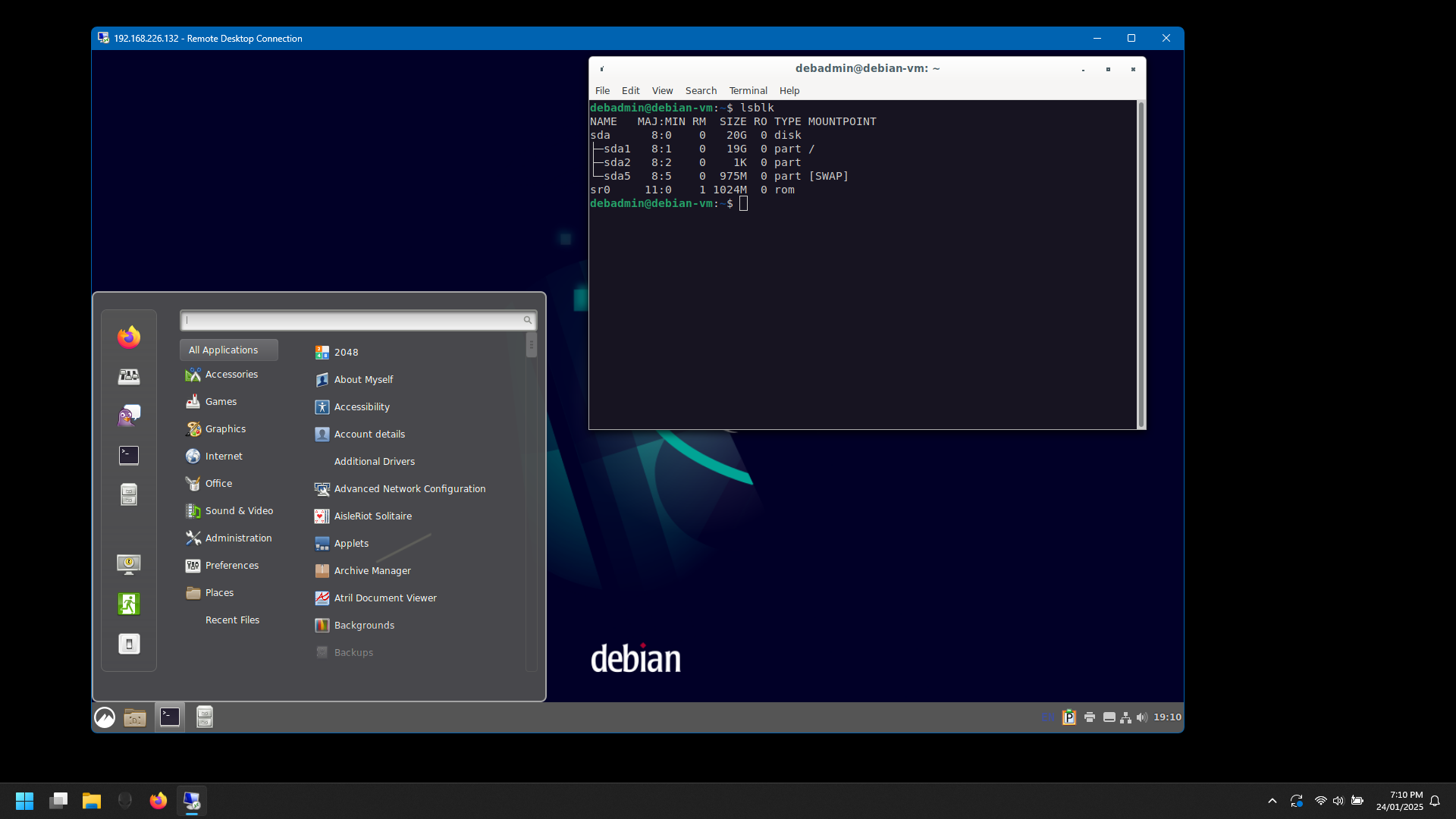
- SSH-adgang: Både Putty og Powershell er gratis konsoller, der kan bruges til terminalbaseret kontrol.
- RDP-klienter: Windows kommer med sin egen indbyggede RDP-klient, som kan bruges til at få adgang til en Linux-server, der kører xRDP.
- VNC-klienter: Der findes gratis værktøjer, men at konfigurere serversiden af VNC til at være sikker betyder yderligere brug af SSH-tunneling. RealVNC Viewer giver den enkleste og mest sikre metode til at oprette forbindelse til Linux.
macOS: En mere strømlinet oplevelse
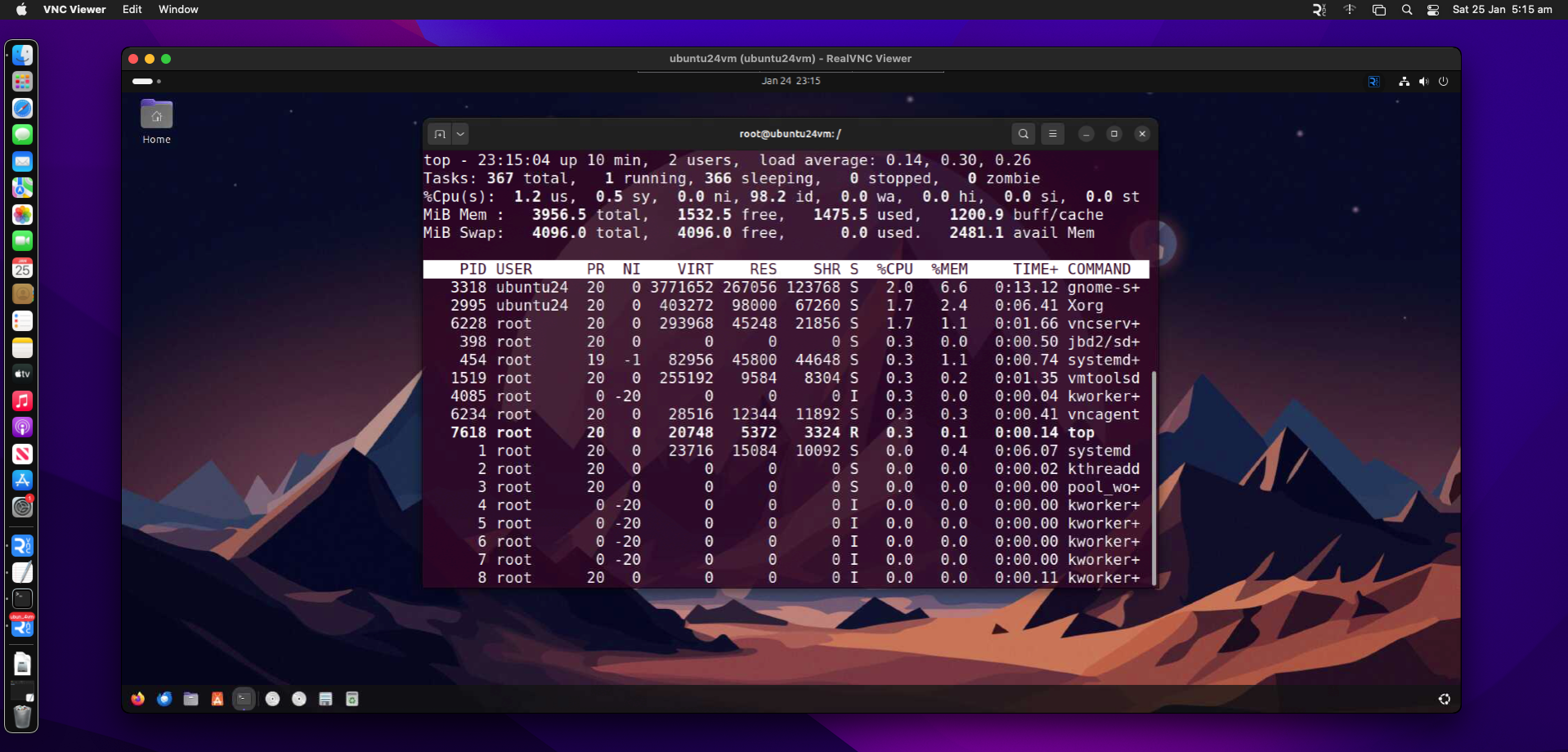
- SSH via macOS-terminalen: macOS er Unix-baseret, så det er ingen overraskelse, at det kommer med en indbygget terminal til at få adgang til Linux via SSH.
- RDP-klienter: Microsoft har gjort en RDP-klient tilgængelig for macOS-brugere, så de kan få forbindelse til Windows-computere og Linux-maskiner via xRDP.
- VNC-løsninger: RealVNC Connect giver den enkleste måde at oprette forbindelse til Linux fra macOS.
Mobile enheder: Linux på farten
- SSH-apps: Der findes mobile versioner af SSH-klienter til smartphones og tablets. Til Android-enheder er ConnectBot en gratis og funktionsfyldt mulighed. Til iOS er Terminus en anden gratis SSH-klient, der fungerer på både iOS og iPadOS.
- VNC-klienter: Det er ikke nemt at se et Remote Desktop på en smartphone, især ikke hvis du er lidt klodset med fingrene.
RealVNC tilbyder en intuitiv og optimeret mobil VNC Viewer, der understøtter Bluetooth-tastaturer og -mus. Fås til både Android og iOS, så du trygt kan styre et fuldt Linux Remote Desktop fra din håndflade.
Sikring af din Linux-fjernsession: Undgå risiciene
Fjerncomputere er særligt modtagelige og sårbare over for trusler mod sikkerheden. At tage de rigtige forholdsregler holder hver fjernsession sikker og dine private data ude af hænderne på cyberkriminelle.
Kryptering og autentificering
Stærk kryptering forhindrer ikke aflytning, men den gør det umuligt at bruge de oplysninger, der er optaget mellem din Windows-computer, macOS-pc og Linux-maskine.
Linux-fjernadgangsservere bør også have nogle grundlæggende sikkerhedsoptimeringer. Dette indebærer normalt brug af ikke-standardiserede porte og certifikatbaserede nøgler i stedet for adgangskoder til at sikre SSH.
RealVNC Connect bruger multifaktor-godkendelse og Single Sign On (SSO), hvilket gør det til en mere sikker måde at yde fjernsupport på uden at skulle bekymre sig om tunnellering og omfattende hærdning.
Adgangskontrol
Brug af komplekse adgangskoder, begrænsning af loginforsøg og begrænsning af adgang til kun godkendte brugere hjælper med at muliggøre fjernadgang på en sikker måde. Linux-systemer bør have dæmoner til blokering af værter som fail2ban og SELinux til at understøtte disse sikkerhedspolitikker for adgangskontrol.
Regelmæssige opdateringer
Forældede systemer er primære mål for cybertrusler. Hvis du holder både dine Linux-servere og Windows- og macOS-klienter opdateret med de nyeste sikkerhedsrettelser, reduceres risikoen fra kendte og nye sårbarheder.
Fejlfinding: Når fjernadgang til Linux ikke virker
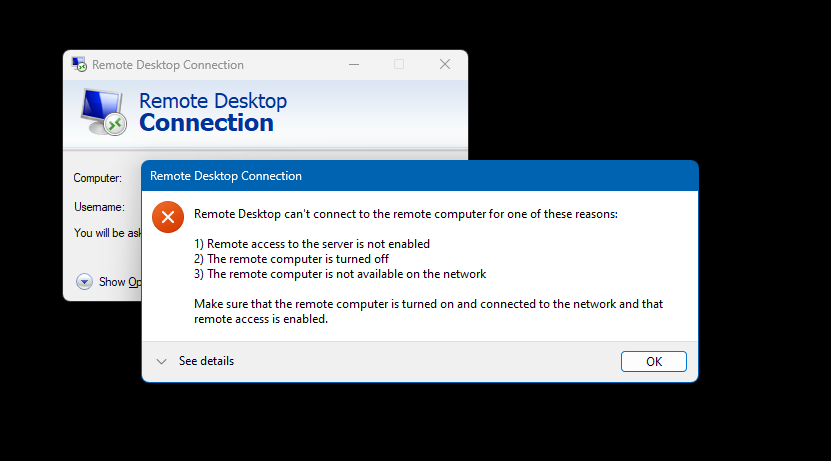
Selv den bedste software til Remote Desktop løber ind i problemer en gang imellem, og med Linux kan disse problemer hurtigt blive frustrerende. Hvis du kæmper med at få fjernforbindelse til Linux, er nedenstående problemer som regel de almindelige syndere:
- Problem: Firewall blokerer forbindelser
- Løsning: Sørg for, at din server- og klientfirewall tillader VNC-porten (5900+N, TCP), RDP (3389, TCP), SSH (22, TCP), indgående for serveren og udgående for klienten.
- Problem: Modstridende tjenester til fjernadgang
- Løsning: At køre flere værktøjer (f.eks. xRDP og flere VNC-brugerallokeringer over en enkelt port) kan forårsage konflikter. Tildel brugerportallokeringer korrekt (vigtigt, når det gælder bare VNC), og deaktiver ubrugte.
- Problem: Forkerte legitimationsoplysninger
- Løsning: Nogle rene VNC-løsninger bruger en anden adgangskode end Linux-brugerne og -grupperne til skrivebordsadgang. Dobbelttjek alle brugernavne og adgangskoder. Med SSH vil et forkert brugernavn blive registreret som forkerte legitimationsoplysninger, og det samme gælder adgangskoden.
- Problem: Høj latenstid og forsinkelse
- Løsning: Det kan hjælpe at sænke opløsningen og billedkvaliteten. Du kan slå kryptering fra, men kun på betroede lokale netværk.
- Problem: Fjerntjenester starter ikke
Løsning: På Linux er tjenester som VNC-servere og xRDP generelt ikke konfigureret til at starte ved opstart. Ved at bruge en kommando som ” systemctl enable <service.name>” vil normalt løse dette.
Har du brug for hjælp?
I modsætning til selv at skulle klare dig med xRDP og gratis bare VNC-løsninger, tilbyder RealVNC Connect pålidelig kundesupport og on-demand support til betalte niveauer.
Afsluttende bemærkninger: Sikker, pålidelig fjernadgang til Linux
Den rigtige software til Remote Desktop bør gøre det nemt at få adgang til Linux-systemer, uanset hvilket operativsystem du bruger – uden at gå på kompromis med sikkerhed eller ydeevne.
Til organisationer, der prioriterer sikkerhed, forbindelser på tværs af platforme og nem skalerbarhed og udrulning, RealVNC Connect er det bedste valg, når det gælder Linux.
Med cloud-baserede forbindelser, indbygget godkendelse og intet behov for kompliceret konfiguration er det den mest sikre og skalerbare måde at aktivere fjernadgang på.
Start din gratis prøveperiode i dag og opdag, at når det gælder Linux, behøver alt ikke at være raketvidenskab.
Ofte stillede spørgsmål
Hvordan får jeg adgang til Linux fra terminalen?
Den hurtigste måde at få adgang til et Linux-system fra terminalen er ved at bruge SSH. Kør i terminalen: ” ssh user@remote-ip-address,” hvor brugeren er kontoens brugernavn, og fjern-IP-adressen er IP-adressen på Linux-værten.
Hvordan fjernstyres Linux-værter normalt?
Systemadministratorer bruger typisk SSH, når de vil administrere via kommandolinjen, VNC eller RDP til Linux, der kører et skrivebordsmiljø. RealVNC Connect kan bruges til sikker, hurtig og pålidelig adgang på tværs af platforme.
Hvordan logger jeg ind fra en Linux-server til en anden?
SSH bruges typisk til at oprette forbindelse fra en Linux-server til en anden ved hjælp af følgende kommando: “ssh bruger@destination-server“. For Linux-servere med et skrivebordsmiljø installeret som XFCE eller LXDE kan en VNC-løsning som RealVNC Connect bruges til at få adgang til den grafiske brugergrænseflade (GUI).
Findes der et Remote Desktop til Linux?
Ja, nogle grafiske vinduesadministratorer som XFCE, LXDE og MATE kan få fjernadgang ved hjælp af en xRDP-server eller RealVNC Connect. Linux-entusiaster kan stadig bruge X11-forwarding og xTerm til at få adgang til individuelle programmer, selv på en headless server med et X11-letvægtsskrivebordsmiljø installeret.






