





本文适用于第 7 版及更早版本的 RealVNC Connect。
想象一下,您离开办公桌时,可能需要访问 Mac,无论是检索文件、运行重要程序,还是解决问题。远程访问可让您通过 iPad 控制 Mac,无论您身在何处,都能享受灵活性和便利性。
Apple 的 Continuity 和 Handoff 功能可让您在不同设备间顺畅切换,而远程访问功能则更进一步。它让您无论身在何处都能完全控制 Mac,就像坐在它面前一样。这对于远程工作的专业人士、管理设备的 IT 团队或任何需要远程控制 Mac 的人来说,尤其有帮助。
因此,下面将介绍如何设置远程访问,以及如何选择最适合需求的远程桌面应用程序。现在开始了解。
选择合适的 远程桌面 应用程序
要想让远程访问运行良好,应用程序的选择至关重要。您需要的是高性能和安全性,以确保体验流畅和数据安全。以下是一些需要考虑的关键因素:
性能
一款好的 Remote Desktop 应用程序应该让您感觉自己在实时使用 Mac,即使您远在地球另一端。要做到这一点,您需要:
- 低延迟– 应用程序应快速响应,将延迟降到最低,让您感觉操作几乎是即时完成的。
- 网络适应性– 网速并不总是理想,因此应用程序应自动调整,在不过多牺牲性能的情况下保持连接稳定。
安全性
安全性至关重要,因为您正在 iPad 和 Mac 之间打开一道数字通道。请留意以下几点:
- 256 位 AES 加密 – 这是保护数据安全的黄金标准。它能确保设备之间传输的任何数据都不会被外人读取。
- TLS 协议– 这些协议用于创建安全通信通道,因此您在远程控制 Apple 设备时不必担心未经授权的访问。
兼容性
确保应用程序能在 iPad 和 Mac 上流畅运行。如果你要兼顾不同的设备或平台,如 Windows 或 Linux,选择一款支持多平台的应用程序将为你省去不少麻烦。
热门远程桌面应用程序
让我们来看看几种提供不错的远程访问功能的常用选择:
- Chrome Remote Desktop 应用程序 – 这是一个易于使用的选项,但它与谷歌的生态系统绑定。它非常适合完成简单的任务,但对于要求较高的用户来说,缺乏更深层次的功能。
- Avica Remote Desktop – 以用户友好的界面和简单的设置而闻名。对于基本使用来说,它是一个不错的选择,但在安全性或高级功能方面,它的优势就不那么明显了。
现在,如果您正在寻找一款高性能、安全可靠的远程桌面解决方案,RealVNC Connect 是最佳选择之一。它使用 256 位 AES 加密和 TLS 协议保护数据,非常适合敏感任务。此外,它可在 Mac、Windows、Linux 和 Raspberry Pi 上运行。
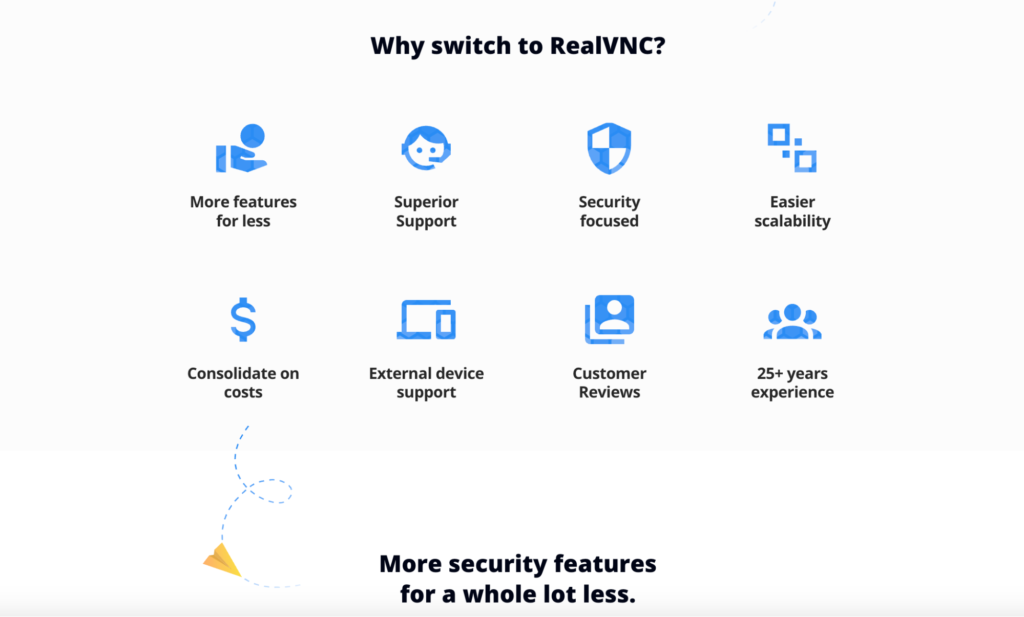
它易于使用,更重要的是,它能完成工作,让您放心,您的连接是安全可靠的。为什么不免费试用一下呢? 立即注册,获得 14 天免费试用.
在设备上设置远程访问
在 iPad 和 Mac 之间实现远程访问比听起来简单,但有几个关键步骤可以确保一切顺利运行。请按照本指南操作,确保您的设备设置正确、安全,并为使用 RealVNC Connect 进行远程访问做好准备:
1. 在 Mac 上启用屏幕共享
首先,您需要在 Mac 上启用屏幕共享。这允许其他设备(如 iPad)连接并远程控制 Mac。
方法如下:
- 选择 Mac 上的系统偏好设置。
- 单击 “共享”。
- 在左侧菜单中,选中屏幕共享旁边的复选框。
- 单击 “计算机设置”,确保选中 “VNC Viewer 可通过密码控制屏幕”。
- 设置远程访问所需的密码,然后单击确定。
现在,您的 Mac 已准备好接受远程连接。
2.在 Mac 上下载并安装 RealVNC Connect
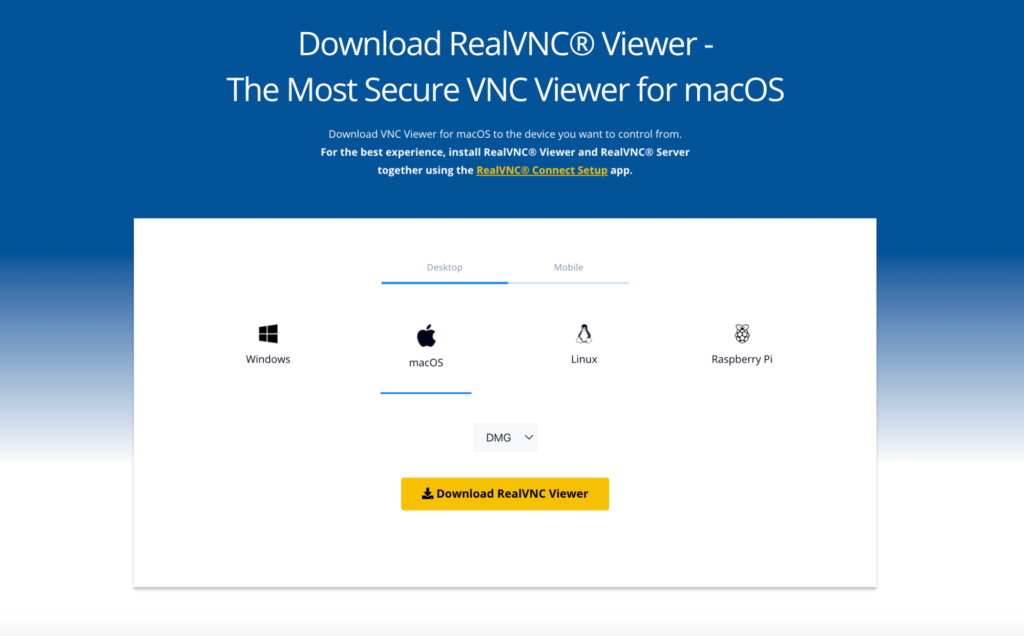
接下来,你需要在 Mac 上安装 RealVNC Connect。该软件作为 “主机”,可让 iPad 控制 Mac。
- 访问 RealVNC 网站并下载 RealVNC ConnectMac 版。
- 安装软件,并按照 Mac 屏幕上的设置说明进行操作。
- 安装完成后,使用 RealVNC 账户登录。如果您还没有账户,可以在此过程中创建一个。
3.在 iPad 上安装 RealVNC Connect
现在您的 Mac 已设置完成,是时候让 iPad 为远程访问做好准备了。
- 前往 iPad 上的 App Store 并下载 RealVNC Connect。
- 打开应用程序,使用 RealVNC 账户登录,然后您会看到可用设备列表。您的 Mac 应出现在列表中。
4.确保两台设备都在同一个 Wi-Fi 网络上(用于初始设置)
首次连接时,Mac 和 iPad 应在同一个 Wi-Fi 网络上。这样初始设置会更快更稳定。之后,您可以从不同的网络进行连接,不会有任何问题。
5. 连接并配置访问权限
下载完必要的应用程序后,请按照以下步骤连接并允许远程控制:
- 在 iPad 上打开 RealVNC Connect。
- 从设备列表中选择 Mac。
- 输入之前在 Mac 上配置屏幕共享时设置的密码。
- 连接后,您就可以通过 iPad 完全控制 Mac 的桌面。
6. 配置平台切换
RealVNC Connect 支持跨平台访问,允许您在不同操作系统(Mac、Windows、Linux)之间无缝切换。您可以轻松进行配置:
- 从 iPad 上的 RealVNC Viewer 进入设置,确保已启用平台切换。
- 这样,您不仅可以控制 Mac,还可以直接通过 iPad 控制您可能拥有的其他设备。
提示:为确保连接安全,请启用额外的安全功能,如多因子身份验证和空白屏幕,这样别人就无法看到您在远程会话中的操作。
使用开关控制,实现更佳的无障碍环境
Switch Control 是苹果设备自带的一项辅助功能,允许您只用一台设备控制多台苹果设备。有了它,只要两台设备共享同一个 Apple ID,您就可以通过同一个 Wi‑Fi 网络从 iPad 上操作 Mac。下面介绍如何设置并充分利用它:
1. 激活 iPad 上的开关控制
- 打开 iPad 上的设置。
- 转至辅助功能> 开关控制。
- 打开“开关控制”开关以启用该功能。
2. 允许切换平台来控制 Mac
- 仍然在 iPad 的 “开关控制 “菜单中,转到 “设备”。
- 选择“允许平台切换控制您的电脑”。
- 只要 iPad 和 Mac 都连接到同一个 Wi‑Fi 网络和 Apple ID,该选项就能让 iPad 控制 Mac。
3.添加所需的开关
- 在开关控制菜单中选择开关。
- 轻点添加新开关,然后选择一个来源(例如 iPad 的屏幕或蓝牙键盘等外接设备)。
- 根据您希望远程控制 Mac 的方式(如点击屏幕选择项目)来自定义开关操作。
4.使用开关控制访问 Mac
- 一切设置完成后,您就可以使用 iPad 上的 Switch Control 菜单远程控制 Mac。
- 使用屏幕菜单访问文件、打开应用程序并浏览 Mac 界面,所有操作都可在 iPad 上完成。
建立远程连接
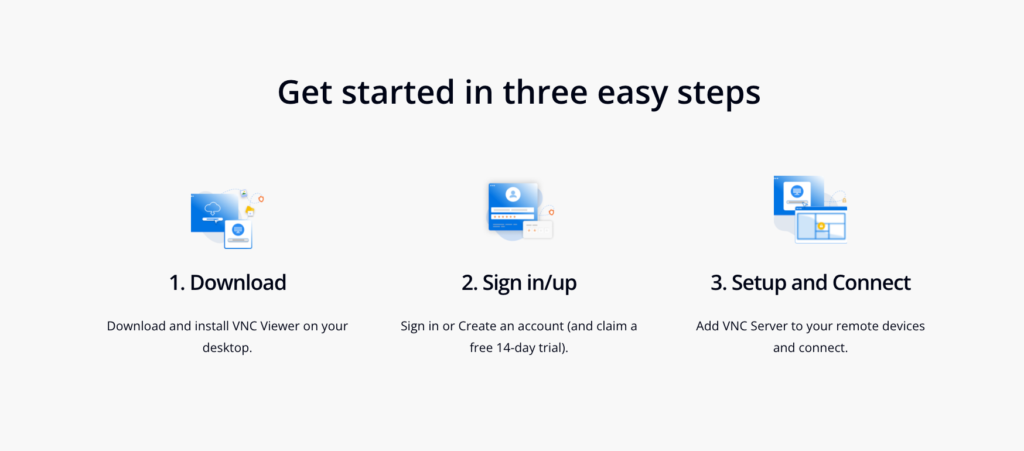
要使用 RealVNC Viewer 从 iPad 建立与 Mac 的远程控制连接,请按照以下步骤操作:
在 iPad 上启动远程桌面应用程序(本例中为 RealVNC Viewer)。
从可用设备列表中,选择您的 Apple 设备 (Mac)。
输入您的凭证(在 Mac 的屏幕共享设置过程中设置的用户名和密码)以建立安全连接。
等待连接建立后,iPad 就会镜像 Mac 的桌面,让您像坐在它面前一样控制它。
现在,您可以直接从 iPad 访问文件、应用程序和系统设置。有了完全访问权限,您就能轻松远程管理一切。
常见问题排查
即使是最好的 Remote Desktop 软件,偶尔也会遇到问题。下面介绍如何解决最常见的问题:
- 您有连接性稳定性问题吗? 确保两台设备都连接到稳定的网络。优化数据传输可能需要降低图像质量或切换到更可靠的 Wi-Fi 连接。
- 输入响应速度慢? 如果输入出现延迟,请尝试降低显示屏分辨率或关闭不必要的后台应用程序,以尽量减少远程会话延迟。
- 显示屏和分辨率兼容性差? 在 Remote Desktop 应用程序中调整分辨率和缩放设置,确保获得清晰可读的显示效果,无论您使用的是 iPad 还是其他移动设备。
- 您有安全方面的担忧吗? 确保您的会话使用 256 位 AES 加密和 TLS 协议加密。这样可以保护您的连接,防止任何未经授权的访问。
远程访问的安全性考虑因素
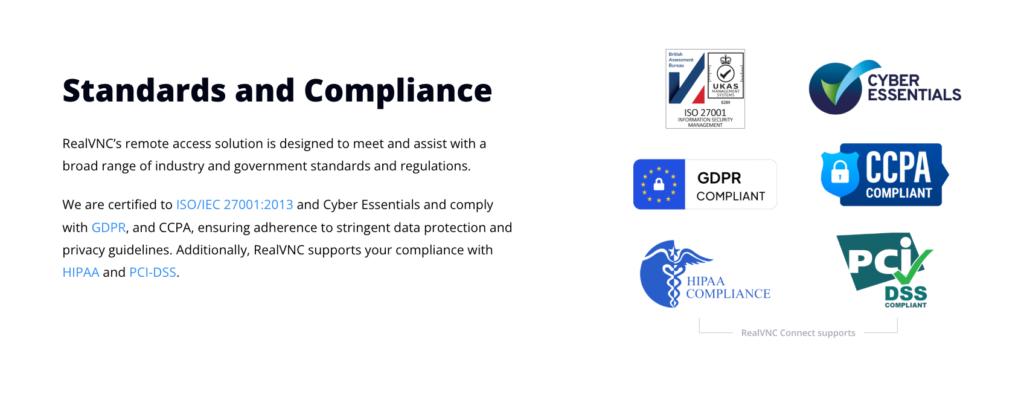
说到远程访问,安全是重中之重。以下是确保连接安全的方法:
- 使用提供 256 位 AES 加密和 TLS 协议的远程桌面应用程序(如 RealVNC Connect)来保护数据。
- 打开多因素身份验证 (MFA),以获得额外的安全保障。
- 确保您的 iPad 和 Mac 都连接到安全的 Wi-Fi 网络。访问敏感信息时避免使用公共网络。
- 定期更新远程桌面软件和操作系统,以获得最新的安全补丁。
高级功能和提示
在掌握了基本功能后,以下是一些可改善您使用体验的高级功能:
- 设置好 Switch Control 后,您就可以用 iPad 控制其他 Apple 设备,如 iPhone、Apple TV,如果配置得当,甚至还可以控制 Windows PC。
- 您可以试用高清流媒体功能,它能让您清晰锐利地查看 Mac 的屏幕,即使从远处访问也是如此。
- 如果您的连接速度较慢,您可以降低分辨率以保持会话顺畅运行,避免恼人的延迟或断开连接。
- 使用平台切换功能,只需一个应用程序就能控制多台设备,无论其操作系统如何。有了平台切换功能,您不仅可以控制 Mac,还可以通过 iPad 控制 Windows PC、Linux 机器等。
使用 RealVNC Connect 全面控制 Mac
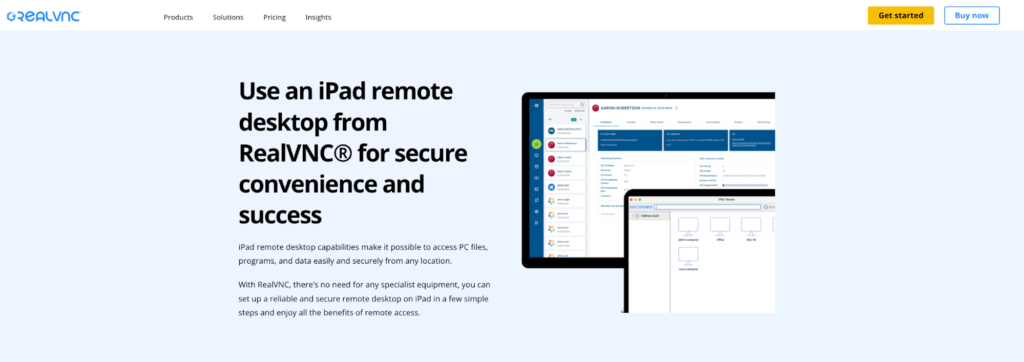
现在,您已经了解了从 iPad 远程访问 Mac 是多么容易。如果您已经准备好通过一流的安全性和无缝连接来控制您的设备,为什么不试试 RealVNC Connect 呢?
您可以开始为期 14 天的免费试用,无需信用卡,体验远程访问的便捷与可靠。 今天就开始您的免费试用!
从 iPad 远程访问 Mac 的常见问题
我可以用 iPad 远程访问 Mac 吗?
是的,有了合适的远程桌面应用程序(如 RealVNC Connect),你就可以轻松地从 iPad 远程控制 Mac。
能否用 iPad 访问远程桌面?
是的,RealVNC Connect 和 Chrome Remote Desktop 等应用程序可以让你从 iPad 访问远程桌面。
Mac 可以远程访问吗?
是的,使用远程桌面应用程序,你可以从包括 iPad 在内的任何兼容设备远程访问你的 Mac。
我能在 iPad 上看到 Mac 桌面吗?
是的,通过使用 Remote Desktop 应用程序,Mac 的桌面就会出现在 iPad 的屏幕上,让你可以控制它。
从 iPad 远程访问 Mac 是否安全?
是的,如果您使用的是像 RealVNC Connect 这样具有 256 位 AES 加密和 TLS 协议的应用程序,您的连接性将是安全的。






