破坏远程会话的最快方法是什么?糟糕的屏幕共享体验会卡顿、出错,或把您无意展示的内容闪现出来。
如果您使用的是 Windows,那么屏幕共享就应该顺畅无阻,而不是像一场赌博。在本快速指南中,您将准确了解如何从容、自主地进行屏幕共享。此外,我们将强调大多数用户直到为时已晚才发现的隐藏限制。
让我们来了解一下这一点,以及如何使用内置工具或 RealVNC Connect等专业级屏幕共享软件进行远程协作。您将了解:
- 何时使用快速辅助工具、屏幕镜像设置或更好的应用程序
- 如何设置 RealVNC Connect 以实现快速、安全的屏幕共享
- 共享单个应用程序、修复问题和保护敏感数据的技巧
如何在 Windows 上使用本地内置工具进行屏幕共享
Windows 10 和 Windows 11 提供 Quick Assist 或 Microsoft Teams 等内置屏幕共享工具。让我们来探讨一下如何使用它们共享整个屏幕,并从远处为其他设备提供远程支持或技术支持。
快速辅助:PC 屏幕共享的内置支持
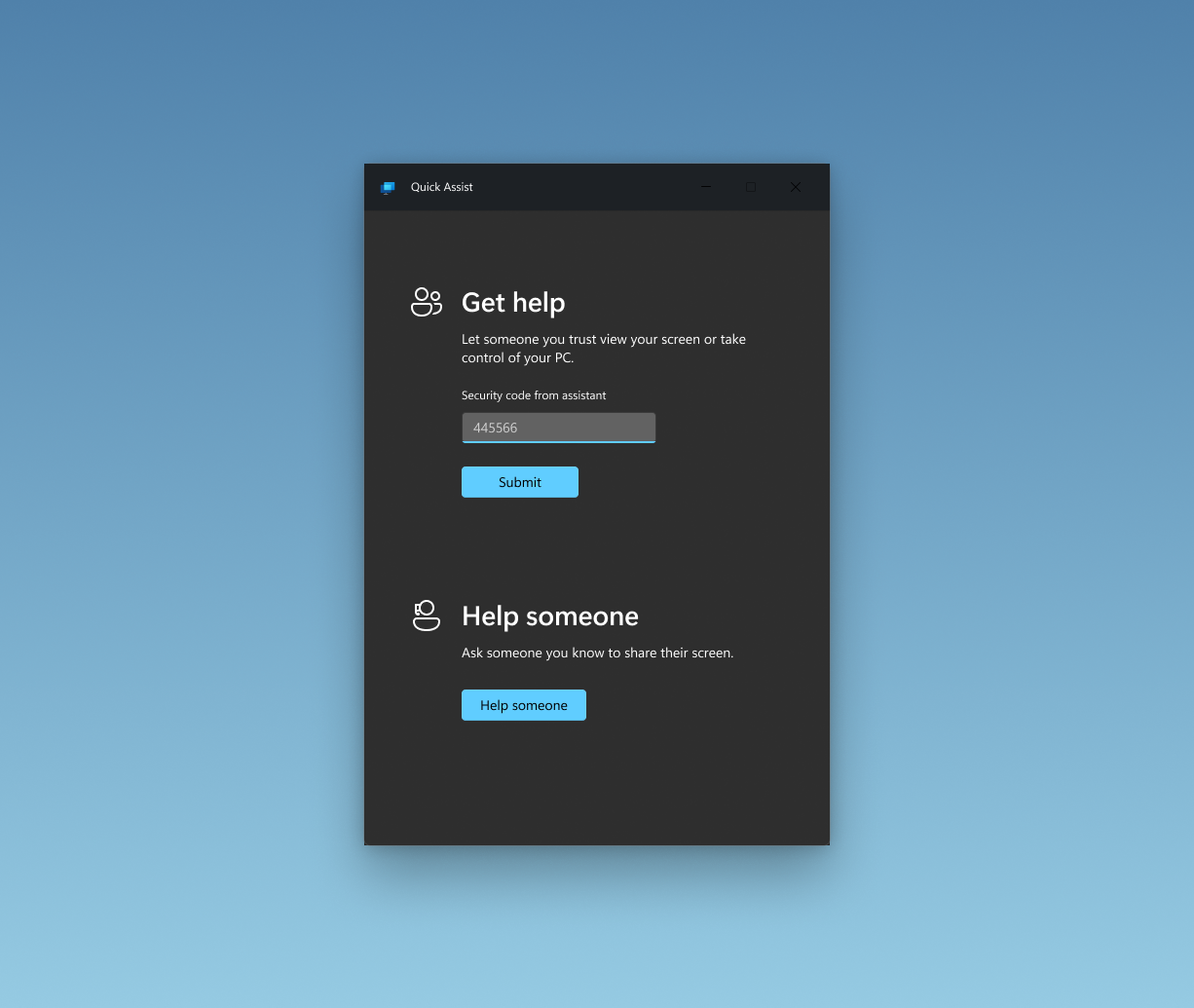
Windows 10 和 11 包含快速辅助功能,这是一项内置功能,可让您远程查看或控制另一台 Windows 设备。这是一个用于基本故障排除的便捷工具,尤其是在不需要第三方软件的情况下帮助同事或家人解决特定问题时。
尽管如此,它也有其局限性。如果您想共享屏幕,不能因为它带有 Windows 徽标,就将其视为一站式解决方案。快速辅助只能在 Windows 设备之间工作,缺乏对文件传输、会话录制或聊天等功能的支持。
如何在 Windows 上使用快速助手
- 打开 “开始 “菜单,搜索 “快速助手”,然后启动该应用。
- 如果您要帮助他人,请单击 “协助他人”。
- 使用 Microsoft 帐户登录,生成一个 6 位数的安全性代码(有效期 10 分钟)。
- 将此安全代码分享给对方。他们会在对方的设备上打开快速助手,输入密码,然后点击 “共享屏幕”。
- 选择要查看还是完全控制他们的屏幕(可选功能),然后开始会话。
快速助手最适合在 Windows 10/11 上供受信任的用户在无需下载的情况下相互提供帮助。
Microsoft Teams(免费,与 Windows 11 集成)
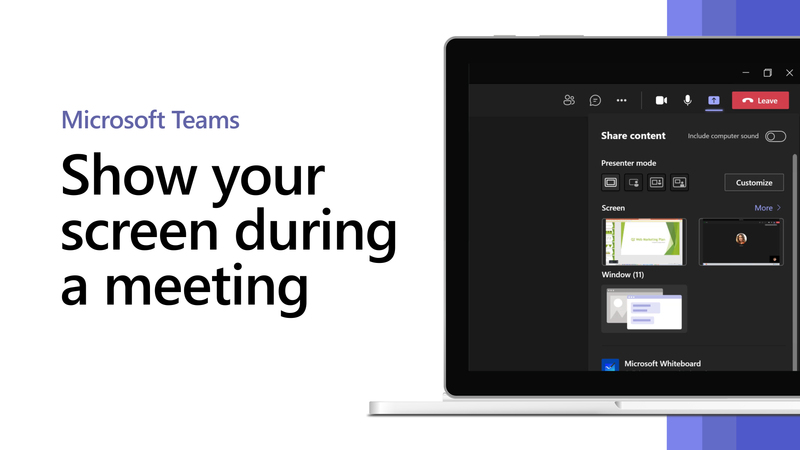
大多数 Windows 11 设备都预装了 Microsoft Teams,它提供了一种无需下载第三方软件即可在通话期间共享屏幕的快速方法。它最适合用于协作,而非支持。使用它:
- 与同事或同学快速进行点对点屏幕共享
- 需要演示幻灯片、网站或文件的会议
如何使用 Microsoft Teams 进行屏幕共享:
- 点击 Windows 11 任务栏上的聊天图标(或直接打开 Teams 应用程序)。
- 选择联系人,然后点击“视频通话”或“音频通话”。
- 通话开始后,点击通话工具栏上的共享图标。选择共享整个屏幕、特定窗口或 PowerPoint 演示文稿。
- 再次单击相同的共享图标或结束通话以停止屏幕共享。
为什么原生屏幕共享应用程序可能还不够好
原生屏幕共享工具的问题在于它们与微软生态系统紧密相连。想从 Mac 轻松共享 Linux 服务器?您会因此受阻。
Quick Assist 仅适用于 Windows,而 Teams 的全部功能都依赖于用户处于同一个 Microsoft 365 环境中。
此外 无论是 Quick Assist 还是 Teams,都不提供集中式管理仪表板,无法在整个组织内执行一致的权限、MFA 要求或使用策略。
没有对会话录制、活动记录或访问报告的内置支持。在金融或 医疗保健等行业,可追溯性是强制性的(如 HIPAA、SOC 2、ISO 27001),这是一个关键的差距。此外 还不适合进行例行更新、通宵打补丁或在工作时间之外应对重大事件。
如何使用 RealVNC Connect 在 Windows 上进行屏幕共享(推荐方法)
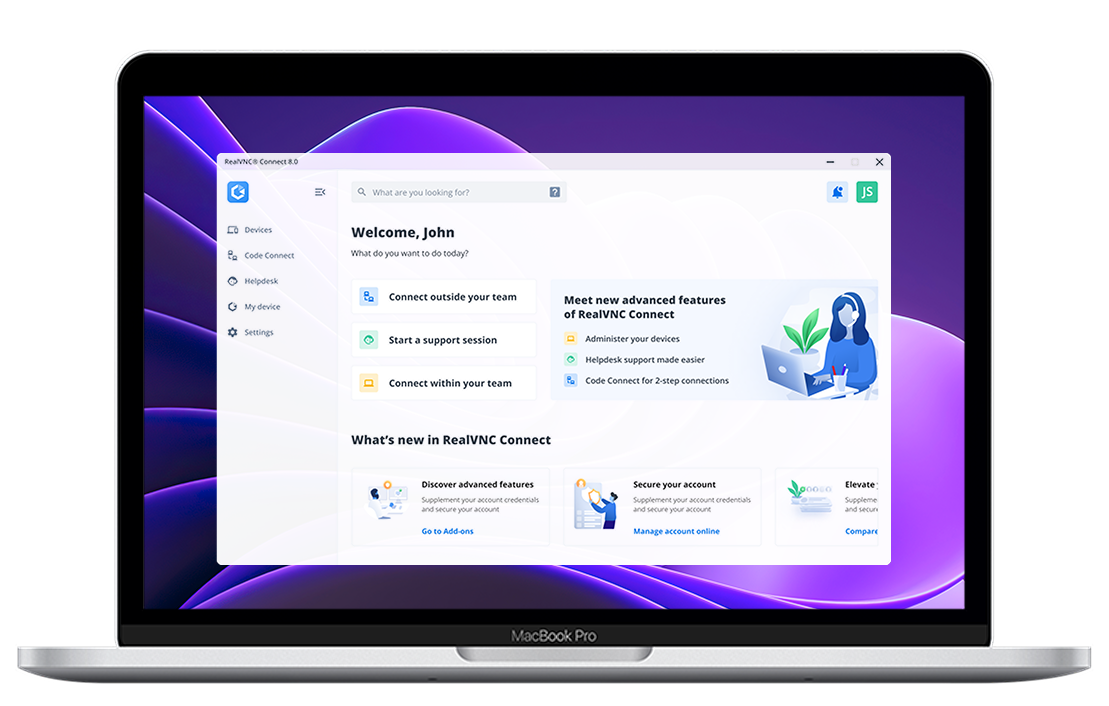
- RealVNC Connect 通过 AES-256 加密技术提供安全的跨平台桌面共享,适合企业和专业人士使用。
- 其优势包含: 高质量串流、安全性合规性(ISO 27001、GDPR、HIPAA)、音频/视频集成、文件传输以及会话录制的全面审计。
- RealVNC Connect 支持可扩展的远程访问,可跨 Windows、macOS、Linux 和 Raspberry Pi 轻松管理大型部署。
- 实际使用情况显示,IT 团队的效率显著提高,停机时间缩短,是远程故障诊断、培训、简报和协作的理想选择。
- 提供详细指南,强调 RealVNC Connect 是 Windows 屏幕共享的最佳解决方案。提供使用 RealVNC Connect 安装、配置和启动屏幕共享会话的编号分步指南,强调其卓越的安全性、企业兼容性、跨平台优势和额外的生产力功能。
如何共享 Windows 中的单个窗口或应用程序
如果您是:
- 管理远程支持团队
- 提供技术培训
- 跨系统协作
在这种情况下, RealVNC Connect 将为您提供内置工具无法比拟的可靠性和控制性。它将屏幕共享、会话录制、文件传输和集中权限与 AES-256 加密、合规性(HIPAA、ISO 27001、GDPR)相结合,并支持 Windows、macOS、Linux 和 Raspberry Pi。
因此,以下是在 Windows 上开始使用 RealVNC Connect 的正确方法:
1.创建 RealVNC 账户
请访问realvnc.com,开始您的 7 天免费试用。 无需信用卡。 点击登录,您的账户就会成为您管理整个组织的设备、用户和策略的集中管理中心。
2.下载统一的 RealVNC V8 应用程序
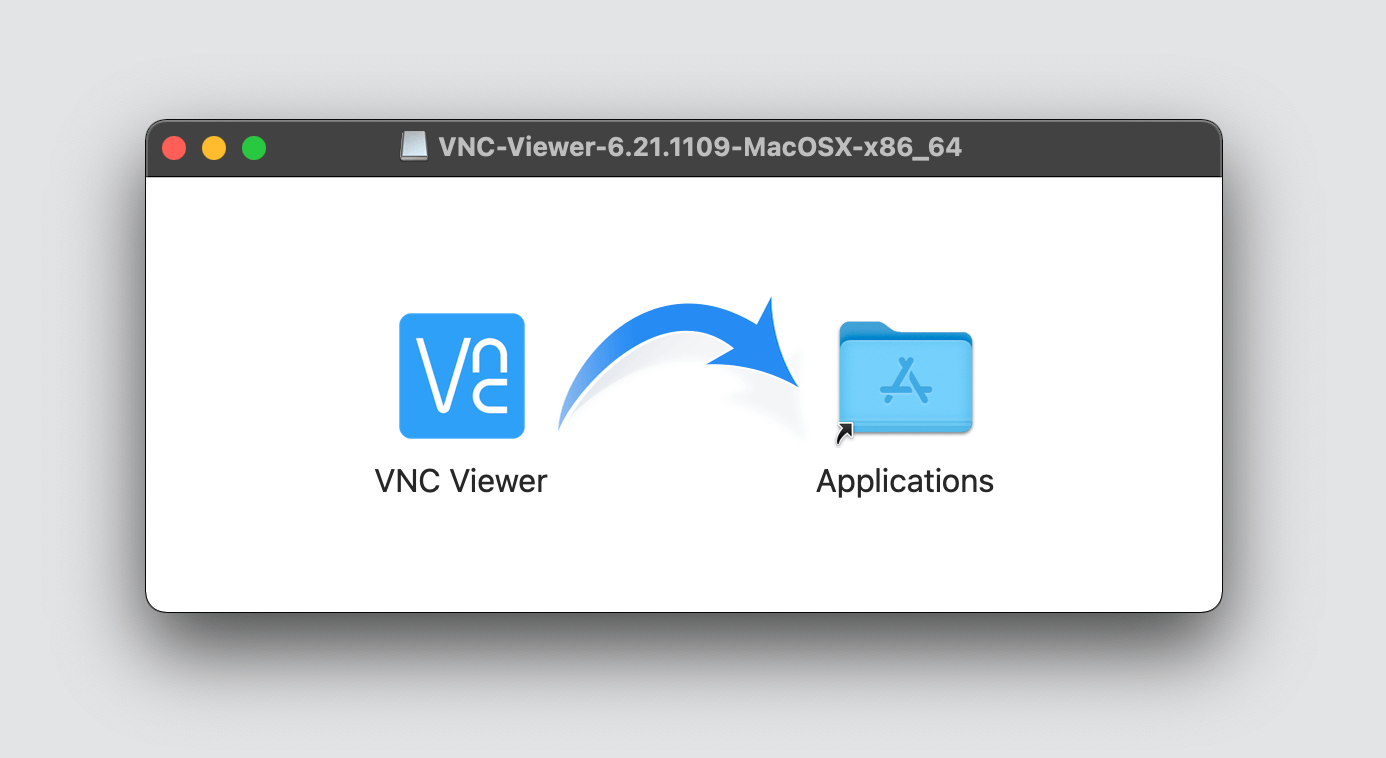
只需安装新的 RealVNC Connect 安装应用程序即可,现在版本为第 8 版。与旧版本不同,它不需要分别安装 Viewer 和 Server。一个应用程序就能同时处理两个角色,并允许您根据需要在两者之间切换。
3.在主机和 Viewer 设备上安装
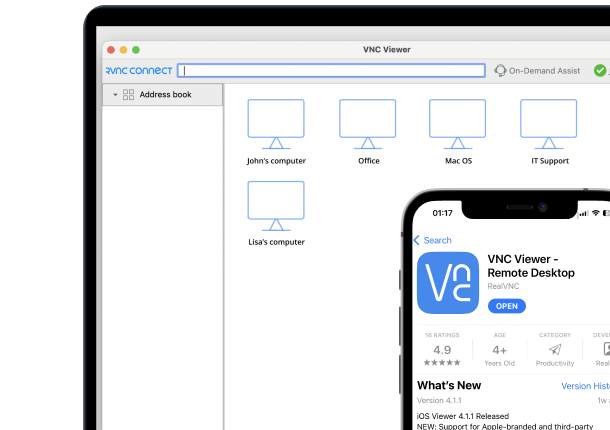
在两端安装 v8 应用程序。“主机”设备是您要控制的设备(如 Windows PC),而“查看器”设备是发起连接的设备。将应用程序连接到设备。
安装完成后,用您的 RealVNC 账户登录两台设备。这样就可以在您的 RealVNC 面板中进行集中管理和查看。对于大型环境,您还可以通过脚本或 Group Policy 静默部署。
4.使用 Team Access 或 Code Connect 连接
从 Viewer 端,您可以通过两种方式启动会话:
- 基于团队的访问– 从 RealVNC 面板的团队列表中选择设备,然后单击连接。
- Code Connect – 如果设备不属于您的团队,请主机打开 RealVNC Connect 应用程序,启用 Code Connect 并共享临时 9 位代码。从您这边输入代码,请求会话。主机需要确认此次连接请求。
5.启动首个安全性会话
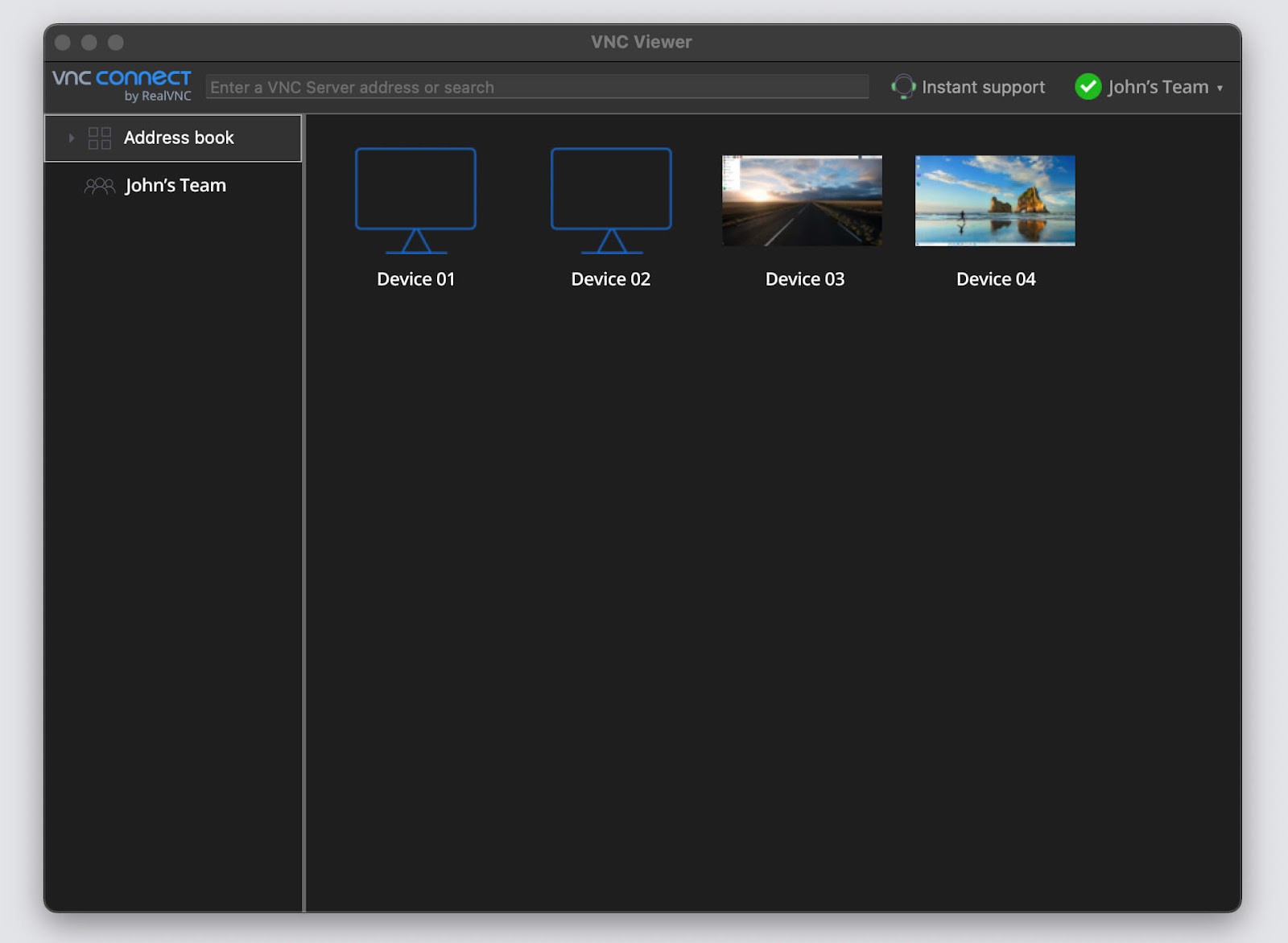
点击仪表板上的 “屏幕共享”。现在您可以:
- 查看或控制主机设备
- 在会话中传输文件
- 远程打印文件
- 会话录制,用于审计或培训
端到端加密默认为激活状态。您可以尝试使用会话录制、按角色限制访问以及随时从控制面板撤销会话。
如何排除最常见的 Windows 屏幕共享问题
即使使用正确的软件,Windows 上的屏幕共享也可能因 GPU 驱动程序、操作系统更新或浏览器冲突而失败。下面介绍如何解决最常见的问题:
- 黑屏或无视频画面
通常由 GPU 加速问题引起,尤其是在 Zoom 或 OBS 上。如果只出现光标,请尝试禁用硬件加速、切换到专用 GPU 或调整性能模式。RealVNC 通过使用自己的渲染引擎避免了这种情况。 - 应用程序窗口无法共享(OBS/Meet)
常见于使用 Wayland 或 KDE 的 Linux。确保 PipeWire 和 xdg-desktop-portal-kde 处于激活状态,或切换到 X11 即可修复。全屏共享更可靠。 - 防火墙、UAC 或驱动程序阻止
允许端口 443(云)和 5900(直接 VNC)的出站访问。如果 UAC 提示冻结会话,请以管理员身份运行应用程序或调整远程策略。定期更新 GPU 驱动程序。 - 快速助手或浏览器工具失效
通常是由于应用程序过时或帐户不匹配造成的。通过 Microsoft Store 更新 “快速助手”,并验证两个用户都登录了 Microsoft 帐户。 - 连接性中断
Miracast 或 Windows Connect 等无线显示功能会导致屏幕共享会话不稳定,尤其是通过 2.4 GHz Wi‑Fi 时。要获得更好的性能,请切换到 5 GHz 或以太网。
连接时,某些系统会弹出窗口提示远程用户批准会话。如果没有出现该窗口,请确保通知已启用且设备可被发现。此外,检查所谓的 “投射设置”(可在显示> Multiple Displays 下找到),确认允许设备投射或接收来自其他设备的连接。 - 查看端 看到的是黑色或扭曲的显示屏
启用硬件加速后共享整个屏幕时会出现这种情况。在 Chrome 浏览器或其他应用中关闭硬件加速,并在设置> 显示下调整显示比例。
Windows 屏幕共享的安全性最佳实践
屏幕共享打开了进入系统的临时通道,如果没有正确的防护措施,很容易成为攻击者的目标,尤其是混合或远程工作人员。
RealVNC Connect 提供更多功能。通过 AES-256 加密、多因素身份验证 (MFA) 或会话审计,提供企业级保护,以满足 ISO 27001、GDPR 和 HIPAA 等标准的要求。
相比之下,Quick Assist 或 Teams 等内置 Windows 工具依赖于基本的 Windows 账户安全性,缺乏更深入的权限控制、加密可视性或合规性支持。
因此,请务必检查这些屏幕共享的安全性步骤:
- 使用具有端到端加密功能的工具。 在商务环境中避免使用基于浏览器或未加密的点对点应用程序。
- 要求启用 MFA 和会话审批。 这有助于防止未经授权的远程用户通过网络钓鱼或凭证泄露获得控制权。
- 控制每个会话的权限。 只限制访问所需的屏幕、应用程序或系统,而不是整个桌面。
- 会话记录、记录和审核。 RealVNC Connect 可以录制会话并记录用户/设备活动,这对合规性和事件响应非常重要。
- 随时更新软件。 未打补丁的应用程序会暴露已知的远程执行漏洞。
RealVNC Connect 如何帮助您充分利用 Windows 上的屏幕共享
如果您不再需要快速辅助工具或浏览器工具,RealVNC Connect 可为您提供扩展所需的控制和灵活性,无论您是支持 3 个用户还是 3,000 台设备。
原因如下:
- 多显示器支持。 共享多个屏幕的任意组合,而不仅仅是主显示屏。
- 云连接或直接连接。 您可以选择云连接,以获得简单连接;也可以选择基于 IP 的直接连接,以连接具有严格防火墙规则的内部锁定网络。
- 会话记录和审核日志。 跟踪谁在何时、从何处访问了哪些内容。
- 基于角色的访问控制(RBAC)。 定义每个用户和设备组的访问级别(例如,给予 1 级代理只允许查看的访问权限,而 3 级代理负责完全远程控制)。
- 文件传输和聊天。 在会话中期进行协作,无需切换工具,也不会通过电子邮件或第三方聊天工具暴露数据。
对于管理支持、培训或多站点运营的 Windows 用户(如企业、连锁医院、物联网企业或数字远程团队)来说,这些功能弥补了内置工具在安全性、正常运行时间和合规性方面的不足。
厌倦了断断续续的会话和笨拙的工具?
在 Windows 上进行屏幕共享时,您已经了解了哪些方法有效、哪些方法容易出错,以及如何在浪费您的时间之前解决常见的阻碍因素。以下是您将获得的主要收获:
- 快速辅助功能有效,但仅限于一定程度。 它可以提供简单的远程帮助,但不要指望它能处理复杂的设置、音频或多设备支持。
- 大多数浏览器工具并不总能实现窗口共享。 OBS、Meet 和 Zoom 等附加工具经常会冻结或出现故障,尤其是在 Linux 或高分辨率显示器上。
- 被阻止的端口和 UAC 可能会在无提示的情况下中断会话。 保持 443 和 5900 开启,并以管理员身份运行共享应用程序,以避免出现看不见的黑屏。
- 尝试使用 RealVNC Connect 等远程访问工具以妥善完成远程访问。 它具有会话录制、组策略和对数千台设备的流畅支持,由了解实际操作和组织需求的专家打造。
免费试用 RealVNC Connect 7 天. 无需信用卡,只需在 Quick Assist 和浏览器工具无法正常工作时也能可靠进行屏幕共享。
有关远程访问屏幕共享的常见问题
如何从 Windows PC 进行屏幕共享?
使用 Quick Assist 等内置工具满足基本需求,或使用 RealVNC Connect 进行高级远程访问和支持。
如何在 Microsoft Windows 上共享屏幕?
Quick Assist 对于简单的点对点会话效果很好。如需更好的控制、审计和多平台使用,建议使用 RealVNC Connect。
如何在 Windows 上共享两个屏幕?
RealVNC Connect 支持完全的多显示器共享,让您可以选择显示哪个显示器,或在会话期间在显示器之间切换。