





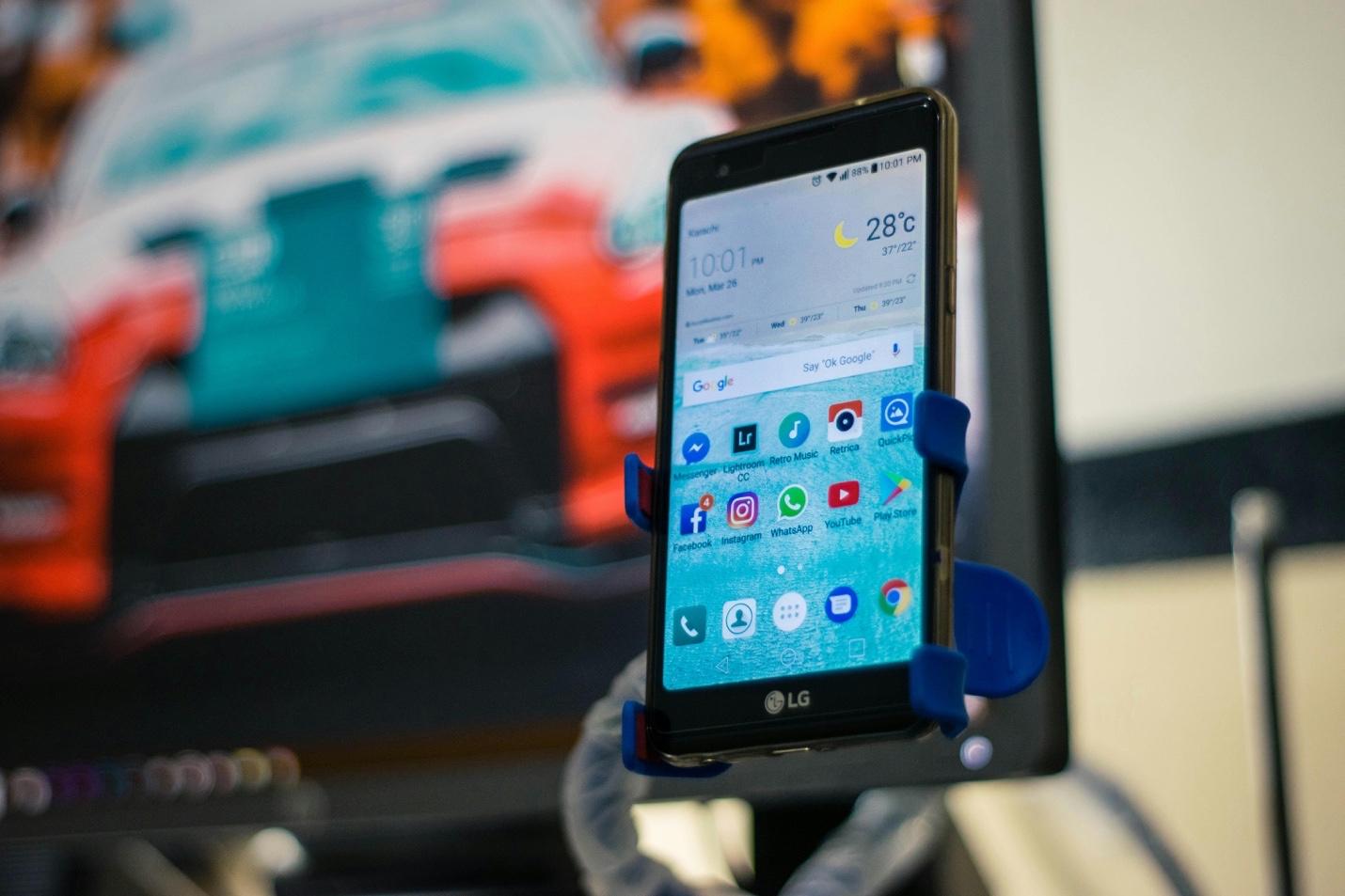
Scherm delen op afstand stelt gebruikers in staat om te delen wat er op het scherm van hun Android toestel verschijnt. Dit helpt de samenwerking en productiviteit te verbeteren. Het stelt teams in staat om een verbeterde klantenservice te bieden aan klanten overal ter wereld. Voor organisaties met werknemers op afstand: door externe toegang te krijgen tot de Android apparaten van uw personeel kunt u de technische ondersteuning bieden die zij nodig hebben.
RealVNC is al meer dan twintig jaar toonaangevend op het gebied van externe toegang. Het maakt scherm delen met Android sneller, beter en gemakkelijker voor gebruikers zonder dat dit ten koste gaat van de beveiliging en prestaties. Lees meer informatie over hoe uw organisatie RealVNC kan gebruiken om volledige controle op afstand over Android apparaten te krijgen.
Inzicht in Android scherm delen voor ondersteuning op afstand
Voordat we dieper ingaan op hoe teams externe toegang kunnen gebruiken, zullen we eerst de basisbeginselen behandelen.
Wat is schermen delen met Android?
Scherm delen met Android apparaten is een van de snelste manieren om ondersteuning te krijgen voor technische problemen. Naast het stimuleren van samenwerking voor het werk, stelt het ondersteuningsspecialisten in staat om op afstand toegang te krijgen tot een Android apparaat, eenvoudig problemen te diagnosticeren en deze in realtime op te lossen.
Wat is het verschil tussen scherm spiegelen en scherm delen?
Scherm spiegelen en scherm delen worden vaak door elkaar gebruikt, maar het zijn twee verschillende technologieën. Met de eerste kunnen gebruikers wat op hun mobiele apparaten staat weergeven op een groter scherm of apparaat zoals een pc om naar programma’s te kijken of tijdens vergaderingen.
Ondertussen vindt scherm delen met Android plaats wanneer iemand, zoals een IT-beheerder, externe toegang of volledige controle op afstand krijgt over uw apparaat om een probleem op te lossen of u stap voor stap door een ondersteuningsproces te leiden.
Waarom is scherm delen belangrijk voor ondersteuning op afstand?
Ongeveer 16% van de Amerikaanse bedrijven werkt volledig op afstand en dat aantal zal de komende jaren naar verwachting groeien. Naar schatting zullen in 2025 meer dan 36 miljoen Amerikanen op afstand werken.
Werken op afstand brengt echter unieke uitdagingen met zich mee, zoals het beheren van beveiligingsrisico’s. Door scherm delen met Android voor ondersteuning op afstand kunnen zowel organisaties als hun klanten dergelijke uitdagingen aanpakken en profiteren van verschillende voordelen, waaronder:
- Verbeterde probleemoplossing. U kunt snel reageren op problemen en downtime voorkomen. U krijgt 24 uur per dag toegang tot experts die problemen kunnen identificeren en oplossen voordat ze escaleren.
- Verbeterde klantervaring. Als u op afstand controle krijgt over het Android apparaat van een klant, kunt u goed uitleggen of demonstreren hoe ze een probleem kunnen oplossen.
- Meer efficiëntie voor ondersteuningsteams. Uw ondersteuningsteam kan u de nodige hulp bieden, zelfs als u niet op kantoor bent. Ze kunnen uw systemen op afstand optimaliseren en ervoor zorgen dat alle onderdelen goed werken. Deze betrouwbaarheid zorgt ervoor dat u meteen de hulp krijgt die u nodig hebt.
Vereisten voor Android scherm delen
Voordat u op afstand de controle kunt krijgen over een Android apparaat, moet u aan de volgende vereisten voldoen:
Vereisten voor Android-apparaten
Controleer de compatibiliteit van uw systeem. Android-telefoons met Android 14 of hoger kunnen scherm delen gebruiken. Hiermee kunnen ze een enkel app-venster delen in plaats van hun hele scherm te tonen, voor betere privacy en productiviteit.
Internet verbinding
U moet een betrouwbare verbinding hebben. In tegenstelling tot scherm spiegelen, waarvoor u beide apparaten met hetzelfde Wi‑Fi-netwerk moet verbinden, kunt u bij scherm delen met RealVNC kiezen voor een installatieoptie die het beste bij uw team past.
Machtigingen en Beveiligingsinstellingen
Configureer uw machtigingen en beveiligingsinstellingen om ervoor te zorgen dat apps van derden, zoals software voor externe toegang, bepaalde functies mogen gebruiken op uw Android toestel.
RealVNC-oplossingen voor schermen delen met Android
Ontdek alle oplossingen voor scherm delen van Android van RealVNC.
RealVNC Connect
RealVNC Connect is een uitgebreide oplossing voor het delen van schermen met Android. Gebruikers kunnen veilig toegang krijgen tot een Android apparaat en deze bedienen voor ondersteuning op afstand. RealVNC Connect geeft u granulaire controle over uw setup, zodat u deze kunt configureren op basis van uw specifieke behoeften.
Belangrijkste functies voor ondersteuning op afstand
Hieronder staan de specifieke functies van RealVNC Connect die het een betrouwbare oplossing maken voor externe toegang en besturing van Android telefoons of tablets:
- Ondersteuning voor meerdere platforms voor alle behoeften op het gebied van externe toegang en ondersteuning
- Beveiliging op bedrijfsniveau (end-to-end-encryptie van sessies en geavanceerde multifactorauthenticatie) voor bescherming tegen externe bedreigingen
- Toegang tot beheertools voor volledige controle over externe toegang tot alle apparaten
- Printen op afstand, realtime chat en mogelijkheden om bestanden te delen
- Cloud en directe connectiviteit
RealVNC Connect instellen op Android
Om RealVNC Connect op een Android apparaat in te stellen:
- Download de RealVNC Server op je pc of het apparaat dat je op afstand wilt bedienen.
- Maak uw RealVNC account aan.
- Download RealVNC Viewer op uw Android apparaat. Ga naar de Google Play Store.
- Start de software op uw PC. Configureer deze zodat uw remote desktop wordt uitgevoerd. Start de app op uw apparaat en volg de aanwijzingen om uw twee apparaten met elkaar te verbinden.
Stap-voor-stap handleiding voor scherm delen op Android met RealVNC
Deze korte handleiding laat zien hoe u een scherm deelt op Android voor ondersteuning op afstand met RealVNC.
Voor aanbieders van ondersteuning
- RealVNC Viewer installeren
- Download RealVNC Viewer naar de desktop of het mobiele apparaat waarmee u een ander apparaat wilt bedienen.
- Meld u aan of maak een RealVNC-account aan.
- Uw webbrowser wordt automatisch geopend. Volg de aanwijzingen om het proces te voltooien.
- Controleer de instellingen en klik op Launch om de apparaten op afstand in uw team te zien.
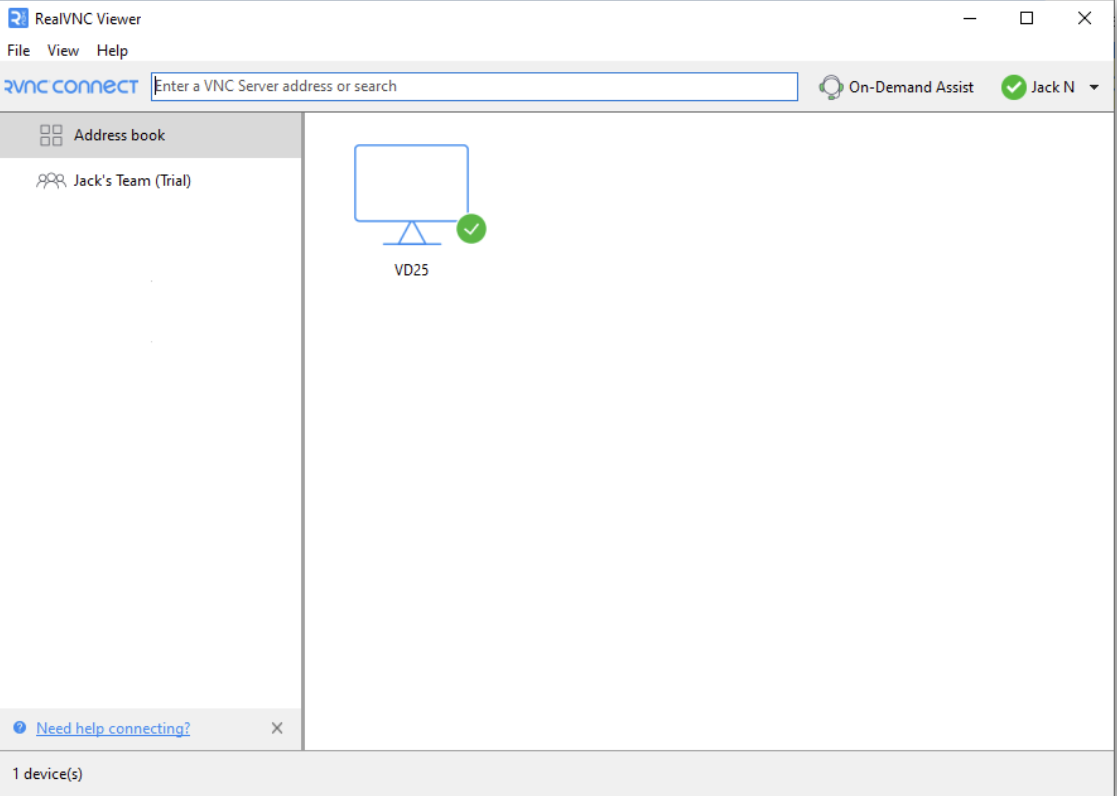
- Een verbinding starten
- Om voor de eerste keer verbinding te maken, dubbelklikt of tikt u op het apparaat waarmee u verbinding wilt maken.
- Gebruik RealVNC Viewer op een apart apparaat en niet op hetzelfde apparaat waarop u de RealVNC Server hebt geïnstalleerd.
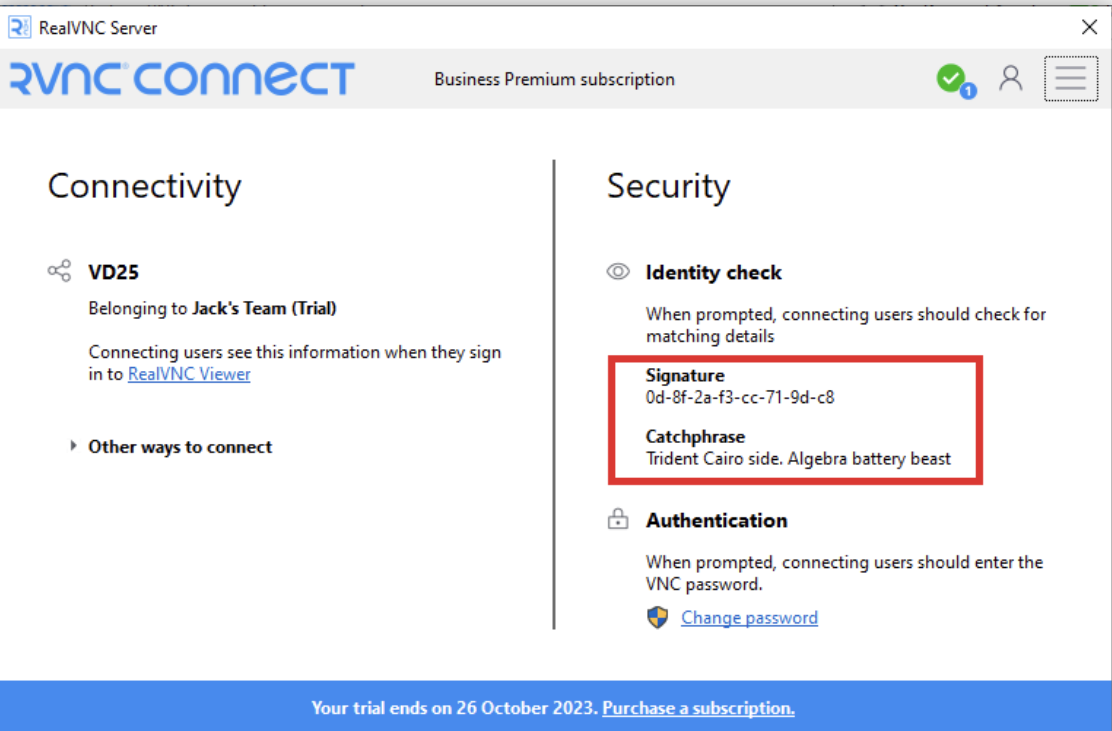
- Controleer of u verbinding maakt met het juiste apparaat door het scherm Identity Check te bekijken.
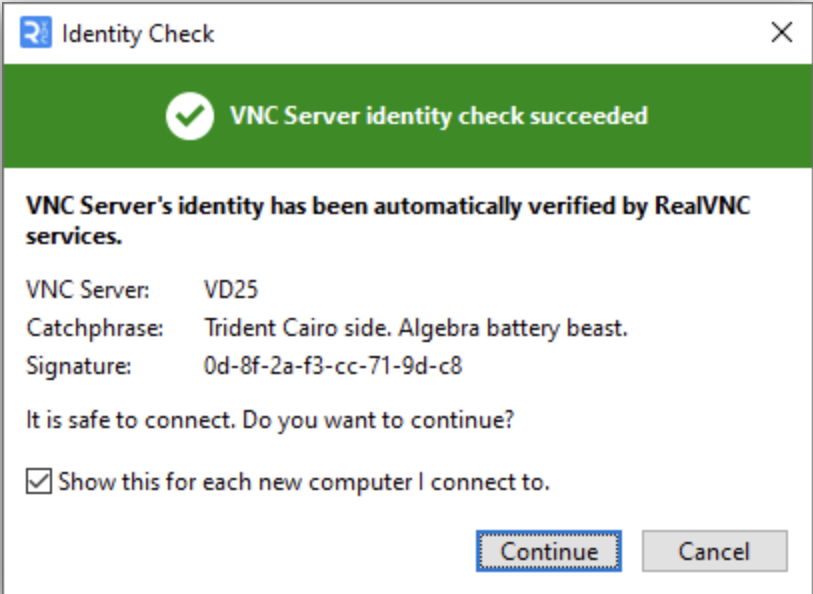
Alt-tekst – Scherm voor identiteitscontrole
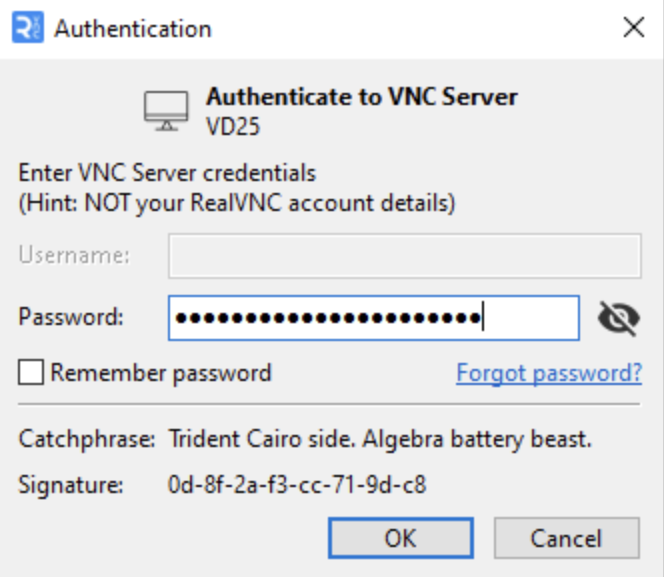
- Wanneer u verbinding maakt met een apparaat op afstand, wordt u gevraagd om u te verifiëren. U kunt het standaard RealVNC wachtwoord gebruiken of een Windows wachtwoord.
- Navigeren door de interface van de RealVNC Viewer
- Om uw voorkeuren voor de gebruikersinterface, zoals de taal, te wijzigen, opent u Bestand > Voorkeuren.
Voor Android-gebruikers die ondersteuning ontvangen
- RealVNC Server installeren op Android
- Download de RealVNC Server via de Google Play Store of ga naar https://www.realvnc.com/en/connect/download/vnc/ om uw opties te controleren.
- Noodzakelijke machtigingen verlenen
- Schakel de machtigingen en beveiligingsinstellingen van uw Android-toestel om RealVNC externe toegang te verlenen tot uw telefoon of tablet.
- Open de RealVNC Server app en voer de 9-cijferige code in die is gedeeld door de supportmedewerker.
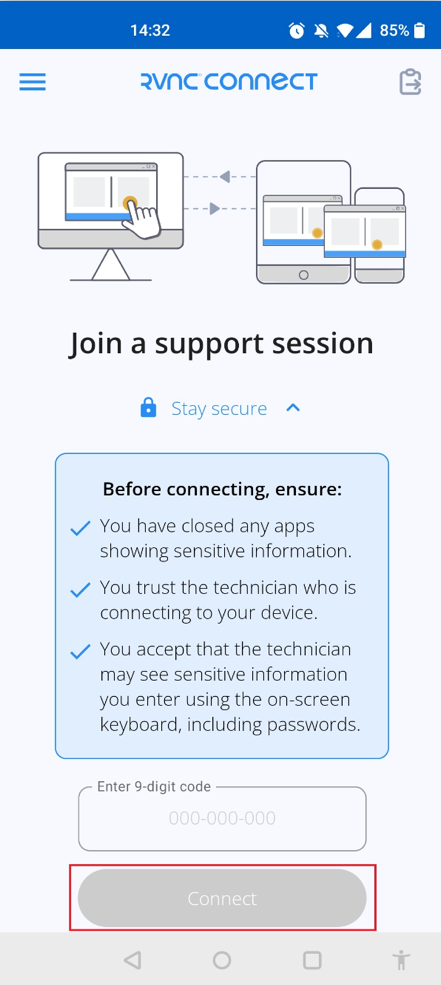
- Een verzoek om verbinding accepteren
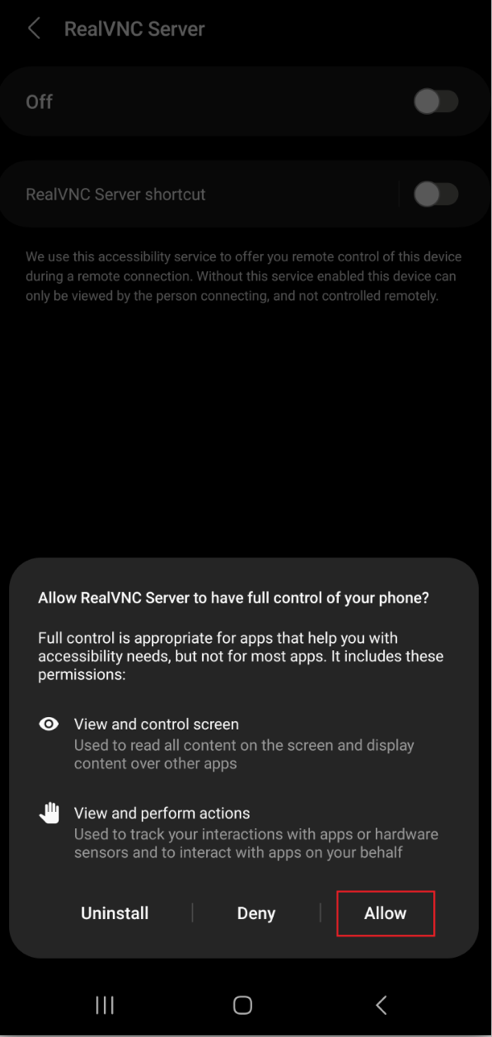
- Schakel de toegankelijkheidservice RealVNC Server in op je apparaat.
- Klik op Allow wanneer daarom wordt gevraagd om RealVNC Server volledige controle te geven over uw apparaat.
Tijdens de sessie scherm delen
- Functies van de afstandsbediening gebruiken
- Stel uw RealVNC account in.
- Download en installeer RealVNC Server op het apparaat dat je wilt bedienen.
- Download RealVNC Viewer voor het apparaat dat u gaat gebruiken om op afstand toegang te krijgen tot het apparaat van de eindgebruiker.
- Na verificatie zal RealVNC Server het bureaublad van uw apparaat vastleggen en doorsturen naar RealVNC Viewer. Zodra dit is gebeurd, wordt elke invoer die u doet van RealVNC Viewer naar RealVNC Server verzonden.
- Communiceren met de gebruiker
- Klik op de knop Start Chat Session op de RealVNC Viewer werkbalk.

- Voer uw bericht in en klik op Verzenden. Er wordt dan een chatvenster uitgezonden dat zichtbaar is voor u en andere gebruikers.
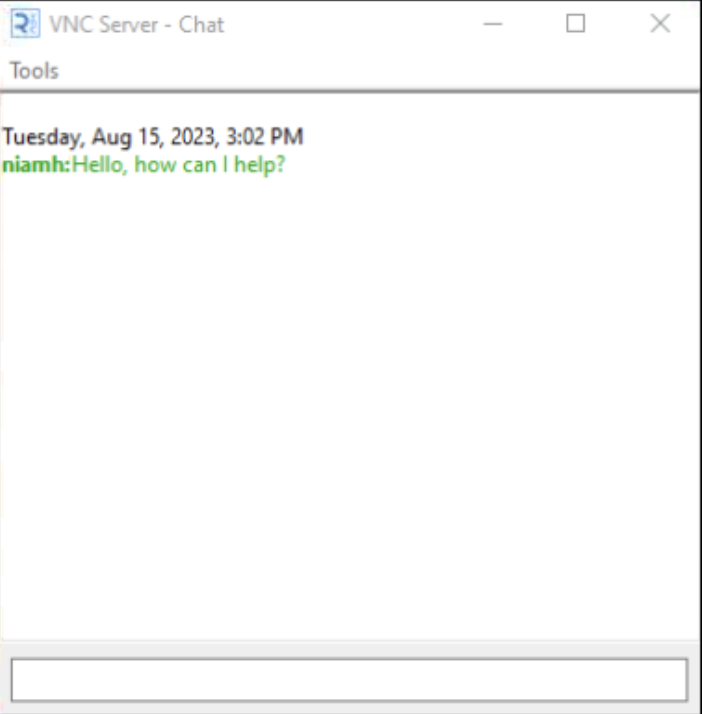
- Voor gebruikers van RealVNC Server klikt u met de rechtermuisknop op het taakbalkpictogram van RealVNC Server en selecteert u Chat om het dialoogvenster Chat te openen.
- De sessie veilig beëindigen
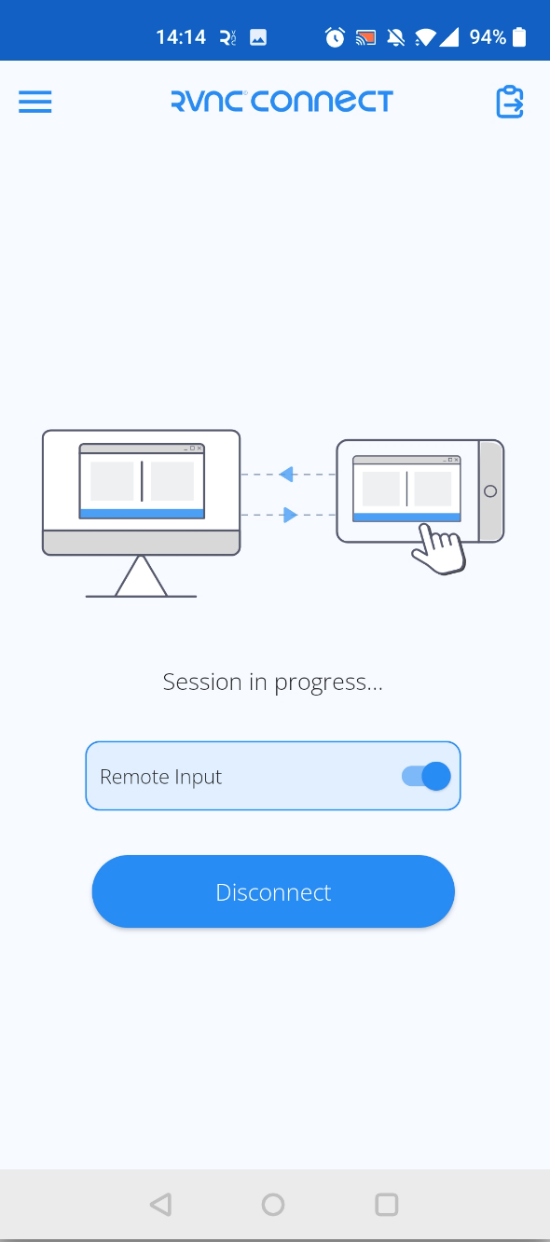
- Zowel de eindgebruiker als de ondersteuningsleverancier kan de sessie veilig beëindigen. Voor eindgebruikers gaat u terug naar de RealVNC Server app en selecteert u Verbinding verbreken om uw ondersteuningssessie te beëindigen.
Aanbevolen werkwijzen voor scherm delen met Android bij ondersteuning op afstand
Hier volgen een aantal tips om ervoor te zorgen dat u altijd uitzonderlijke ondersteuning op afstand biedt.
Privacy van gebruikers waarborgen
Vraag toestemming aan de andere partij voordat u een sessie voor ondersteuning op afstand start. Bevorder transparantie en help hen te begrijpen wat de sessie inhoudt door het volgende uit te leggen:
- Wat u gaat doen
- De gegevens die u nodig hebt
- Duur van de sessie
Stel versleutelingsprotocollen op en beperk de toegang die u hebt tot hun Android apparaat. Om de privacy van gebruikers verder te beschermen, kunt u het beste uw activiteiten tijdens de sessie op afstand bijhouden en u houden aan het beleid dat uw organisatie en uw klant zijn overeengekomen.
Verbindingskwaliteit optimaliseren
Controleer uw internetverbinding en vraag uw cliënt om hetzelfde te doen. De minimale uploadsnelheid voor betere scherm delen mogelijkheden is ten minste 5 Mbps. Als u een zwakke verbinding hebt via Wi‑Fi, probeer uw apparaat dan aan te sluiten op een ethernetkabel. Merk op dat dit alleen geldt voor computers. Sluit ongewenste programma’s af en verwijder onnodige apparaten uit uw netwerk.
Effectieve communicatie
Om effectieve communicatie aan beide kanten te waarborgen:
- Bereid uw scherm voor en stel vooraf professionele grenzen vast.
- Communiceer duidelijk aan de andere persoon wat u aan het doen bent. Als u bijvoorbeeld door verschillende vensters beweegt, leg dan uit wat u met dat venster doet en beschrijf wat de persoon op zijn telefoonscherm zou moeten zien.
- Spreek duidelijk, vermijd jargon en leer actief te luisteren naar de vragen of zorgen van de klant.
Problemen oplossen
Hier is een lijst met mogelijke problemen die je kunt tegenkomen:
Verbindingsproblemen
Een groen vinkje in het dialoogvenster Status geeft aan dat RealVNC correct werkt. Als je geen verbinding kunt maken, probeer dan het volgende:
- Controleer of je RealVNC Server directe verbindingen bevat.
- Voer het openbare netwerkadres van RealVNC Server in als je verbinding maakt via het internet.
- De firewall en router van uw apparaat juist configureren
Raadpleeg deze handleiding voor een lijst met foutmeldingen en hun oplossing.
Machtigingsfouten
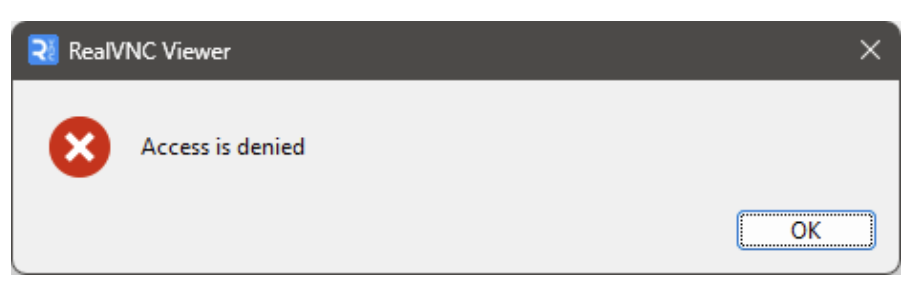
Om de onderstaande foutmelding op te lossen, voegt u de gebruiker of groep toe aan de gebruikers en machtigingen van de RealVNC Server. Lees deze handleiding voor meer informatie over het beheren van gebruikers en sessiemachtigingen.
Prestatieproblemen
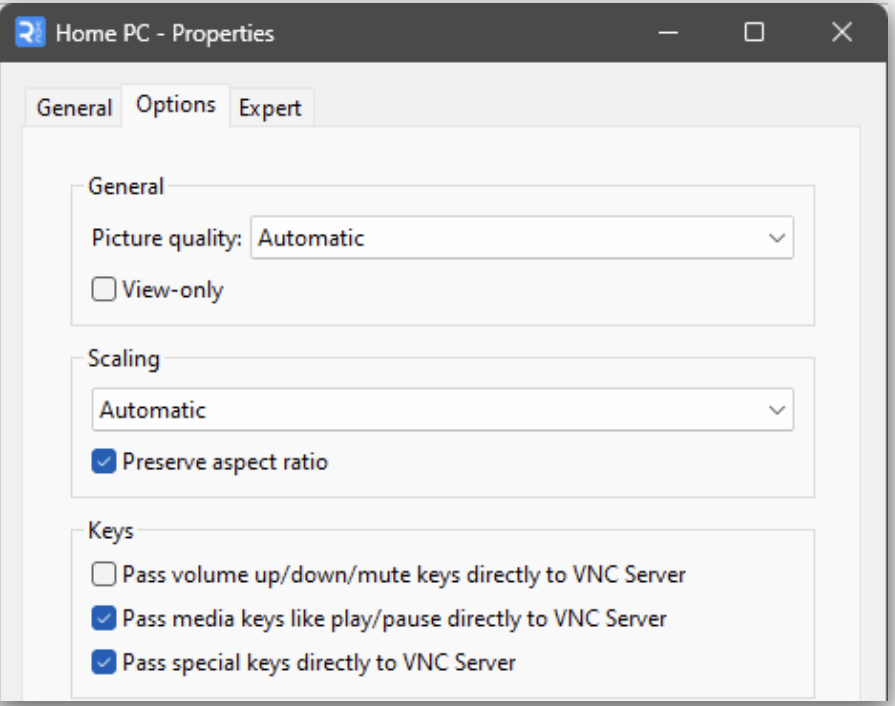
Om de beeldkwaliteit of prestaties te verbeteren, opent u Eigenschappen om uw opties te bekijken.
Geavanceerde functies van RealVNC voor ondersteuning op afstand van Android
Uitgebreide ondersteuning voor meerdere platforms
RealVNC Connect biedt gebruikers één oplossing met ondersteuning voor meerdere platforms. Dit zorgt voor naadloze integratie op alle apparaten.
Geavanceerde beveiligingsinstellingen
Krijg toegang tot robuuste beveiligingsfuncties die zijn ontworpen om u en de gegevens en privacy van uw klanten te beschermen. Belangrijkste functies zijn onder andere:
- Volledige end-to-end-encryptie met 256-bits AES
- Granulair beheer van gebruikersrechten
- Veilige infrastructuur op servers en netwerkapparatuur die eigendom zijn van RealVNC en door RealVNC worden beheerd.
- Eenmalige aanmelding en verificatie met meerdere factoren
On-Demand Assist voor onbeheerde apparaten
On-Demand Assist stelt uw IT-team in staat om elk Android apparaat in een oogwenk te ondersteunen en direct te beginnen met het oplossen van problemen.
Sessielogging en naleving
RealVNC maakt gedetailleerde sessielogging mogelijk voor verbeterde audit- en compliance-mogelijkheden. Deze functie wordt automatisch ingeschakeld in uw event logs of syslog.
Eén oplossing voor externe toegang en ondersteuning
RealVNC vereenvoudigt de installatie en biedt u één allesomvattende oplossing voor al uw ondersteuning op afstand.
Mogelijkheden voor bestandsoverdracht
Veilig bestanden op afstand overzetten tussen Android apparaten met:
- Bestandsbeheer
- Kopiëren en plakken (alleen in Windows)
- Verouderde bestandsoverdracht
Ondersteuning voor meerdere monitors
Bekijk eenvoudig een enkele monitor of schakel tussen meerdere monitoren met RealVNC Viewer en On-Demand Assist.
Sessie-opname
Gebruik de schermopnamefunctie voor verschillende toepassingen zoals training en auditing.
Betrouwbare software voor scherm delen inzetten voor effectieve ondersteuning op afstand
Scherm delen voor ondersteuning op afstand speelt nu een grotere rol binnen organisaties. Met de oplossingen van RealVNC voor scherm delen voor ondersteuning op afstand kunt u de uitdagingen op het gebied van het beheer van externe toegang effectief aanpakken.
Geniet van ononderbroken workflows en gemoedsrust, waar u of uw team zich ook bevindt. Probeer RealVNC Connect voor ondersteuning op afstand voor Android.






