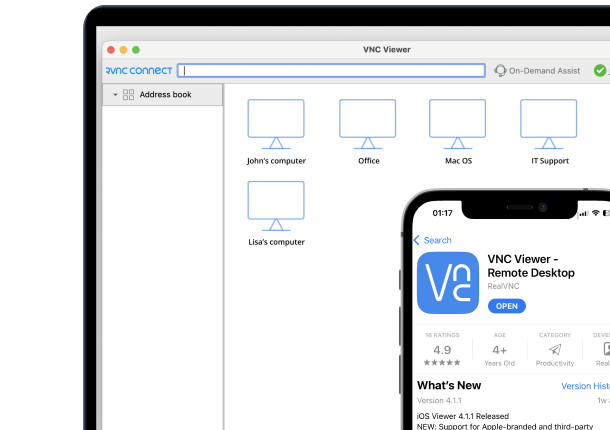




リモート・セッションを台無しにする最も手っ取り早い方法は何だろう?フリーズしたり、もたついたり、見せるつもりのないものが点滅したりする、不便な画面共有体験だ。
Windowsを使うなら、画面共有はギャンブルではなく、シームレスに感じられるべきです。このクイックガイドでは、自信を持って画面を共有し、コントロールする方法をご紹介します。さらに、ほとんどのユーザーが手遅れになるまで気づかない、隠れた制限も紹介します。
RealVNC Connect のようなプロ仕様の画面共有ソフトウェアや内蔵ツールの使い方を見ていきましょう。以下を学べます:
- クイックアシスト、スクリーンミラーリング設定、またはより適したアプリをいつ使うべきか
- 高速で安全な画面共有のための RealVNC Connect の設定方法
- 個々のアプリを共有し、問題を修正し、機密データを保護するためのヒント
Windowsでネイティブの内蔵ツールを使って画面共有する方法
Windows 10とWindows 11には、Quick AssistやMicrosoft Teamsのようなネイティブの画面共有ツールが用意されています。これらを使って画面全体を共有し、離れた場所から他のデバイスのリモートサポートや技術支援を行う方法を探ってみましょう。
クイック・アシスト:PC画面共有の組み込みサポート
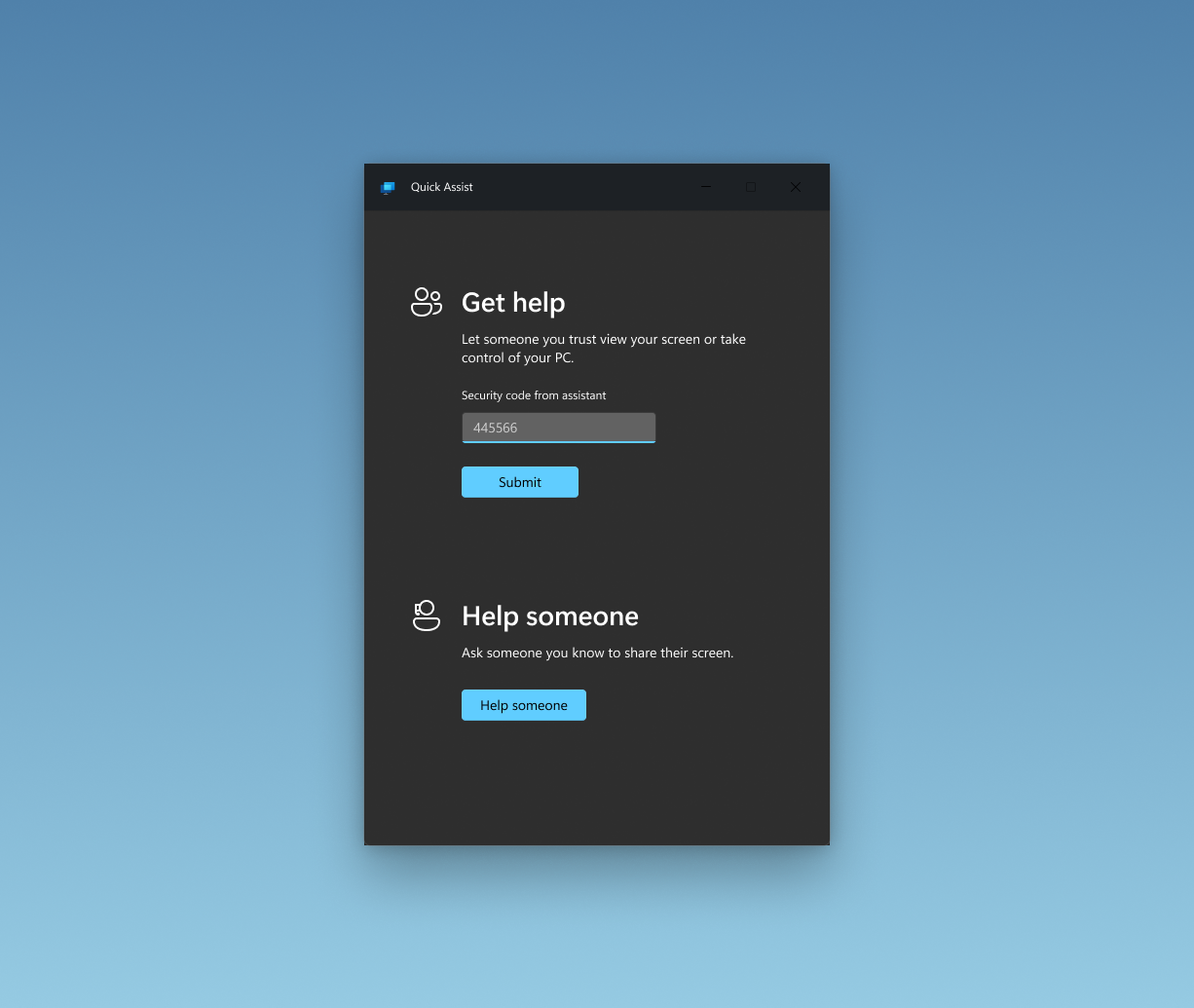
Windows 10と11には、別のWindowsデバイスをリモートで表示または操作できる内蔵機能、クイックアシストが含まれています。これは基本的なトラブルシューティングに便利なツールで、特にサードパーティのソフトウェアを使わずに同僚や家族の特定の問題の解決を手助けするときに役立ちます。
とはいえ、これには限界があります。Windowsのロゴが付いているからといって、画面を共有したい場合のワンストップ ソリューションになるわけではありません。クイック アシストは Windows デバイス間でのみ動作し、ファイル転送、セッション録画、チャットなどの機能には対応していません。
Windowsでのクイックアシストの使い方
- スタートメニューを開き、クイックアシストを検索し、アプリを起動します。
- 他の人を助ける場合は「Assist another person」をクリックしてください。
- Microsoftアカウントでサインインし、6桁のセキュリティコード(10分間有効)を生成します。
- このコードを相手と共有します。相手は自分のデバイスでクイックアシストを開き、パスワード コードを入力し、”画面共有” をクリックします。
- 相手の画面を見るか、完全にコントロールするか(オプション機能)を選択し、セッションを開始します。
クイックアシストは、Windows 10/11の信頼できるユーザー間のダウンロード不要のヘルプに最適です。
Microsoft Teams(無料、Windows 11との統合あり)
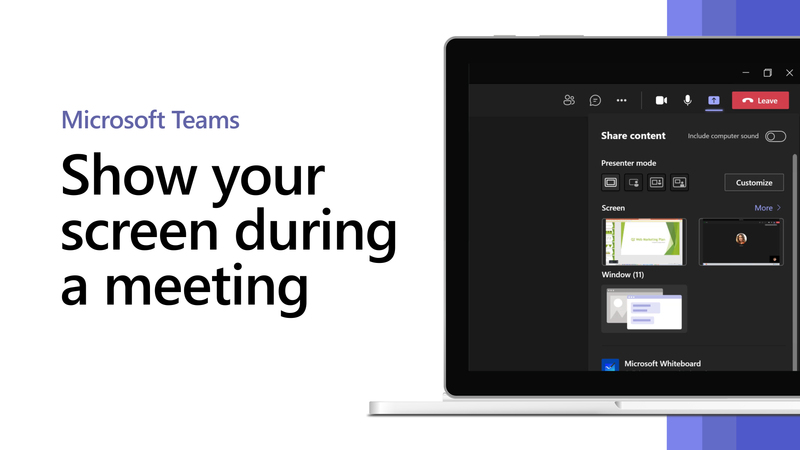
Microsoft TeamsはほとんどのWindows 11デバイスにプリインストールされており、サードパーティをダウンロードすることなく、通話中に画面を共有する迅速な方法を提供します。サポートではなく、コラボレーションに最適です。以下の用途にお使いください:
- 同僚やクラスメートとの迅速なピアツーピア画面共有
- スライド、ウェブサイト、ドキュメントを提示する必要がある会議
画面共有にMicrosoft Teamsを使う方法:
- Windows 11のタスクバーにあるチャットアイコンをクリックします(またはTeamsアプリを直接開きます)。
- 連絡先を選択し、ビデオ通話または音声通話の接続をクリックします。
- 通話が始まったら、通話ツールバーの共有アイコンを押します。画面全体、特定のウィンドウ、またはPowerPointプレゼンテーションの共有を選択します。
- 画面共有を停止するには、同じ共有アイコンをもう一度クリックするか、通話を終了します。
ネイティブの画面共有アプリでは不十分な理由
ネイティブの画面共有ツールの問題点は、Microsoft のエコシステムに縛られていることです。Mac から Linux サーバーを簡単に共有したい場合は、行き詰まる可能性があります。
クイックアシストはWindows専用で、Teamsの全機能はユーザーが同じMicrosoft 365環境にいることに依存しています。
さらに、Quick AssistもTeamsも、組織全体で一貫した権限、MFA要件、利用ポリシーを適用するための集中管理ダッシュボードを提供していない。
セッション録画、アクティビティ ロギング、アクセス レポートのサポートは組み込まれていません。金融や医療のようにトレーサビリティが必須とされる分野(HIPAA、SOC 2、ISO 27001 など)では、これは致命的なギャップとなります。加えて、定期的なアップデートや夜間のパッチ適用、勤務時間外の重要なインシデントへの対応にも適していません。
RealVNC Connect を使って Windows で画面共有する方法(推奨)
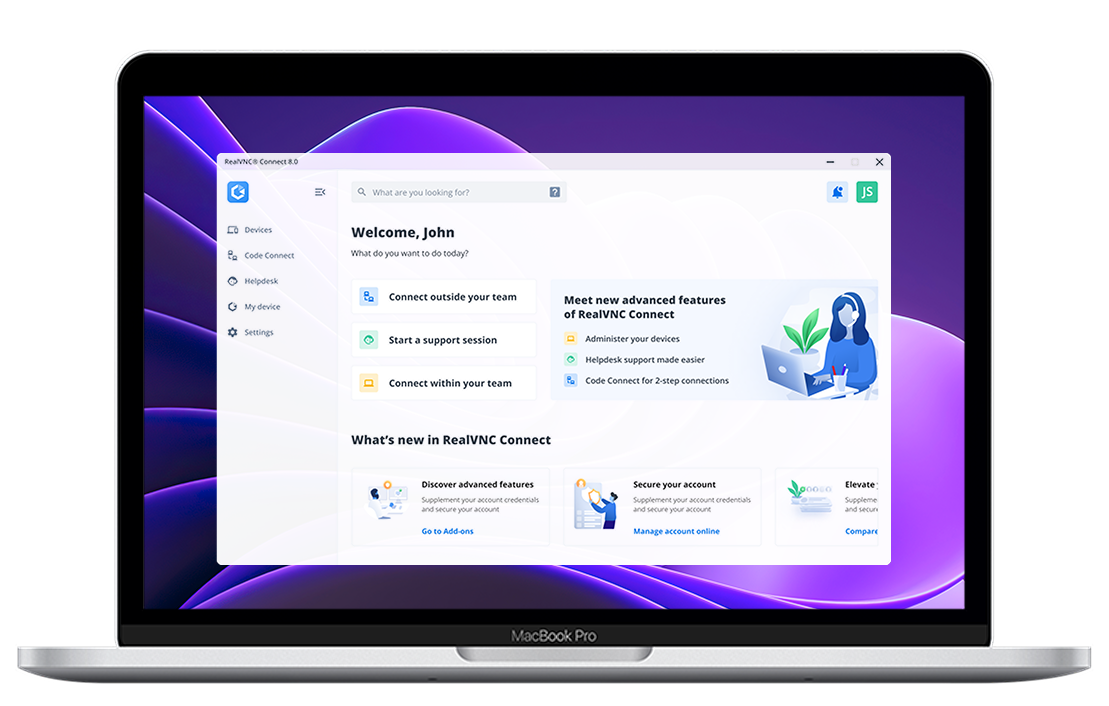
- RealVNC Connectは、AES-256暗号化により、企業やプロフェッショナルユースに適したセキュアなクロスプラットフォームでのデスクトップ共有を提供します。
- 利点には次のものが含まれます: 高品質のストリーミング、セキュアなコンプライアンス(ISO 27001、GDPR、HIPAA)、オーディオ/ビデオ統合、ファイル転送、セッション録画による包括的な監査。
- RealVNC Connectはスケーラブルなリモートアクセスをサポートし、Windows、macOS、Linux、Raspberry Piにまたがる大規模なデプロイメントを簡単に管理できます。
- 実際の使用例では、ITチームの大幅な効率向上とダウンタイムの短縮が確認されており、リモートでのトラブルシューティング、トレーニング、プレゼンテーション、コラボレーションに最適です。
- RealVNC ConnectをWindows画面共有に最適なソリューションとして紹介する詳細なガイドを提供します。RealVNC Connectの優れたセキュリティ、エンタープライズでの互換性、クロスプラットフォームの利点、生産性向上のための追加機能を強調しながら、RealVNC Connectを使用した画面共有セッションのインストール、設定、開始について、ステップバイステップのガイドを提供します。
Windows で個々のウィンドウやアプリケーションを共有する方法
次のいずれかに当てはまる場合:
- リモートサポートチームの管理
- 技術トレーニングの実施
- システムを超えたコラボレーション
RealVNC Connectは、ビルトインツールにはない信頼性とコントロール性を提供します。RealVNC Connectは、画面共有、セッション録画、ファイル転送、権限の一元管理、AES-256暗号化、コンプライアンス対応(HIPAA、ISO 27001、GDPR)、Windows、macOS、Linux、Raspberry Piのサポートを兼ね備えています。
それでは、RealVNC Connect を Windows で始めるための正しい方法を説明します:
1. RealVNC®アカウントを作成する
realvnc.com にアクセスして、7日間の無料トライアルを開始してください。クレジットカードは不要です。サインインをクリックすると、アカウントは組織全体のデバイス、ユーザー、ポリシーを管理するための一元的なハブになります。
2.RealVNC V8アプリをダウンロードする。
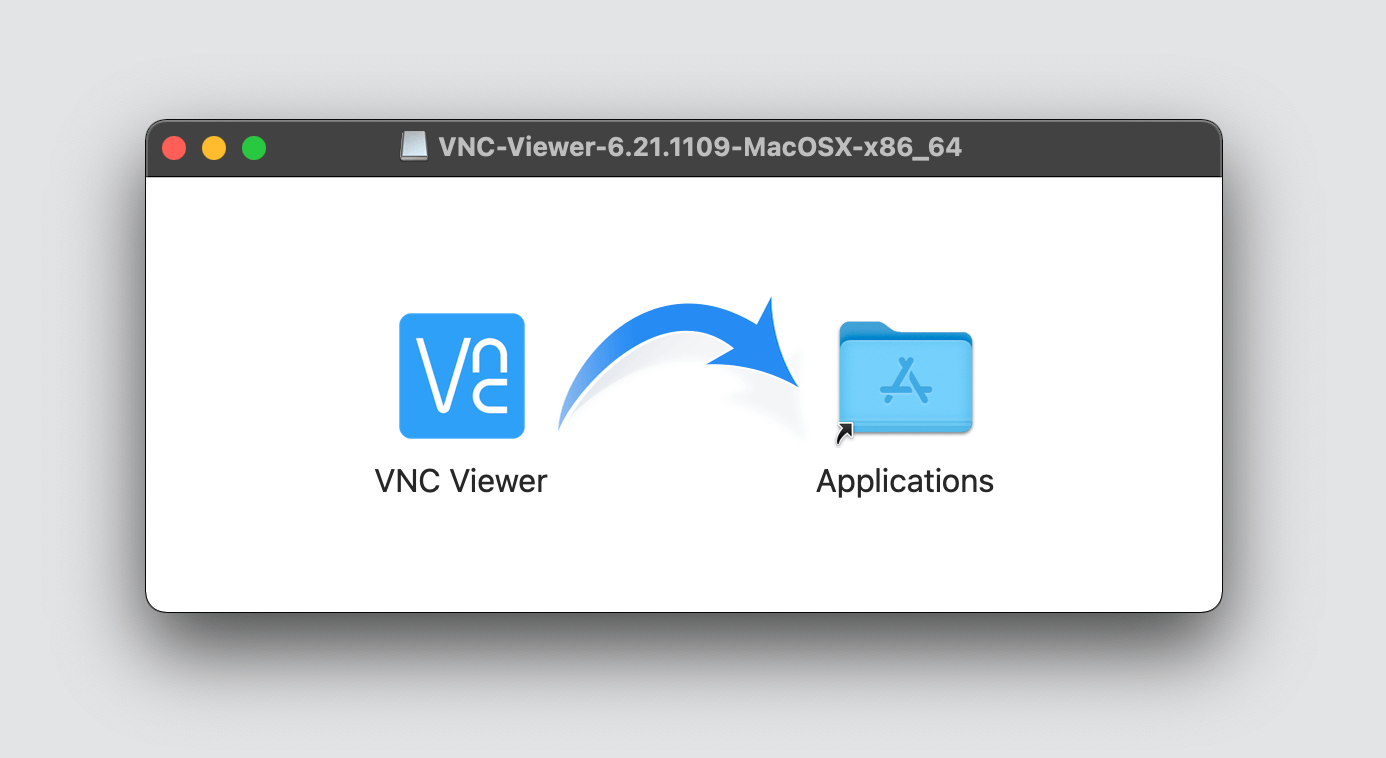
RealVNC Connect Setupアプリをインストールするだけです。旧バージョンとは異なり、ViewerとServerを別々にインストールする必要はありません。1つのアプリで両方の役割をこなし、必要に応じて切り替えることができます。
3. ホストデバイスとViewerデバイスの両方にインストールする
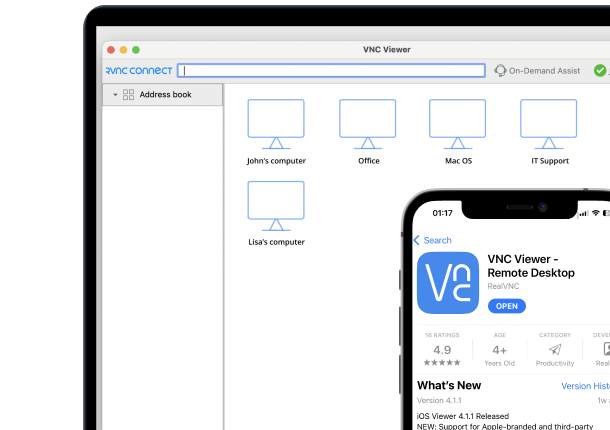
両端にv8アプリをインストールします。「ホスト」デバイスは、制御したい側のデバイス(例: Windows PC)であり、「ビューア」デバイスは、接続を開始する側のデバイスです。アプリをデバイスに接続します。
インストールが完了したら、両方のデバイスに RealVNC® アカウントでサインインしてください。これにより、RealVNC ダッシュボードで集中管理と可視化が可能になります。また、大規模な環境では、スクリプトやグループポリシーを使ってサイレント展開することもできます。
4. Team AccessまたはCode Connectを使用して接続する
Viewer側からは、2つの方法でセッションを開始することができます:
- チームベースのアクセス – RealVNCダッシュボードのチームリストからデバイスを選択し、接続をクリックします。
- Code Connect – デバイスがあなたのチームに属していない場合、ホストに RealVNC アプリを開いてもらい、Code Connect を有効にして、一時的な 9 桁のコードを共有してください。あなた側からコードを入力してセッションをリクエストしてください。ホストは接続を確認する必要があります。
5. 最初のセキュアセッションを開始する
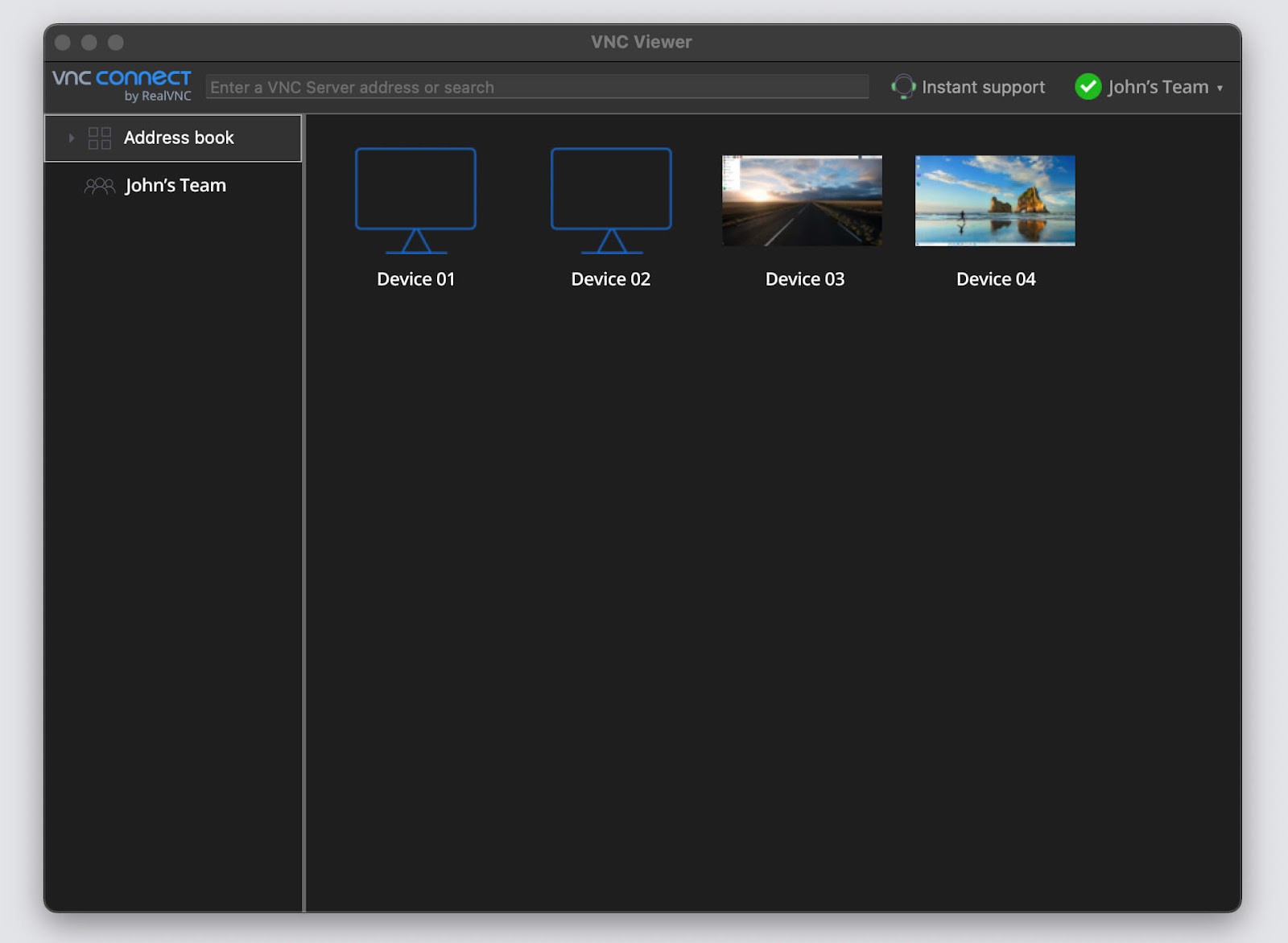
ダッシュボードから「画面共有」をクリックします。次のことができます:
- ホストデバイスの表示または制御
- セッション中のファイル転送
- ドキュメントをリモートで印刷
- 監査やトレーニングのためのセッション録画
エンドツーエンド暗号化はデフォルトで有効です。セッション録画の使用、ロールによるアクセス制限、コントロールパネルからのセッションの取り消しをいつでも試すことができます。
Windows画面共有でよくある問題のトラブルシューティング方法
適切なソフトウェアを使用していても、GPUドライバ、OSアップデート、ブラウザの競合が原因で、Windowsでの画面共有に失敗することがあります。ここでは、最も頻繁に発生する問題を解決する方法を紹介します:
- 黒い画面またはビデオフィードが表示されない
GPU アクセラレーションの問題、特に Zoom や OBS が原因であることが多いです。カーソルだけが表示される場合は、ハードウェア アクセラレーションを無効にするか、専用 GPU に切り替えるか、パフォーマンス モードを調整してください。RealVNC は独自のレンダリング エンジンを使うことでこれを回避しています。 - アプリのウィンドウが共有されない(OBS/Meet)
Wayland または KDE を使っている Linux でよく発生します。PipeWire と xdg-desktop-portal-kde が有効になっていることを確認するか、X11 に切り替えてください。全画面共有のほうがより安定して動作します。 - ファイアウォール、UAC、ドライバによるブロック
443番ポート(クラウド)と5900番ポート(ダイレクトVNC)のアウトバウンドアクセスを許可します。UACプロンプトがセッションをフリーズさせる場合は、管理者としてアプリケーションを実行するか、リモートポリシーを調整してください。GPUドライバを定期的にアップデートしてください。 - クイックアシストまたはブラウザツールが動作しない
多くの場合、古いアプリケーションやアカウントの不一致が原因です。Microsoft StoreからQuick Assistをアップデートし、両方のユーザーがMicrosoftアカウントでサインインしていることを確認してください。 - セッションの途中で接続が切れる
MiracastやWindows Connectのようなワイヤレスディスプレイ機能は、特に2.4GHz Wi-Fiでの画面共有セッションが不安定になる可能性があります。より良いパフォーマンスを得るには、5GHzまたはEthernetに切り替えてください。
接続時、リモートユーザーにセッションの承認を促すポップアップウィンドウが表示されるシステムもあります。これが表示されない場合は、通知が有効になっていることと、デバイスが検出可能であることを確認してください。また、「キャスト設定」(Display > Multiple Displays にあります)を確認し、デバイスが他のデバイスからの投影または接続の受信を許可されていることを確認してください。 - ビューアに黒い画面または歪んだ表示が出る
ハードウェアアクセラレーションを有効にして画面全体を共有すると発生します。Chromeや他のアプリケーションでこれをオフにし、「設定」>「ディスプレイ」で表示スケーリングを調整してください。
Windows画面共有のセキュリティベストプラクティス
画面共有はシステムへの一時的な出入り口を開くことになり、適切な保護措置がなければ、特にハイブリッドワーカーやリモートワーカーにとっては、攻撃者の格好の標的になります。
RealVNC Connectはさらに多くの機能を提供します。AES-256暗号化、多要素認証(MFA)、ISO 27001、GDPR、HIPAAなどの標準を満たすセッション監査など、エンタープライズグレードの保護をお考えください。
対照的に、クイックアシストやTeamsのようなビルトインWindowsツールは、ベースラインのWindowsアカウントセキュリティに依存しており、より深い権限制御、暗号化の可視性、またはコンプライアンスサポートがありません。
そこで、画面共有のためのセキュリティ手順を確認しておきましょう:
- エンドツーエンド暗号化ツールを使用する。 ビジネスシーンでは、ブラウザベースや暗号化されていないピアツーピアアプリは避ける。
- MFA とセッション承認を必須にします。 これは、権限のないリモート ユーザーがフィッシングや認証情報の漏えいによって制御権を得るのを防ぐのに役立ちます。
- セッションごとに権限を制御します。 デスクトップ全体ではなく、必要な画面、アプリケーション、システムだけにアクセスを制限します。
- セッションをログに記録し、録画し、監査します。 RealVNC Connectは、コンプライアンスやインシデントレスポンスに重要なセッション録画やユーザー/デバイスの操作ログを取ることができます。
- 常にソフトウェアをアップデートする。 パッチが適用されていないアプリケーションは、既知のリモート実行の脆弱性にさらされる可能性があります。
RealVNC Connect で Windows の画面共有を最大限に活用するには?
Quick Assistやブラウザツールが手狭になった場合でも、RealVNC Connectなら3ユーザーでも3,000デバイスでも、必要なコントロールと柔軟性を提供します。
その理由は次のとおりです:
- 複数モニターのサポート。 プライマリーディスプレイだけでなく、複数の画面を自由に組み合わせて共有できます。
- クラウドまたはダイレクト接続。 簡単な接続ならクラウドブローカリング、厳格なファイアウォールルールでロックダウンされた内部ネットワークならIPベースのダイレクト接続を選択できます。
- セッションの記録と監査ログ。 誰が、いつ、どこから、何にアクセスしたかを追跡できます。
- ロールベースのアクセス制御(RBAC)。 ユーザーまたはデバイス グループごとにアクセス レベルを定義します(例えば、Tier 1 エージェントには表示のみのアクセス権を与え、Tier 3 はフル リモート コントロールを扱います)。
- ファイル転送とチャット。 セッションの途中でツールを切り替えたり、電子メールやサードパーティのメッセンジャーを通じてデータを公開したりすることなく、コラボレーションを行うことができます。
サポート、トレーニング、または複数サイトのオペレーションを管理するWindowsユーザー(エンタープライズ、病院チェーン、IoTビジネス、またはデジタルリモートチームを想定してください)にとって、これらの機能は、ビルトインツールが見逃すセキュリティ、アップタイム、およびコンプライアンスのギャップを埋めるものです。
継ぎ接ぎだらけのセッションや不便なツールにうんざりしていませんか?
Windowsでの画面共有で何が有効か、何が簡単に壊れるか、時間を無駄にする前によくある障害を修正する方法などをご覧いただきました。ここでは、重要なポイントをご紹介します:
- クイックアシストは機能しますが、対応できる範囲には限りがあります。 単純なリモートサポートには適していますが、複雑なセットアップやオーディオ、マルチデバイスのサポートには対応を期待しないほうがよいでしょう。
- ほとんどのブラウザ ツールは、ウィンドウ共有で常に機能するわけではありません。 OBS、Meet、Zoom などの追加ツールは、特に Linux や高解像度ディスプレイ上で、しばしばフリーズや不具合を起こします。
- ブロックされたポートとUACはセッションを静かに終了させます。 443 と 5900 を開いたままにし、見えない黒い画面を避けるために管理者として共有アプリケーションを実行してください。
- RealVNC Connect のようなリモートアクセスツールを使って、適切に画面共有を行ってください。 セッション録画、グループポリシー、数千ものデバイスのスムーズなサポートなど、ハンズオンオペレーションと組織のニーズを理解するエキスパートによって構築されています。
RealVNC Connect を7日間無料でお試しください。. クイックアシストやブラウザ ツールではうまくいかない場合でも、信頼性の高い画面共有を利用できます。
リモートアクセス画面共有に関するFAQ
Windows PCから画面共有するには?
基本的な使用には Quick Assist のようなネイティブツールを、高度なリモートアクセスやサポートには RealVNC Connect を使用します。
Microsoft Windowsで画面を共有するには?
Quick Assistは、単純なピアツーピアセッションには効果的です。より良い制御、監査、マルチプラットフォームでの利用には RealVNC Connect をお勧めします。
Windowsで2画面を共有するには?
RealVNC Connect はマルチモニター共有に対応しており、セッション中に表示するディスプレイを選択したり、切り替えて表示することができます。