





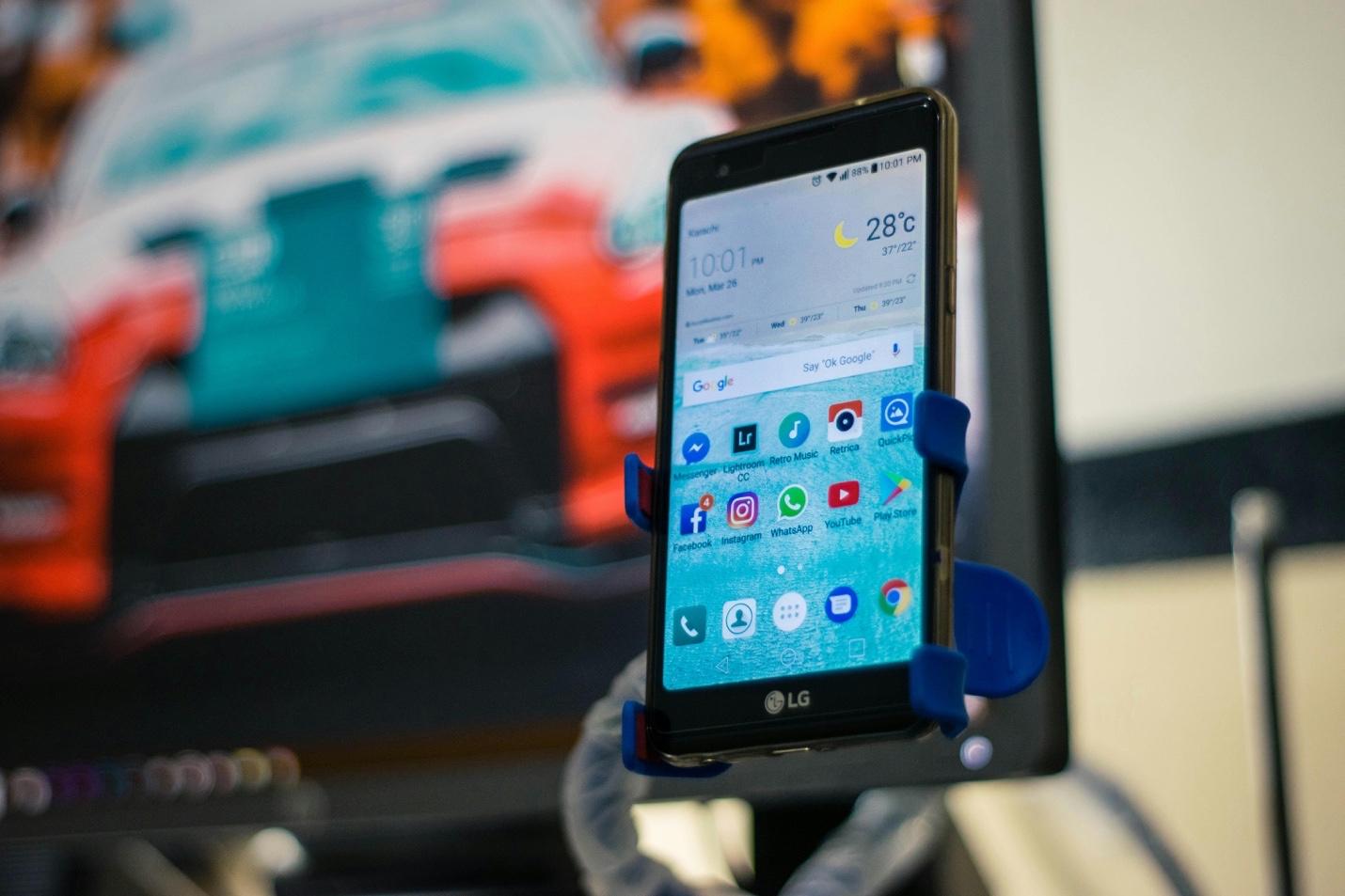
リモート画面共有、ユーザーはアンドロイドデバイスの画面に表示されているものを共有することができます。これにより、コラボレーションと生産性が向上します。また、世界中どこにいる顧客に対しても、充実したカスタマーサービスを提供することができます。リモートワーカーがいる組織では、スタッフのアンドロイドデバイスにリモートアクセスすることで、彼らが必要とする技術サポートを提供することができます。
RealVNCは20年以上もの間、リモートアクセスソリューションの最先端を走ってきました。RealVNCは、セキュリティとパフォーマンスに妥協することなく、ユーザーにとってより速く、より良く、より簡単なアンドロイドとの画面共有を実現します。RealVNCを活用することで、どのようにアンドロイドデバイスをフルリモートコントロールできるのか、詳細をご覧ください。
リモートサポートのためのアンドロイド画面共有を理解する
チームがリモートアクセスをどのように利用できるかについて説明する前に、まず基本的なことを説明します。
アンドロイドの画面共有とは?
アンドロイドデバイスでの画面共有は、技術関連の問題のサポートを受けるための最も迅速な方法の1つです。仕事上のコラボレーションを促進するだけでなく、サポートスペシャリストがアンドロイドデバイスにリモートアクセスし、便利に問題を診断し、リアルタイムで問題を解決することができます。
画面ミラーリングと画面共有の違いは?
画面ミラーリングと画面共有は同じ意味で使われることが多いが、2つの異なる技術である。前者は、ユーザーが自分のモバイルデバイスに表示されているものを、より大きなスクリーンやPCのようなデバイスに表示し、番組を見たり会議中に使用することができる。
一方、アンドロイドでの画面共有は、IT管理者などがリモートアクセスしたり、デバイスを完全にリモートコントロールして、問題のトラブルシューティングを行ったり、サポートプロセスをステップバイステップで説明したりする場合に発生する。
なぜリモートサポートで画面共有が重要なのか?

米国企業の約16%が完全なリモートワークを行っており、その数は今後さらに増加すると予想されている。2025年までに、3600万人以上のアメリカ人がリモートで働くようになると推定されている。
しかし、リモートワークには、セキュリティリスクの管理など特有の課題があります。リモートサポートのためのAndroid での画面共有を通じて、組織とそのクライアントの両方がそのような課題に対処し、以下のようないくつかの利点を得ることができます:
- トラブルシューティングの改善。 問題に迅速に対応し、ダウンタイムに対処できます。問題が深刻化する前に特定し、解決できる専門家に24時間アクセスできます。
- カスタマー・エクスペリエンスの向上。 クライアントのアンドロイドデバイスをリモートコントロールすることで、問題を解決する方法を適切に説明したり、デモンストレーションしたりすることができます。
- サポートチームの効率アップ。 サポートチームは、お客様がオフィスにいなくても、必要なサポートを提供することができます。リモートでシステムを最適化し、すべてのコンポーネントが適切に機能していることを確認します。この信頼性の確保により、必要な支援をすぐに受けることができます。
アンドロイド画面共有の前提条件
アンドロイドデバイスをリモートコントロールする前に、以下の条件を満たす必要があります:
アンドロイドデバイスのバージョン要件
お使いのシステムの互換性をご確認ください。アンドロイド14以上で動作するAndroidスマートフォンは、アプリの画面共有を使用することができます。これは、プライバシーと生産性を向上させるために、デバイスの画面全体を表示する代わりに、単一のアプリウィンドウを共有することができます。
インターネット接続
信頼できる接続が必要です。両方のデバイスが同じWi-Fiネットワークに接続されている必要がある画面ミラーリングとは異なり、RealVNCでの画面共有は、あなたのチームに最適な設定オプションを選択することができます。
パーミッションとセキュリティ設定
リモートアクセスソフトウェアのようなサードパーティアプリがアンドロイドデバイスで特定の機能を使用できるように、アクセス許可とセキュリティ設定を構成します。
RealVNC® Android画面共有ソリューション
RealVNC® のアンドロイド画面共有ソリューションのすべてをご覧ください。
RealVNC Connect
RealVNC® Connectはアンドロイド端末の画面共有のための包括的なソリューションです。ユーザーはアンドロイドデバイスに安全にアクセスし、操作してリモートサポートを行うことができます。RealVNC Connectは、きめ細かな設定が可能なため、利用者のニーズに合わせた設定が可能です。
リモートサポートの主な機能
以下は、アンドロイド携帯電話やタブレット端末のリモートアクセスや制御のための信頼できるソリューションであるRealVNC Connectの具体的な機能です:
- 複数プラットフォームのサポートにより、あらゆるリモートアクセスとサポートのニーズに対応します。
- エンタープライズグレードのセキュリティ(エンドツーエンドセッション暗号化、高度な多要素認証)により、外部の脅威から保護します。
- すべてのデバイスのリモートアクセスを完全にコントロールするための管理ツールへのアクセス
- リモートプリント、リアルタイムチャット、ファイル共有機能
- クラウド接続とダイレクト接続
アンドロイドでRealVNC Connectを設定する
アンドロイドデバイスでRealVNC® Connectを設定するには:
- VNC ServerをPCまたはリモートコントロールしたいデバイスにダウンロードします。
- RealVNC® アカウントを作成します。
- RealVNC Viewer をアンドロイドデバイスにダウンロードします。Google Play Storeをご覧ください。
- PC上でソフトウェアを起動します。リモートデスクトップを実行するように設定します。デバイスでアプリを起動し、プロンプトに従って2つのデバイスを接続します。
RealVNC® を使ってアンドロイドで画面共有するためのステップバイステップガイド
このクイックガイドでは、RealVNC®を使ってアンドロイドで画面共有し、リモートサポートする方法をご紹介します。
サポート・プロバイダーの方へ
- RealVNC Viewerのインストール
- 別のデバイスを制御するために使用するデスクトップまたはモバイルデバイスにRealVNC Viewerをダウンロードします。
- RealVNCにサインインするか、アカウントを作成してください。
- ウェブブラウザが自動的に開きます。プロンプトに従って手続きを完了してください。
- 設定を確認し、起動をクリックすると、チーム内のリモートデバイスが表示されます。
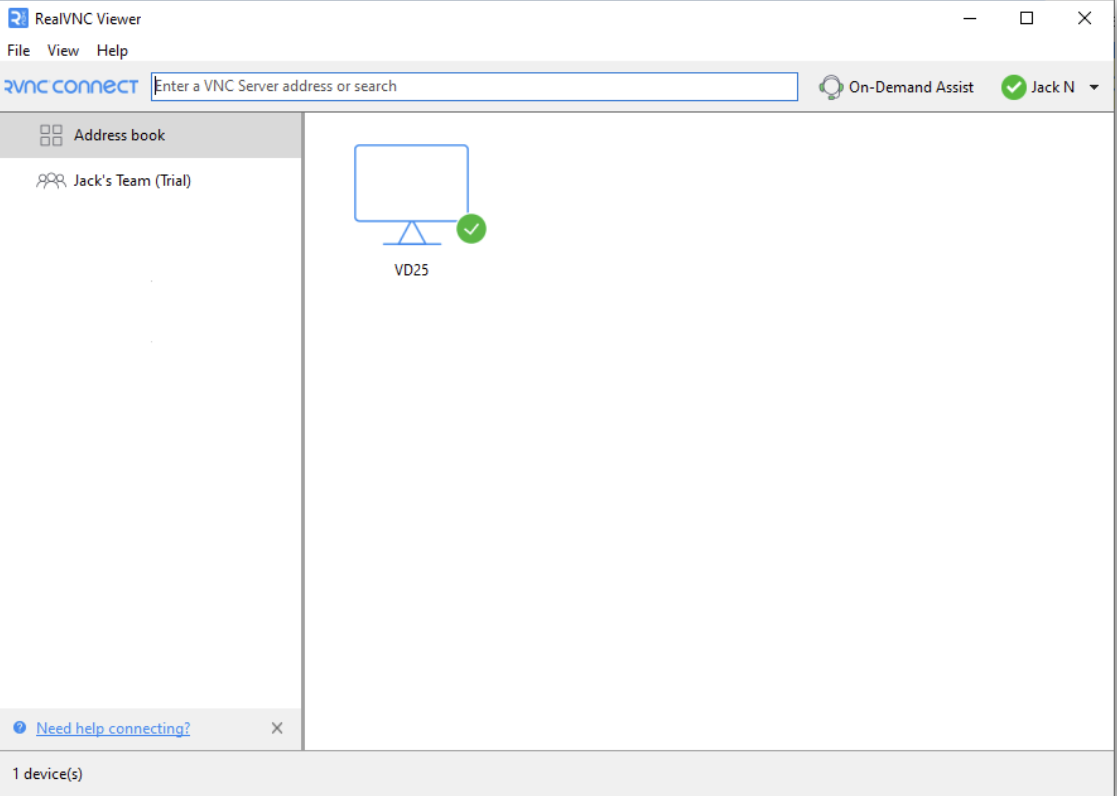
- 接続の開始
- 初めて接続する場合は、接続したいデバイスをダブルクリックまたはタップします。
- RealVNC Viewerは、RealVNC Serverをインストールしたデバイスとは別のデバイスでご利用ください。
- Identity Check画面を確認し、正しいデバイスに接続していることを確認します。
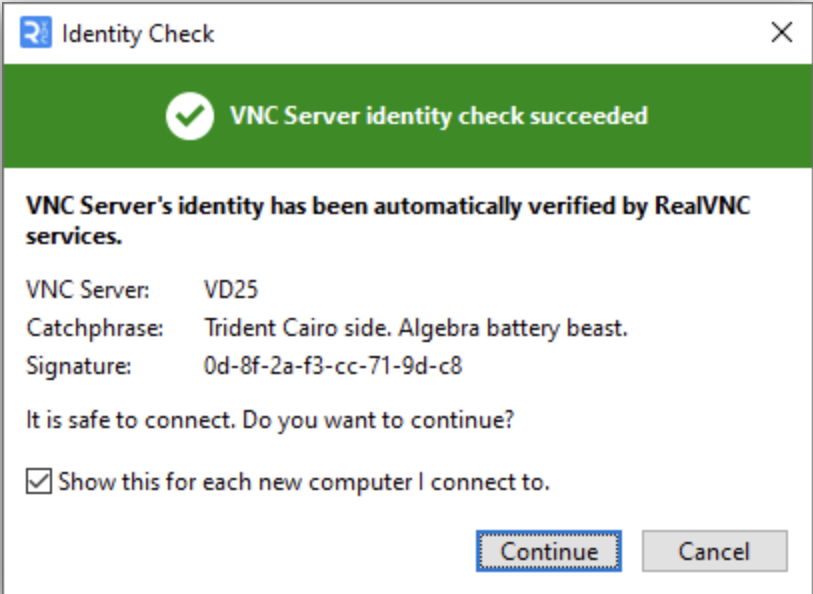
代替テキスト – アイデンティティチェック画面
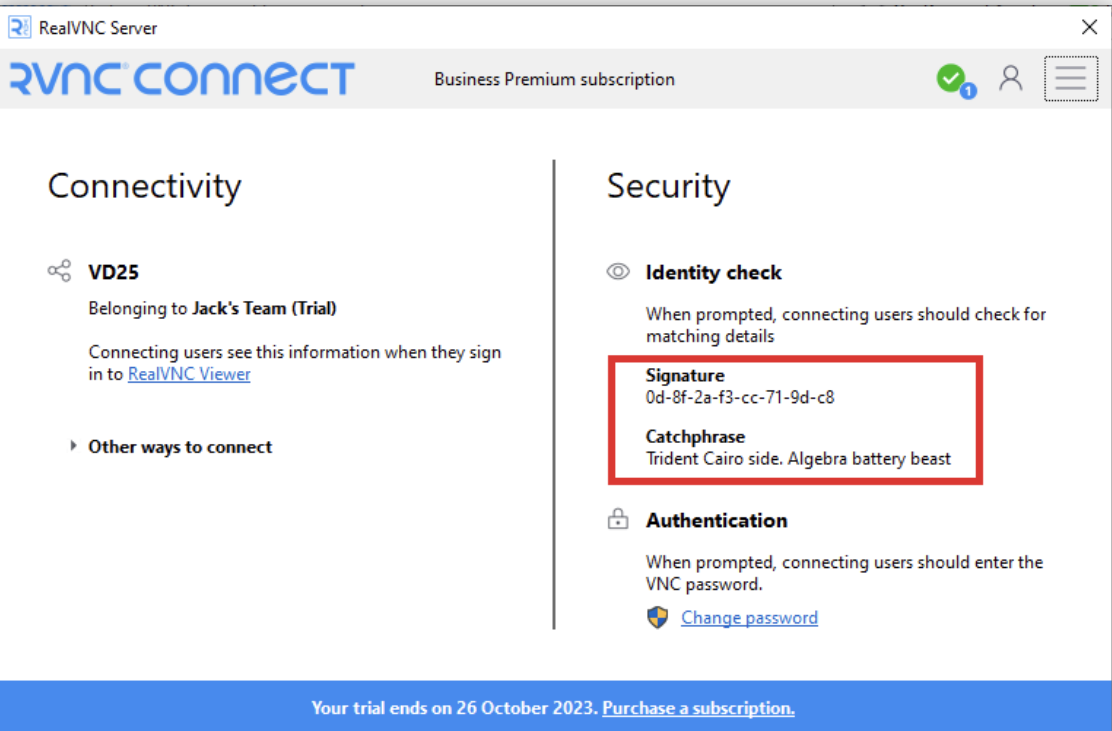
- リモートデバイスに接続すると、認証を求められます。RealVNC® のデフォルトのパスワードを使うか、Windows のパスワードを使います。
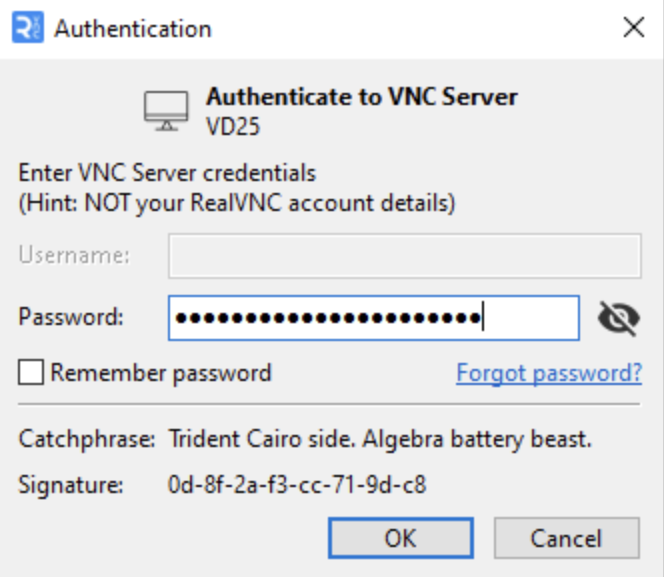
- RealVNC® Viewer インターフェースの操作について
- 言語などのユーザーインターフェイスの設定を切り替えるには、File > Preferencesを開きます。
サポートを受けるアンドロイドユーザーへ
- アンドロイドにRealVNCサーバをインストールする
- RealVNC® のVNC Server を Google Play Store からダウンロードするか、https://www.realvnc.com/en/connect/download/vnc/ にアクセスしてオプションを確認してください。
- 必要な権限の付与
- アンドロイドデバイスのアクセス許可とセキュリティ設定を切り替えて、RealVNC® がご利用のスマートフォンまたはタブレットにリモートアクセスできるようにしてください。
- RealVNC Serverアプリを開き、サポートプロバイダーから共有された9桁のコードを入力します。
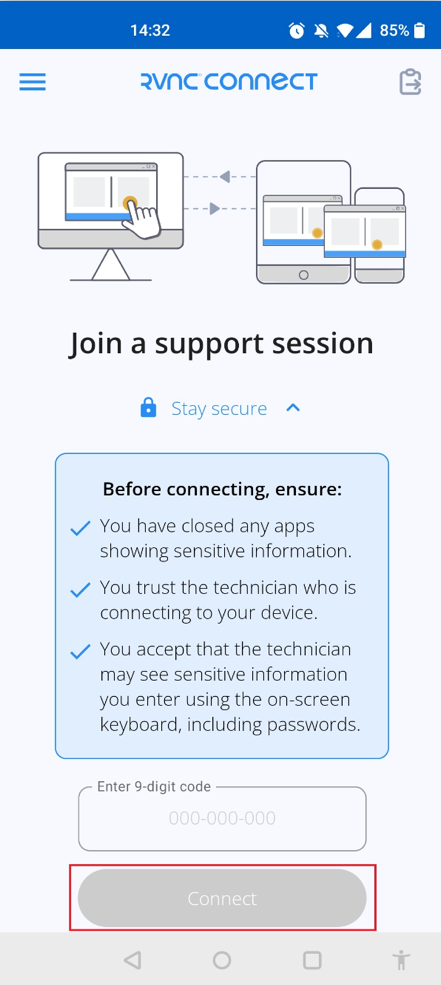
- 接続要求の受け入れ
- デバイスの RealVNC Server アクセシビリティサービスを有効にしてください。
- RealVNC®Serverがデバイスを完全に制御できるようにするには、プロンプトが表示されたら「許可」をクリックします。
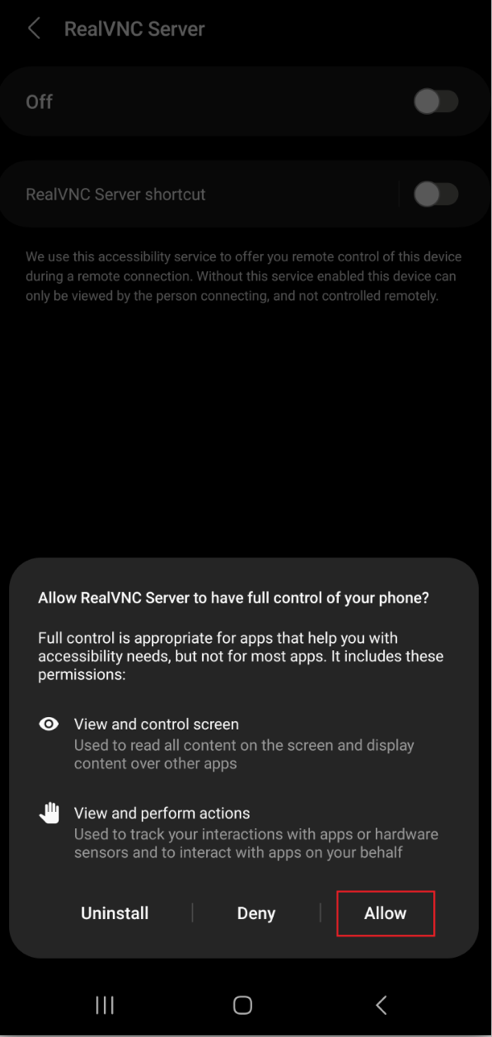
画面共有セッション中
- リモートコントロール機能の使用
- RealVNC® アカウントを設定します。
- RealVNC® Serverをダウンロードし、コントロールしたいデバイスにインストールしてください。
- エンドユーザーのデバイスにリモートアクセスするためのデバイスとして、RealVNC Viewerをダウンロードします。
- 認証後、RealVNC Server はデバイスのデスクトップをキャプチャし、RealVNC Viewer に転送します。その後、お客様が行う入力は RealVNC Viewer から RealVNC Server に送信されます。
- ユーザーとのコミュニケーション
- RealVNC Viewer ツールバーのチャット開始ボタンをクリックします。

- メッセージを入力し、「送信」をクリックします。ご自身および他のユーザーに表示されるチャットダイアログボックスが表示されます。
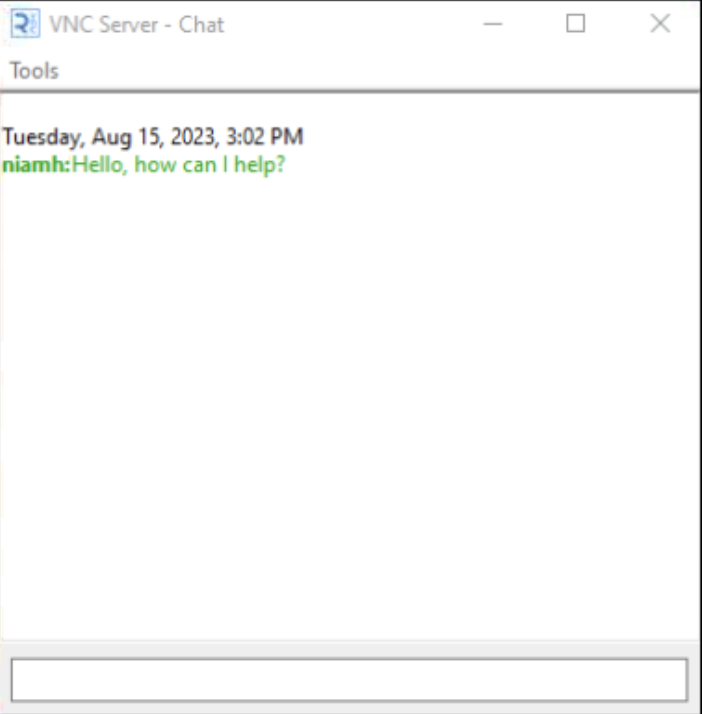
- RealVNC Serverユーザーの場合は、RealVNC Serverのタスクバーアイコンを右クリックし、「チャット」を選択するとチャットダイアログボックスが表示されます。
- セッションの安全な終了
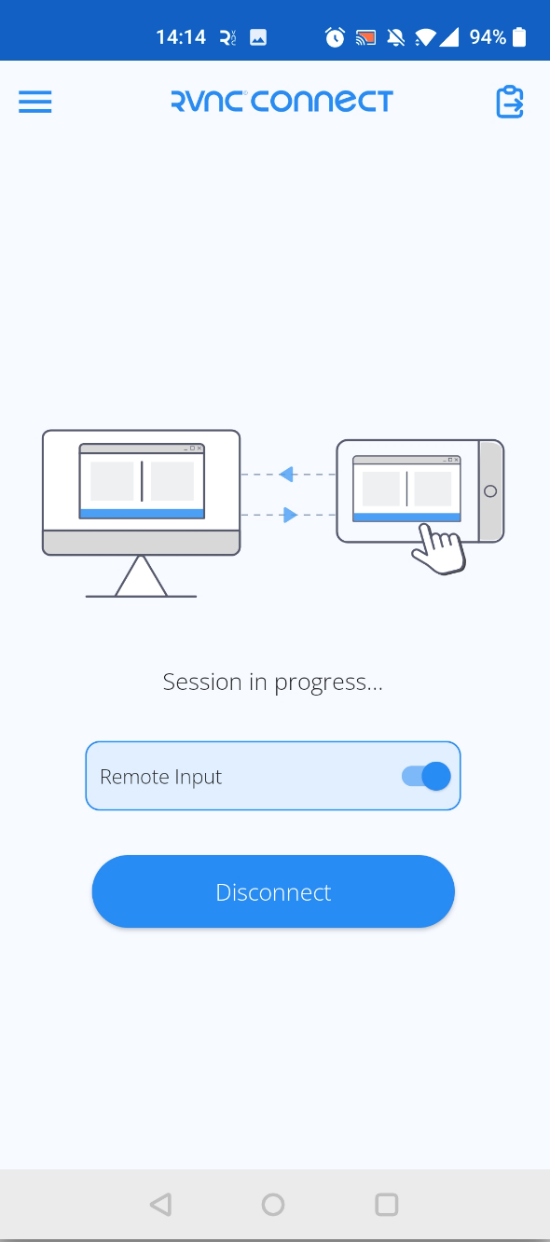
- エンドユーザまたはサポートプロバイダのいずれかがセッションを安全に終了することができます。エンドユーザーの場合は、RealVNC® Serverアプリに戻り、「切断」を選択してサポートセッションを終了してください。
リモートサポートにおけるアンドロイド画面共有のベストプラクティス
常に優れたリモートサポートを提供するためのヒントをいくつかご紹介します。
ユーザーのプライバシーの確保
リモートサポートセッションを開始する前に、相手に同意を求めます。以下のことを説明することで、透明性を高め、セッションの内容を理解してもらいます:
- 何をするか
- アクセスする必要のあるデータ
- セッション時間
暗号化プロトコルを確立し、アンドロイドデバイスへのアクセスを制限します。ユーザーのプライバシーをさらに保護するために、リモートセッション中の行動を追跡し、組織とクライアントが合意したポリシーに従うことが最善です。
接続品質の最適化
インターネット接続を確認し、クライアントにも同じようにしてもらいましょう。画面共有機能を向上させるには、最低5Mbpsのアップロード速度が必要です。Wi-Fiでの接続が弱い場合は、代わりにイーサネットケーブルにデバイスを接続してみてください。なお、これはパソコンにのみ適用されます。不要なプログラムを閉じ、ネットワークから不要なデバイスを削除する。
効果的なコミュニケーション
双方で効果的なコミュニケーションを確保するために:
- スクリーンを準備し、プロとしての境界線を事前に確立します。
- 自分が何をしているかを相手に明確に伝える。例えば、さまざまなウィンドウ間を移動する場合、そのウィンドウで何をしているかを説明し、相手が携帯電話の画面で何を見るべきかを説明する。
- はっきりと話し、専門用語の使用を避け、顧客の質問や懸念に積極的に耳を傾ける方法を学びます。
よくある問題のトラブルシューティング
以下は、遭遇する可能性のある問題のリストです:
接続性の問題
ステータスダイアログボックスに緑色のチェックマークが表示されている場合は、RealVNCが正常に動作していることを示します。接続できない場合は、以下をお試しください:
- RealVNC® Server にダイレクト接続が含まれているか確認してください。
- インターネット経由で接続する場合は RealVNC Server のパブリックネットワークアドレスを入力します。
- デバイスのファイアウォールとルーターを適切に設定します
エラーメッセージの一覧とその解決方法については、このガイドをご覧ください。
パーミッションエラー
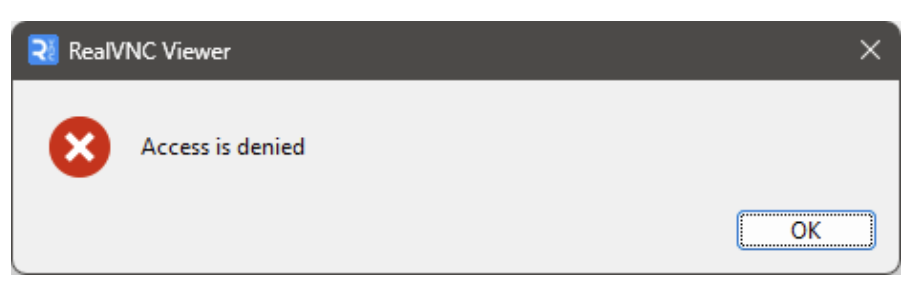
以下のエラーメッセージを解決するには、RealVNC® Server のユーザーとアクセス許可にユーザーまたはグループを追加してください。ユーザーとセッション権限の管理について詳細を見るには、このガイドを読んでください。
パフォーマンスの問題
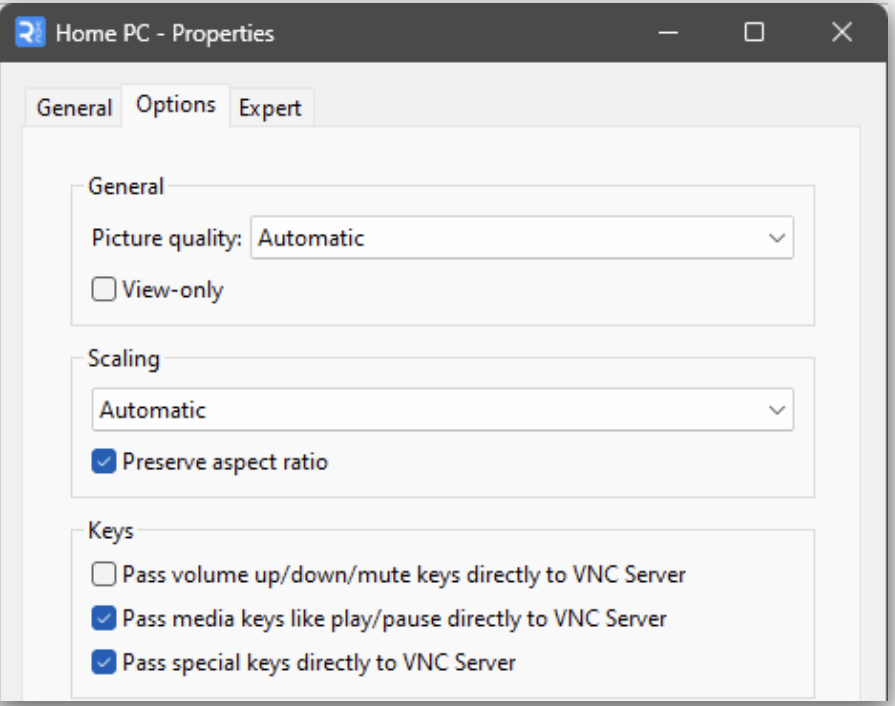
画質やパフォーマンスを向上させるには、プロパティを開いてオプションを表示します。
RealVNC® for Androidリモートサポートの高度な機能
包括的な複数プラットフォームのサポート
RealVNC Connectは、複数プラットフォームのサポートを提供する単一のソリューションをユーザーに提供します。これにより、すべてのデバイスでシームレスな統合が保証されます。
高度なセキュリティ設定
あなたとあなたのクライアントのデータとプライバシーを保護するために設計された堅牢なセキュリティ機能にアクセスします。主なセキュリティ機能には以下が含まれます:
- 256ビットAESによるエンドツーエンド暗号化
- きめ細かなユーザー権限管理
- RealVNCが所有・管理するサーバやネットワーク機器上で稼働するセキュアインフラストラクチャ
- シングルサインオンと多要素認証
アンマネージドデバイスのOn-Demandアシスト
On-Demand Assistにより、ITチームはあらゆるAndroid デバイスをすぐにサポートし、すぐにトラブルシューティングを開始することができます。
セッションログとコンプライアンス
RealVNC は、監査およびコンプライアンス機能を強化するために、詳細なセッションログ記録を可能にします。この機能は、イベントログまたは syslog に自動的に記録されます。
リモートアクセスとサポートのための単一ソリューション
RealVNC® はセットアップを簡素化すると同時に、リモートサポートのニーズをすべてカバーする包括的なソリューションを提供します。
ファイル転送機能
アンドロイドデバイス間でセキュアにリモートでファイルを転送するには、以下を使用します:
- ファイルマネージャー
- コピー&ペースト(Windows専用機能)
- レガシーファイル転送
複数モニターのサポート
RealVNC ViewerとOn-Demand Assistを使えば、1つのモニターを表示することも、複数のモニターを切り替えて表示することも簡単です。
セッション録画
トレーニングや監査など、さまざまな用途に画面録画機能をご利用ください。
信頼性の高い画面共有ソフトウェアを活用した効果的なリモートサポート
リモートサポートのための画面共有は、今や組織内で大きな役割を果たしています。RealVNC®のリモートサポートにおけるアンドロイド画面共有ソリューションは、リモートアクセス管理の課題に効果的に取り組むことを可能にします。
あなたやあなたのチームがどこにいても、中断のないワークフローと安心をお楽しみください。RealVNC Connect でアンドロイドのリモートサポートをお試しください。






