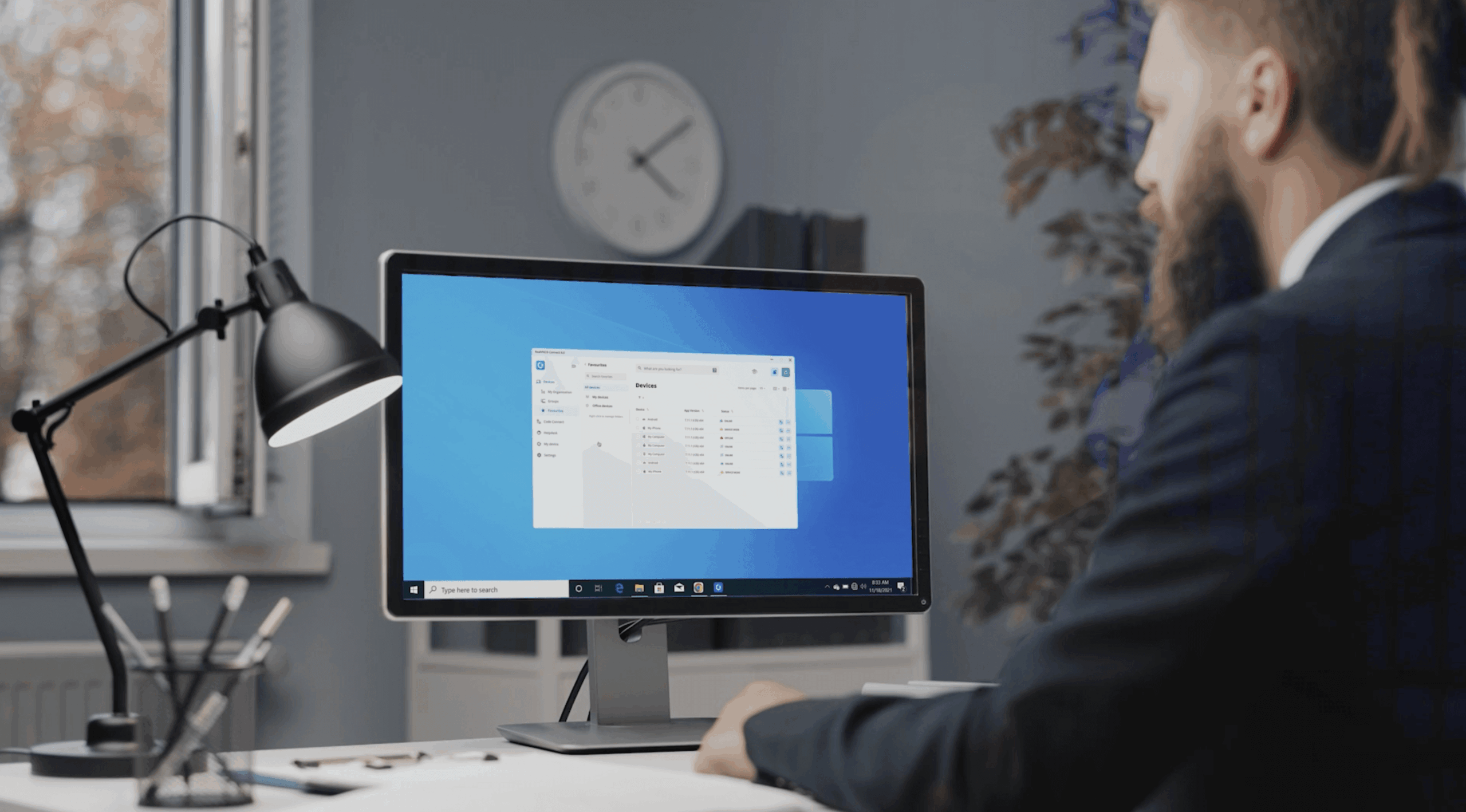
Il n’y a pas si longtemps, savoir se connecter à un ordinateur à distance était principalement le domaine du personnel informatique ou des équipes d’assistance. Mais avec l’essor du travail à distance et du travail hybride, c’est devenu un outil essentiel pour le personnel moderne. L’accès au bureau à distance vous permet de travailler sur un autre ordinateur comme si vous étiez assis devant, en vous donnant accès aux fichiers, aux logiciels et aux systèmes depuis n’importe où.
Dans ce guide, nous allons vous montrer comment vous connecter à des ordinateurs de bureau à distance sous Windows, macOS, Linux, Raspberry Pi et sur des appareils mobiles. Mais tout d’abord, abordons quelques principes de base du bureau à distance.
Qu’est-ce qu’un bureau à distance ?
De nos jours, de nombreuses personnes travaillent à distance ou suivent un emploi du temps hybride. Dans ces configurations, les utilisateurs ont souvent besoin d’accéder à des fichiers ou à des logiciels sur un ordinateur centralisé et sécurisé, que ce soit pour des raisons de conformité, de licence ou de coût.
Par exemple, une entreprise peut héberger des logiciels coûteux sur une seule machine, ou un nomade numérique peut avoir besoin d’accéder à son installation domestique lorsqu’il est en déplacement. Les logiciels de bureau à distance rendent ces scénarios possibles, en offrant un accès sécurisé et flexible à vos appareils, où qu’ils se trouvent.
Comment fonctionne une connexion à distance ?
Essentiellement, le logiciel de bureau à distance vous permet de vous connecter à une autre machine dans un endroit éloigné et de l’utiliser comme si vous étiez assis en face d’elle. Il crée un pont entre votre ordinateur local et votre ordinateur distant.
Pour ce faire, un logiciel s’exécute sur l’ordinateur distant (généralement appelé serveur) et un autre sur votre ordinateur, appelé visionneuse. Les deux logiciels établissent une connexion cryptée entre les deux machines. La version 8 de RealVNC Connect a introduit une nouvelle solution unifiée combinant la visionneuse et le serveur en une seule application, ce qui facilite plus que jamais le déploiement et l’utilisation de RealVNC Connect.
Outre le partage de bureau, vous pouvez également effectuer de nombreuses autres tâches sur l’ordinateur distant, notamment accéder à des applications, résoudre des problèmes, imprimer et transférer des fichiers.
Avez-vous besoin d’un VPN pour vous connecter à un bureau à distance ?
La réponse courte ? Non.
RealVNC Connect établit des connexions sécurisées de bureau à distance sans avoir recours à un réseau privé virtuel (VPN). Il intègre un cryptage de bout en bout et des méthodes d’authentification solides, de sorte que la connexion directe à un PC distant est sûre et simple.
Cependant, un VPN reste une option si les politiques de votre organisation ou la configuration de votre réseau l’exigent. Mais avec RealVNC, il n’est pas nécessaire pour un accès à distance sécurisé.
Configurer votre réseau pour l’accès au bureau à distance
Une expérience de bureau à distance fluide commence par une configuration réseau stable. Heureusement, RealVNC Connect simplifie la configuration du réseau.
Pour les connexions cloud, l’installation ne nécessite généralement aucune configuration supplémentaire. Le service cloud de RealVNC gère les connexions automatiquement, sans qu’il soit nécessaire de procéder à des ajustements particuliers du pare-feu ou du routeur pour les sessions à distance.
Si vous utilisez une connexion directe, vous devez simplement vous assurer que l’appareil distant dispose d’une adresse IP locale fiable et que votre pare-feu autorise le trafic sur les ports appropriés, généralement le port TCP 5900 par défaut.
Dans les deux cas, une connexion fiable à l’internet ou au réseau local est la clé d’un accès à distance sans faille.
Comment connecter des bureaux à distance à différents systèmes d’exploitation ?
Une bonne solution de bureau à distance doit fonctionner sur tous les principaux systèmes d’exploitation. RealVNC Connect prend en charge Windows, macOS, Linux et est même préinstallé sur Raspberry Pi.
Vous pouvez également établir des connexions à distance à partir d’appareils iOS et Android, ce qui vous donne de la flexibilité entre le bureau et le mobile. Toutes les connexions sont sécurisées par le chiffrement et l’authentification à deux facteurs, et RealVNC offre des paramètres granulaires pour configurer vos préférences en matière de sécurité.
Comment accéder à un Mac distant
RealVNC Connect Version 8 comprend une application de bureau unifiée pour macOS, combinant les fonctionnalités de serveur et de visualisation en une seule installation.
Pour commencer, téléchargez et installez RealVNC Connect sur le Mac auquel vous souhaitez accéder. Connectez-vous à votre compte et l’appareil sera prêt pour les connexions à distance sécurisées et le partage d’écran, sans configuration supplémentaire.
Comment se connecter à un bureau à distance sous Windows
Le logiciel de bureau à distance de RealVNC pour Windows offre les mêmes avantages. Que vous utilisiez 10, 11 ou même 7, RealVNC Connect vous couvre grâce à sa prise en charge de nombreuses versions.
Il suffit de télécharger le programme d’installation unifié, qui comprend à la fois le serveur et la visionneuse dans une seule application de bureau. Une fois installé, connectez-vous et vous pourrez démarrer instantanément des sessions à distance, que vous vous connectiez à l’appareil Windows ou à partir de celui-ci.
Comment se connecter à un bureau à distance sous Linux
RealVNC Connect Version 8 propose également une application unique pour les systèmes Linux, disponible sous forme de paquets TAR.GZ, DEB et RPM pour une installation facile sur les principales distributions telles que Ubuntu, Red Hat et SUSE.
Installez l’application, connectez-vous, et vous êtes prêt à vous connecter à distance à l’appareil Linux ou à le contrôler à distance grâce au cryptage et à l’authentification intégrés. Vous pouvez également découvrir comment configurer RealVNC Connect sur Ubuntu.
Comment se connecter à un bureau à distance Raspberry Pi
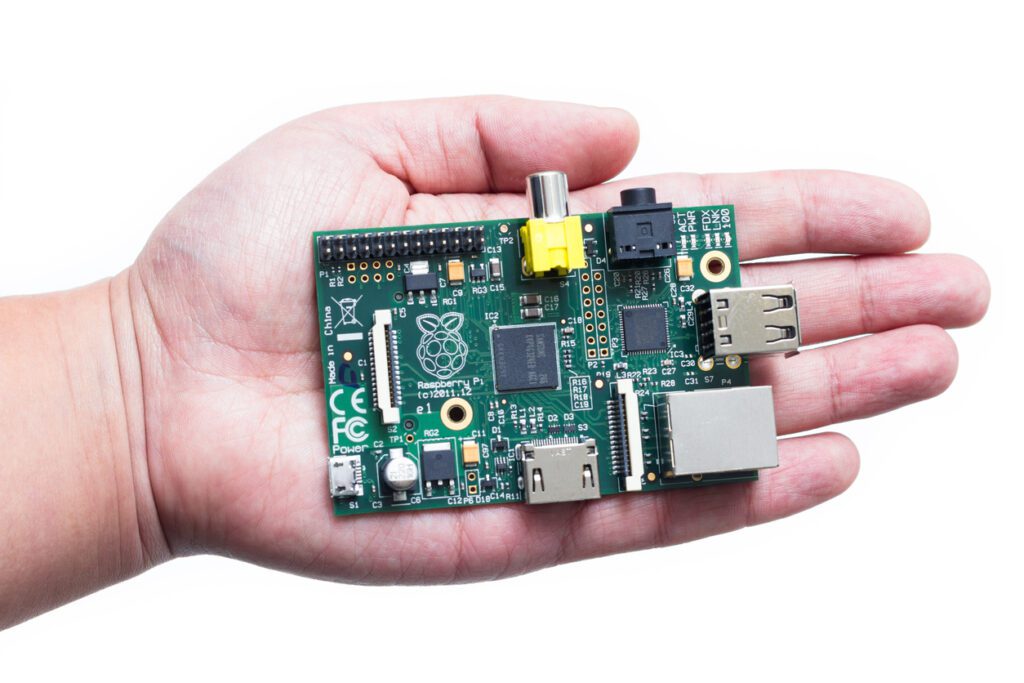
Le logiciel de bureau à distance RealVNC pour Raspberry Pi est préinstallé. Il vous suffit de l’activer et de suivre quelques étapes simples pour configurer RealVNC Connect sur le Raspberry Pi.
Mieux encore, vous pouvez même utiliser RealVNC Connect avec un Raspberry Pi sans tête, vous n’avez donc même pas besoin d’un moniteur !
Comment utiliser le bureau à distance sur des appareils mobiles
RealVNC propose des applications RealVNC Viewer pour iOS et Android, vous permettant de vous connecter à des appareils de bureau en toute sécurité depuis votre téléphone ou votre tablette. Vous pouvez également utiliser RealVNC Server for Mobile pour partager l’écran de votre téléphone si nécessaire.
- Téléchargez RealVNC® Server pour iOS
- Téléchargez RealVNC® Server pour Android
- Téléchargez RealVNC® Viewer pour iOS
- Téléchargez RealVNC® Viewer pour Android
Découvrez la solution unique pour tous vos besoins en matière de bureau à distance
Quel que soit l’appareil ou le système d’exploitation que vous utilisez, RealVNC Connect vous permet d’accéder facilement à vos ordinateurs à distance, en toute sécurité et de manière fiable. Grâce à des options de connexion flexibles et à la prise en charge d’un grand nombre de plates-formes, vous pouvez rester productif où que vous soyez. Prêt à démarrer ? Téléchargez RealVNC Connect et essayez-le gratuitement dès aujourd’hui !