Vous avez soudainement du mal à vous connecter à votre bureau à distance? Ou bien une connexion qui fonctionnait auparavant s’est soudainement interrompue et génère à présent des erreurs ?
Les programmes de connexion RDP sont pour le moins frustrants, surtout lorsque vous venez de vous asseoir pour travailler.
Ce guide vous présente les erreurs RDP les plus courantes et vous explique non seulement pourquoi elles se produisent, mais aussi comment les résoudre. Qu’il s’agisse d’un problème de configuration réseau ou d’hôtes qui semblent avoir disparu de la surface de la terre, nous avons tout ce qu’il faut pour vous aider.
De plus, si vous souhaitez une alternative sécurisée et sans contrainte, nous vous montrerons comment RealVNC Connect permet de contourner ces difficultés RDP courantes pour accéder beaucoup plus facilement à vos machines distantes.
Principaux enseignements
- La plupart des erreurs RDP sont généralement dues à de simples échecs d’authentification, à des problèmes de réseau et à des problèmes de certificats, et sont généralement résolues par un dépannage ciblé.
- Les problèmes d’authentification peuvent être aussi simples qu’une faute de frappe ou aussi compliqués que la nécessité de reconfigurer le protocole CredSSP.
- Pour maintenir une connexion RDP sécurisée et fiable, une configuration réseau adéquate, des règles de pare-feu et des certificats SSL/TLS mis à jour sont nécessaires.
Erreurs courantes du protocole Remote Desktop et leurs causes
Lorsqu’une connexion RDP échoue, le problème vient généralement d’une mauvaise configuration ou d’une restriction sur l’ordinateur local ou distant ou sur le réseau lui-même. Vous trouverez ci-dessous les causes les plus courantes :
- Erreurs d’authentification: Lorsque des informations d’identification incorrectes ont été utilisées (y compris le domaine ou le nom d’hôte local, c’est-à-dire WORKGROUP\NUSERNAME), ou que les paramètres de la politique de sécurité à distance bloquent la tentative de connexion.
- Pare-feu Windows: Si les services à distance ne sont pas configurés correctement, il se peut que la règle autorisant les connexions RDP entrantes via le port 3389 n’ait pas été ajoutée au pare-feu intégré.
- Problèmes réseau: Des entrées DNS incorrectes ou mises à jour, des conflits d’IP ou même certaines politiques de pare-feu externes peuvent empêcher l’accès RDP.
- Problèmes liés à Terminal Services: Désormais appelés « services de bureau à distance ».Remote Desktop Services (RDS) », si ce service n’est pas installé ou en cours d’exécution, les connexions RDP seront refusées.
- Conflits de ports RDP: Si un autre service ou démon écoute sur le port RDP, cela peut provoquer des erreurs et des comportements inattendus.
- Les mises à jour de Windows interrompent RDP: Il est rare, mais occasionnel, qu’une mise à jour de Windows modifie ou remplace des mesures sur mesure, ce qui peut avoir un impact sur une connexion de bureau à distance. connexion de bureau à distance et ses stratégies.
L’identification de la cause première est la première étape de la résolution de ces erreurs, c’est pourquoi nous allons les décomposer en leurs éléments principaux.
Identification et résolution des problèmes d’authentification
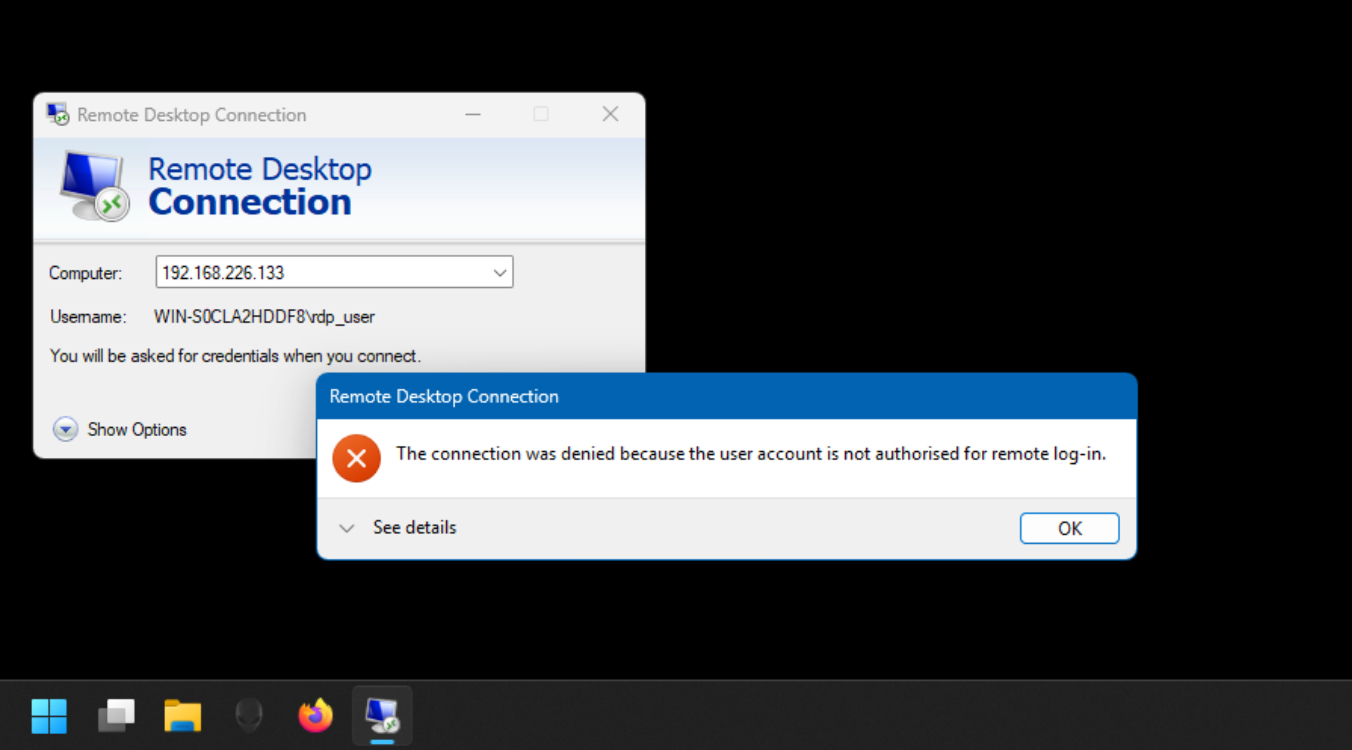
Lorsqu’une connexion RDP échoue en raison d’erreurs d’authentification, c’est généralement dû à l’un des trois problèmes suivants : identifiants de connexion incorrects, CredSSP ou autorisations insuffisantes de l’utilisateur. Ces messages d’erreur apparaissent généralement sous la forme « compte non autorisé pour la connexion à distance » ou « vos informations d’identification n’ont pas fonctionné ».
Décortiquons les échecs les plus courants en matière d’authentification et voyons comment y remédier.
1. Informations d’identification incorrectes
Il s’agit probablement de l’erreur la plus fréquente et la plus frustrante que vous pouvez recevoir lorsque vous utilisez RDP :
- Un nom d’utilisateur ou un mot de passe ne correspond pas aux informations d’identification stockées sur l’hôte de la session de bureau à distance.
- Le compte de l’utilisateur a été verrouillé parce qu’il a saisi ces informations d’identification incorrectes une fois de trop.
- Le système local (votre PC) tente d’utiliser les informations d’identification mises en cache après une mise à jour du mot de passe (problème généralement rencontré dans les environnements de répertoire actif d’entreprise).
Comment y remédier :
- Vérifiez à nouveau votre nom d’utilisateur et votre mot de passe et assurez-vous que vous utilisez le bon format (en particulier dans les environnements de domaine) : DOMAIN\\USERNAME).
- Si vous utilisez des informations d’identification enregistrées, ouvrez le gestionnaire d’informations d’identification dans le panneau de configuration de votre PC, cliquez sur Gestionnaire d’informations d’identification et supprimez l’entrée obsolète.
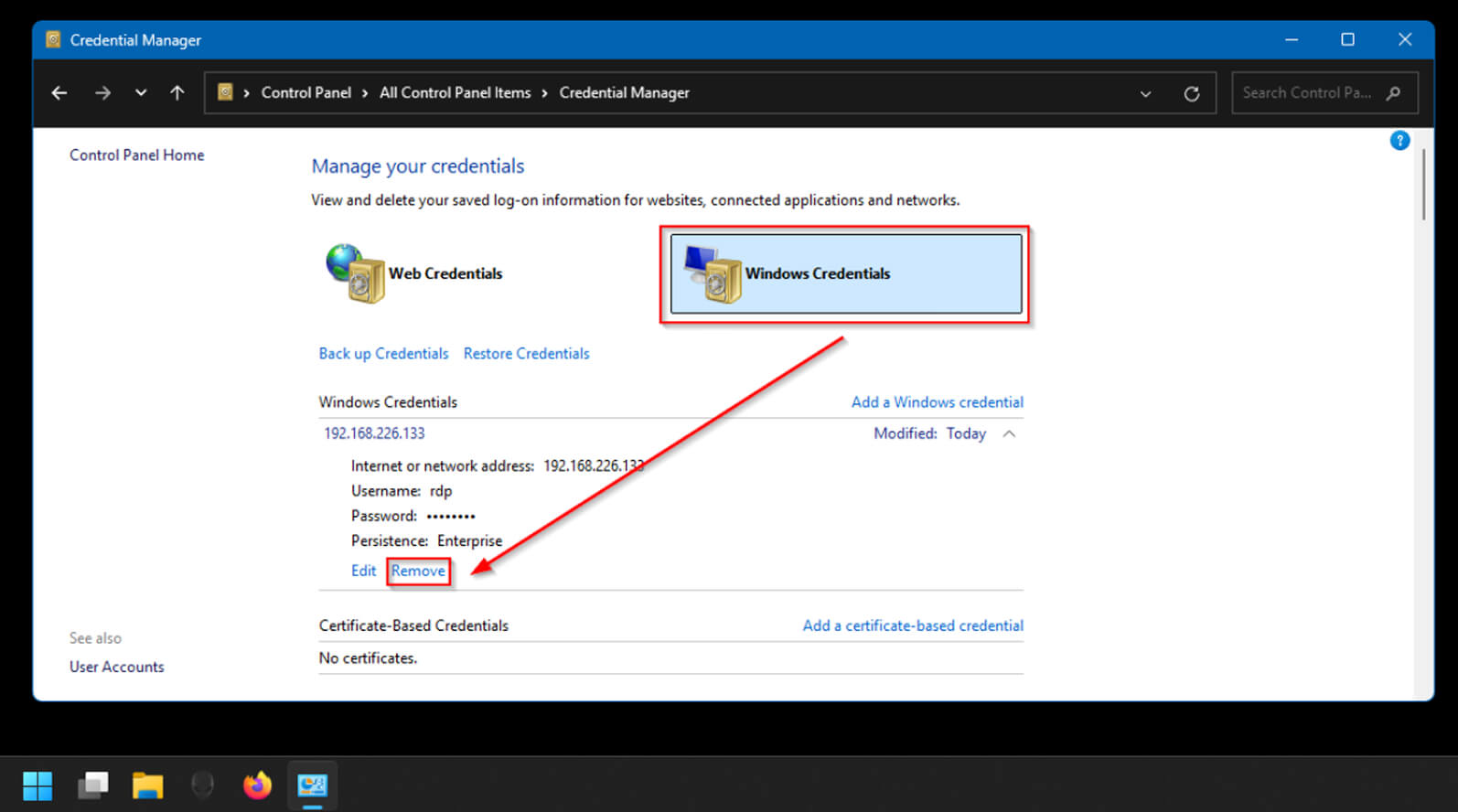
3. Si le compte a été verrouillé, demandez à un utilisateur disposant d’un accès administrateur à l’environnement de bureau à distance ou de répertoire actif de réinitialiser le mot de passe du compte. Vous pouvez également essayer de vous connecter avec des informations d’identification connues pour voir si le problème ne concerne que votre compte.
2. Erreurs d’authentification CredSSP
Le protocole Credential Security Support Provider (CredSSP) est une fonction qui permet de crypter les données d’accès à distance. l’accès à distance avant d’être envoyées sur un réseau. Si ces informations sont obsolètes ou non configurées, les utilisateurs risquent d’obtenir une erreur d’authentification lorsqu’ils tentent d’établir une session RDP.
Comment y remédier :
- Tout d’abord, assurez-vous que l’ordinateur client et l’ordinateur de la session de bureau à distance disposent des dernières mises à jour de Windows.
- Modifiez les paramètres de la stratégie de groupe sur le bureau à distance en ouvrant l’éditeur d’objets de la stratégie de groupe > Configuration de l’ordinateur > Modèles d’administration > Système > Délégation d’informations d’identification.
- Double-cliquez sur l’option « Allow delegating saved credentials with NTLM-only server authentication » (Autoriser la délégation des informations d’identification enregistrées avec l’authentification du serveur NTLM uniquement).
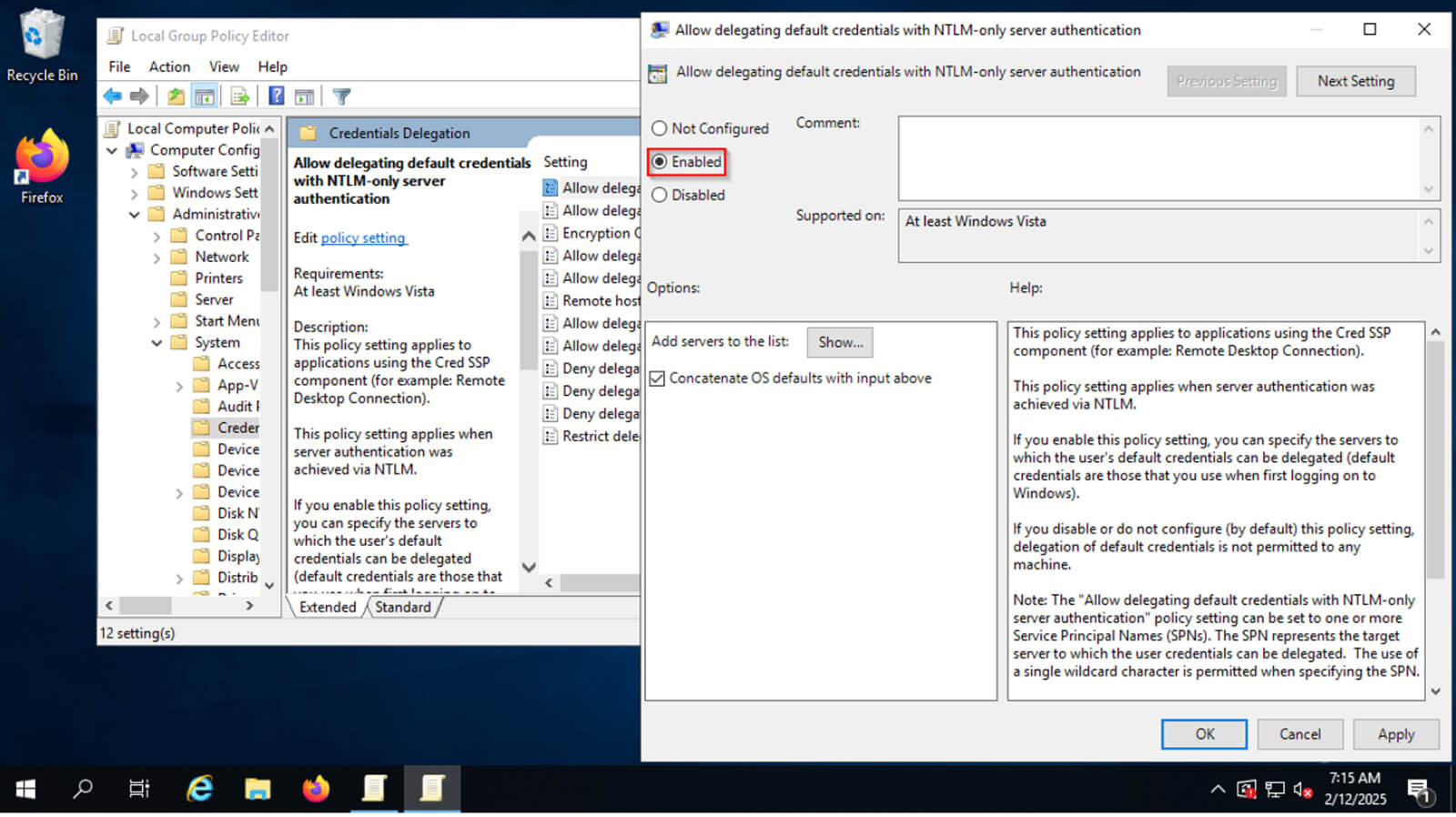
4. Activez l’objet, puis cliquez sur OK.
Si vous êtes plus à l’aise pour modifier directement les paramètres du registre, lancez regedit via le menu Démarrer, et dans l’éditeur de registre ouvert, naviguez jusqu’à :
HKEY_LOCAL_MACHINE\Software\Microsoft\Windows\CurrentVersion\Policies\System
Modifiez ou créez une entrée DWORD nommée AllowEncryptionOracle et définissez sa valeur à 2.
3. Permissions insuffisantes de l’utilisateur
Même si CredSSP est activé et configuré, et si vous êtes sûr d’utiliser les bonnes informations d’identification, il se peut que vous receviez une erreur d’authentification.
Dans ce cas, la dernière chose à vérifier est que le compte a effectivement l’autorisation de se connecter au PC distant via les appartenances de groupe correctes.
Comment y remédier :
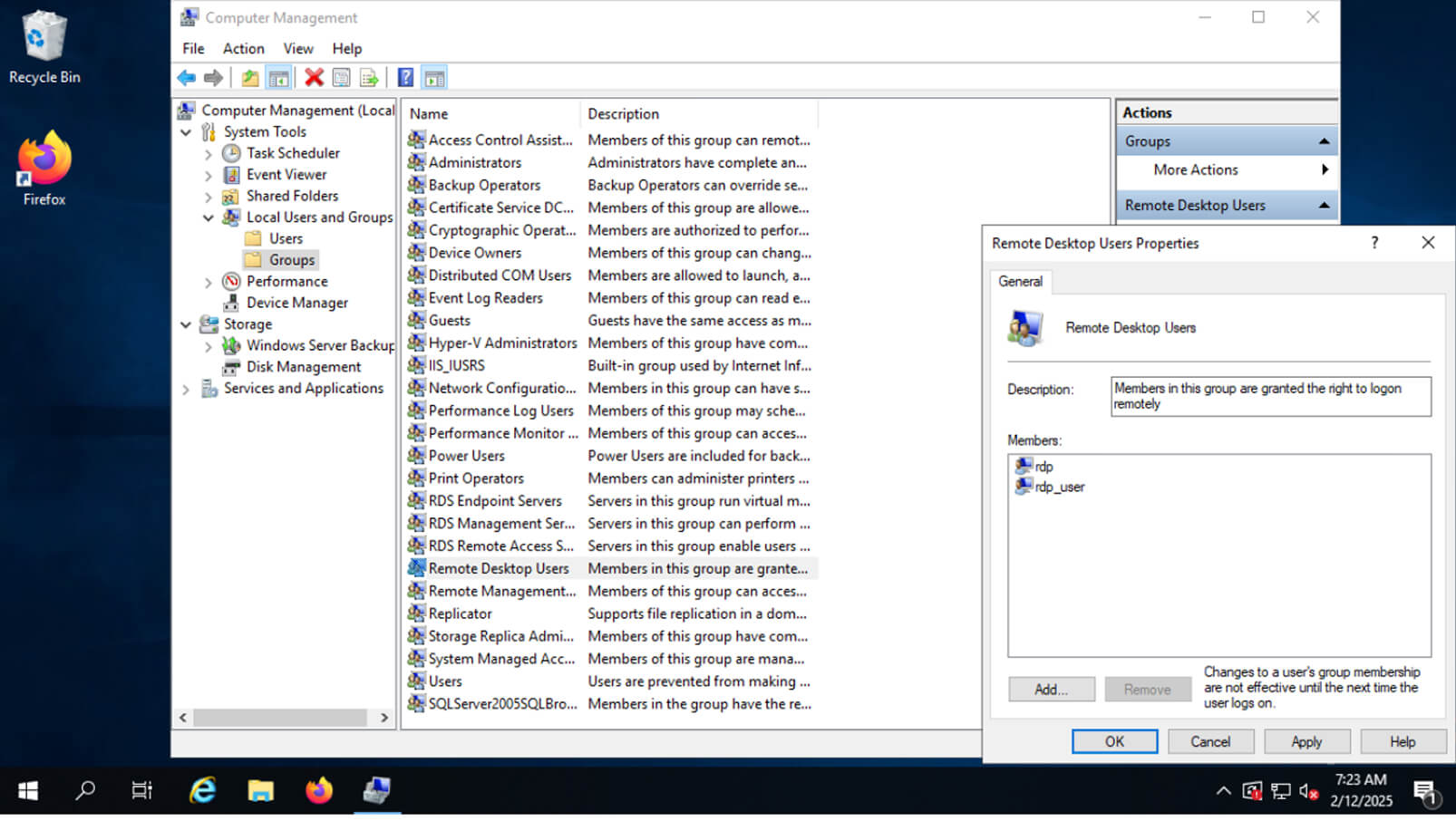
Pour les ordinateurs Windows distants sans domaine, l’accès à distance peut être vérifié en ouvrant Gestion de l’ordinateur > Utilisateurs et groupes locaux. Assurez-vous ensuite que votre nom d’utilisateur fait partie du groupe Utilisateurs Remote Desktop groupe.
Pour les ordinateurs de bureau et les serveurs connectés à un domaine, il est préférable de demander au service d’assistance informatique avant de vous ajouter à ce groupe, car cela peut être dicté par la stratégie de groupe de l’Active Directory.
La gestion de plusieurs identifiants de connexion pour les sessions RDP est longue et inefficace, en particulier dans les environnements d’entreprise. Avec une solution d’accès à distance sécurisée comme RealVNC Connect, vous n’avez pas à vous soucier de la gestion de plusieurs comptes ou identifiants.
RealVNC prend en charge Single Sign-On (SSO) et la gestion centralisée des comptes, ce qui signifie que vous bénéficiez d’une expérience de connexion sécurisée et standardisée sans avoir à gérer la complexité de l’authentification que vous obtenez avec les clients RDP traditionnels.
Résolution des problèmes de configuration du réseau et de pare-feu
Les connexions RDP reposent en grande partie sur des réseaux correctement configurés. Une mauvaise configuration ou une règle de pare-feu manquante peut empêcher votre PC d’atteindre l’hôte de la session de bureau à distance.
L’identification du problème de réseau est la première étape du rétablissement des erreurs RDP non liées à l’authentification.
1. Le pare-feu Windows bloque le trafic RDP
Par défaut, le pare-feu Windows Defender n’est pas configuré pour autoriser le trafic RDP. Si RDP n’est pas explicitement autorisé, le pare-feu bloquera toutes les sessions RDP entrantes, ce qui entraînera une erreur de votre part.
Comment y remédier :
- Ouvrez le Panneau de configuration > Pare-feu Windows Defender > Cliquez sur « Autoriser une application ou une fonctionnalité via le Pare-feu Windows Defender ».
- Dans la liste, repérez la case à cocher et l’option « Remote Desktop » et activez-la pour les réseaux privés (ou publics uniquement si nécessaire).
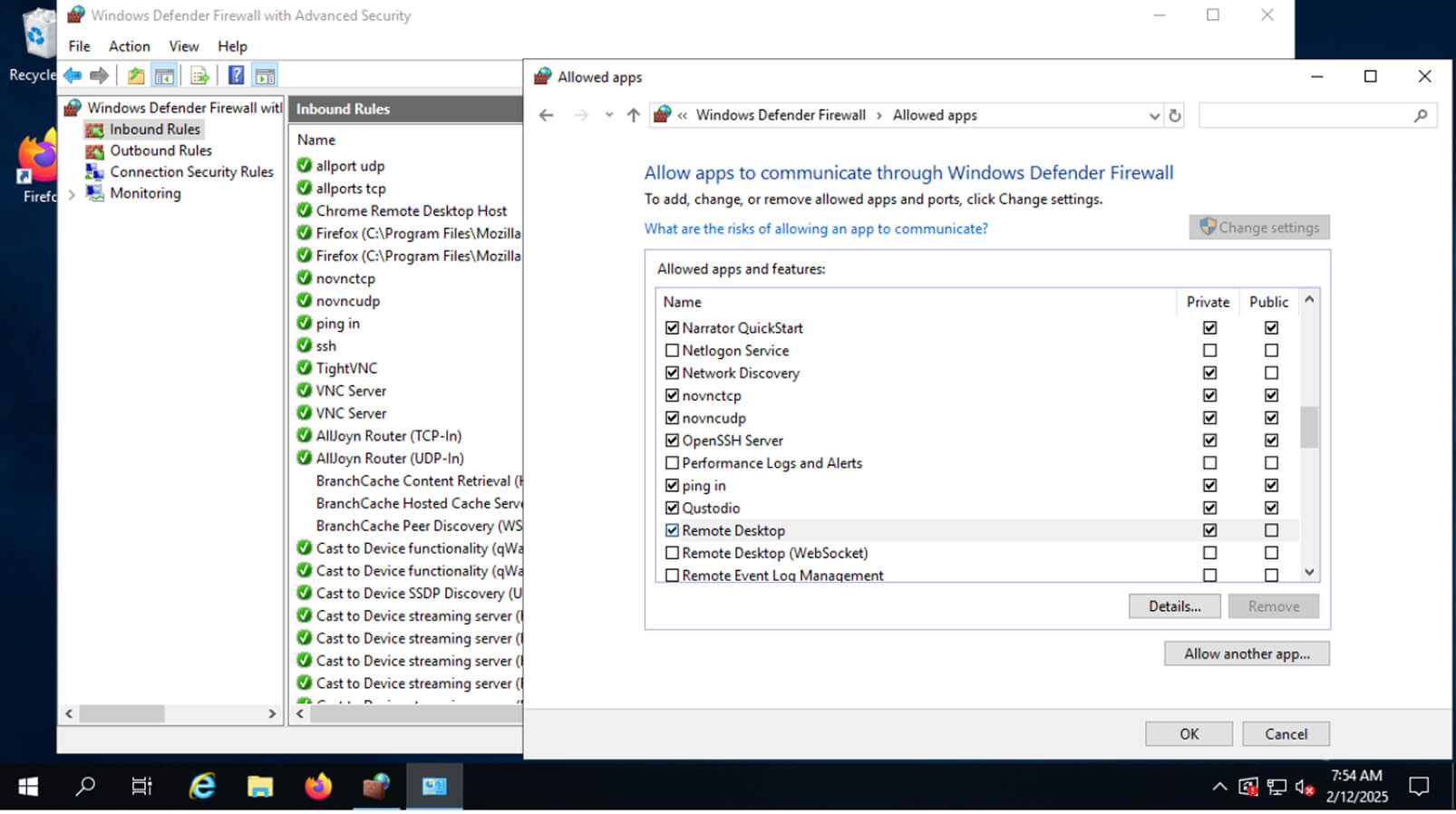
3. Naviguez vers Paramètres avancés, cliquez avec le bouton droit de la souris sur « Règles d’entrée » et confirmez que le port TCP 3389 de RDP est autorisé.
Si le problème persiste après avoir suivi ces étapes, un moyen rapide de vérifier si le pare-feu est toujours en cause consiste à le désactiver temporairement, à essayer de se connecter et à le réactiver rapidement. Cette méthode n’est toutefois pas conseillée si le Bureau à distance est connecté via une connexion Internet publique.
2. Conflits de ports RDP
Si le port RDP est actuellement utilisé par une autre application, le conflit empêchera la connexion d’une session à distance.
Comment y remédier :
- Ouvrez l’éditeur du registre en tapant regedit dans le menu Démarrer.
- Dans l’arborescence de la console, naviguez jusqu’à :
HKEY_LOCAL_MACHINE\System\CurrentControlSet\Control\Terminal Server\WinStations\RDP-Tcp
3. Localisez l’entrée PortNumber.
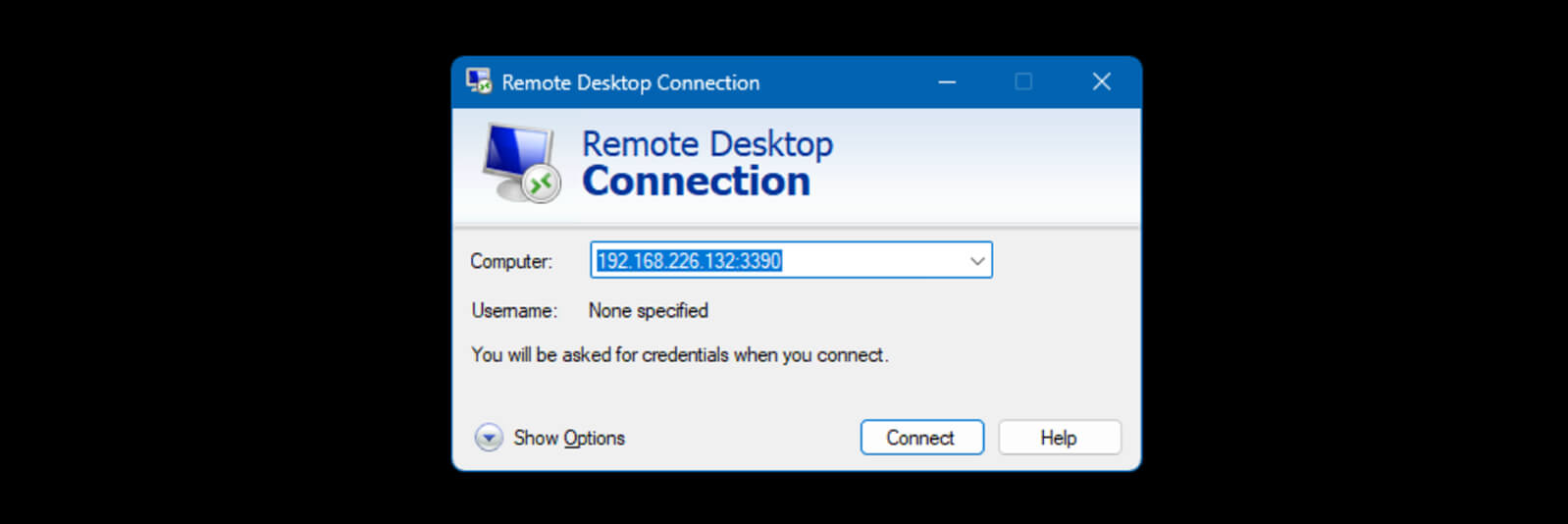
4. Cliquez avec le bouton droit de la souris sur PortNumberet sélectionnez Modifier puis remplacez la valeur 3389 par un autre port inutilisé (par exemple, 3390).
5. Dans ce cas, vous devrez également spécifier le même numéro de port lors de la connexion via Windows Remote Desktop, par exemple, 192.168.226.132:3390, comme vous pouvez le voir dans la capture d’écran suivante :
3. DNS obsolète
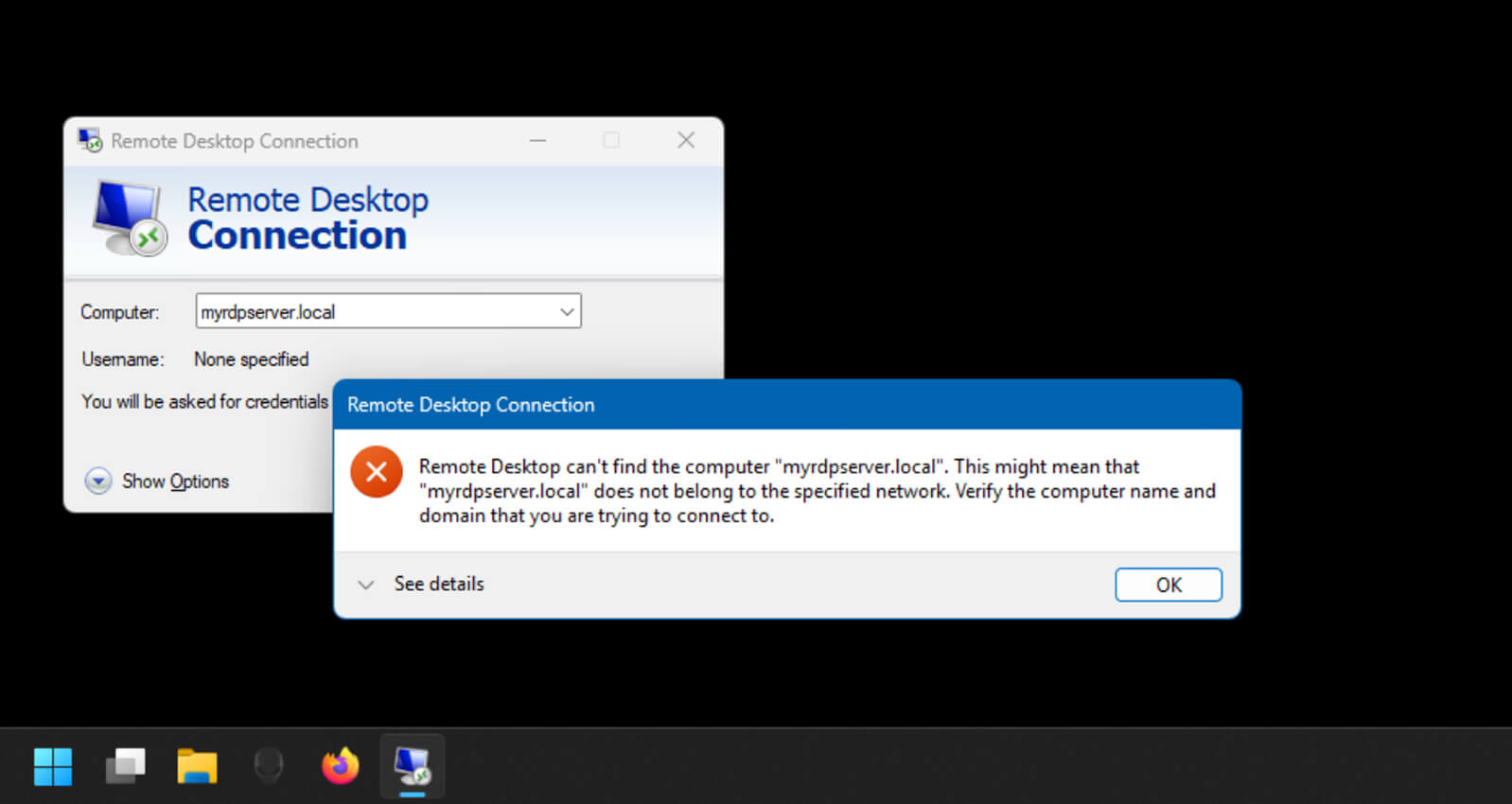
Si votre bureau à distance est accessible via un nom d’hôte plutôt qu’une adresse IP, le serveur DHCP peut attribuer au PC ou au serveur une adresse IP différente au redémarrage. Si le serveur DNS n’est pas informé du changement ou si votre PC n’a pas reçu la mise à jour DNS, le nom d’hôte ne pointera plus vers l’adresse IP correcte et vous recevrez le message d’échec de la connexion.
Comment y remédier :
- Videz le cache DNS en ouvrant la fenêtre d’invite de commande (cmd), puis en saisissant la commande suivante et en appuyant sur la touche Entrée :
Ipconfig /flushdns
2. Vous pouvez également choisir d’utiliser l’adresse IP du bureau distant plutôt que son nom d’hôte s’il est connu.
3. Vérifiez que votre ordinateur utilise le bon serveur DNS en ouvrant le Panneau de configuration > Centre de réseau et de partage > Modifier les paramètres de l’adaptateur. Cliquez avec le bouton droit de la souris sur votre adaptateur réseau, sélectionnez Propriétés et vérifiez que le serveur DNS est correct.
Si le fait de devoir constamment créer des règles de pare-feu et résoudre des problèmes de DNS vous semble fastidieux, les solutions d’accès à distance sécurisé offrent une alternative plus simple. Contrairement aux clients RDP traditionnels, RealVNC Connect utilise une interface un broker de connexion basé sur le cloud, ce qui élimine la nécessité de configurer manuellement les règles de pare-feu ou les paramètres DNS. Il s’agit donc d’une solution d’accès à distance plus sûre et plus fiable, sans les vulnérabilités inhérentes aux connexions RDP.
Erreurs de certificat et de cryptage SSL/TLS
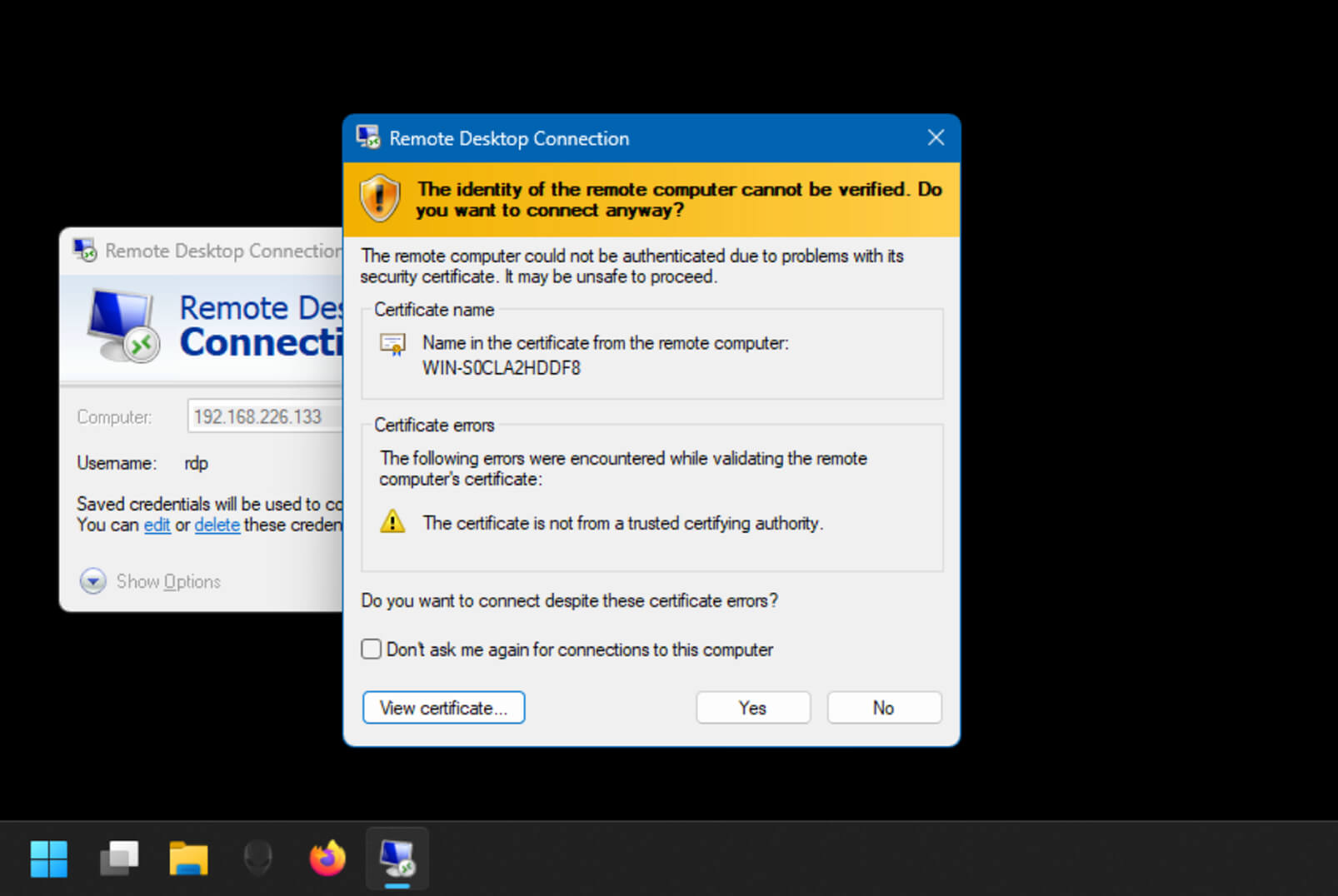
Les connexions RDP sécurisées nécessitent des certificats SSL/TLS valides et des protocoles de cryptage à jour. Si un serveur Windows présente une erreur RDP liée à un certificat non valide ou expiré, il est probable que ces certificats soient en cause.
De même, des paramètres de cryptage obsolètes peuvent également créer des problèmes liés à des erreurs de certificat, rendant la session vulnérable si elle est autorisée à se poursuivre, ou entraînant l’échec total de la connexion.
1. Erreurs de certificat SSL/TLS
Si le serveur de bureau à distance est configuré pour ne pas autoriser les connexions non sécurisées, l’absence d’un certificat SSL/TLS fiable ou un certificat expiré vous empêchera d’établir une connexion RDP sécurisée. session RDP sécurisée.
Souvent, les erreurs liées aux certificats sont dues au fait que le client ne dispose pas du certificat racine de l’autorité de certification (AC).
Comment y remédier :
- Sur le client, ouvrez le Gestionnaire de certificats (certmgr.msc) et vérifiez que le certificat de l’autorité de certification racine est installé.
- Dans l’arborescence de la console, accédez à Autorités de certification racine de confiance > Certificats.
- Assurez-vous que le certificat correct est présent. Votre administrateur réseau peut vous aider à identifier le bon certificat.
- Sur le serveur RDP, vérifiez que le certificat est valide via certmgr.msc > Ordinateur local > Services Remote Desktop > Certificats
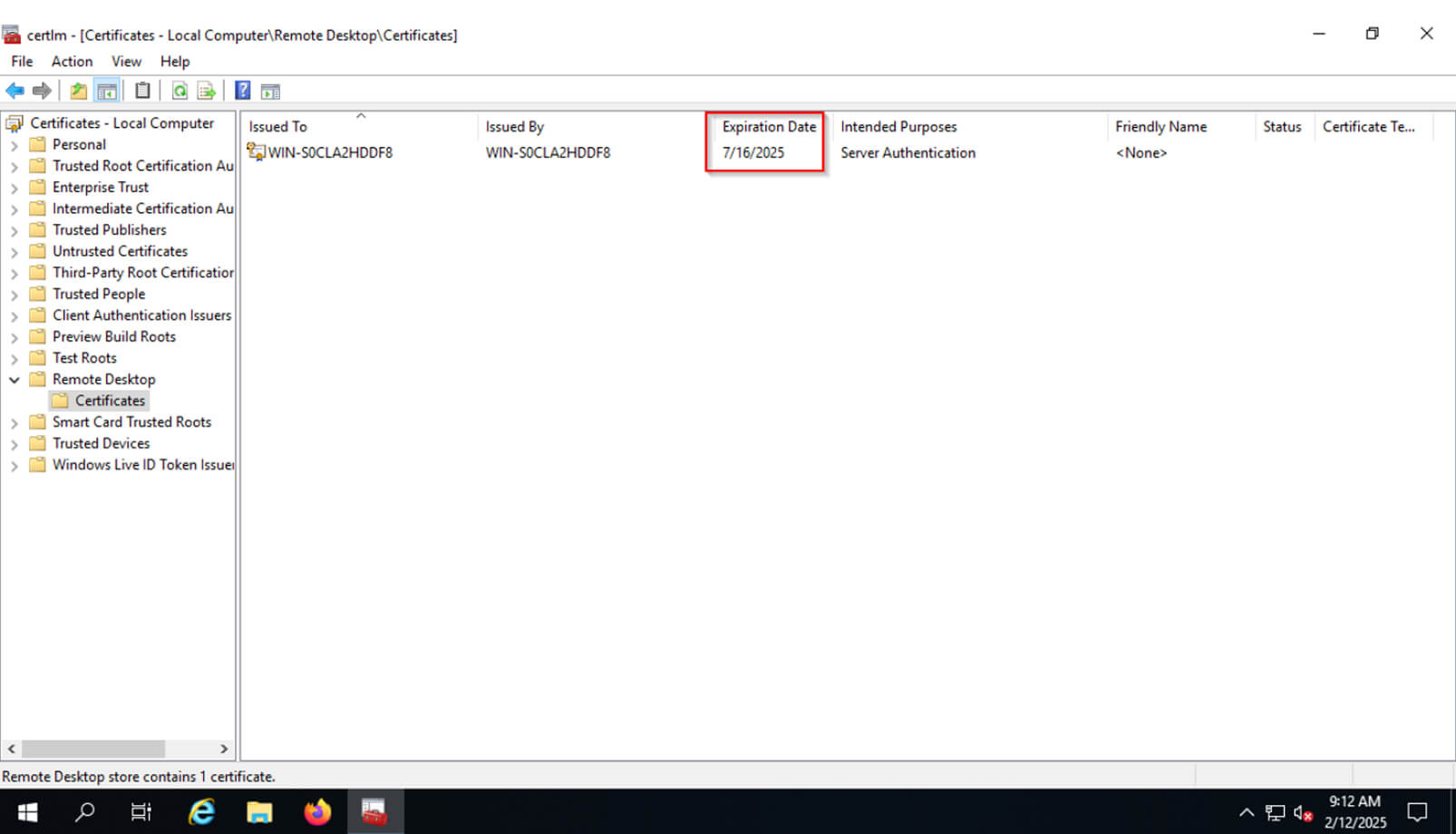
5. S’il a expiré, demandez un nouveau certificat à l’autorité de certification de votre réseau et redémarrez le service Remote Desktop.
2. Mise à jour du cryptage
Les anciens protocoles de cryptage, comme RC4, sont connus pour être vulnérables aux attaques. TLS 1.3 offre une sécurité beaucoup plus forte et est en fait nécessaire pour se conformer aux cadres de protection des données et de la vie privée tels que GDPR et HIPAA.
Comment se mettre à jour et se conformer :
- Sur Windows Server, ouvrez la configuration de la stratégie de sécurité locale en tapant secpol.msc dans le menu Démarrer.
- Naviguez vers Stratégies locales > Options de sécurité
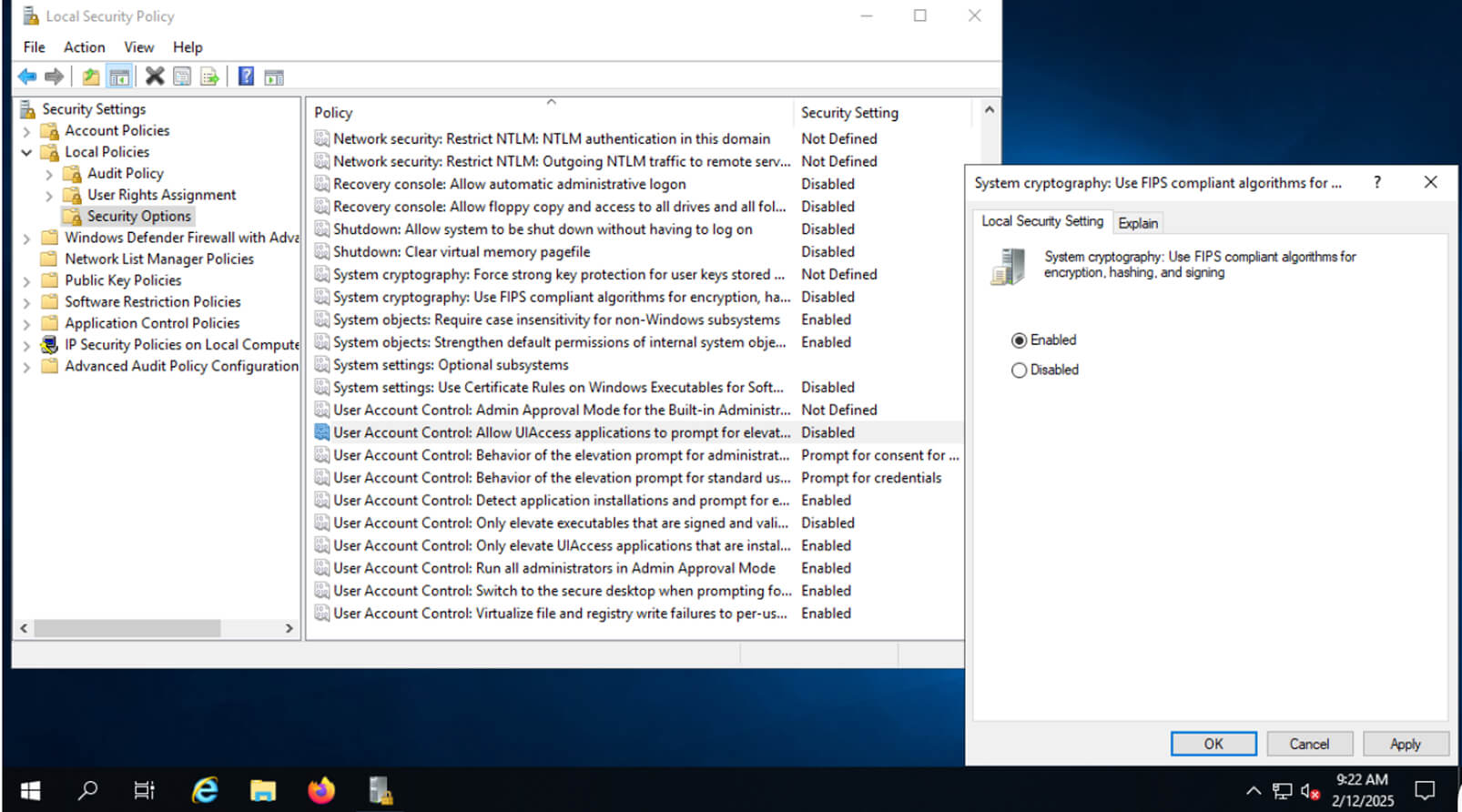
3. Trouver « Cryptographie du système : Utilisez des algorithmes conformes à la norme FIPS pour le chiffrement, le hachage et la signature ». et l’activer. Cela permet d’appliquer des politiques de chiffrement fort, y compris TLS 1.3).
Le réglage manuel du cryptage, l’émission de certificats et la gestion d’une autorité de certification dans les connexions RDP sont des opérations fastidieuses et sujettes aux erreurs. Avec une solution d’accès à distance sécurisée comme RealVNC Connect, vous n’avez pas à vous soucier de ces complexités.
Par défaut, RealVNC Connect applique automatiquement le Chiffrement de bout en bout, ce qui élimine la nécessité d’une configuration manuelle tout en maintenant une connexion à distance sécurisée. connexion à distance sécuriséeLe tout sans les risques liés à l’utilisation de clients RDP traditionnels.
Traiter les problèmes de performance et de capacité de RDP
Et si votre erreur n’était pas liée à la capacité d’établir une connexion, mais plutôt à la qualité de celle-ci ? Les problèmes de connexion RDP lente ou instable sont pénibles et généralement causés par des connexions à faible bande passante, une latence élevée ou le bureau à distance lui-même qui consomme trop de ressources.
Comment y remédier :
Vous réduisez les fonctionnalités disponibles dans la session à distance pour économiser la bande passante si vous êtes bloqué sur une connexion lente. Ouvrez le client Remote Desktop et commencez par réduire les paramètres tels que l’arrière-plan, la profondeur des couleurs et la résolution.
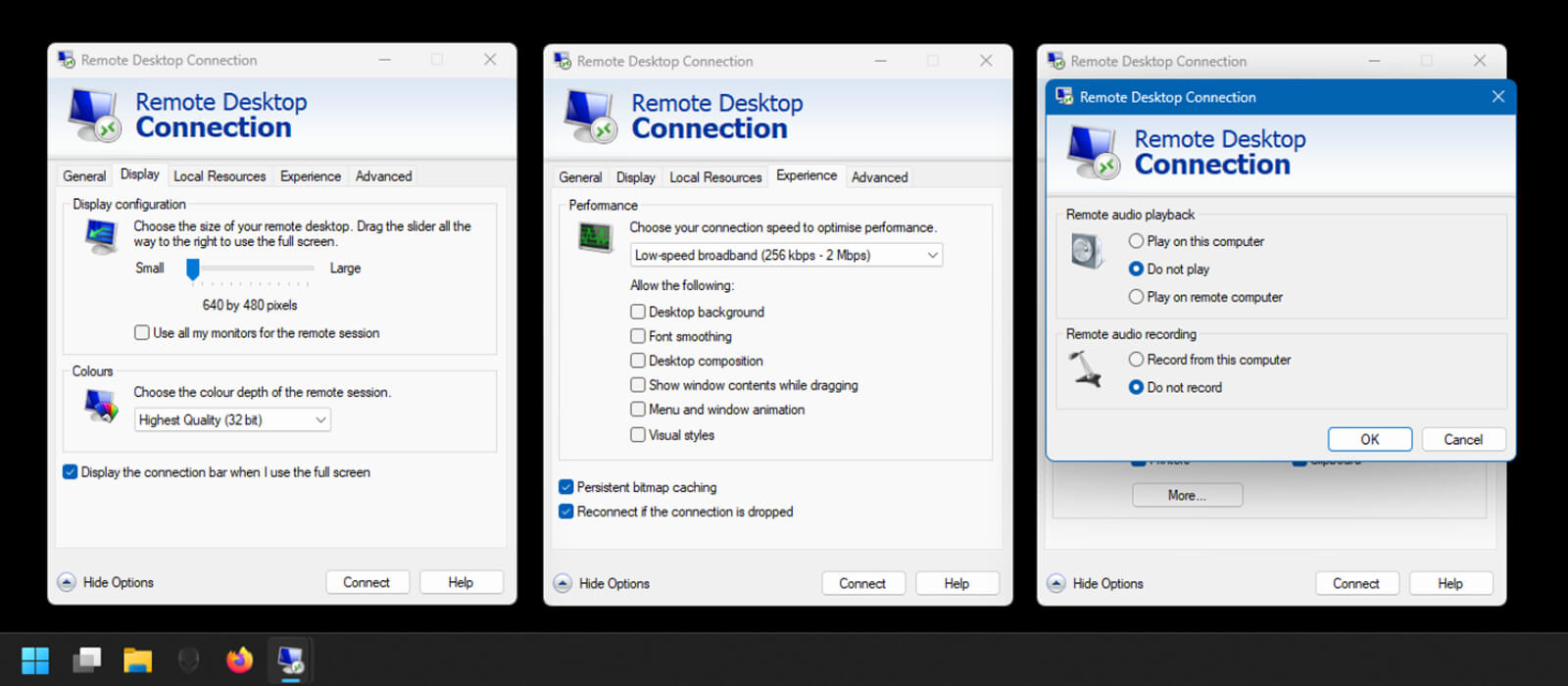
Vous pouvez également personnaliser l’expérience de connexion en sélectionnant votre type de connexion dans le menu situé sous l’onglet Expérience et décocher des fonctions telles que le lissage des polices et les styles visuels pour réduire davantage le risque de décalage RDP.
Par défaut, les éditions Windows Desktop ne peuvent prendre en charge qu’une seule session RDP active à la fois. Dans certains cas, cela peut créer une situation où vous attendez que l’utilisateur actuel se déconnecte pour que votre session devienne disponible.
Avec Windows Server, la situation est un peu meilleure puisque deux connexions client simultanées sont autorisées, mais ce nombre peut être augmenté en délivrant une licence RDS (Remote Desktop Services) CAL pour plusieurs utilisateurs.
Contrairement à Windows RDP, qui a la réputation d’utiliser beaucoup de ressources et de poser des problèmes de performance, les solutions d’accès à distance sécurisées comme RealVNC s’adaptent aux variations de connexion. automatiquement. Cela signifie que vous bénéficiez d’une expérience fluide et sans décalage dès le départ, ainsi que d’un accès fiable au bureau à distance sans l’épuisement des ressources que l’on rencontre avec le protocole RDP traditionnel, offrant aux utilisateurs du bureau à distance une expérience fluide et sans décalage dès le départ.
Dépannage avancé pour les problèmes persistants liés à RDP
Si, malgré tous vos efforts, vous rencontrez toujours des problèmes fréquents avec les connexions RDP, un dépannage avancé peut s’avérer nécessaire. Dans ce cas, l’utilisation d’autres clients RDP, le diagnostic du problème à l’aide d’outils spécifiques ou même le retour en arrière des mises à jour de Windows peuvent s’avérer utiles.
Utilisation d’autres solutions Remote Desktop
Lorsqu’une connexion RDP persiste après l’utilisation du client RDP intégré de Windows, le passage à une solution d’accès à distance plus fiable peut être votre meilleure option.
Contrairement aux connexions RDP standard, qui nécessitent toujours une configuration du réseau et des ajustements du pare-feu, les solutions d’accès à distance sécurisé offrent une approche plus simple. Une alternative plus sûre et plus simple à RDP, RealVNC Connect fournit une connexion de haute qualité, rapide et sécurisée aux ordinateurs distants sans exposer les ports ni gérer les certificats.
Autres alternatives RDP, telles que TeamViewer et AnyDesk, offrent également un accès à distance sur plusieurs systèmes d’exploitation, mais nécessitent toujours un investissement important dans des couches de sécurité supplémentaires et la redirection des ports.
Annulation des mises à jour de Windows
Certaines mises à jour de Windows sont connues pour introduire des connexion à distance bien que cela soit extrêmement rare. Avant d’annuler vos mises à jour (ce qui peut entraîner des problèmes), consultez les forums communautaires où les administrateurs informatiques se réunissent pour discuter des mises à jour de Windows, comme le Reddit Patch Tuesday sur le subreddit r/sysadmin, pour voir s’il s’agit d’un problème connu.
Si vous devez annuler une (ou plusieurs) mise(s) à jour :
- Ouvrez Windows Update > Afficher l’historique.
- Sélectionnez le numéro KB de la ou des mises à jour que vous souhaitez annuler et sélectionnez Désinstaller les mises à jour.
- Redémarrez les ordinateurs concernés qui utilisent le bureau à distance et testez à nouveau la connectivité RDP.
Automatiser le dépannage RDP
Pour les problèmes récurrents, l’automatisation ou l’utilisation d’outils de diagnostic peut vous faire gagner du temps et éviter des temps d’arrêt inutiles.
Microsoft propose un outil installé sur les serveurs RDS, appelé Outil de diagnostic des services Remote Desktop qui peut être exécuté sur Windows Server 2012 et 2012 R2, qui sont encore couramment utilisés comme serveurs de terminaux.
Les administrateurs peuvent également créer des scripts exécutables pour permettre aux utilisateurs de résoudre des problèmes courants :
- Réinitialisation de la configuration du réseau: netsh int ip reset && netsh winsock reset
- Effacer les sessions RDP mises en cache et redémarrer les services RDS: taskkill /F /IM mstsc.exe net stop termservice && net start termservice
L’enregistrement de ces commandes sous forme de fichiers .bat permet aux utilisateurs de les exécuter rapidement lorsque des problèmes RDP surviennent – veillez simplement à les informer que cela déconnectera toutes les connexions à distance en cours.
Meilleures pratiques de sécurité pour Remote Desktop
Les connexions RDP sont intrinsèquement peu sûres et la plupart des administrateurs de réseau les renforcent généralement au moyen de contrôles de sécurité rigoureux avant d’exposer les serveurs RDP à des réseaux externes (ou même privés).
Voici cinq bonnes pratiques pour protéger les postes de travail distants contre les accès non autorisés et les cyberattaques :
- Activer l’authentification au niveau du réseau (NLA): Cela signifie que les utilisateurs doivent s’authentifier avant d’établir une session RDP, ce qui réduit le risque d’attaques par force brute.
- Utiliser une couche de sécurité spécifique (TLS 1.3): La mise à niveau et l’utilisation exclusive de TLS 1.3 (et supérieur lorsqu’il est disponible) renforcent le cryptage et empêchent l’interception des données du trafic du bureau à distance.
- Tunnel RDP via IPSec ou SSH: Le cryptage du trafic RDP dans un tunnel sécurisé ajoute une couche supplémentaire de protection contre les comptes basés sur le réseau et réduit la probabilité qu’une inspection approfondie des paquets (DPI) malveillante identifie le trafic.
- Restreindre l’accès RDP aux réseaux privés ou VPN: L’exclusion de toutes les connexions RDP externes et l’utilisation de règles basées sur le réseau pour restreindre les connexions au trafic local réduisent considérablement la menace d’attaques en direction du public.
- Utiliser une passerelle RDP: Configurez une passerelle RDP pour centraliser, sécuriser et gérer les connexions RDP. gérer les connexions RDP et sécuriser davantage l’accès en mettant en œuvre l’authentification multifactorielle.
Conformité réglementaire (GDPR/HIPAA)
Pour les organisations qui traitent des données sensibles telles que des dossiers de patients ou des transactions financières, la sécurisation de l’accès RDP est indispensable pour rester en conformité. Grâce à l’authentification par certificat et aux connexions chiffrées de bout en bout, le trafic RDP est conforme aux réglementations du secteur.
Résumé : Principales corrections pour les problèmes courants liés à RDP
Les erreurs RDP sont frustrantes, surtout si elles entravent votre travail ou vous obligent à être physiquement présent sur la machine distante pour y accéder. Heureusement, la plupart des problèmes sont liés à des problèmes d’authentification, à la configuration du réseau ou à des limitations du serveur.
Vérifiez vos informations d’identification, vos paramètres CredSSP et vos autorisations pour résoudre les échecs de connexion, et ajustez les règles du pare-feu, les paramètres des ports et le DNS pour exclure les problèmes de réseau.
Si les problèmes de performance persistent, l’augmentation de la capacité de votre serveur ou la limitation de la bande passante peuvent souvent vous aider.
Si tous ces correctifs vous semblent représenter beaucoup de travail, vous serez heureux d’apprendre que vous n’avez pas à vous en préoccuper. RealVNC élimine par défaut la plupart des problèmes courants. RealVNC Connect vous permet d’accéder à distance en toute simplicité, sans configuration complexe, et est sécurisé dès le départ.
Au lieu d’un dépannage interminable, vous pouvez vous concentrer sur la réalisation des tâches.
Questions fréquentes sur les problèmes liés au RDP
Comment résoudre les problèmes liés au protocole de bureau à distance ?
La plupart des pannes RDP sont dues à l’une des trois causes suivantes : authentification, réseau et erreurs de certificat. Concentrez-vous d’abord sur les éléments simples, comme la double vérification de vos informations d’identification, puis vérifiez les problèmes de réseau courants, comme les DNS et les pare-feu. Enfin, assurez-vous que tous vos certificats RDP n’ont pas expiré et qu’ils sont présents sur l’hôte distant.
Qu’est-ce que je dois faire si je rencontre une erreur d’authentification lorsque j’essaie de me connecter via la connexion Remote Desktop ?
Tout d’abord, assurez-vous que votre nom d’utilisateur et votre mot de passe sont corrects. Le nom d’utilisateur doit contenir le domaine du réseau du serveur RDP et se présenter sous la forme suivante NOM DE DOMAINE. Si nécessaire, demandez à un administrateur de réinitialiser votre mot de passe et vérifiez que votre compte n’est pas verrouillé dans Active Directory.
Comment puis-je résoudre les problèmes de DNS qui affectent les connexions RDP ?
La méthode la plus simple consiste à vider le cache DNS de votre PC. Pour ce faire, lancez l’Invite de commande à partir du menu Démarrer en tapant cmd. Ensuite, exécutez la commande cmd ipconfig /flushdns. En cas d’échec, essayez de vous connecter en utilisant l’adresse IP connue de la ressource distante.
Quelles mesures dois-je prendre si ma connexion RDP est bloquée par un pare-feu ?
Si vous pensez qu’un pare-feu est à l’origine des problèmes de connexion RDP, allez sur l’ordinateur hôte et assurez-vous que le Remote Desktop et le port RDP 3389 sont tous deux autorisés par le pare-feu Windows Defender.
Vous pouvez également désactiver temporairement le pare-feu, mais uniquement si le serveur RDP n’est pas connecté à des réseaux publics.
Comment puis-je améliorer la sécurité de mes connexions RDP ?
Pour renforcer vos services RDP, il faut généralement activer l’authentification au niveau du réseau et remplacer le port par défaut 3389 par un port de service de niveau supérieur. En outre, vous pouvez établir un tunnel de connexion via IPSec ou SSH afin de dissimuler davantage le trafic RDP aux regards indiscrets.