Certaines tâches dans les flux de travail numériques sont faussement simples jusqu’à ce que l’échelle, la conformité ou la sécurité entrent en jeu. Le partage d’écran est l’une d’entre elles. Et si la question « comment partager un écran » est élémentaire, elle n’en est pas moins lourde de conséquences.
Si vous offrez une assistance à distance à une équipe répartie, si vous dispensez une session de formation en direct ou si vous surveillez des systèmes à distance, le partage d’écran est une nécessité quotidienne. Vous devez donc faire les choses correctement.
PS : Si vous recherchez plus que des conseils d’installation superficiels et que vous avez besoin d’une solution qui fonctionne de manière fiable dans tous les environnements, ce guide a été rédigé à votre intention. Et si vous recherchez un partage d’écran sécurisé avec une configuration minimale et une prise en charge étendue des appareils, essayez RealVNC Connect gratuitement.
Qu’est-ce que le partage d’écran ?
Le partage d’écran est le processus par lequel un appareil affiche le contenu de son écran à un autre appareil via un réseau. Cela permet à des utilisateurs situés à des endroits différents de voir la même interface visuelle en temps réel. Selon le logiciel utilisé, un logiciel de partage d’écran peut également offrir une interaction ou un contrôle de l’écran.
Il est largement adopté pour la collaboration, l’assistance et la formation. Les équipes utilisent le partage d’écran pour résoudre des problèmes techniques, suivre des processus logiciels ou faire des présentations sans avoir besoin de se trouver au même endroit. Il réduit les malentendus, améliore l’efficacité et prend en charge les flux de travail à distance dans tous les secteurs d’activité.
Avec RealVNC Connectle partage d’écran est sécurisé par un cryptage de bout en bout, une compatibilité multiplateforme et des fonctionnalités telles que l’enregistrement de session et le contrôle à distance.
Où et quand utiliser le partage d’écran ? Principaux cas d’utilisation
Le partage d’écran est important dans tous les contextes où un apport visuel, une action à distance ou une instruction en temps réel sont nécessaires. Il prend en charge plusieurs couches de travail numérique, telles que :
- Résolution
- Alignement
- Embarquement
- Opérations
Voici quatre cas d’utilisation opérationnelle clés que nous remarquons fréquemment chez RealVNC :
1. Assistance technique à distance et résolution des incidents
Le partage d’écran réduit les frictions dans les flux de travail informatiques, dans les cas où l’objectif est de corriger un système, de surveiller les performances ou de répondre à un temps d’arrêt. Le partage d’un même écran est surtout utile dans les situations où l’on a besoin de.. :
- Visualiser et contrôler les systèmes sans accès physique
- Enregistrement des sessions à des fins de conformité et d’audit
- Segmenter l’accès à l’aide de contrôles basés sur les rôles (RBAC)
Au Centre médical du sud de l’OhioRealVNC a permis à l’équipe d’assistance de travailler à distance sur plus de 2 000 systèmes répartis dans les différents services. Cela signifie qu’il n’y a pas d’interruption des soins aux patients en cas de problèmes sur les postes de travail, et que l’on passe moins de temps à coordonner les interventions en personne.
2. Formation et flux de travail guidés
Peut-être avez-vous besoin d’intégrer une infirmière dans un système de DME, d’enseigner à un étudiant comment utiliser une plate-forme financière ou d’exécuter des procédures dans une usine de fabrication. Quel que soit votre cas, le partage d’écran permet au formateur de.. :
- Afficher les actions à l’écran en temps réel
- Fournir une annotation ou un contrôle à distance
- Partagez des présentations de plates-formes sans installer de logiciel localement
PS : Pour plus de conformité, l’enregistrement de la session RealVNC peut être utilisé comme preuve de la formation dispensée.
3. Soutenir l’infrastructure des dispositifs connectés (environnements IoT)
Les déploiements IoT, comme dans les cliniques, les laboratoires industriels ou les bureaux intelligents, peuvent inclure des appareils en réseau dépourvus d’interfaces humaines directes. Le partage d’écran permet aux équipes de :
- Passerelles d’accès, tableaux de bord locaux ou serveurs gérant les réseaux d’appareils
- Dépannage à distance lorsque des capteurs ou des nœuds signalent des anomalies
- Mise à jour ou audit des configurations sur des sites distribués
4. Collaboration en temps réel et aide à la décision
Parfois, le partage d’écran est le moyen le plus rapide de parvenir à une compréhension mutuelle. Il permet aux équipes de dissiper les confusions, de s’aligner sur les prochaines étapes ou d’examiner un contenu difficile à décrire par le texte seul.
Les tâches les plus courantes sont les suivantes
- Examiner des feuilles de calcul ou des tableaux de bord en direct
- Co-édition de documents ou d’éléments créatifs
- Débogage d’un problème de code ou de données en direct
Associé à l’enregistrement des sessions et à la prise en charge de plusieurs moniteurs, il devient utile pour l’examen et le transfert dans des contextes complexes et multipartites (par exemple, le lancement de produits, l’examen des marchés publics ou les approbations juridiques).
Partage d’écran ou miroir d’écran
Ces termes sont souvent utilisés de manière interchangeable, mais ils ne sont pas identiques. Si vous travaillez dans l’informatique, les opérations ou le support, la distinction est importante.
Partage d’écran
Le partage d’écran permet à un appareil de diffuser son affichage à un autre sur un réseau, avec la possibilité d’interagir. Le partage d’écran est utile pour :
- Dépannage en direct avec des équipes informatiques distantes
- Sessions de formation pour les équipes distribuées
- Services aux fournisseurs sans accès physique au site
Miroir d’écran
La mise en miroir d’écran permet d’afficher le même écran sur un autre écran situé à proximité. Il n’y a pas d’accès à distance, ni d’interaction. Les cas d’utilisation sont les suivants :
- Présenter des diapositives dans une salle
- Regarder des vidéos sur un écran plus grand
- Dupliquer les écrans mobiles sur les téléviseurs
La mise en miroir d’écran fonctionne via HDMI, AirPlay ou Miracast et se limite à la duplication visuelle au sein d’une installation locale.
Pourquoi choisir RealVNC Connect pour le partage d’écran ?
RealVNC Connect n’est pas une application de partage d’écran à usage général. Il s’agit d’une plate-forme d’accès à distance conçue pour répondre à des besoins opérationnels, de conformité et d’intégration complexes. Voici comment elle prend en charge le partage d’écran dans des environnements complexes :
Il dispose d’un accès à distance complet, d’un système intégré de gestion de l’information et d’un système de gestion de la sécurité.
RealVNC Connect comprend :
- Enregistrement des sessions pour la formation et l’examen de conformité
- Chat en temps réel pour l’interaction avec l’assistance
- Transfert de fichiers et impression à distance, cryptés en transit
- Accès sans surveillance pour la maintenance programmée ou l’assistance en dehors des heures de bureau
Il est fiable pour les environnements de production
RealVNC Connect est déployé dans les hôpitaux, les ateliers de fabrication et les flottes de grandes entreprises en raison de ses performances éprouvées :
- Accord de niveau de service de 99,9 %.
- Sessions à faible latence sur des connexions réseau standard
- Fonctionnement stable sur différents systèmes d’exploitation et pare-feu d’entreprise
Il est conforme dès sa conception
La sécurité n’est pas facultative lorsque vous travaillez dans des secteurs réglementés. RealVNC Connect prend en charge :
- Cryptage de bout en bout (AES-256)
- Authentification multifactorielle (y compris les options intégrées à la plateforme)
- Contrôle d’accès basé sur les rôles (RBAC)
- Journaux d’audit et historiques de session
Il répond également aux exigences de l’industrie telles que HIPAA, PCI-DSS, EU MDR et ISO 27001.
Il est multiplateforme et adapté à l’infrastructure.
La plateforme prend en charge :
- Windows, macOS, Linux, Raspberry Pi, iOS et Android
- Déploiements dans le nuage ou sur site
- Accès à distance à des interfaces basées sur une interface graphique sur des appareils dotés de couches de système d’exploitation standard
Cette large compatibilité fait de RealVNC Connect un excellent choix pour tous les cas d’utilisation, de la prise en charge de l’IoT dans les environnements médicaux à la formation multi-appareils dans l’enseignement.
Il est suffisamment évolutif pour s’adapter aux écosystèmes informatiques modernes.
RealVNC Connect peut être déployé à grande échelle en utilisant :
- Outils de déploiement de masse et support CLI
- Gestion des stratégies de groupe pour les flottes d’entreprise
- Permissions granulaires pour séparer les rôles (par exemple, fournisseur ou service informatique interne)
90 000 entreprises l’utilisent dans le monde entier, au sein d’équipes de différents secteurs d’activité, pour soutenir les systèmes critiques de l’entreprise sans surcharger les ressources informatiques locales.
Démarrer avec RealVNC Connectez-vous pour votre première session gratuite de partage d’écran
Si vous l’installez pour la première fois, voici ce que vous devez faire :
Étape 1 : Créer votre compte
Commencez par visiter realvnc.com et lancer votre essai gratuit. Aucune carte de crédit n’est nécessaire. Une fois que vous vous êtes inscrit, votre compte RealVNC devient le centre de gestion des appareils, des équipes et des autorisations pour toutes les sessions. Les administrateurs peuvent attribuer des contrôles d’accès basés sur les rôles et configurer des politiques de sécurité à partir d’un tableau de bord unique.
Étape 2 : Installez l’application unifiée RealVNC V8 beta
Depuis la version 8, il n’est plus nécessaire de télécharger des applications séparées pour la visionneuse et le serveur. La nouvelle application gère les deux rôles et vous permet de passer de l’un à l’autre. Installez-la sur l’appareil hôte (par exemple, une machine Windows dans un laboratoire sécurisé) et sur l’appareil à partir duquel vous vous connectez (par exemple, un iPad sur le terrain). La configuration peut se faire manuellement ou par déploiement silencieux.
Étape 3 : Commencez votre première session
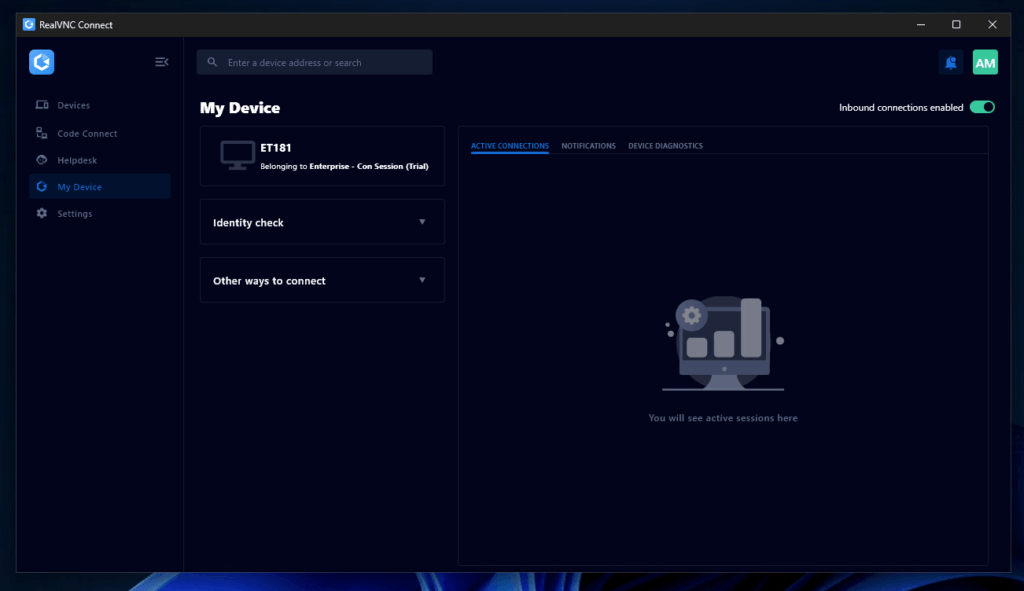
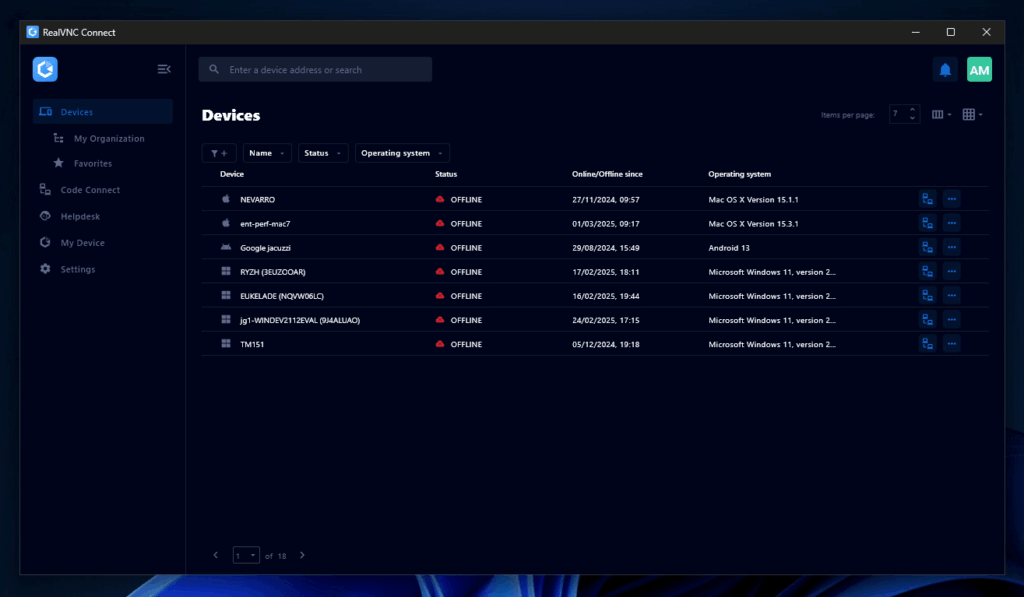
Une fois connecté, vos appareils apparaissent dans l’interface RealVNC, qui a été repensée pour permettre un filtrage et un regroupement plus rapides. Cliquez sur « partager l’écran » pour vous connecter. Si le mode serveur est activé, vous pouvez visualiser ou contrôler le système à distance, transférer des fichiers, imprimer des documents ou enregistrer des sessions, le tout sécurisé par un chiffrement de bout en bout. Vous pouvez désactiver l’accès à tout moment, directement depuis l’application.
PS : le mode sombre est disponible pour les environnements de travail à faible luminosité, et la liste des appareils peut être regroupée pour les déploiements plus importants. L’interface utilisateur de la version 8 bêta comprend également la nouvelle fonction Code Connect pour un couplage direct et authentifié.
Pour une expérience complète de partage d’écran, essayez les fonctions suivantes de RealVNC Connect
Certaines fonctionnalités clés permettent de transformer une session de partage d’écran standard en quelque chose de beaucoup plus utile sur le plan opérationnel. En voici quelques-unes :
- Navigation multi-écrans. Lorsque vous êtes connecté à une machine dotée de plusieurs écrans, vous pouvez passer d’un écran à l’autre ou les afficher côte à côte. Cela peut s’avérer utile pour les ingénieurs d’assistance qui doivent accéder à des postes de travail dans des environnements riches en données, tels que les salles de contrôle ou les services financiers.
- Enregistrement de la session. Chaque session de partage d’écran peut être enregistrée et stockée localement. Cette fonctionnalité peut être utilisée par les équipes informatiques et de santé pour soutenir les audits internes, les examens de formation et les contrôles de conformité.
- Transfert de fichiers et impression à distance. Les techniciens peuvent envoyer et récupérer des fichiers entre les machines de l’hôte et de l’observateur pendant une session en direct. Dans les environnements où les équipes sont réparties, cela permet d’éviter les allers-retours inutiles.
Comment partager un écran sur différentes plateformes et systèmes d’exploitation ?
- Partage d’écran sous Windows : Après avoir téléchargé l’application unifiée RealVNC Connect, installez-la sur votre appareil Windows. Lors de la configuration initiale, vous vous connecterez avec votre compte RealVNC et choisirez d’activer le rôle de serveur (si la machine est accessible) ou le rôle de visionneur (s’il initie les connexions).
- Partage d’écran sur macOS : RealVNC Connect v8 beta prend en charge la compatibilité totale avec macOS, y compris la gestion native des autorisations. Installez l’application comme d’habitude, puis allez dans Préférences Système -> Sécurité et confidentialité -> Accessibilité et enregistrement d’écran pour accorder les permissions requises.
- Partage d’écran sur un appareil Android : Téléchargez l’application RealVNC Connect sur Google Play. La version Android fonctionne en mode visionneuse, ce qui signifie que vous pouvez accéder à des appareils distants et les contrôler à partir de votre téléphone ou de votre tablette, mais pas l’inverse.
Une fois connecté, vous verrez une liste d’appareils accessibles liés à votre compte. Appuyez sur l’appareil auquel vous souhaitez vous connecter, authentifiez-vous et vous verrez immédiatement l’écran de la télécommande. - Partage d’écran sur un appareil iOS. La version iOS, disponible via l’App Store, fonctionne également comme une visionneuse. Installez-la, connectez-vous et connectez-vous à n’importe quelle machine autorisée dans votre tableau de bord RealVNC.
L’application permet une interaction complète grâce à une interface utilisateur optimisée pour les mobiles, comprenant un clavier à l’écran et une assistance gestuelle.
Meilleures pratiques pour un partage d’écran facile et sécurisé
Pour tirer le meilleur parti de votre logiciel de partage d’écran, suivez ces conseils :
- Maintenez votre logiciel à jour. Installez la dernière version de RealVNC Connect pour accéder à de nouvelles fonctionnalités telles que la configuration unifiée de la visionneuse et du serveur dans la version bêta V8 et les améliorations de l’interface basées sur les commentaires des utilisateurs.
- Utilisez des contrôles d’accès rigoureux. Définissez des autorisations basées sur les rôles à l’aide des fonctions RBAC de RealVNC. Par exemple, les fournisseurs externes qui prennent en charge des appareils médicaux ne doivent avoir accès qu’à ce qui est nécessaire, pour une durée déterminée, et l’enregistrement de la session doit être activé.
- Regroupez les appareils et gérez les politiques. Dans RealVNC Connect V8 beta, les administrateurs peuvent créer des groupes de périphériques (par exemple, par département ou par niveau de risque) et appliquer des paramètres de sécurité ciblés.
- Optimisez votre connexion. Avant de partager votre écran, assurez-vous d’utiliser un réseau solide pour établir une connexion internet : utilisez Ethernet ou le Wi-Fi 5 GHz pour l’affichage sans fil supérieur et la mise en miroir d’écran. Dans la visionneuse, réduisez la résolution d’affichage ou activez la qualité adaptative lorsque la bande passante est faible afin d’obtenir des performances élevées.
- Évitez les problèmes de compatibilité entre plates-formes. Utilisez la même version de RealVNC sur tous les appareils, en particulier dans les environnements hybrides. Vous éviterez ainsi les erreurs lors du partage d’écrans entre systèmes d’exploitation.
- Mettez rapidement fin aux sessions inutiles. Configurez des déconnexions automatiques ou mettez fin manuellement au partage d’écran lorsque les tâches sont terminées. Vous réduirez ainsi les risques d’accès non autorisé et économiserez les ressources du système.
Foire aux questions (FAQ)
RealVNC Connect est-il compatible avec tous les systèmes d’exploitation ?
Oui. RealVNC Connect est compatible avec Windows, macOS, Linux, Raspberry Pi, iOS et Android. La V8 Beta unifie le Viewer et le Server en une seule installation, réduisant ainsi le temps d’installation et les erreurs de version dans les environnements hybrides.
Quel est le niveau de sécurité de RealVNC Connect ?
Il utilise le chiffrement de bout en bout AES-256, l’authentification multifactorielle, l’enregistrement des sessions et prend en charge la conformité aux normes HIPAA, PCI-DSS et GDPR. Les administrateurs informatiques peuvent appliquer des politiques via des panneaux de contrôle centraux et configurer l’accès par rôle ou par appareil.
Puis-je partager l’écran d’un iPhone vers un téléviseur en utilisant RealVNC ?
Pas directement, car RealVNC est conçu pour l’assistance et les opérations informatiques à distance, et pas nécessairement pour la diffusion d’écran grand public. Utilisez AirPlay ou Miracast pour la mise en miroir de la télévision.
Quelle est la différence entre l’utilisation de RealVNC et le partage d’écran sur FaceTime ?
FaceTime permet une mise en miroir unidirectionnelle sans interaction à distance. RealVNC prend en charge les sessions interactives, le contrôle à distance, le transfert de fichiers et la gestion de plusieurs appareils, le tout avec une sécurité de niveau entreprise.
Que dois-je faire si une session de partage d’écran traîne ou échoue ?
Vérifiez que les deux appareils utilisent la dernière version de RealVNC. Ensuite, vérifiez la présence d’un réseau Wi-Fi 5 GHz ou passez à un réseau local câblé. Ajustez les paramètres de la session (par exemple, réduisez la résolution ou activez la « qualité adaptative ») pour une meilleure stabilité.