Cet article s’applique à RealVNC Connect jusqu’à la version 8.
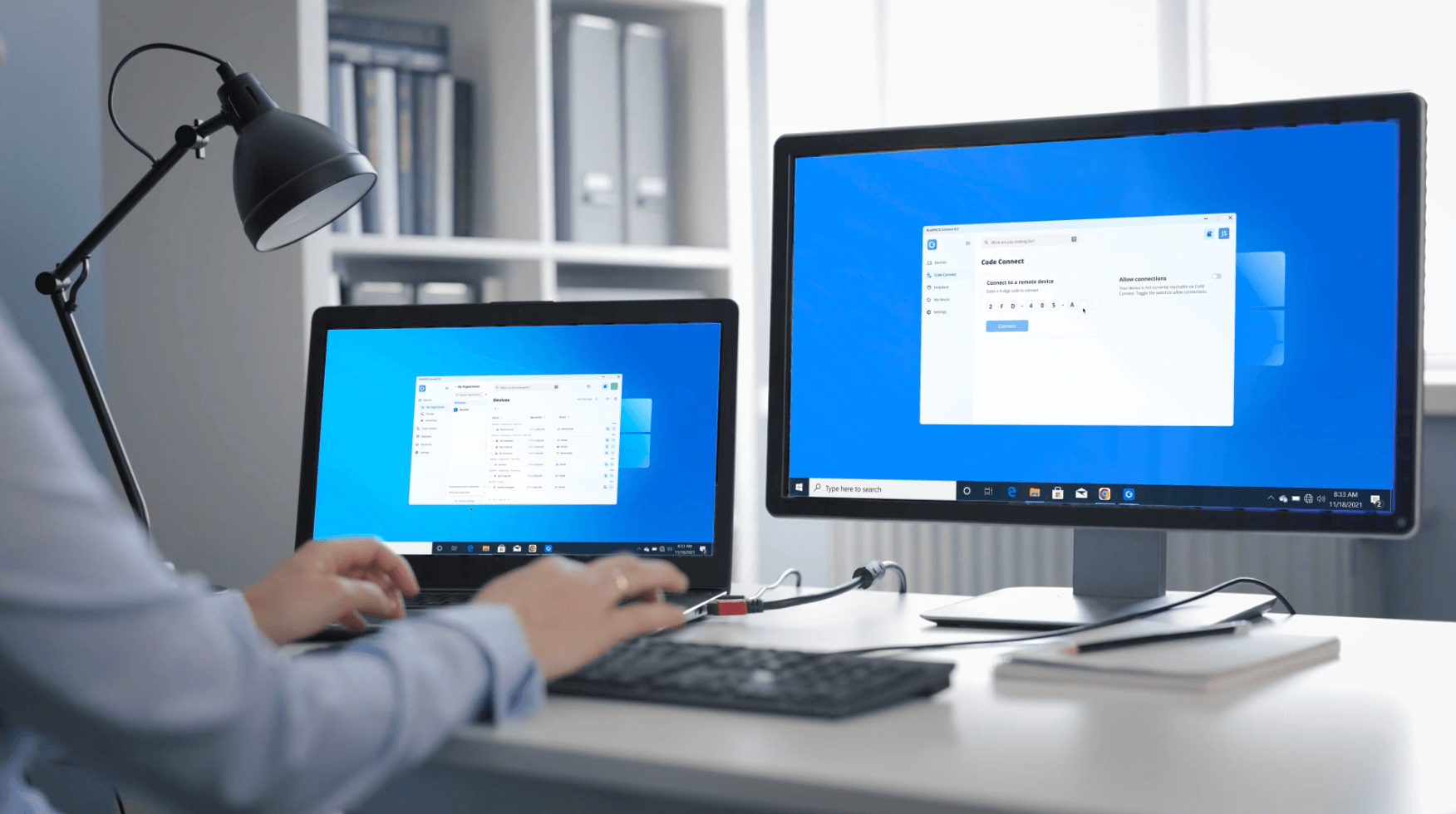
Ubuntu est l’une des distributions Linux les plus populaires, ce qui en fait un choix fiable pour l’accès à distance avec RealVNC Connect.. Contrairement aux serveurs et installations VNC (Virtual Network Computing) traditionnels, RealVNC Connect offre un moyen plus simple, connecté au nuage, d’accéder facilement et en toute sécurité à votre bureau Ubuntu à distance, même si vous êtes novice en la matière. accès à distance.
Comme le nombre de travailleurs à distance continue d’augmenter, un serveur VNC Ubuntu peut vous aider à tirer parti des avantages de l’accès à distance aux serveurs, en particulier grâce à une configuration de sécurité adéquate .
Ubuntu est actuellement l’une des distributions Linux les plus populaires, et avec RealVNC Connect, vous pouvez simplement et en toute sécurité utiliser à distance n’importe quelle machine fonctionnant avec la distribution Ubuntu. Un serveur VNC Ubuntu est également un excellent outil, en particulier si vous travaillez constamment sur plusieurs appareils ou si vous en assurez le support. avec un client VNC installé .
L’établissement de connexions à distance est simple et sécurisé avec RealVNC Connect. Voici un guide étape par étape pour installer et configurer RealVNC Connect sur votre appareil Ubuntu, à la fois pour l’appareil que vous voulez contrôler et pour celui à partir duquel vous voulez vous connecter.
Installez RealVNC Connect sur l’appareil que vous souhaitez contrôler.
1. Téléchargez l’application d’installation RealVNC Connect
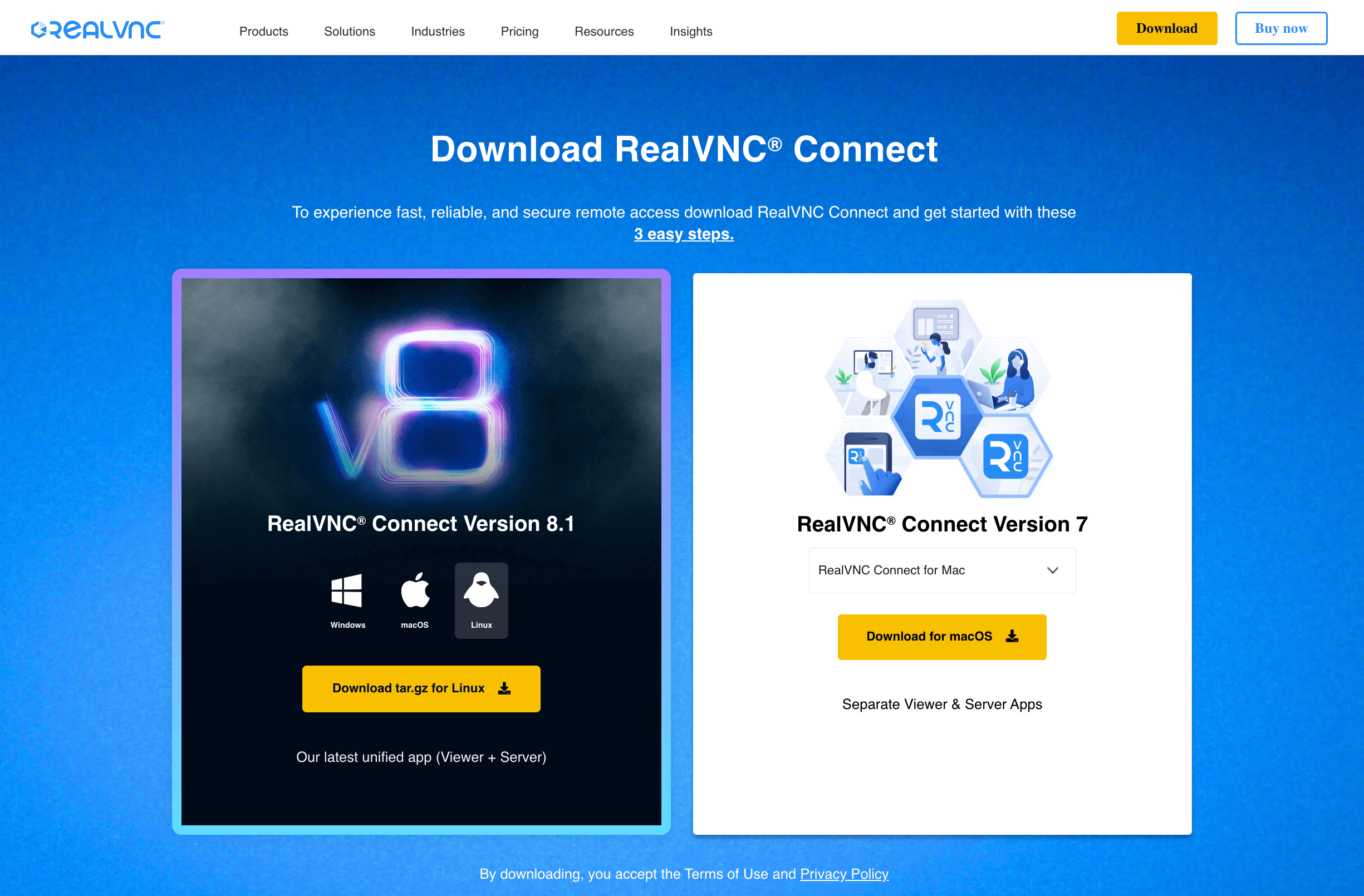
Accédez à la page des téléchargements et sélectionnez RealVNC Connect pour Linux dans la liste. Cliquez sur le bouton Télécharger pour Linux et enregistrez le programme d’installation dans votre dossier de téléchargements.
2. Installez l’application
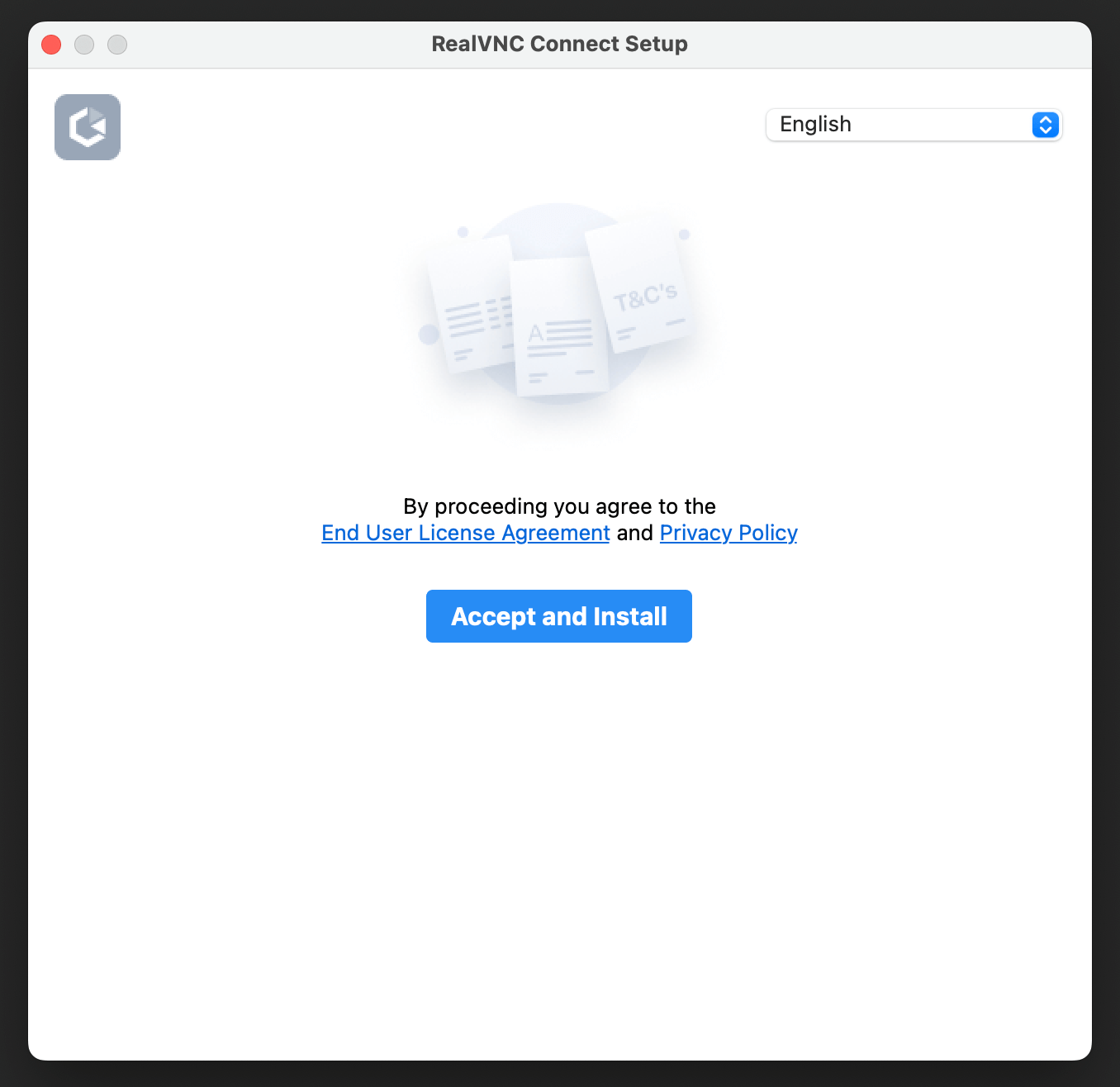
Extrayez le programme d’installation, puis double-cliquez sur l’icône de l’application RealVNC Connect pour lancer l’installation. Cliquez sur l’icône Accepter et installer et suivez les instructions.
3. Choisissez votre option de compte
Une fois le téléchargement et l’installation terminés, choisissez l’une des options suivantes :
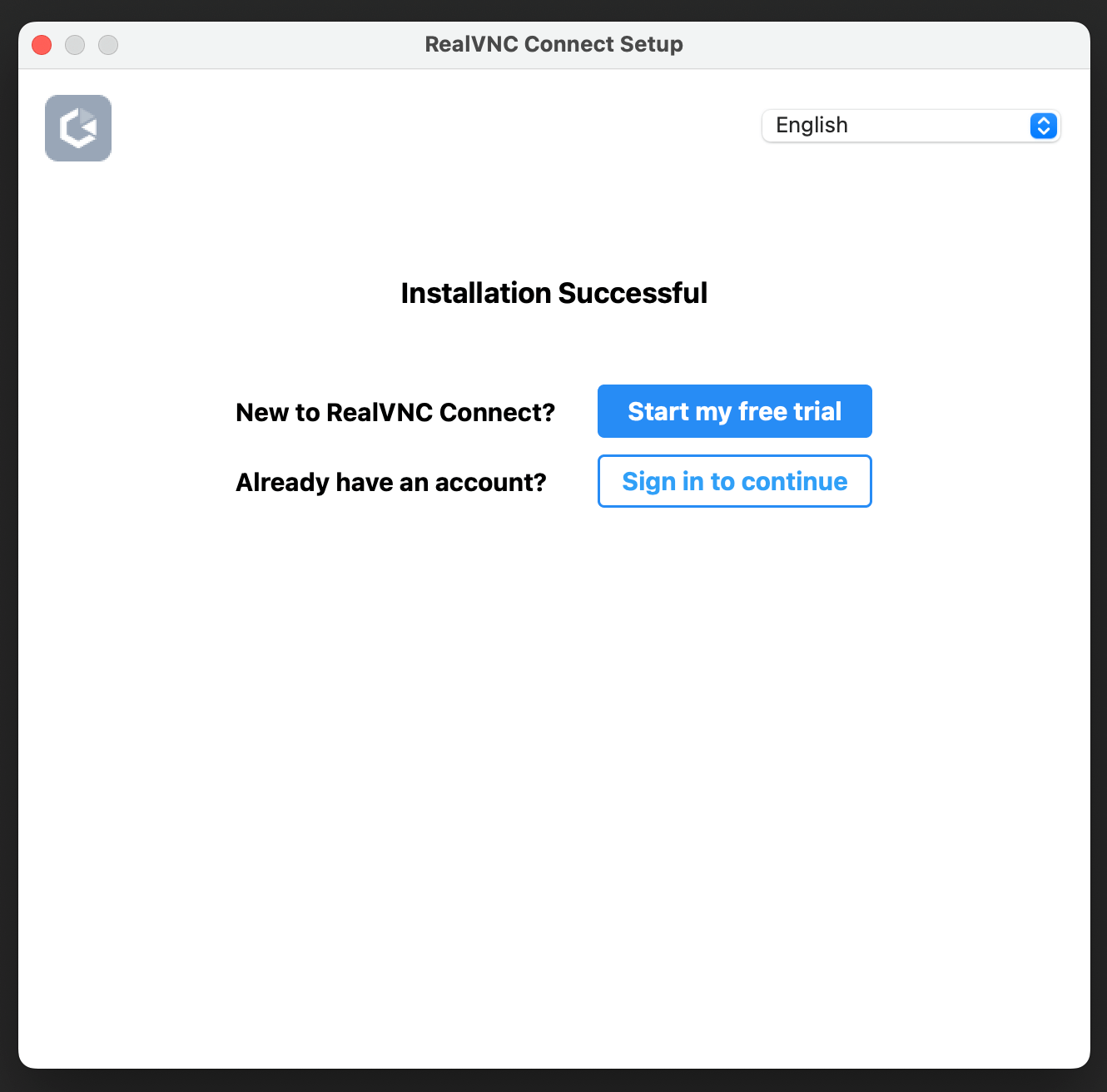
Commencer mon essai gratuit : Si vous ne connaissez pas encore RealVNC Connect et que vous n’avez pas encore de compte ou d’abonnement, commencez par une essai gratuit de 14 jours.
Connectez-vous pour continuer : Si vous êtes un utilisateur existant de RealVNC Connect et que vous souhaitez configurer cet appareil avec votre compte/abonnement existant.
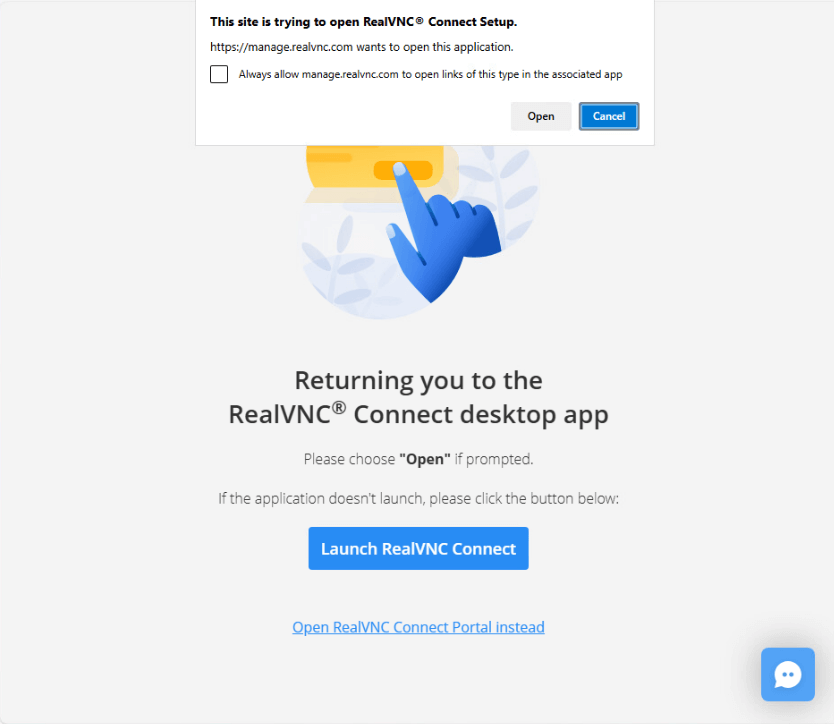
Votre navigateur web s’ouvre automatiquement. Suivez les instructions qui s’affichent à l’écran, puis cliquez sur Ouvrez pour revenir à l’application RealVNC Connect Setup.
Démarrage d’un procès
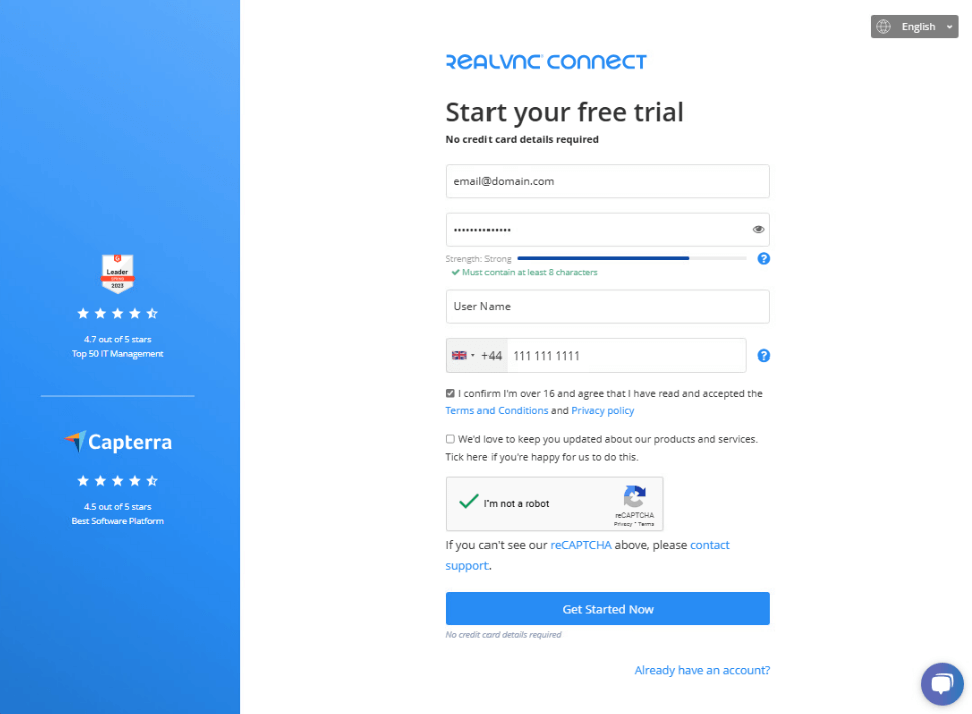
Si vous vous inscrivez pour un essai gratuit, cliquez sur Démarrer mon essai gratuit.
Votre navigateur web s’ouvre, fournissez les informations demandées et cliquez sur Get Started Now.
Vous serez invité à retourner à l’application Setup. Cliquez sur le bouton Ouvrir.
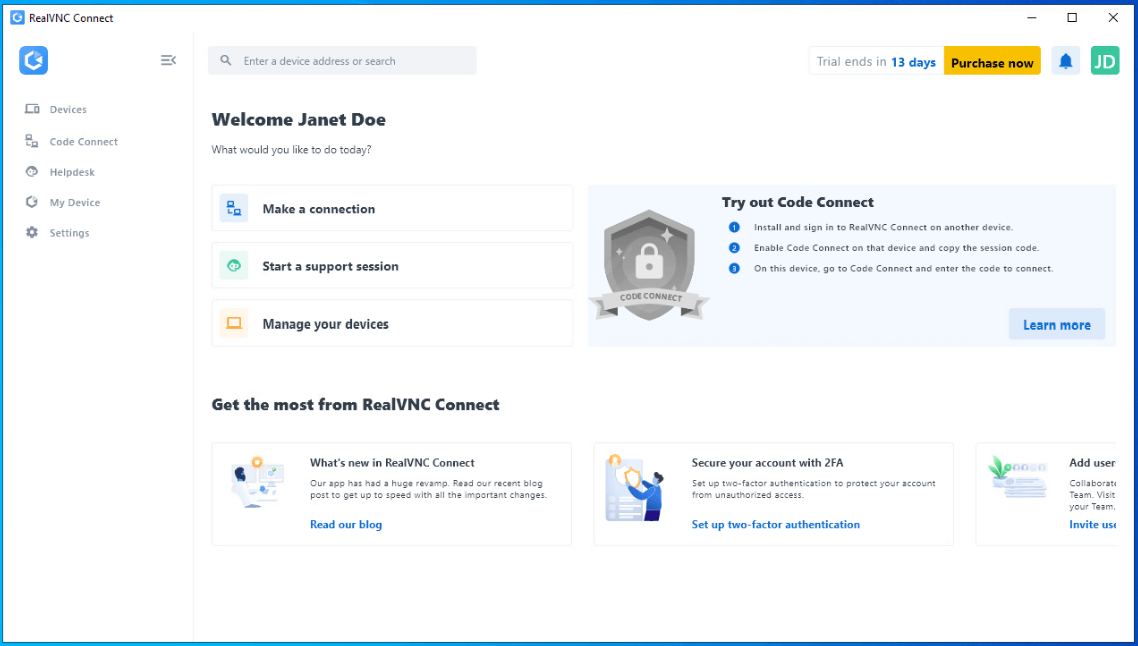
Dans l’application RealVNC Connect, choisissez l’option d’authentification pour votre appareil. Les options sont les suivantes :
Mot de passe du dispositif VNC
Saisissez votre propre mot de passe ou choisissez de générer un mot de passe sécurisé. Quelle que soit l’option choisie, veillez à vous souvenir ou à noter le mot de passe sélectionné à l’étape actuelle – si vous poursuivez la configuration, vous ne pourrez plus y revenir et devrez le réinitialiser en cas de perte ou d’oubli du mot de passe.Mot de passe UNIX
Choisissez cette option pour vous authentifier auprès de l’ordinateur distant en utilisant le nom d’utilisateur et le mot de passe d’un compte (local ou de domaine) de l’ordinateur distant. Pour plus d’informations, voir Quel nom d’utilisateur et quel mot de passe dois-je saisir lorsque j’essaie de me connecter au serveur RealVNC ?Remarque : si vous sélectionnez le mot de passe UNIX pendant la configuration, vous devez vous assurer que les utilisateurs que vous souhaitez voir se connecter à distance ont reçu une autorisation (par défaut, seuls les membres du groupe Administrateurs sont en mesure de se connecter). Pour ajouter d’autres utilisateurs, reportez-vous à la section Gestion des utilisateurs et des autorisations de session pour le serveur RealVNC.
Une fois que vous avez choisi le mode d’authentification, cliquez sur le bouton Lancer. Lorsque vous vous connectez à l’application pour la première fois, le système vous guide à travers un didacticiel.
Configurez RealVNC Connect sur l’appareil à partir duquel vous vous connectez
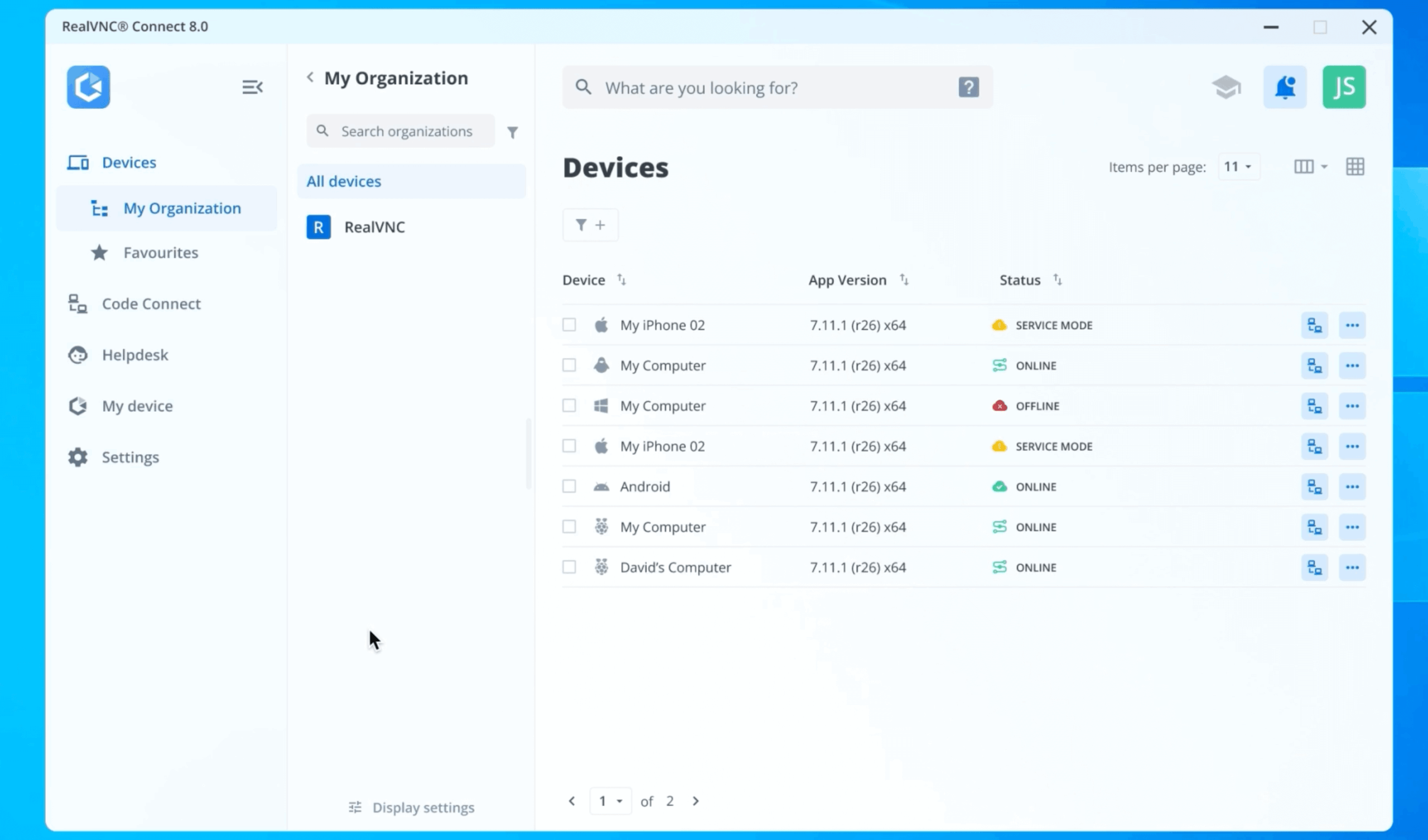
Suivez les mêmes étapes que ci-dessus. Vous verrez votre ou vos ordinateurs distants apparaître automatiquement dans votre tableau de bord.
Connexion à un appareil
Pour vous connecter à un appareil, double-cliquez dessus ou cliquez sur Connecter dans le menu “…”.
Si votre abonnement prend en charge les connexions directes, entrez le nom d’hôte ou l’adresse IP de l’appareil auquel vous souhaitez vous connecter.
Vérification de l’identité de la connexion
Lorsqu’une connexion est établie, une nouvelle fenêtre s’ouvre et vous présente un écran de contrôle de l’identité que vous pouvez utiliser pour vérifier que vous vous connectez au bon appareil.
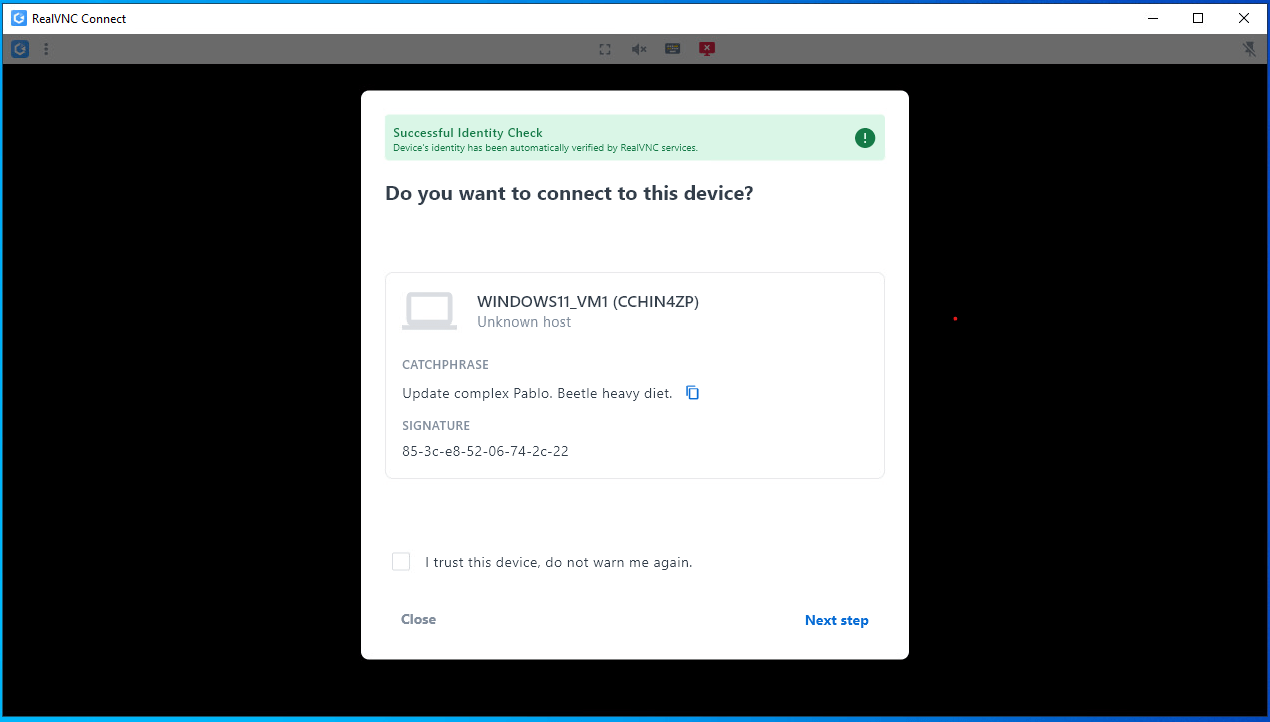
La phrase d’accroche affichée sur l’écran de contrôle de l’identité doit être la même que celle de l’appareil auquel vous essayez de vous connecter. Si vous cochez la case J’ai confiance en cet appareil, ne m’avertissez plus, cet écran ne s’affichera plus lors des prochaines connexions à cet appareil.
Si la phrase d’accroche et la signature sont enregistrées et qu’elles sont modifiées par la suite, un avertissement vous sera présenté. Assurez-vous de l’identité de l’appareil auquel vous vous connectez avant de poursuivre.
Pour référence, la phrase d’accroche et la signature des appareils peuvent être visualisées et éventuellement enregistrées en développant la section Contrôle d’identité de l’onglet Mon appareil des appareils auxquels vous vous connectez à distance. Cette opération doit être effectuée avant d’ouvrir une session à distance sur cet appareil.
Cliquez sur l’étape suivante pour continuer.
Authentification
Dans l’écran Authentification, entrez les informations d’identification pour vous connecter à l’appareil distant.
Si vous avez sélectionné Mot de passe VNC lors de l’installation de RealVNC Connect sur l’appareil distant, entrez le mot de passe que vous avez choisi lors de la procédure d’installation.
Si vous avez sélectionné le mot de passe Windows, entrez le nom d’utilisateur et le mot de passe d’un compte d’utilisateur valide auquel des autorisations de connexion ont été accordées. Cliquez sur Continuer pour poursuivre.
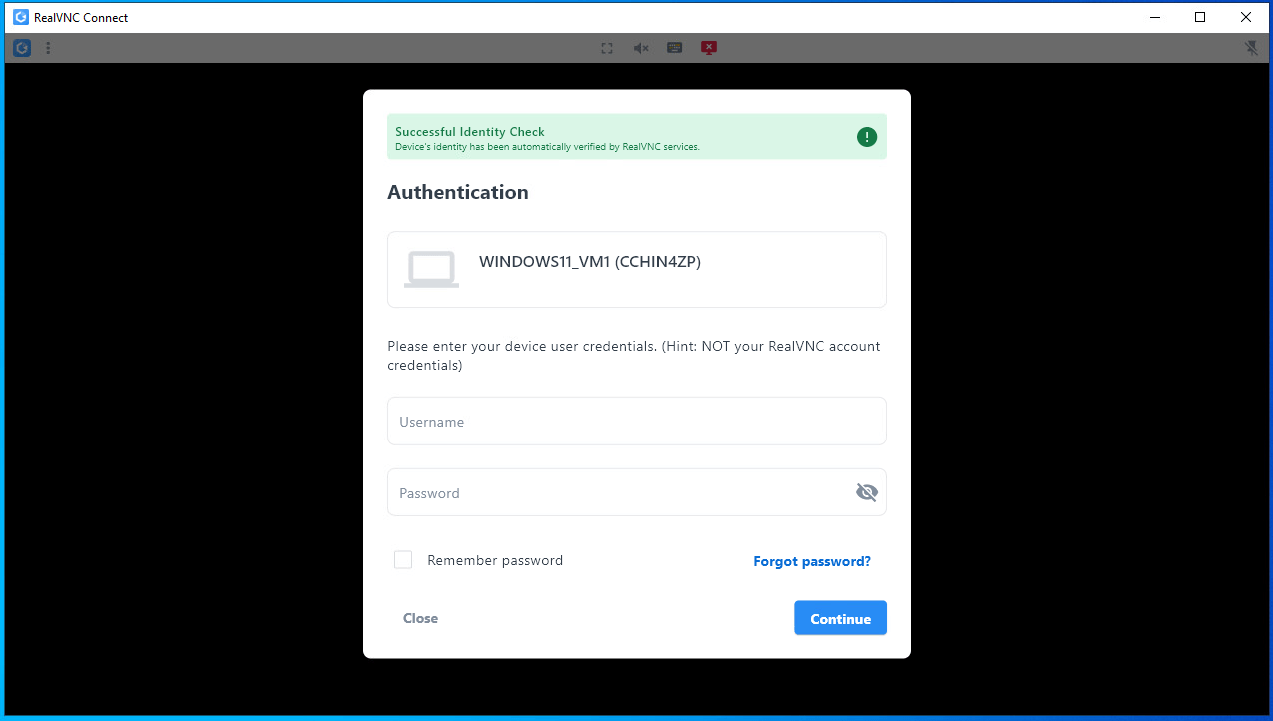
Pour une vue d’ensemble de l’interface utilisateur et de la barre d’outils de la session, voir la section Barre d’outils de la session de connexion de l’interface utilisateur de RealVNC Connect v8.
Plus d’informations
Permissions
Si vous avez sélectionné Mot de passe Unix lors de la configuration, vous devez vous assurer que les utilisateurs que vous souhaitez connecter à distance ont reçu une autorisation (par défaut, seuls les administrateurs peuvent se connecter).
Pour ajouter d’autres utilisateurs, voir Gestion des utilisateurs et des autorisations de session pour le serveur RealVNC. Si vous ne le faites pas, vous risquez de ne pas pouvoir vous connecter à votre ordinateur à distance.
S’abonner à RealVNC Connect
Si vous souhaitez continuer à utiliser RealVNC Connect après l’expiration de votre période d’essai, voir Comment puis-je m’abonner à RealVNC Connect ?
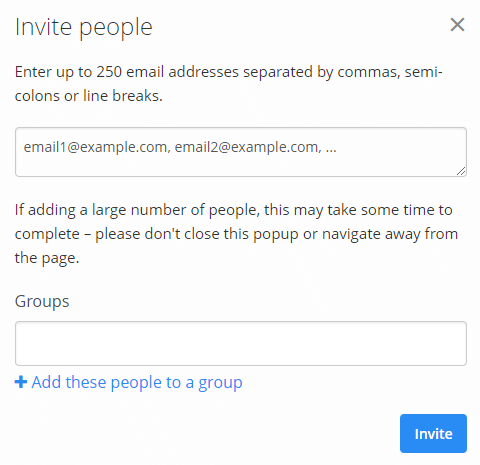
Inviter des personnes à rejoindre votre équipe
Pour permettre à d’autres personnes d’accéder à vos ordinateurs à distance, voir Comment inviter des membres de mon équipe à partager l’accès à distance ?
Déploiement et démarrage par script
Vous trouverez ici des instructions plus avancées pour démarrer avec Linux : Scripting Deployment and Start-up on Linux (en anglais).
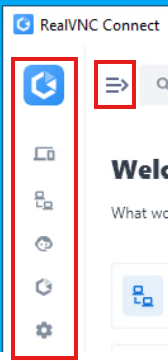
Vue d’ensemble des options et contrôles de navigation courants
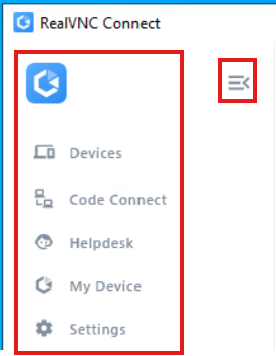
Encadré
La barre latérale vous permet d’accéder aux fonctionnalités de RealVNC Connect v8.
Il peut être réduit ou étendu pour mieux contrôler la quantité de contenu affichée sur l’écran principal.
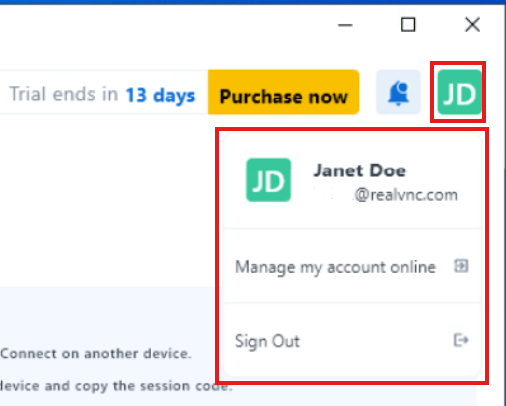
Paramètres du compte
Dans les paramètres du compte, vous pouvez naviguer vers le portail RealVNC ou vous déconnecter de l’application RealVNC Connect.
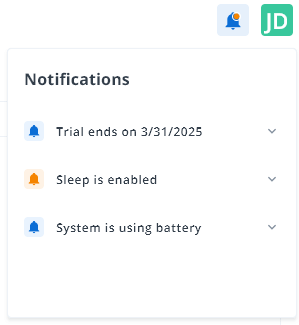
Notifications
L’icône des notifications affiche les notifications actives
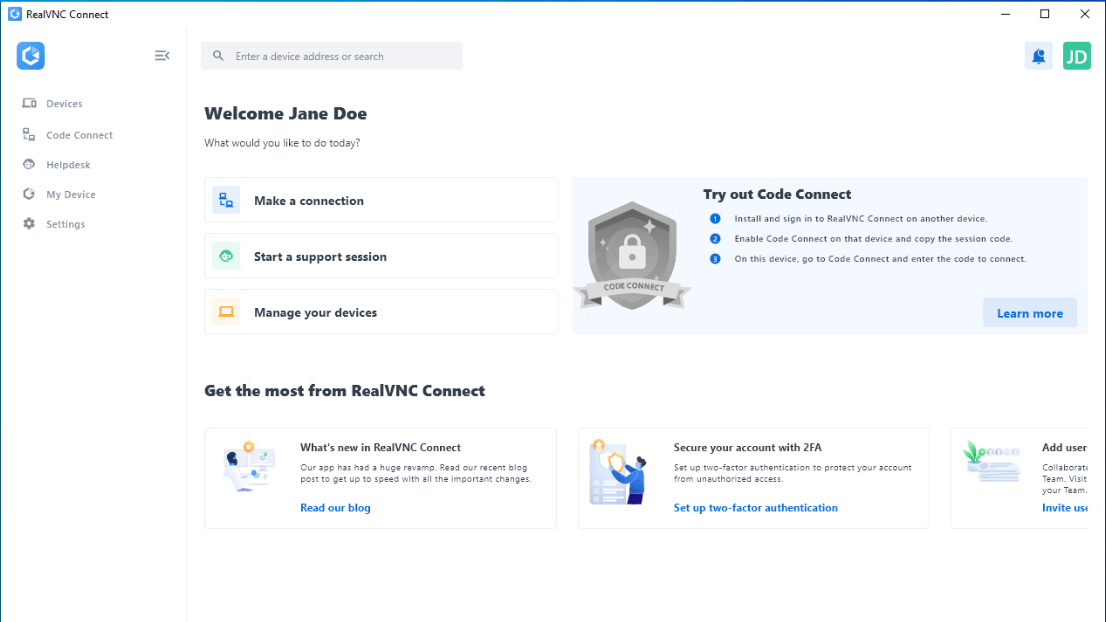
Page d’accueil
La page d’accueil donne un aperçu des fonctionnalités de RealVNC Connect, des options de navigation rapide et des nouvelles fonctionnalités.
Aperçu des principales caractéristiques
La section Appareils présente la liste des appareils de votre équipe auxquels vous pouvez vous connecter.
Vous pouvez passer de l’affichage en liste à l’affichage en grille, rechercher un appareil ou sélectionner des options de filtrage.
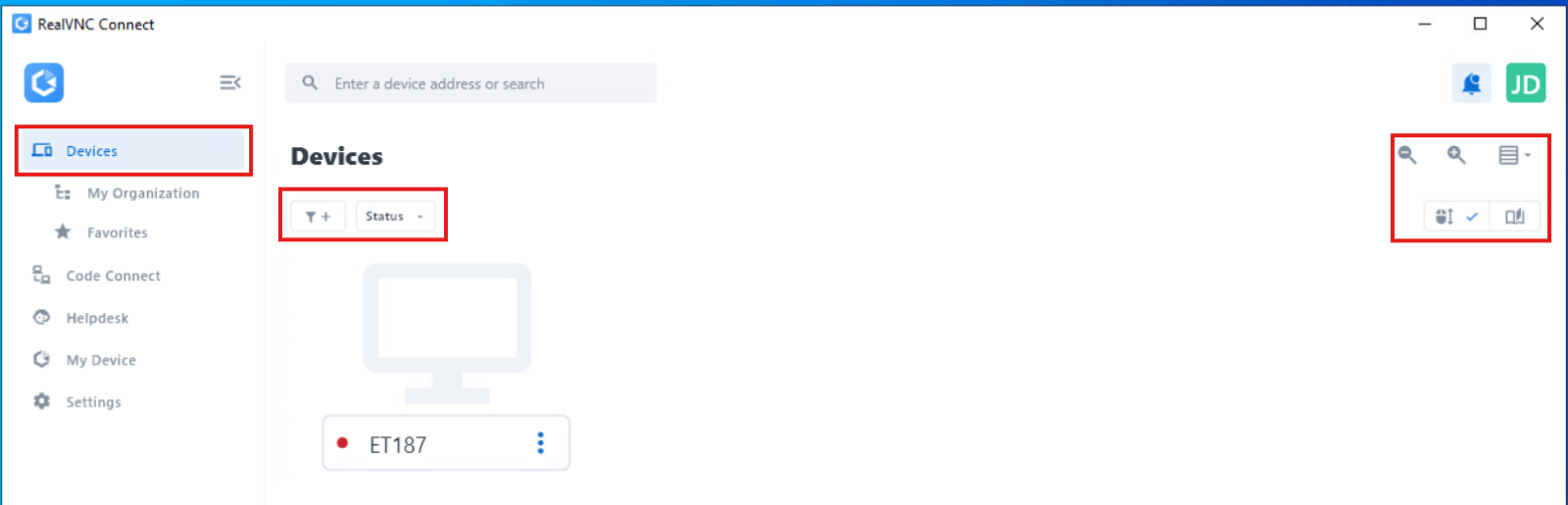
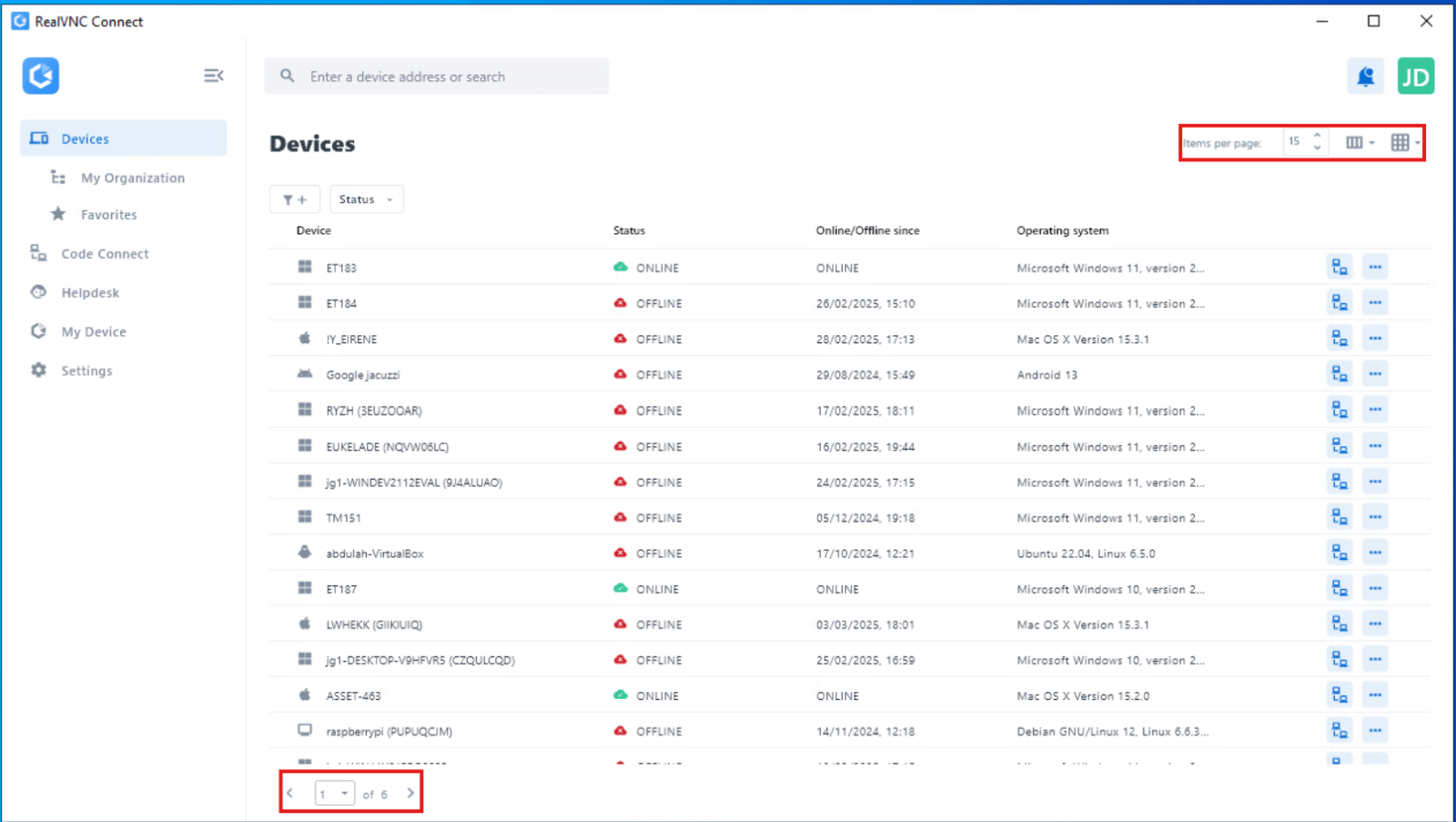
Sélectionnez un appareil distant et établissez une connexion sortante avec lui. Voir Connexions d’accès aux appareils dans la v8
Barre d’outils de la session de connexion
Une fois la connexion établie, vous pouvez interagir avec l’appareil distant à l’aide de la barre d’outils.
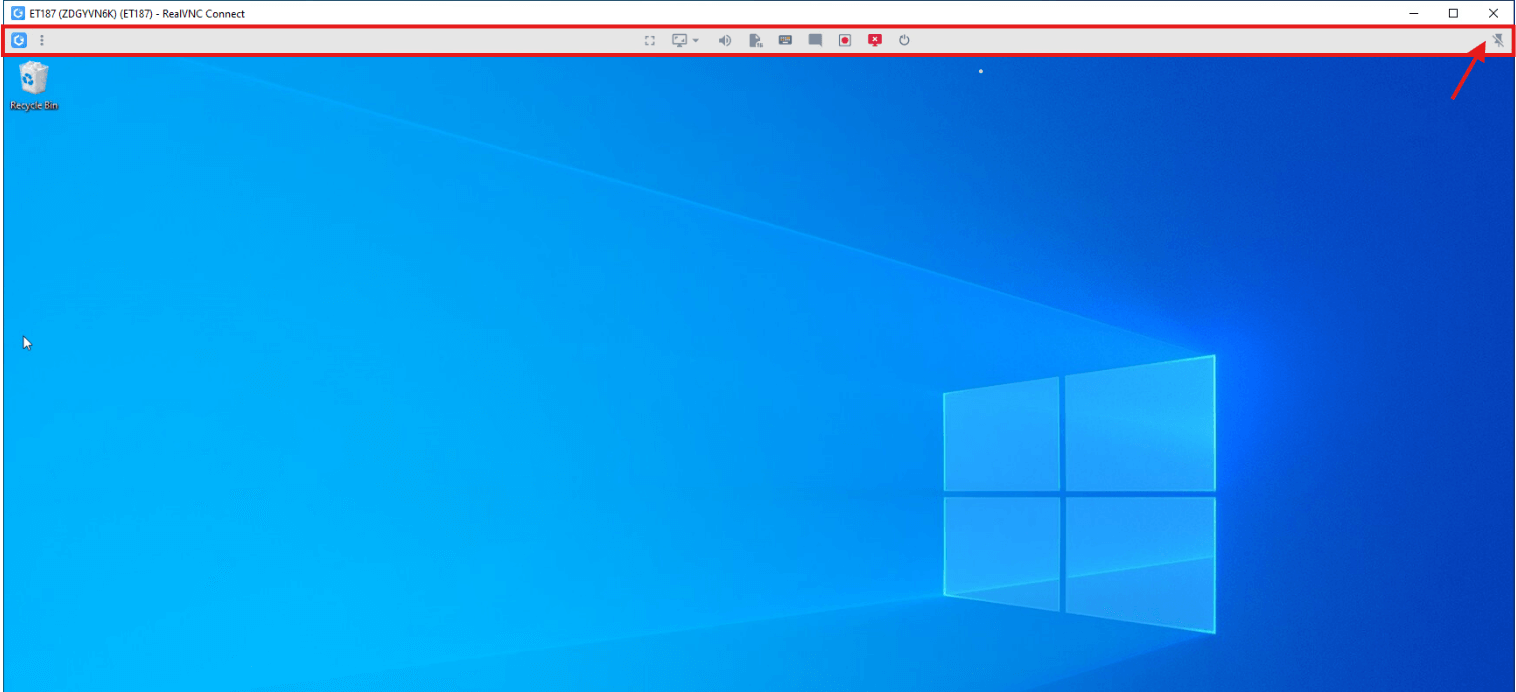
La barre d’outils est épinglée par défaut en haut de la fenêtre. Si elle n’est pas épinglée, la barre d’outils s’affiche sous la forme d’une icône qui peut être déplacée à votre guise sur l’écran. Cliquez sur l’icône de la barre d’outils pour accéder aux options de la barre d’outils.
Vous pouvez la détacher et déplacer l’icône de la barre d’outils à votre guise.
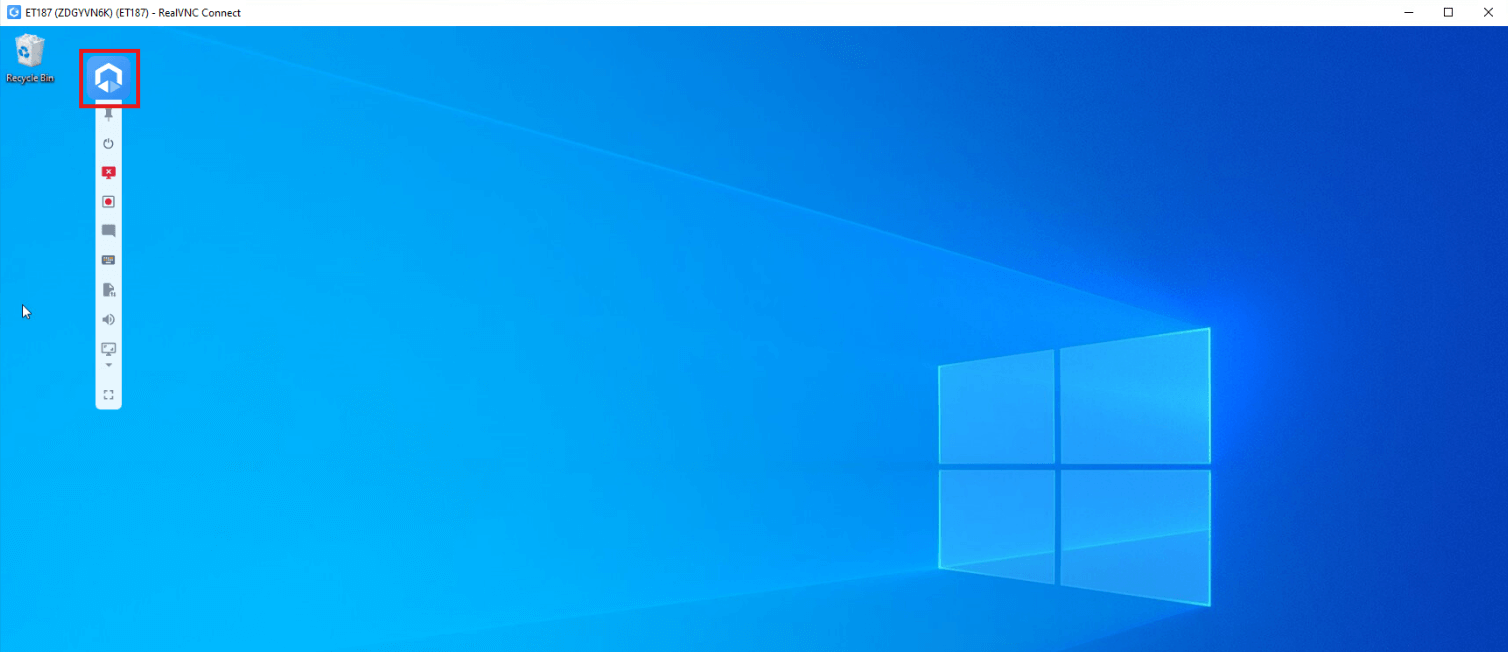
La barre d’outils propose les options suivantes pour contrôler votre session de connexion :
Entrer / sortir du mode plein écran
Options de mise à l’échelle
Couper / rétablir le son à partir d’un appareil distant
Choisir le moniteur, disponible uniquement lorsque vous vous connectez à un appareil avec plus d’un moniteur – voir Travailler avec plusieurs moniteurs dans RealVNC Connect.
Transfert de fichiers pour échanger des fichiers entre vos appareils locaux et distants, voir Transfert de fichiers entre mon appareil et un appareil distant dans la v8.
Envoyez Ctrl+Alt+Del pour ouvrir un menu permettant d’accéder aux options de sécurité, de gérer les programmes qui ne répondent pas via le gestionnaire des tâches ou d’effectuer d’autres tâches administratives sur l’appareil distant.
Chat pour échanger des messages avec l’utilisateur de l’appareil distant, voir Communiquer en utilisant Chat dans la v8
Enregistrement d’écran pour enregistrer une vidéo de la session de connexion, voir Enregistrement de session dans la v8
Déconnexion pour mettre fin à la session de connexion en cours
Redémarrer pour redémarrer l’appareil distant (la connexion sera automatiquement rétablie après le redémarrage de l’appareil distant).
A propos de cette session affiche des informations sur votre session d’accès à distance en cours. Ces informations peuvent vous être demandées si vous contactez l’assistance RealVNC. Cliquez sur le bouton Enregistrer sous pour enregistrer les informations affichées dans un fichier texte.
Menus de réglage
Le menu Paramètres vous permet de gérer les paramètres de connectivité sortante et entrante de RealVNC, d’afficher les informations sur l’application, les paramètres du compte et les informations de diagnostic.
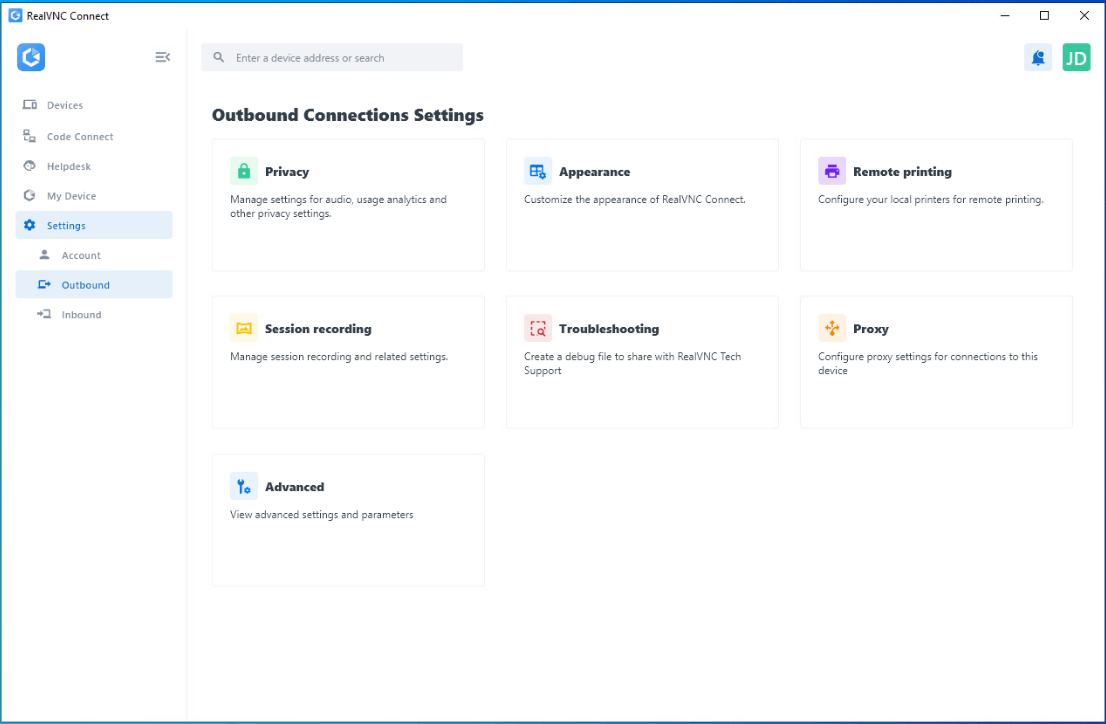
Paramètres de connexion sortante
Reportez-vous à la référence des paramètres de RealVNC View er car les paramètres sont similaires aux paramètres de RealVNC Viewer des versions précédentes.
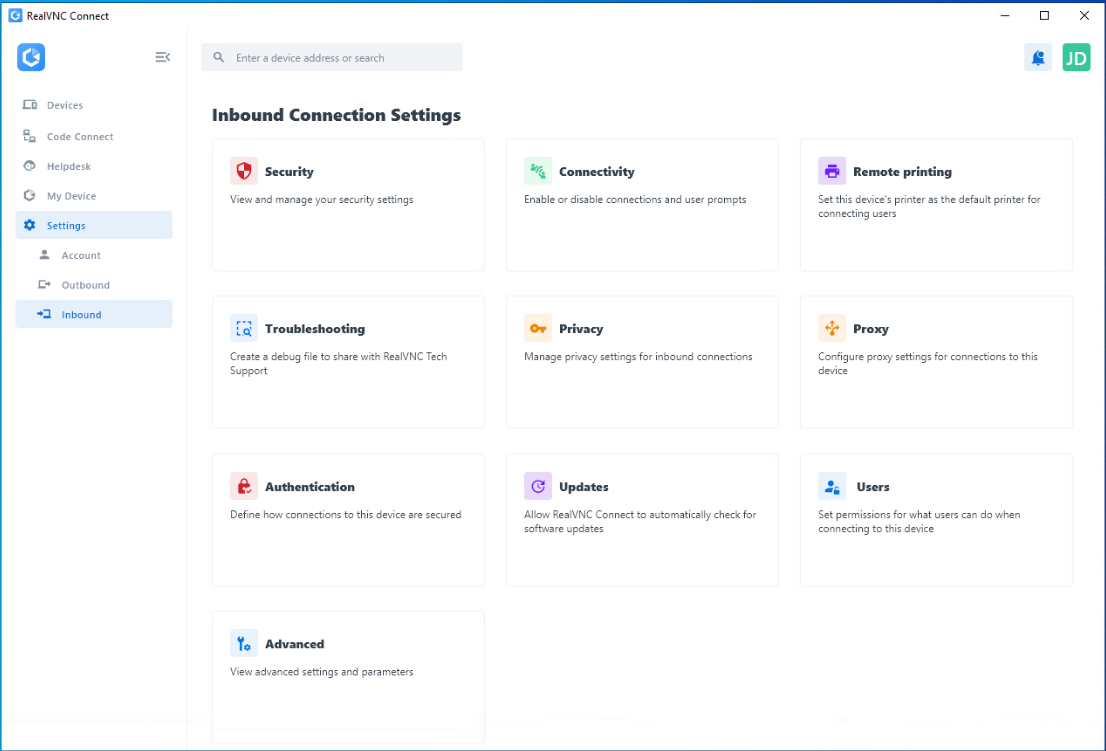
Paramètres de connexion entrante
Reportez-vous à la référence des paramètres du serveur RealVNC car les paramètres sont similaires aux paramètres du serveur RealVNC de la version précédente.
Avantages de l’accès à distance à Ubuntu
La distribution Linux à code source ouvert Ubuntu serait utilisée dans les piles technologiques de plus de 10 000 dans le monde entier et par les utilisateurs individuels. Il n’est donc pas surprenant que de nombreux utilisateurs de ce système d’exploitation veuillent profiter des avantages de l’accès à distance.
Accessibilité
Les utilisateurs d’Ubuntu peuvent accéder à leur système à distance depuis n’importe où dans le monde, l’installer et le configurer sur presque n’importe quel appareil, pourvu qu’ils disposent d’une connexion internet.
Ils ont ainsi la possibilité d’accéder aux fichiers, aux applications et aux environnements de bureau gnome sans être physiquement devant leur système Ubuntu. Cela peut augmenter la productivité du lieu de travail et la satisfaction des employés en leur donnant plus de contrôle sur leur emploi du temps et leur lieu de travail.
Il est possible d’accéder à un environnement de bureau à distance sécurisé Ubuntu à partir d’appareils tels que des ordinateurs portables, des tablettes ou des smartphones. Cette flexibilité est renforcée par la compatibilité multiplateforme de RealVNC Connect avec Windows, MacOS, d’autres systèmes d’exploitation Linux, etc.
Soutien
Avec l’accès à distance Ubuntu, vous pouvez partager votre écran ou fournir une assistance à distance à vos collègues, amis ou membres de votre famille.
Il fournit le support technique nécessaire à la collaboration dans les environnements de travail à distance. Il simplifie également le dépannage et permet de soutenir efficacement les personnes qui peuvent rencontrer des problèmes techniques sur leurs systèmes Ubuntu.
Réduction des coûts
L’accès à distance permet aux techniciens de diagnostiquer et de résoudre les problèmes sans se trouver dans le même espace physique que la machine Ubuntu concernée, ce qui permet de réduire les coûts liés à la maintenance du matériel.
L’accès à distance permet également de gérer plusieurs systèmes à partir d’un emplacement central. Cette méthode étant plus efficace que la maintenance de machines physiques individuelles, l’accès à distance Ubuntu vous permet également de réaliser des économies.
Pourquoi choisir RealVNC Connect pour l’accès à distance à Ubuntu ?
RealVNC Connect est conçu pour rendre l’accès à distance aussi transparent que possible, même dans des environnements réseau difficiles.
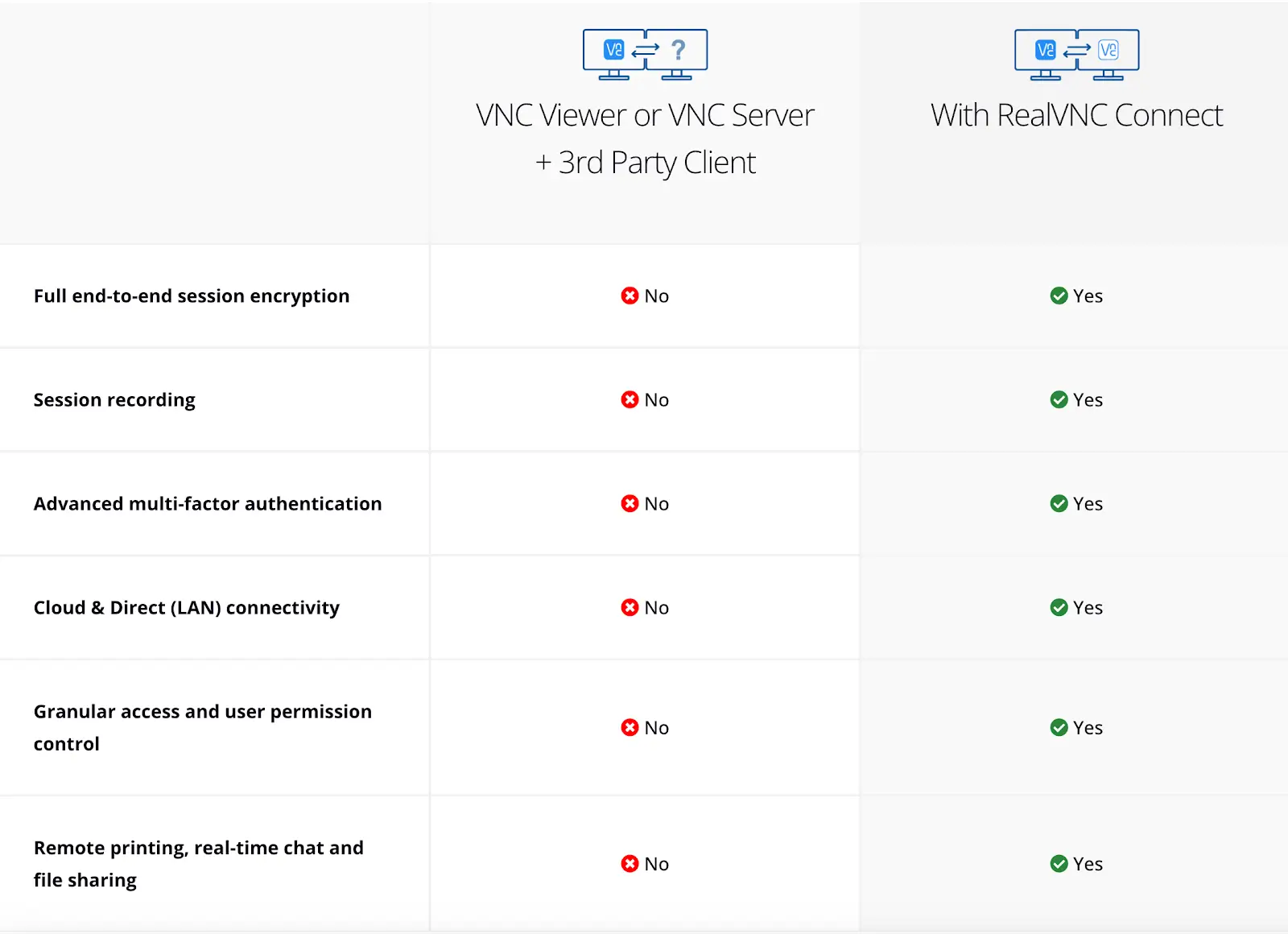
Voici ce qui distingue RealVNC Connect pour les utilisateurs d’Ubuntu :
Performances optimisées: RealVNC Connect s’adapte automatiquement aux conditions du réseau, offrant une connexion réactive et une qualité d’image élevée, même sur des connexions Internet à faible bande passante ou plus lentes.
Autorisations personnalisées pour les utilisateurs: Assurez la sécurité de vos données en définissant des niveaux d’autorisation en fonction des besoins de l’utilisateur. Grâce aux contrôles granulaires de RealVNC, vous pouvez vous assurer que seules les bonnes personnes ont accès à vos données.
Accès facile à administrer: Rationalisez la gestion des appareils à distance grâce à des modèles de règles et à la distribution à distance, ce qui permet aux administrateurs informatiques de gagner beaucoup de temps.
Outils de productivité: RealVNC Connect permet le transfert bidirectionnel de fichiers, l’impression à distance et le chat en session, ce qui vous aide à travailler efficacement de n’importe où.
Rétrocompatibilité: RealVNC Connect prend en charge les anciennes versions d’Ubuntu et d’autres distributions, maximisant ainsi la flexibilité et prolongeant la durée de vie de vos appareils.
Capacités de cryptage : RealVNC Connect garantit une sécurité solide grâce à son cryptage AES-256 standard, offrant une protection de bout en bout pour chaque session VNC à distance.
Courtage sécurisé dans le nuage : Contrairement aux configurations VNC traditionnelles, RealVNC Connect est conçu pour fonctionner dans un environnement hostile. Notre service de cloud brokering est entièrement crypté de bout en bout sans tunnel SSH, de sorte que vos données sont sécurisées même lorsque vos techniciens accèdent à des machines distantes.
Systèmes d’exploitation pris en charge : RealVNC Connect prend en charge la compatibilité multiplateforme, ce qui en fait un choix polyvalent pour divers appareils et systèmes d’exploitation, notamment :
Windows
MacOS
Linux (y compris Ubuntu et d’autres distributions)
iOS
Android
Avec RealVNC Connect, vous avez l’impression d’être en face de votre appareil distant grâce à sa conception conviviale et efficace. Essayez-le avec notre essai gratuit de 14 jours et faites l’expérience d’un accès à distance améliorant la productivité sur Ubuntu.
Prenez le contrôle de votre machine Ubuntu dès aujourd’hui
La mise en place d’un serveur VNC sur Ubuntu à l’aide de RealVNC Connect change la donne pour tous ceux qui souhaitent accéder à distance à leur machine Linux.
Que vous gériez l’interface loopback d’un serveur Ubuntu, que vous fournissiez une assistance technique ou que vous ayez simplement besoin d’accéder à des fichiers et à des applications depuis un autre endroit, RealVNC Connect offre une solution sécurisée et conviviale qui simplifie le processus.
En suivant ce guide, vous avez appris à installer et à configurer RealVNC Connect, à installer une instance de serveur VNC et à établir une connexion sécurisée à l’aide de différents outils.
Grâce aux performances optimisées de RealVNC Connect, à ses fonctions de sécurité robustes (comme la protection par mot de passe VNC) et à sa compatibilité multiplateforme, vous pouvez contrôler en toute transparence vos appareils Ubuntu depuis n’importe quelle machine locale ou appareil mobile.
Les principaux avantages sont les suivants :
Accès à distance à votre machine Ubuntu depuis n’importe où.
Gestion facile de plusieurs connexions VNC à partir d’un emplacement central.
Optimisation des performances pour les réseaux à faible largeur de bande.
Des outils de productivité tels que le transfert de fichiers, l’impression à distance et le chat en session.
RealVNC Connect se distingue par des performances supérieures, même sur les réseaux à faible bande passante, et par des fonctions avancées telles que le transfert de fichiers, l’impression à distance et le chat en session.
Que vous l’utilisiez pour des projets personnels ou pour la gestion au niveau de l’entreprise, RealVNC Connect garantit une expérience d’accès à distance fluide, sécurisée et efficace.
Prêt à prendre le contrôle total de votre serveur VNC Ubuntu ? Commencez dès aujourd’hui votre essai gratuit de 14 jours de RealVNC Connect et découvrez l’avenir de l’accès au bureau à distance. Apprenez à installer le serveur VNC sur Ubuntu.
FAQ sur l’utilisation de RealVNC Connect sur Ubuntu
Ubuntu dispose-t-il d’un serveur VNC intégré ?
Oui, Ubuntu comprend un serveur VNC intégré connu sous le nom de “Desktop Sharing” ou “Vino”, qui permet aux utilisateurs d’activer la fonctionnalité de bureau à distance de base. Cependant, par rapport à l’option par défaut d’Ubuntu, RealVNC Connect offre des avantages significatifs, notamment :
Connectivité dans le nuage : RealVNC Server utilise le courtage de connexion en nuage privé, ce qui permet des connexions sécurisées et transparentes sans avoir recours à des configurations de réseau complexes ou à des transferts de port.
Sécurité renforcée : RealVNC Server offre un cryptage AES 256 bits pour toutes les sessions à distance, ce qui garantit que les données restent à l’abri des accès non autorisés. En outre, RealVNC inclut l’authentification à deux facteurs (2FA), qui fournit une couche supplémentaire de protection en exigeant une deuxième étape de vérification lors de la connexion.
Compatibilité multiplateforme : Alors que le serveur intégré d’Ubuntu est limité, RealVNC prend en charge les connexions transparentes entre Windows, MacOS, Linux, iOS, Android et les appareils Raspberry Pi, ce qui le rend très polyvalent.
Performances optimisées : RealVNC s’adapte dynamiquement aux conditions du réseau, garantissant des images de haute qualité et une grande réactivité, même sur les réseaux à faible bande passante.
Fonctionnalités avancées : RealVNC Server comprend des outils de productivité tels que le transfert bidirectionnel de fichiers, l’impression à distance et le chat en session, qui ne sont pas disponibles dans Vino.
Puis-je me connecter au serveur Ubuntu RealVNC à partir d’un autre système d’exploitation ?
Vous pouvez facilement vous connecter à une instance du serveur VNC Ubuntu à partir d’un autre système d’exploitation en utilisant RealVNC Connect. Notre logiciel client VNC permet l’accès à distance entre différents systèmes d’exploitation et appareils.
Tant que vous avez installé RealVNC Server sur l’appareil auquel vous voulez accéder et un RealVNC Viewer sur l’appareil à partir duquel vous voulez y accéder, vous pouvez vous connecter à partir de différents systèmes d’exploitation.
Assurez-vous que vous disposez d’une connectivité réseau entre le client et la machine Ubuntu.
Comment sécuriser le serveur Ubuntu RealVNC ?
Sécuriser votre serveur Ubuntu RealVNC permet de protéger votre système et vos données contre les accès non autorisés. Vous devez toujours définir un mot de passe fort pour empêcher tout accès non autorisé à votre serveur VNC, et la surveillance de l’accès VNC peut également vous alerter en cas de connexions non autorisées.
Ajoutez une couche de sécurité supplémentaire en exigeant une deuxième forme d’authentification lors de la connexion, l’authentification à deux facteurs (2FA).
Enfin, gardez toujours votre système de serveur Ubuntu à jour. Vous disposerez ainsi des derniers correctifs et mises à jour de sécurité pour vous protéger contre les vulnérabilités inconnues.