Dans les environnements hautement sécurisés, les utilisateurs souhaiteront utiliser une connexion directe. Elle garantit qu’aucune des données transférées ne quitte le réseau local, ce qui permet un contrôle à distance sécurisé des ordinateurs au sein du réseau local.
Voici comment en créer une.
Qu’est-ce qu’une connexion directe pour l’accès à distance ?
RealVNC utilise son service cloud pour découvrir deux points d’extrémité. À savoir, l’un sera l’ordinateur à partir duquel vous vous connectez et l’autre – celui auquel vous vous connectez.
De toute évidence, les connexions cloud présentent de nombreux avantages. Elles sont rapides à mettre en place, sécurisées par un cryptage AES 256 bits, ne nécessitent aucune configuration et constituent un moyen facile d’accéder rapidement à la machine dont vous avez besoin.
Cependant, dans certains environnements, les connexions directes sont la seule option possible. En effet, les données ne sont pas censées quitter le réseau. La seule condition est de disposer d’un abonnement Enterprise ; vous devez également connaître les détails du réseau de la machine à laquelle vous vous connectez. Il est également possible que vous deviez configurer un routeur ou un pare-feu.
Lors de la mise en place d’une connexion directe, vous pouvez rencontrer des problèmes tels que « connexion refusée » lorsque vous essayez d’accéder à un VNC Server en utilisant son adresse IP. Pour résoudre ce problème, vérifiez les paramètres de votre pare-feu et les configurations SELinux pour vous assurer qu’ils ne bloquent pas la connexion.
Configuration d’une connexion directe
La configuration d’une connexion directe est un processus simple qui vous permet d’établir une connexion sécurisée et fiable à un ordinateur distant sans dépendre des connexions dans le cloud. Pour configurer une connexion directe, suivez les étapes suivantes :
Installez et configurez: Assurez-vous que VNC Server et le client VNC sont installés et configurés sur les ordinateurs respectifs. C’est la base de votre connexion.
Obtenir l’adresse IP locale: Obtenez l’adresse IP locale de l’ordinateur distant auquel vous souhaitez vous connecter. Vous pouvez trouver cette adresse en vérifiant les paramètres réseau de l’ordinateur distant ou en utilisant la commande ipconfig dans l’invite de commande (Windows) ou la commande ifconfig dans le terminal (Mac/Linux).
Entrez l’adresse IP: Sur le client VNC, entrez l’adresse IP locale de l’ordinateur distant dans le champ « Serveur » ou « Hôte ». Cela permet de diriger le client vers la bonne machine.
Autoriser les connexions directes: Assurez-vous que le VNC Server est configuré pour autoriser les connexions directes. Cela peut impliquer l’activation d’un paramètre ou d’une option spécifique dans le logiciel du VNC Server.
Connecter: Établissez la connexion en cliquant sur le bouton « Connect » du client VNC. Vous devriez maintenant pouvoir contrôler l’ordinateur à distance.
En suivant ces étapes, vous pouvez mettre en place une connexion directe qui conserve vos données au sein de votre réseau local, assurant ainsi la sécurité et la fiabilité.
Préparer votre réseau
Avant de mettre en place une connexion directe, il est essentiel de préparer votre réseau afin d’assurer une connexion fluide et sécurisée. Voici quelques étapes à suivre :
Même réseau local: Assurez-vous que les deux ordinateurs sont connectés au même réseau local (LAN). C’est essentiel pour que la connexion directe fonctionne.
Paramètres du pare-feu: Vérifiez les paramètres du pare-feu sur les deux ordinateurs pour vous assurer qu’ils sont configurés pour autoriser les connexions VNC. Vous devrez peut-être créer une nouvelle règle ou exception pour autoriser les connexions entrantes sur le port VNC (généralement le port 5900).
Configuration du routeur: Si vous utilisez un routeur, assurez-vous qu’il est configuré pour autoriser les connexions VNC. Vous devrez peut-être activer la redirection de port ou créer une nouvelle règle pour autoriser les connexions entrantes sur le port VNC.
accès à distance: Assurez-vous que l’ordinateur distant est configuré pour autoriser l’accès à distance. Cela peut impliquer l’activation d’un paramètre ou d’une option spécifique dans le système d’exploitation ou le logiciel du VNC Server.
En préparant votre réseau à l’aide de ces étapes, vous pouvez garantir une installation sûre et efficace de la connexion directe.
Configuration de VNC Server et du client VNC
La configuration de VNC Server et du client VNC est cruciale pour établir une connexion sûre et fiable. Voici quelques étapes à suivre :
Configuration du VNC Server
Installer et configurer: Installez et configurez le logiciel du VNC Server sur l’ordinateur distant.
Définir un mot de passe fort: Définissez un mot de passe fort pour le VNC Server afin de garantir un accès sécurisé.
Spécifiez le port: Configurez le VNC Server pour qu’il écoute sur un port spécifique (généralement le port 5900).
Activez les fonctions de sécurité: Activez le cryptage et l’authentification pour garantir des connexions sécurisées.
Sécurité supplémentaire: Configurez toute fonction de sécurité supplémentaire, telle que les contrôles d’accès ou la journalisation.
Configuration du client VNC
Installer et configurer: Installez et configurez le logiciel client VNC sur l’ordinateur local.
Connecter à l’aide de l’adresse IP: Configurez le client VNC pour qu’il se connecte à l’ordinateur distant en utilisant l’adresse IP locale et le numéro de port.
Activer les fonctions de sécurité: Connecter le client VNC pour qu’il utilise le cryptage et l’authentification afin de garantir des connexions sécurisées.
Sécurité supplémentaire: Configurez toute fonction de sécurité supplémentaire, telle que les contrôles d’accès ou la journalisation.
Testez la connexion: Testez la connexion pour vous assurer qu’elle fonctionne correctement.
En suivant ces étapes, vous pouvez mettre en place une connexion directe sécurisée et fiable vers un ordinateur distant à l’aide de VNC. N’oubliez pas de vous assurer que votre réseau est prêt et que VNC Server et le client VNC sont configurés correctement pour établir une connexion réussie.
Activation de la connexion directe sur un réseau local
Si tous ces éléments ne posent pas de problème, il est très simple d’activer la fonction. Sur l’ordinateur que vous souhaitez contrôler, ouvrez les options du VNC Server. Ensuite, sous Connexions, assurez-vous d’autoriser les connexions VNC directes via TCP et UDP.
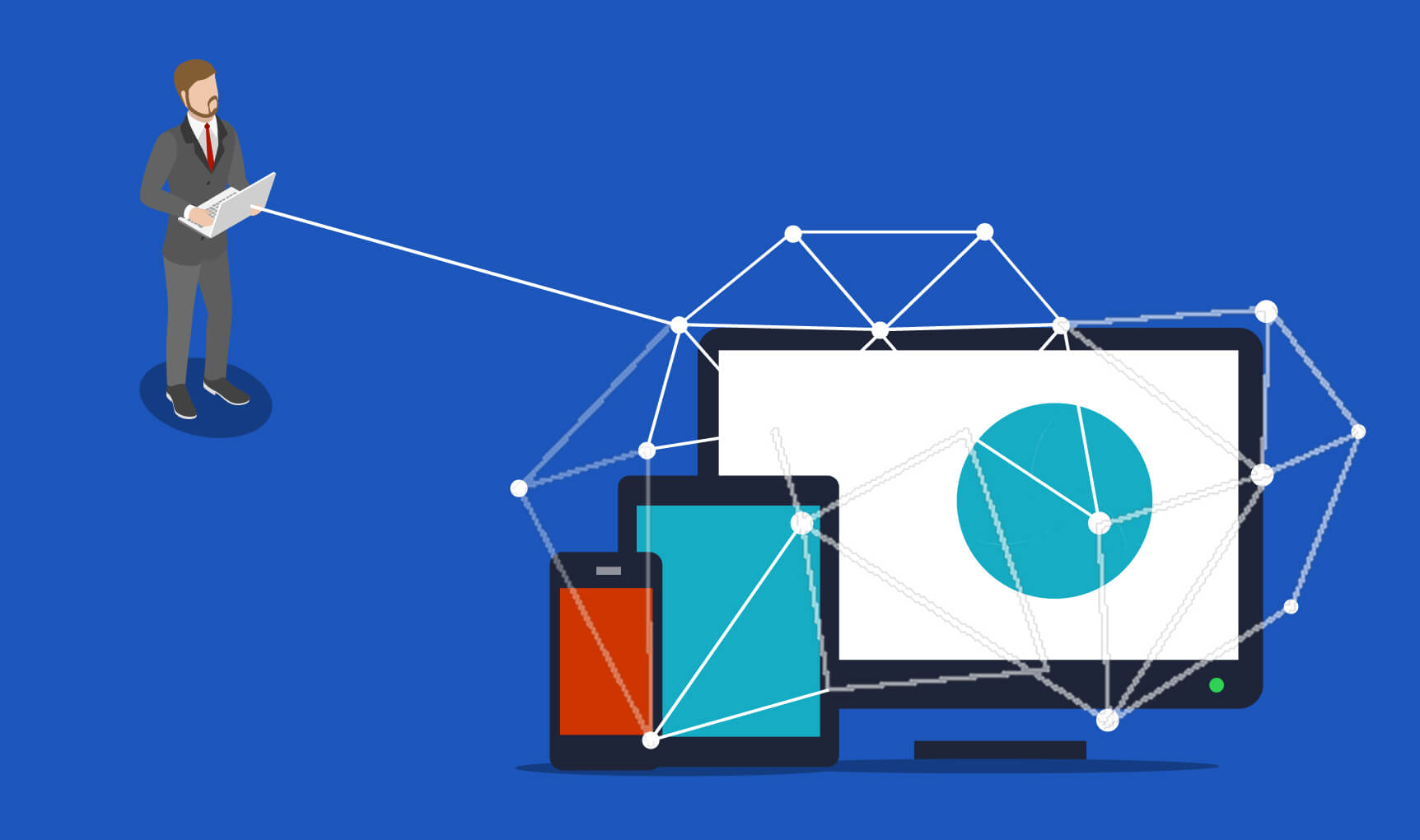
Ensuite, allez à l’écran principal du VNC Server, puis à la rubrique Autres moyens de connexion. L’un des éléments affichés sera l’adresse IP de cette machine. Notez-la, car vous en aurez besoin lors de la connexion.
Ensuite, si vous souhaitez vous connecter au VNC Server avec RealVNC Viewer, il vous suffit de taper cette adresse IP dans le champ de recherche situé en haut de la page. Vous pouvez également utiliser le nom d’hôte si vous l’avez. Appuyez ensuite sur la touche Entrée de votre clavier. Un écran de confirmation s’affiche, vous demandant vos informations d’identification, selon le type d’authentification du VNC Server. Ensuite, vous serez connecté.
En bref, dans un environnement hautement sécurisé, une connexion directe est un moyen de ne pas permettre aux données de quitter votre réseau.
L’Instant Support est une autre excellente option de connexion. En savoir plus à ce sujet et sur l’utilisation des fonctions essentielles de RealVNC Connect ici.
Et, si vous ne l’avez pas encore fait, n’oubliez pas de profiter de notre essai gratuit de 14 jours!