





Dit artikel is van toepassing op RealVNC Connect tot en met versie 7.
Stelt u zich voor dat u in de trein zit op weg naar kantoor en u zich ineens een belangrijke wijziging herinnert die u moet aanbrengen in een presentatie die u die dag geeft. U zou kunnen wachten tot u bij uw bureau bent, maar waarom het risico nemen dat u het vergeet of niet genoeg tijd hebt? Met RealVNC hebt u op afstand toegang tot uw werk-pc en kunt u de bewerkingen snel onderweg uitvoeren.
Maak kennis met RealVNC Viewer voor Android
RealVNC Viewer voor Android is een geweldige manier om volledige controle te krijgen over een desktopcomputer, of het nu een Windows, Mac of Linux machine is. U kunt uw Android-apparaten, inclusief tablets, gebruiken om op afstand toegang te krijgen tot uw computer of Windows-pc vanaf elke plek via internet.
RealVNC Connect ondersteunt verschillende instellingen en configuraties om uw ervaring met afstandsbediening te optimaliseren. Of het nu gaat om IT-teams servers oplossen, professionals in de gezondheidszorg die scans bekijken, technici die fabrieksapparatuur bewaken of docenten die virtuele lessen geven, RealVNC Connect levert veilige, betrouwbare externe toegang voor elke branche.
Wilt u de verbinding omkeren? Lees hier hoe u vanaf een pc op afstand toegang krijgt tot uw Android-telefoon: Externe toegang tot een Android-telefoon.
Zo stelt u Remote Desktop in met RealVNC Viewer voor Android
Deze korte handleiding toont u de configuratie van RealVNC Viewer, zodat u uw pc in een mum van tijd met Android kunt bedienen. U moet RealVNC Server v7 downloaden (of onze nieuwe geïntegreerde app met RealVNC Connect v8 proberen) op uw pc. Als u zich al hebt aangemeld met uw account, zou uw pc automatisch moeten verschijnen. Zo niet, dan hebt u het IP-adres nodig. U kunt de opdrachtprompt op uw computer gebruiken om ‘ipconfig’ in te voeren en op Enter te drukken om het IP-adres of de pc-naam van uw pc te vinden.
Download en installeer vervolgens de Android RealVNC Viewer-app op uw Android-apparaat. Zodra deze is geïnstalleerd, opent u de app. Tik op de menuknop linksboven in het scherm en meld u aan met uw RealVNC-account.
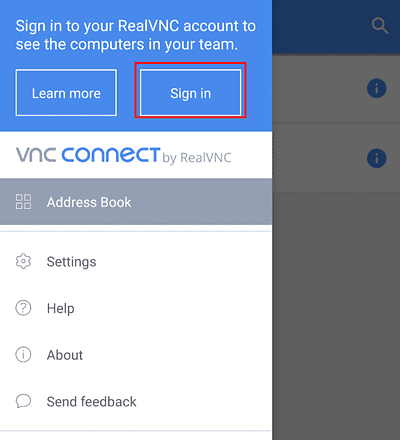
Zodra u dat hebt gedaan, moeten de machines in uw team op het hoofdscherm van de app verschijnen.
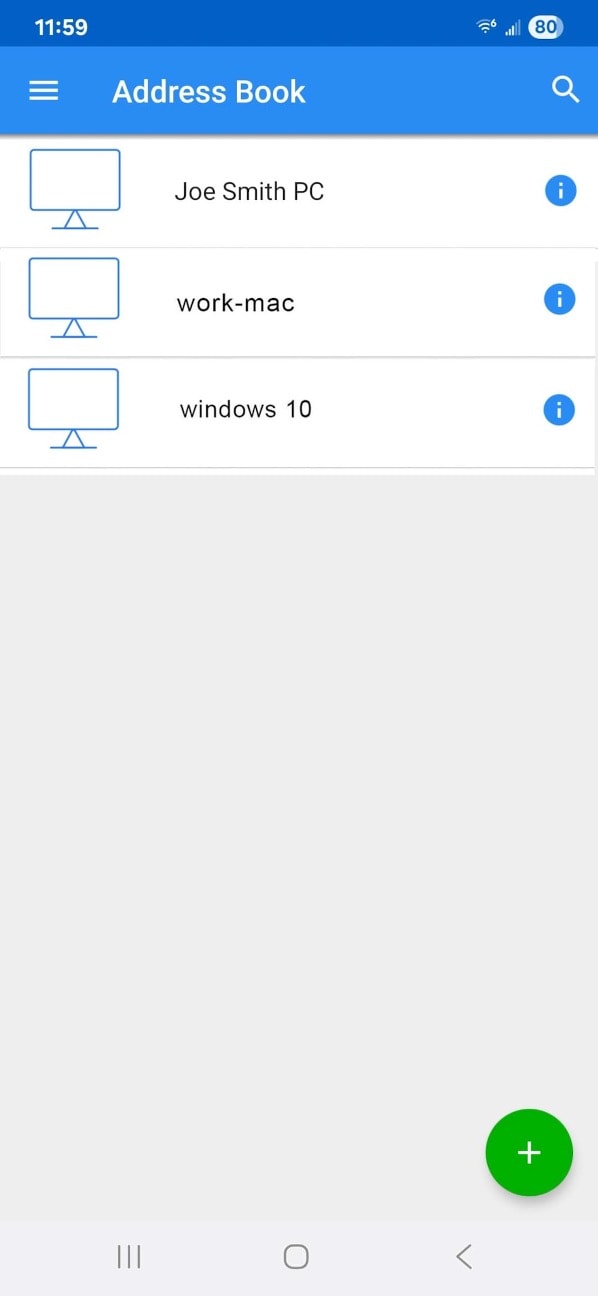
Als uw pc niet automatisch verschijnt, kunt u het pictogram ‘+’ gebruiken om nieuwe verbindingen op afstand toe te voegen. U moet uw gebruikersgegevens invoeren om verbinding te maken met uw externe pc.
VNC Viewer voor Android gebruiken
Op dit punt kan het niet eenvoudiger. Zoek de machine waarmee u verbinding wilt maken en open deze. Als u een wachtwoord hebt, moet u dat invoeren (of de standaardgegevens voor de machine). Hoewel u de Viewer in staande modus kunt gebruiken, is de liggende modus wellicht beter voor een beter zicht op uw Windows-, Mac- of Linux-pc.
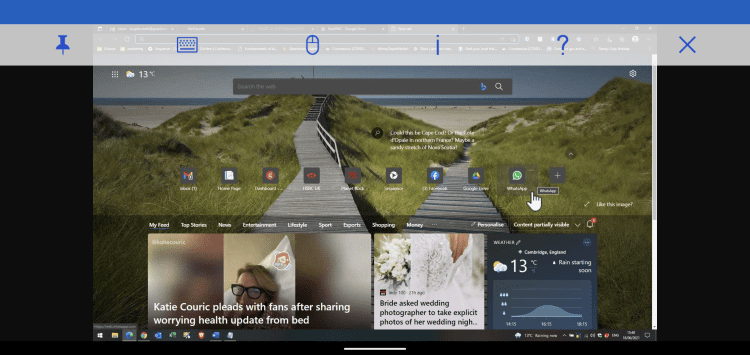
U kunt vingerbewegingen gebruiken, zoals uitzoomen met twee vingers om het hele scherm te zien. Verder kunt u het betreffende apparaat gebruiken alsof u het via een aanraakscherm bedient.
Een werkbalk (die u bovenaan kunt vastmaken) geeft u toegang tot de belangrijkste functies. Er is een Help-knop die de belangrijkste bewegingen uitlegt. Er is ook toegang tot de details van de verbinding en u kunt de beeldkwaliteit aanpassen als dat nodig is.
Mobiele afstandsbediening eenvoudig gemaakt

Bestuur uw pc op afstand vanaf elke locatie. Met RealVNC Viewer voor Android kunt u binnen enkele seconden bestandsoverdrachten uitvoeren, documenten bewerken of updates naar uw team sturen. Het schermtoetsenbord weerspiegelt uw desktopervaring en u kunt de weergavekwaliteit met één tik aanpassen. Het enige wat u nodig hebt, is een internetverbinding op uw telefoon.
Naast basisbediening versleutelt RealVNC elke sessie om uw gegevens veilig te houden, zelfs via openbare Wi‑Fi. Het past zich automatisch aan uw netwerkomstandigheden aan, zodat u onderweg productief blijft. Of u nu een rapport afrondt, bestanden ophaalt voor een klantgesprek of een collega begeleidt bij een probleemoplossingsstap, RealVNC houdt uw bureaublad binnen handbereik.
Klaar om uw workflow te stroomlijnen en nooit meer een deadline te missen? Probeer RealVNC Viewer vandaag nog.






