RealVNC 로고마크

RealVNC 뷰어

생산성

닫기 아이콘

RealVNC를 사용하여 안드로이드에서 PC를 제어하는 방법

콘텐츠

이 문서는 버전 7까지의 RealVNC Connect에 적용됩니다.

사무실로 출근하는 길에 전철을 타고 가다가 오늘 발표할 프레젠테이션에 수정해야 할 중요한 내용이 갑자기 생각났다고 상상해 보세요. 책상에 도착할 때까지 기다릴 수도 있지만, 잊어버리거나 시간이 충분하지 않을 수도 있겠죠? RealVNC를 사용하면 원격으로 업무용 PC에 액세스하여 이동 중에도 빠르게 편집할 수 있습니다.

안드로이드용 RealVNC Viewer 만나보기

안드로이드용 RealVNC Viewer는 Windows, Mac 또는 Linux 컴퓨터 등 데스크톱 컴퓨터를 완벽하게 제어할 수 있는 좋은 방법입니다. 태블릿을 포함한 안드로이드 장치를 사용하여 인터넷을 통해 어디서나 컴퓨터 또는 Windows PC에 원격 액세스할 수 있습니다.

RealVNC Connect는 원격 제어 환경을 최적화하기 위해 다양한 설정 및 구성을 지원합니다. 서버 문제를 해결하는 IT 팀, 스캔을 검토하는 의료 전문가, 공장 장비를 모니터링하는 엔지니어, 가상 수업을 제공하는 교육자 등 모든 산업에 RealVNC Connect는 안전하고 안정적인 원격 접속을 제공합니다.

연결을 되돌리고 싶으신가요? PC에서 안드로이드 휴대폰에 원격 액세스하는 방법을 알아보려면 다음을 참조하세요. How to Remotely Access an Android Phone.

안드로이드용 RealVNC Viewer로 원격 데스크톱을 설정하는 방법

이 빠른 튜토리얼은 안드로이드에서 PC를 즉시 제어할 수 있도록 RealVNC Viewer 설정을 보여줍니다. PC에는 RealVNC Server v7을 다운로드하거나, 새로운 통합 앱인 RealVNC Connect v8을 사용해 보시기 바랍니다. 이미 계정으로 로그인한 경우, PC가 자동으로 표시됩니다. 그렇지 않은 경우 해당 IP 주소가 필요합니다. 컴퓨터의 명령 프롬프트에서 ‘ipconfig’ 를 입력하고 Enter 키를 눌러 PC의 IP 주소 또는 PC 이름을 찾을 수 있습니다.

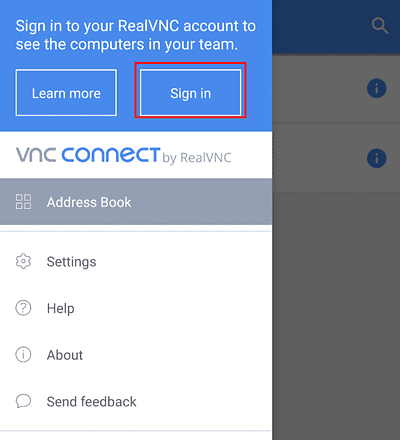
다음으로, 안드로이드 장치에 안드로이드용 RealVNC Viewer 앱을 다운로드하여 설치합니다. 설치가 완료되면 앱을 엽니다. 화면 왼쪽 상단의 메뉴 버튼을 탭하고 RealVNC 계정 정보로 로그인합니다 .

안드로이드용 VNC Viewer 로그인 2

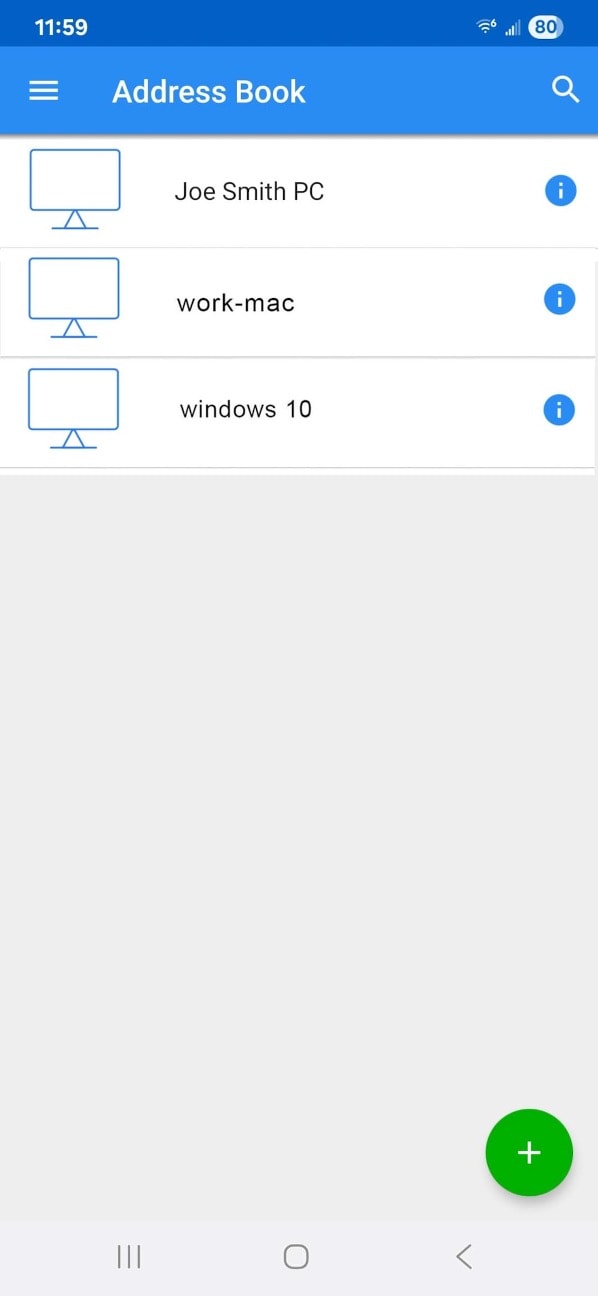
이 작업을 완료하면 팀의 머신이 앱의 메인 화면에 표시되어야 합니다.

장치 선택

PC가 자동으로 표시되지 않으면 ‘+’ 아이콘을 사용하여 새 원격 연결을 추가할 수 있습니다. 원격 PC에 연결하려면 사용자 자격 증명을 입력해야 합니다.

안드로이드용 VNC Viewer 사용 방법

이 단계에서는 매우 간단하게 진행할 수 있습니다. 연결하려는 머신을 찾아서 엽니다. 비밀번호가 있는 경우 비밀번호를 입력하거나 기본적으로 머신의 자격 증명을 입력해야 합니다. Viewer를 세로 모드로 사용할 수 있지만, Windows, Mac 또는 Linux PC를 더 잘 보려면 가로 모드가 더 좋을 수 있습니다.

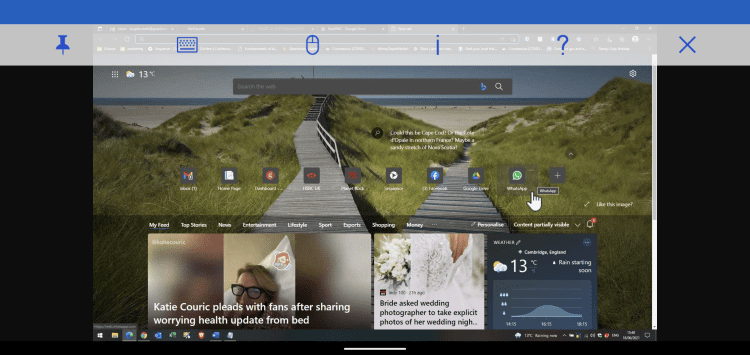
안드로이드용 VNC Viewer 화면

두 손가락으로 화면을 축소하여 전체 화면을 보는 등 손가락 제스처를 사용할 수 있습니다. 그 외에는 터치스크린 원격 장치처럼 자유롭게 사용할 수 있습니다.

도구 모음(상단에 고정할 수 있음)을 통해 주요 기능에 액세스할 수 있습니다. 주요 제스처를 설명하는 도움말 버튼이 있습니다. 연결에 대한 세부 정보에 액세스할 수도 있으며 필요한 경우 화질을 변경할 수 있습니다.

간편한 모바일 원격 제어

모바일 원격 제어

어디서나 PC를 원격으로 제어하세요. 안드로이드용 RealVNC Viewer를 사용하면 파일 전송, 문서 편집, 팀에 업데이트 전송을 몇 초 만에 수행할 수 있습니다. 화면 키보드가 데스크톱 환경을 미러링하며 탭 한 번으로 디스플레이 품질을 조정할 수 있습니다. 휴대폰의 인터넷 연결만 있으면 됩니다.

단순한 기본 제어 기능을 넘어 RealVNC는 모든 세션을 암호화하여 공용 Wi-Fi에서도 데이터를 안전하게 보호합니다. 네트워크 상태에 따라 자동으로 조정되므로 이동 중에도 생산성을 유지할 수 있습니다. 보고서를 마무리하거나, 클라이언트 통화를 위해 파일을 가져오거나, 동료에게 문제 해결 단계를 안내할 때 RealVNC를 사용하면 데스크톱을 주머니에 넣고 다닐 수 있습니다.

워크플로우를 간소화하고 마감일을 놓치지 않을 준비가 되셨나요? 지금 RealVNC Viewer를 사용해 보시기 바랍니다.

이 주제에 대해 자세히 알아보기

190명의 IT 리더를 대상으로 한 RealVNC의 설문조사 데이터는 '무료'가 비싼 이유, 도구가 많을수록 보안이 약해지는 이유, 팀이 위험에 눈감고 있는...
VNC와 VPN이 헷갈리십니까? 하나는 원격 데스크톱 제어를 가능하게 하고 다른 하나는 전체 네트워크의 보안을 유지합니다. 이 문서에서는 차이점, 보안 위험...

이 문서는 버전 7까지의 RealVNC Connect에 적용됩니다. 왜 헤드리스 Raspberry Pi를 사용하나요? Raspberry Pi는 다용도성, 경제성, 무한한 잠재력으로 유명합니다. 이...

오늘 무료로RealVNC® Connect를 사용해 보세요.

14일 동안 장치에 무료로 안전하고 빠르게 액세스하려면 신용카드가 필요 없습니다. 언제든지 업그레이드 또는 취소