



Raspberry Piリモートアクセス入門
この記事は RealVNC Connect バージョン 7 までを対象としています。
作業台から離れているときに Raspberry Pi にリモートデスクトップ接続する必要があるほど、もどかしいことはありません。ホームオートメーションシステムの運用、メディアサーバーの管理、興味深いプロジェクトなどで、Pi の設置場所に縛られていると、できることが限られてしまいます。 解決策は Windows から Raspberry Pi にリモートアクセスする機能です。
このガイドでは、RealVNC Connect を使って Raspberry Pi にリモートデスクトップ接続するために必要なことを説明します。RealVNC Connectを使えば、世界中どこにいてもRaspberry Piの端末にその場にいるかのように操作できます。ここでは、インストール手順、セキュリティ、リモート接続をスムーズにする便利なTipsを紹介します。Piプロジェクトをインターネットに接続できる場所から管理できるようになります。
リモートアクセスとは?
リモートデスクトップ接続アプリケーションを使えば、まるでRaspberry Piの目の前にいるかのように、他のコンピュータからRaspberry Piを操作することができます。つまり、世界中のどこからでもPiのデスクトップにアクセスし、コマンドを実行し、ファイルを管理し、問題のトラブルシューティングを行うことができます。
RealVNC ConnectをRaspberry Piのリモートアクセスに選ぶ理由
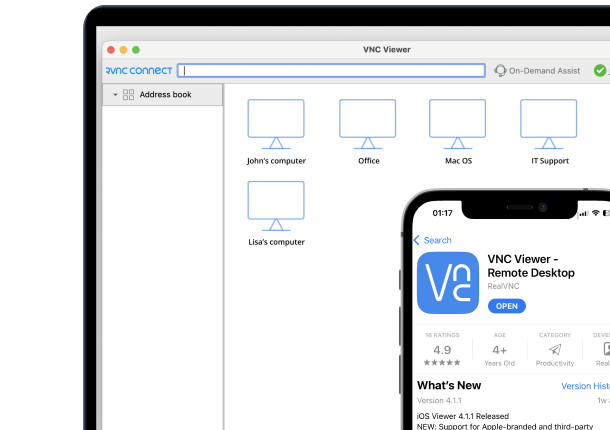
RealVNC Connectは、Raspberry Piユーザーに最適な完全パッケージを提供することで、群を抜いています。RealVNC Server と RealVNC Viewer を組み合わせることで、シームレスで安全なアクセスを実現します。RealVNC Connect のクラウド機能により、複雑なネットワーク設定や手動でのポート設定をすることなく、どこからでも Pi にアクセスすることができます。
Raspberry Piをセットアップするための前提条件
リモートデスクトッププロトコルとセットアップ手順に入る前に、開始に必要なものがすべてそろっていることを確認しましょう。今のうちに必要なものをすべて整えておけば、後で悩まずに済みます。必要なもののチェックリストです:
- 任意のRaspberry Piモデル(最高のパフォーマンスを得るにはRaspberry Pi 4または5を推奨します。)
- 最新のWindowsデスクトップ
- 安定したインターネット接続(速ければ速いほど良い)
- Raspberry Pi用電源
- Pi OSがインストールされたmicroSDカード
始める前に必要なもの
RealVNCのウェブサイト(realvnc.com) にアクセスし、Windows PC用のRealVNC ViewerとPi用のRealVNC Serverの両方をダウンロードしてください。さらに、次のものも用意してください:
- キーボードとマウス(初期設定用)
- Piとディスプレイを接続するHDMIケーブル
- Wi-Fi認証情報またはイーサネットケーブル
- セットアップのための自由時間約30分
覚えておいてください:キーボード、マウス、ディスプレイはセットアップ後には不要ですが、最初に正しく設定するためには不可欠です。
ステップ1:リモートアクセス用にRaspberry Piをセットアップする
Raspberry Piオペレーティングシステムのインストール
さっそくPiを起動させましょう。Raspberry Piのオペレーティングシステムをインストールする最も簡単な方法は、Raspberry Pi Imagerを使うことです。時間の節約になります:
- Raspberry Pi Imagerは以下からダウンロードできます。 raspberrypi.com/software
- microSDカードをコンピュータに挿入します。
- イメージャーを起動し、[OSを選択]をクリックします。
- Raspberry Pi OS(32ビットまたは64ビット。必要に応じて選択します)を選択します。
- [ストレージを選択]をクリックし、microSDカードを選択します。
- 「Write」をクリックし、書き込み処理が完了するまで待ちます
Raspberry PiでVNCを有効にする
- Piが起動したら、Raspberryメニューをクリックし、Preferences> Raspberry Pi Configurationを選択します(または、コマンドラインに慣れている場合は、ターミナルでsudo raspi-configと入力します)。
- インターフェイスオプションに移動します
- VNCを探し、Enableを選択します。
- OKをクリックし、プロンプトが表示されたらPiを再起動します。
- ターミナルを開いて入力します:
- 一番下に以下の行を追加します:
- Ctrl+Xで保存し、次にY、そしてEnterを押します。
- ターミナルを開きます
- 入力: sudo apt-get update && sudo apt-get install realvnc-vnc-server
ステップ2: RealVNC ConnectのWindowsへのインストール
RealVNC Viewerのダウンロードとインストール
Windows デスクトップの準備をしましょう。次のサイトにアクセスしてください。 realvnc.com/connect/download/viewer/ にアクセスし、Windows版をダウンロードしてください。インストールは非常に簡単です:
- ダウンロードしたインストーラーをダブルクリックします。
- Windowsが許可を求めたら[はい]をクリックします。
- ライセンス契約に同意します
- [すべてのユーザーにインストール]を選択します(推奨)
- [インストール]をクリックし、完了するまで待ちます。
ここまででインストールは完了です。RealVNC はシンプルで使いやすくなっています。
RealVNC ViewerをRaspberry Piに接続するための設定
接続する前に、PiのIPアドレスを見つける必要があります。これが一番簡単な方法です:
- Pi で Terminal を開き、次のように入力します:
hostname -I
最初に表示される数字がPiのIPアドレスです。(10.0.0.3とか192.168.0.5とか)
次にRealVNC Viewerで:
- 「File > New connection」をクリックします。
- Pi の IP アドレスを入力します
- わかりやすい名前を付けます(”My Pi” など)
- [OK]をクリックします
ヒント:PiのIPアドレスが見つからない場合は、ルーターの接続デバイスリストを確認してください。通常、”raspberrypi” または設定したホスト名で表示されます。
ステップ3: RealVNC Connectを使ってWindowsからRaspberry Piに接続する。
RealVNC Connect によるローカル接続
リモートデスクトップツールを使ってPiに接続します。これですべての設定が完了したので、Raspberry Piのデスクトップにローカルで接続するのはとても簡単です。VNC Viewerで保存した接続をダブルクリックすると、認証情報の入力を求められます。必要な情報は以下のとおりです:
- ユーザー名: Piのユーザー名 (デフォルトは ‘pi’)
- パスワード: Pi のパスワード
リモートデスクトップアクセスで問題が発生した場合、以下の点をご確認ください:
- Windows ファイアウォールで RealVNC Viewer がブロックされていないか確認してください。
- 両方のデバイスが同じネットワーク上にあることを確認します。
- PiのIPアドレスが変更されていないか再確認します
プロのアドバイス:Windows Defender が表示されたら、プライベート ネットワークとパブリック ネットワークの両方で「アクセスを許可」をクリックしてください。後で余計なトラブルを避けられます。
RealVNC Connectによるクラウドベースのリモートアクセス
RealVNC Connectのクラウドアクセスはリモート接続をよりシンプルにします。ポートフォワーディングや固定IPに煩わされることなく、世界中どこからでもPiにアクセスできます。
セットアップ方法:
- RealVNC accountは以下から作成してください。 realvnc.com
- Pi上のRealVNC Serverにサインインします。
- WindowsでRealVNC Viewerにサインインします
- これで完了です。Piは自動的にコンピューターの一覧に表示されます。
RealVNC は、まずピアツーピアで直接リモートデスクトップセッションを確立しようとします。それが不可能な場合は、シームレスに セキュアなクラウドサーバーを中継として使用する方式に切り替わります。
覚えておいてください: 一度クラウドをセットアップすれば、IPアドレスのことは完全に忘れることができます。どのデバイスからでもRealVNC Viewerにログインするだけで、Piがあなたを待っています。
ステップ4: WindowsからRaspberry Piターミナルとデスクトップにアクセスする
RealVNC Connectを使ってRaspberry Piのデスクトップにアクセスする
接続が完了すると、Piの前に座っているのと同じようにPiのデスクトップが表示されます。ここが RealVNC Connect がリモート接続を簡単にするところです:
- 通常どおりにマウスとキーボードを使用できます
- Windows間でドラッグ&ドロップしてファイルを転送できます
- Piのすべてのアプリケーションとツールにアクセスできます
- RealVNC Viewerの設定で表示品質を調整して、パフォーマンスを向上させることができます。
プロのヒント:F8キーを押すとRealVNC Viewerのクイックコントロールが表示され、特殊なキーの組み合わせの送信やビューの調整ができます。
ステップ5: Raspberry Piリモート接続のセキュリティ確保
リモートアクセスにセキュリティが重要な理由
セキュリティは多くの人にとって興味深い話題ではないかもしれませんが、リモートデスクトップ接続を設定する際には非常に重要です。サイバー脅威は現実に存在し、Pi や場合によってはホームネットワーク全体への不正アクセスは、絶対に避けたい事態です。
RealVNC Connectの内蔵セキュリティ機能
RealVNC Connectはあなたのシステムを不正アクセスから守ります。RealVNC Connectは、システムのリモート設定で設定可能な、優れたセキュリティ機能を備えています:
- 全接続のエンドツーエンド暗号化
- 多要素認証サポート
- セッション許可とアクセス制御
- 接続の自動暗号化
2FAを有効にするには(そして、本当にそうすべきです):
- オンラインでRealVNCアカウントにログインします。
- セキュリティ設定に進みます
- 二要素認証を有効にします
- プロンプトに従ってモバイルデバイスをセットアップします
プロのヒント:パスワードマネージャーを使って、PiとRealVNCアカウントの両方に強力でユニークなパスワードを生成して保存してください。
セキュリティ強化のためにVPNを使うべきか?
VPNは様々なことに役立ちますが、RealVNC Connectをリモートデスクトップ接続に使う場合は必要ありません。RealVNC Connectは、エンドツーエンド暗号化とセキュアなクラウドアクセスを提供します。RealVNCのクラウドサービスは、VPNを使うのと同じくらい安全な接続を確立します。すでに暗号化されたリモートコントロールサービスの上でVPN接続を行うことによる、潜在的なパフォーマンスの低下や余分な複雑さを避けることができます。
覚えておいてください:RealVNC Connect の内蔵セキュリティ機能は、接続の安全性と応答性を保つのに十分なものです。
ステップ 6: RealVNC Connect でよくある問題のトラブルシューティング
接続の問題
接続に問題がある場合、ここでは最も一般的な問題とその解決方法をご紹介します:
まったく接続できない
- Piの電源が入っているか、ネットワークに接続されているかを確認します。
- IPアドレスが変更されていないことを確認する(Piでhostname -Iとタイプする)。
- Windows ファイアウォールで RealVNC Viewer がブロックされていないか確認してください。
- Piとルーターの両方を再起動してみてください。
接続が切断され続ける
- インターネットアクセスと接続速度をテストします
- ルーターのファームウェアが最新かどうかを確認します。
- Piがオーバーヒートしていないか確認します(vcgencmd measure_tempと入力して確認します)。
パフォーマンスの最適化
動作が少し遅い場合は、以下のパフォーマンス調整をお試しください:
- RealVNC Viewerの設定を変更します:
- 画質を下げます(F8 > Options > Picture を選択します)
- 色数を256色に減らします
- [ネットワーク状況に合わせる]オプションを有効にします
- Pi 側では:
- 使用していないアプリケーションを閉じます
- オーバークロックに慣れていて、十分な冷却が可能な場合は、オーバークロックを検討します。
- 可能な限り、Wi-Fiではなく有線接続を使用します。
プロのヒント:インターネット経由で接続する場合は、RealVNC Connectの “Optimize for WAN “設定を試してみてください。
RealVNC Connect の高度なヒントとコツ
RealVNC Connect を複数のデバイスで使用する場合
RealVNC Connectリモートコントロールはどこでも使えます。RealVNC Viewerをデバイスにインストールし、RealVNCアカウントでサインインするだけです。あなたの Pi がすべてのデバイスに自動的に表示されます。パソコンやPiから離れているときに、携帯電話からリモートデスクトップでプロジェクトをチェックするのに最適です。
Raspberry PiからWindowsファイルにアクセスする
RealVNC Connect を使えばファイル転送は簡単です。RealVNC Viewerでファイル転送を有効にすると(F8を押す> ファイル転送)、WindowsとPiの間でファイルをドラッグ&ドロップできます。また、クリップボードを共有するように、システム間でテキストやファイルを直接コピー&ペーストすることもできます。
世界のどこからでもRaspberry Piをコントロールする
クラウド接続を設定すれば、インターネットに接続できる場所ならどこからでもリモートデスクトップでPiにアクセスできます。ポートフォワーディングやIPアドレスを覚える必要はありません。RealVNC accountにサインインするだけです。
プロのアドバイス: RealVNCのクラウドサービスは自動的に接続のセキュリティとルーティングを行いますので、動的なIPやネットワーク設定を心配する必要はありません。さらに、ピアツーピアのダイレクト接続か、必要に応じてセキュアなクラウドリレー経由の最速接続を自動的に選択します。
Raspberry Pi 向け RealVNC Connect と RDP の比較
RDP vs. VNC: Raspberry Pi にはどちらが適しているでしょうか
RDPとRealVNCはどちらもPiに接続できますが、違いがあります。両者の特徴を比較してみましょう:
パフォーマンス
- Windows同士の接続には、通常RDPの方が適しています。
- RealVNC ConnectはRaspberry Piに最適化されています。
- RealVNCはPi上でグラフィックスとアニメーションをよりスムーズに処理します。
互換性:
- RDP は追加の設定が必要で、Raspberry Pi では厄介な場合があります。
- RealVNC Connectは箱から出してすぐに使えます。
- RealVNCはRaspberry Piオペレーティングシステムに組み込まれています。
セキュリティ機能:
- RDPは基本的なWindows認証に依存します。
- RealVNC Connectはエンタープライズグレードの暗号化を提供します。
- クラウド接続はポート転送なしで自動的にセキュリティ保護されます。
本当の違い: RealVNC Connectが他と決定的に異なるのは、そのクラウド機能です。リモートデスクトップ接続には通常、ポート転送と静的IPの設定が必要です。インターネットが静的IPアドレスを使用しない場合は、継続的に詳細を更新するためのダイナミックDNSサービスも必要になります。
RealVNC Connectのリモートデスクトップはそのまま使用できます。アカウントにサインインすれば、世界中どこからでも接続できます。
プロのアドバイス: Pi へのリモートアクセスを本格的に利用するのであれば、RealVNC Connect が最も簡単で安全な選択肢です。リモート接続専用に設計されており、クラウド機能だけでもMicrosoftリモートデスクトップより選ぶ価値があります。
結論
RealVNC Connectを使ったRaspberry Piへの接続設定について、基本的なことはすべて網羅されています。一度RealVNC Connectを使ってどこからでもPiを管理できる便利さを体験すると、それなしでは生きていけなくなるでしょう。遠隔操作の便利さは、一度体験したら手放せなくなるはずです。
次のサイトにアクセスしてください。 realvnc.com/connect から RealVNC Connect をダウンロードして始めましょう。無料版でも十分使えますが、本気でリモートデスクトップアプリをインストールしたいのであれば、クラウド経由での接続やファイル転送などのプレミアム機能をチェックする価値があります。
覚えておいてください: RealVNC Connect は単なるリモートデスクトップ接続アプリではありません。 本製品をシステムで使用することで、接続が安全で信頼できるものであるという安心感を得られます。