この記事は RealVNC Connect バージョン 7 までを対象としています。
オフィスへ向かう電車の中で、今日行うプレゼンテーションの重要な編集を突然思い出したとします。デスクに着くまで待つこともできますが、忘れてしまったり、時間が足りなかったりする可能性があります。RealVNC®を使えば、リモートアクセスで仕事用のPCにアクセスし、外出先から素早く編集を行うことができます。
RealVNC Viewer for Androidを紹介します。
RealVNC Viewer for Androidは、Windows、Mac、Linuxマシンを問わず、デスクトップコンピュータをフルコントロールするための優れた方法です。タブレットを含むAndroidデバイスを使って、インターネット経由でどこからでもコンピュータやWindows PCにリモートアクセスできます。
RealVNC Connectは、リモート操作の体験を最適化するためのさまざまな設定や構成に対応しています。サーバーのトラブルシューティングを行うITチーム、スキャン画像を確認する医療従事者、工場設備を監視するエンジニア、仮想授業を提供する教育関係者など、RealVNC Connectはあらゆる業界に安全で信頼性の高いリモートアクセスを提供します。
接続方向を逆にしたいですか?PCからアンドロイド携帯にリモートアクセスする方法については、以下をご覧ください。 アンドロイド携帯にリモートアクセスする方法.
RealVNC Viewer for Androidでリモートデスクトップを設定する方法
このチュートリアルでは、RealVNC Viewer のセットアップ方法をご紹介します。PCにはRealVNC Serverv7(またはRealVNC Connect v8を搭載した新しい統合アプリをお試しください)をダウンロードしてください。すでにアカウントでサインインしていれば、PCは自動的に表示されるはずです。そうでない場合はIPアドレスが必要です。PCのコマンドプロンプトで‘ipconfig’と入力してEnterを押すと、PCのIPアドレスまたはPC名が表示されます。
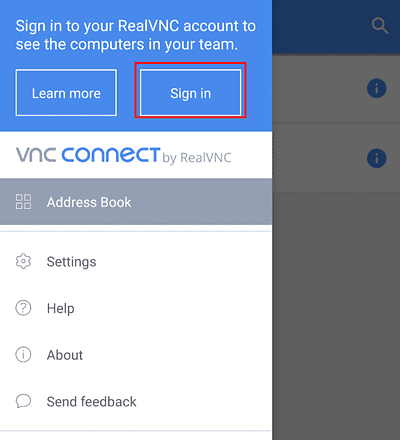
次に、Android RealVNC Viewerアプリケーションをダウンロードし、Androidデバイスにインストールしてください。インストールが完了したら、アプリケーションを開いてください。画面左上のメニューボタンをタップし、RealVNCのアカウント情報を入力してサインインして ください。
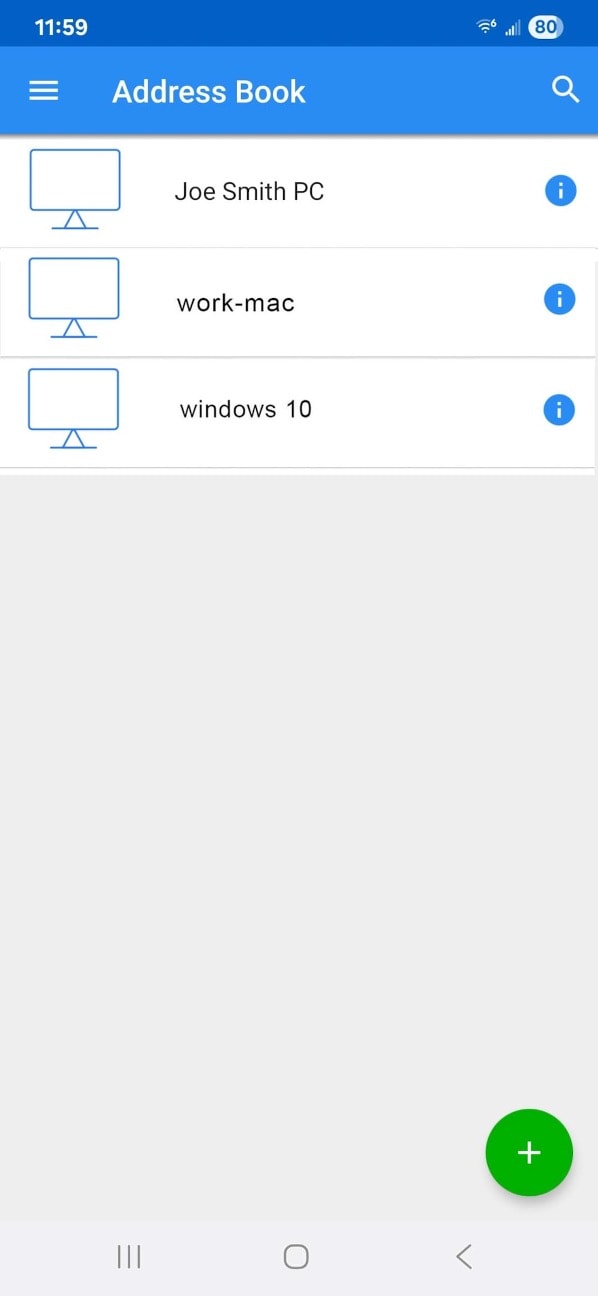
そうすれば、あなたのチームのマシンがアプリのメイン画面に表示されるはずです。
PCが自動的に表示されない場合は、「+」アイコンを使用して新しいリモート接続を追加できます。リモートPCに接続するには、ユーザー認証情報を入力する必要があります。
Android用VNC Viewerの使い方
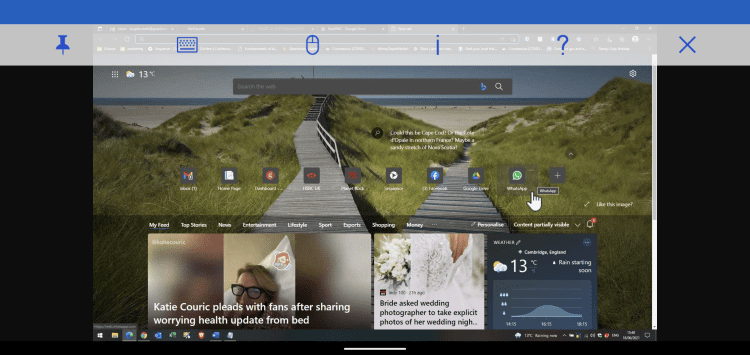
この時点で、設定は非常に簡単です。接続したいマシンを見つけて開きます。パスワードがある場合は、それを入力する必要があります(デフォルトでは、マシンの認証情報を入力します)。Viewerは縦向きでも使えますが、Windows、Mac、Linux PCを見やすくするには横向きの方がいいかもしれません。
画面全体を見るために2本指でズームアウトするなど、指のジェスチャーを使用できます。それ以外は、タッチスクリーンのリモートデバイスのように自由に使用できます。
ツールバー(上部に固定可能)から主な機能にアクセスできます。ヘルプボタンがあり、主なジェスチャーを説明しています。また、接続の詳細にもアクセスでき、必要に応じて画質を変更することもできます。
モバイルからのリモート操作を簡単に
どこからでもPCをリモート操作できます。RealVNC Viewer for Android を使えば、ファイル転送、ドキュメントの編集、チームへのアップデートの送信を瞬時に行うことができます。オンスクリーンキーボードでデスクトップと同じように操作でき、ワンタップで表示品質を調整できます。必要なのは携帯電話のインターネット接続だけです。
RealVNC®は基本的な操作だけでなく、すべてのセッションを暗号化することで、公衆Wi-Fi経由でもデータの安全性を保ちます。ネットワーク状況に自動的に適応するので、移動中でも生産性を維持できます。RealVNC®を使えば、報告書をまとめているときでも、顧客との電話のためにファイルを取り出しているときでも、トラブルシューティングのために同僚を案内しているときでも、デスクトップをポケットの中に入れておくことができます。
ワークフローを効率化し、締め切りに間に合わせる準備はできていますか?今すぐRealVNC Viewer をお試しください。