





Questo articolo è valido per RealVNC Connect fino alla versione 7.
Durante il tragitto verso l’ufficio può capitare di ricordare all’improvviso un’importante modifica da apportare a una presentazione prevista per la giornata. Si potrebbe attendere di arrivare alla scrivania, ma ciò comporta il rischio di dimenticarla o di non avere abbastanza tempo. Con RealVNC è possibile accedere da remoto al PC di lavoro e apportare rapidamente le modifiche anche mentre si è in viaggio.
Scopri RealVNC Viewer per Android
RealVNC Viewer per Android è un ottimo modo per ottenere il pieno controllo di un computer desktop, sia esso Windows, Mac o Linux. È possibile utilizzare dispositivi Android, compresi i tablet, per accedere in remoto al computer o PC Windows da qualsiasi punto di Internet.
RealVNC Connect supporta diverse impostazioni e configurazioni per ottimizzare l’esperienza di controllo remoto. Che si tratti di team IT che si occupano della risoluzione dei problemi dei server, di professionisti del settore sanitario che esaminano le scansioni, di ingegneri che monitorano le attrezzature di una fabbrica o di educatori che impartiscono lezioni virtuali, RealVNC Connect offre un accesso remoto sicuro e affidabile a ogni settore.
Si desidera invertire la connessione? Per sapere come accedere in remoto al telefono Android da un PC, consultare la sezione Come accedere in remoto a un telefono Android.
Come configurare il Remote Desktop con RealVNC Viewer per Android
Questo rapido tutorial mostra la configurazione di RealVNC Viewer, così da poter controllare un PC con Android in pochissimo tempo. Occorre scaricare RealVNC Server v7 (o provare la nuova app unificata di RealVNC Connect v8) sul PC. Se è già stato effettuato l’accesso con l’account, il PC dovrebbe comparire automaticamente. In caso contrario, sarà necessario l’indirizzo IP. È possibile usare il prompt dei comandi del computer per inserire “ipconfig” e premere Invio per trovare l’indirizzo IP o il nome del PC.
Successivamente, scaricare e installare l’applicazione RealVNC Viewer sul dispositivo Android. Una volta installata, aprire l’applicazione. Selezionare il pulsante del menu in alto a sinistra e accedere con i dati dell’account RealVNC.
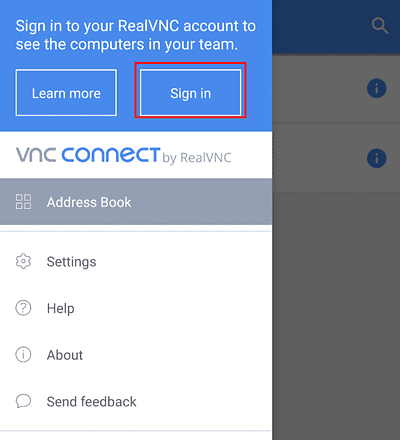
Una volta fatto questo, le macchine del team dovrebbero apparire nella schermata principale dell’app.
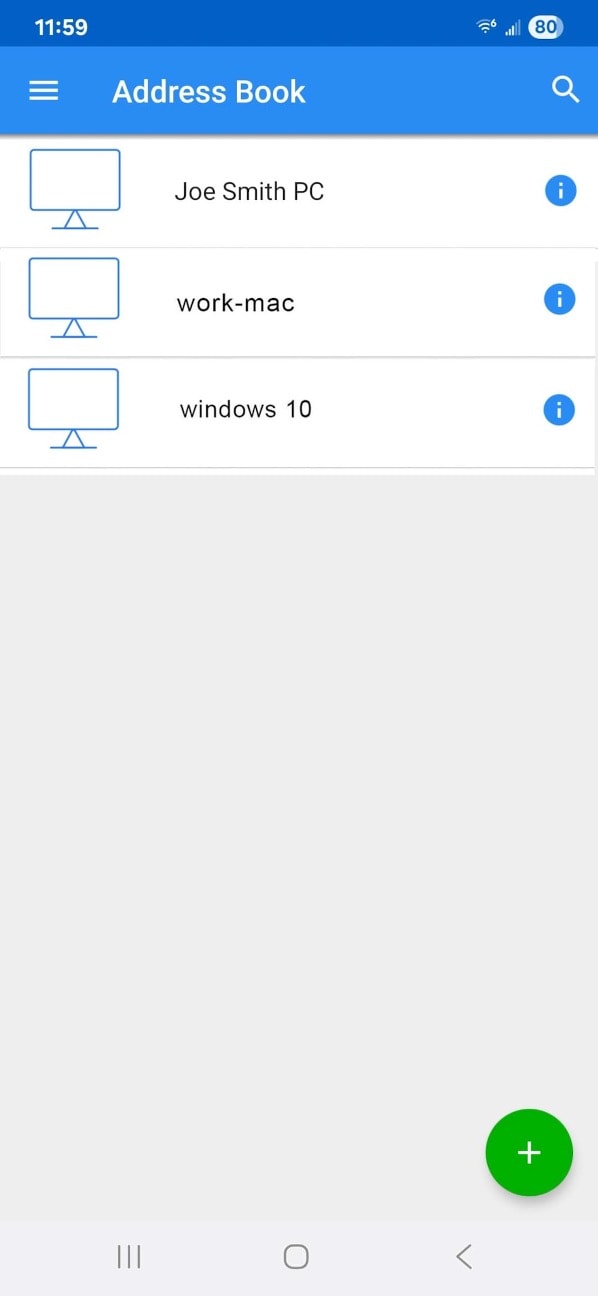
Se il PC non appare automaticamente, è possibile utilizzare l’icona “+” per aggiungere nuove connessioni remote. Sarà necessario inserire le credenziali utente per connettersi al PC remoto.
Come usare VNC Viewer per Android
A questo punto, le cose non potrebbero essere più semplici. Individuare il computer a cui collegarsi e aprirlo. Se è prevista una password, sarà necessario inserirla (o inserire le credenziali del computer, per impostazione predefinita). Sebbene sia possibile utilizzare il Viewer in modalità verticale, la modalità orizzontale potrebbe essere un’idea migliore per avere una visione migliore del tuo PC Windows, Mac o Linux.
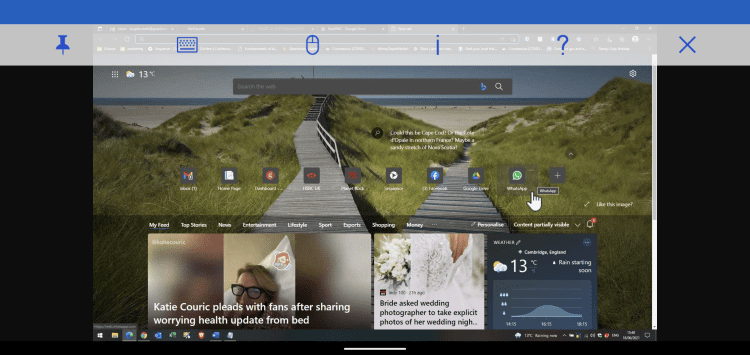
Puoi utilizzare i gesti delle dita, come ad esempio ridurre lo zoom con due dita per vedere l’intero schermo. A parte questo, è possibile utilizzare il computer collegato come se fosse un dispositivo remoto touchscreen.
Una barra degli strumenti (che può essere appuntata in alto) consente di accedere alle funzioni principali. È presente un pulsante di aiuto che spiega i gesti principali. È inoltre possibile accedere ai dettagli della connessione e, se necessario, modificare la qualità dell’immagine.
Controllo remoto da mobile semplificato

È possibile controllare un PC da remoto da qualsiasi luogo. Con RealVNC Viewer per Android, è possibile eseguire trasferimenti di file, modificare documenti o inviare aggiornamenti al team in pochi secondi. La tastiera su schermo rispecchia l’esperienza del desktop ed è possibile regolare la qualità della visualizzazione con un solo tocco. Tutto ciò che serve è la connessione a internet del telefono.
Oltre al controllo di base, RealVNC crittografa ogni sessione per mantenere i dati al sicuro, anche su Wi‑Fi pubblico. Si adatta automaticamente alle condizioni della rete, consentendo di rimanere produttivi anche in movimento. Che si tratti del completamento di una relazione, del recupero di file per una telefonata con un cliente o del supporto a un collega nella risoluzione di un problema, RealVNC consente di avere il desktop sempre a disposizione.
Pronti a ottimizzare il flusso di lavoro e a non perdere mai una scadenza? Prova RealVNC Viewer oggi stesso.






