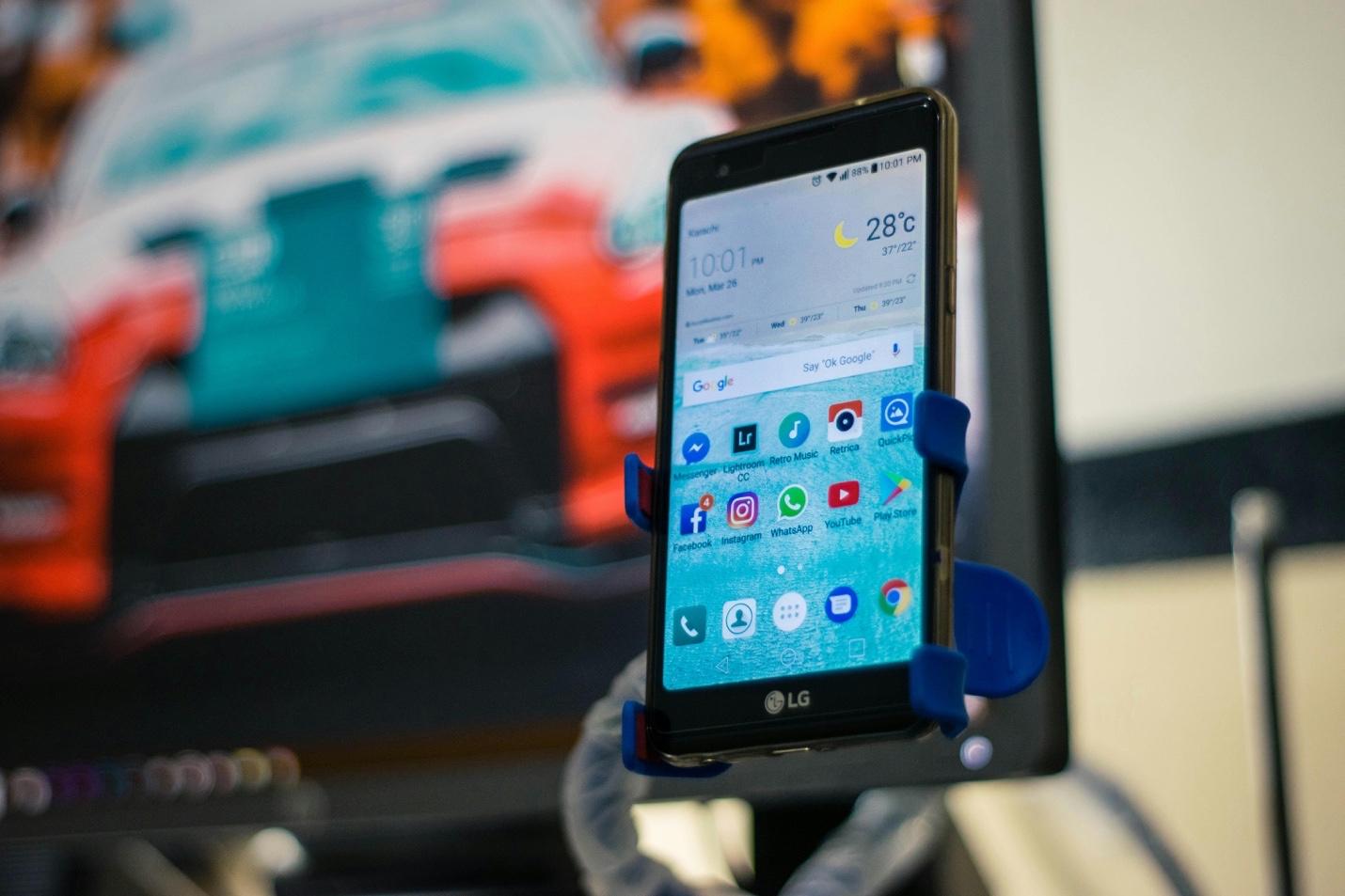
La condivisione remota dello schermo permette agli utenti di condividere ciò che appare sullo schermo del proprio dispositivo Android. Questo aiuta a migliorare la collaborazione e la produttività. I team possono fornire un servizio clienti migliorato ai clienti in qualsiasi parte del mondo. Per le organizzazioni con lavoratori a distanza, ottenere l’accesso remoto ai dispositivi Android del personale consente di fornire il supporto tecnico necessario.
Da oltre vent’anni RealVNC è all’avanguardia nelle soluzioni di accesso remoto. Rende la condivisione dello schermo con Android più rapida, efficace e semplice per gli utenti, senza compromettere la sicurezza e le prestazioni. Leggi di più ” per scoprire come la tua azienda può sfruttare RealVNC per ottenere il pieno controllo remoto dei dispositivi Android.
Comprendere la condivisione dello schermo di Android per il supporto remoto
Prima di scoprire come i team possono utilizzare l’accesso remoto, parliamo delle basi.
Cos’è la condivisione dello schermo in Android?
La condivisione dello schermo con i dispositivi Android è uno dei modi più rapidi per ottenere supporto per i problemi tecnologici. Oltre a favorire la collaborazione sul lavoro, permette agli specialisti dell’assistenza di accedere in remoto a un dispositivo Android, diagnosticare comodamente i problemi e risolverli in tempo reale.
Qual è la differenza tra Screen Mirroring e Condivisione dello schermo?
Il mirroring e la condivisione dello schermo vengono spesso utilizzati in modo intercambiabile, ma si tratta di due tecnologie diverse. La prima consente agli utenti di visualizzare ciò che è presente sui loro dispositivi mobili su uno schermo più grande o su un dispositivo come un PC per guardare spettacoli o durante le riunioni.
Nel frattempo, la condivisione dello schermo con Android avviene quando qualcuno, ad esempio un amministratore IT, ottiene l’accesso remoto o il controllo remoto completo del dispositivo per risolvere un problema o per fornire una guida passo dopo passo durante il processo di assistenza.
Perché la condivisione dello schermo è importante per il supporto remoto?
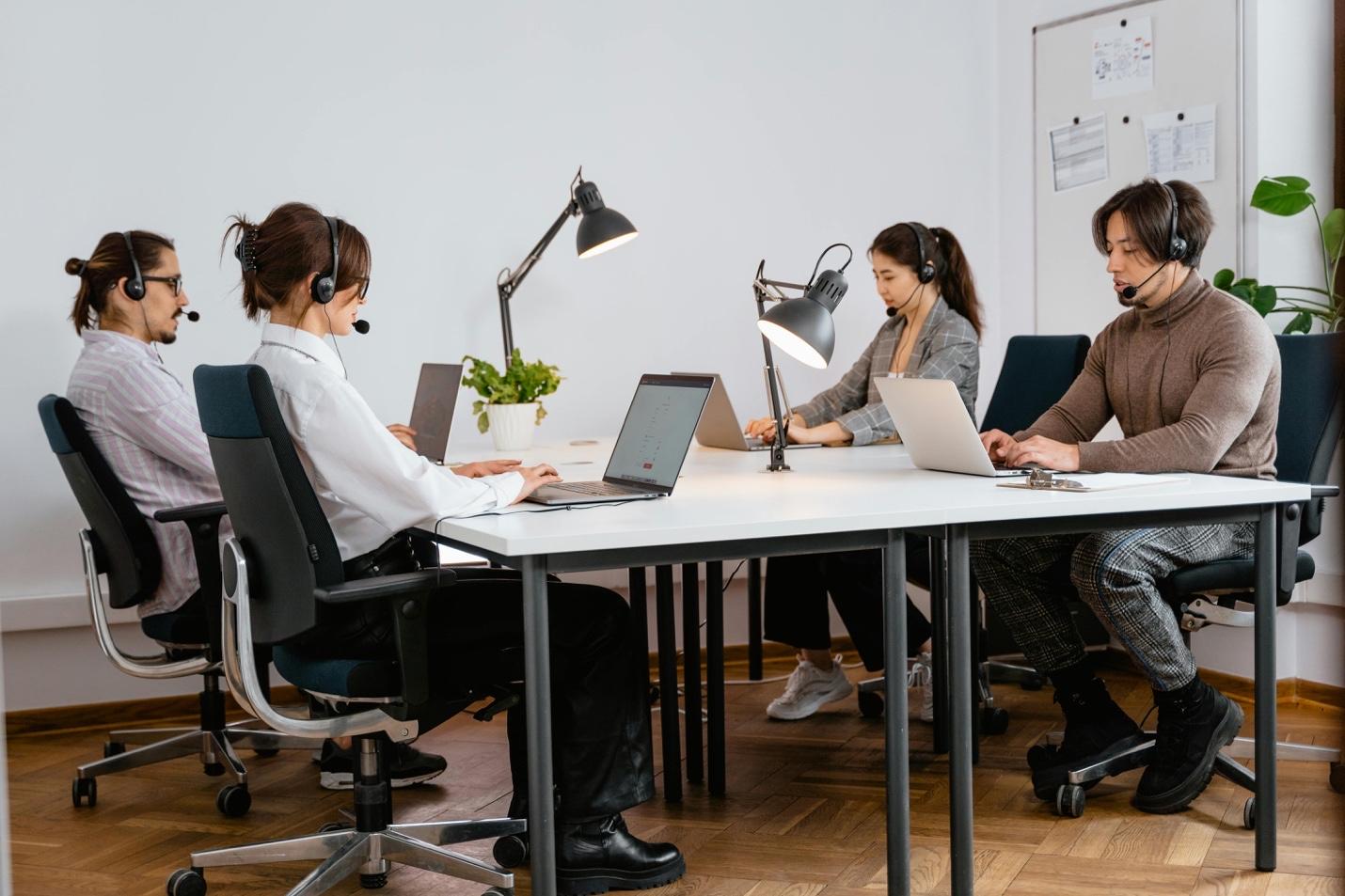
Circa il 16% delle aziende statunitensi sono completamente remote e si prevede che questo numero sia destinato a crescere nei prossimi anni. Si stima che entro il 2025 oltre 36 milioni di americani lavoreranno da remoto.
Tuttavia, il lavoro a distanza pone sfide uniche, come la gestione dei rischi per la sicurezza. Grazie alla condivisione dello schermo con Android per il supporto remoto, sia le organizzazioni che i loro clienti possono affrontare queste sfide e ottenere diversi vantaggi, tra cui:
- Risoluzione dei problemi migliorata. È possibile rispondere rapidamente ai problemi e ridurre i tempi di inattività. È inoltre possibile accedere 24 ore su 24 a esperti in grado di identificare e risolvere i problemi prima che si aggravino.
- Esperienza del cliente migliorata. Ottenere il controllo remoto del dispositivo Android di un cliente ti permette di spiegare o dimostrare in modo adeguato come risolvere un problema.
- Maggiore efficienza per i team di supporto. Il team di supporto può fornire l’assistenza necessaria anche se non sei in ufficio. Può ottimizzare i tuoi sistemi da remoto, assicurandosi che tutti i componenti funzionino correttamente. Questa affidabilità ti garantisce di ricevere subito l’aiuto di cui hai bisogno.
Prerequisiti per la condivisione dello schermo in Android
Per ottenere il controllo remoto di un dispositivo Android, devi soddisfare i seguenti requisiti:
Requisiti della versione del dispositivo Android
Verifica la compatibilità del tuo sistema. I telefoni Android con sistema operativo Android 14 o superiore possono utilizzare la condivisione dello schermo delle app. Questo permette di condividere una singola finestra dell’app invece di mostrare l’intero schermo del dispositivo per migliorare la privacy e la produttività.
Connessione a Internet
È necessaria una connessione affidabile. A differenza del mirroring dello schermo, che richiede che i due Dispositivi siano connessi alla stessa rete Wi-Fi, la condivisione dello schermo con RealVNC consente di scegliere l’opzione di configurazione più adatta al team.
Autorizzazioni e impostazioni di sicurezza
Configura i permessi e le impostazioni di sicurezza per assicurarti che le app di terze parti, come i software di accesso remoto, possano utilizzare determinate funzioni sul tuo dispositivo Android.
Soluzioni RealVNC per la condivisione dello schermo in Android
Esplora tutte le soluzioni per la condivisione dello schermo di Android di RealVNC.
RealVNC Connect
RealVNC Connect è una soluzione completa per la condivisione dello schermo di Android. Gli utenti possono accedere e gestire in modo sicuro un dispositivo Android per fornire supporto remoto. RealVNC Connect ti offre un controllo granulare sulla tua configurazione, permettendoti di configurarla in base alle tue esigenze specifiche.
Principali funzionalità per il supporto remoto
Di seguito sono elencate le caratteristiche specifiche di RealVNC Connect che lo rendono una soluzione affidabile per l’accesso remoto e il controllo di telefoni o tablet Android:
- Supporto multipiattaforma per coprire tutte le esigenze di accesso remoto e supporto remoto
- Sicurezza di livello enterprise (crittografia end-to-end della sessione e autenticazione avanzata a più fattori) per la protezione dalle minacce esterne.
- Accesso agli strumenti di amministrazione per un controllo completo dell’accesso remoto tutto in uno.
- Stampa remota, Chat in tempo reale e funzionalità di condivisione di file
- Connettività cloud e diretta
Configurazione di RealVNC Connect su Android
Per configurare RealVNC Connect su un dispositivo Android:
- Scarica il RealVNC Server sul tuo PC o sul dispositivo che vuoi controllare da remoto.
- Crea il tuo account RealVNC.
- Scarica RealVNC Viewer sul tuo dispositivo Android. Dai un’occhiata al Google Play Store.
- Avvia il software sul tuo PC. Configuralo in modo che esegua il tuo desktop remoto. Avvia l’applicazione sul tuo dispositivo e segui le istruzioni per collegare i due dispositivi.
Guida passo per passo alla condivisione dello schermo su Android con RealVNC®
Questa guida rapida mostra come condividere lo schermo su Android per il supporto remoto utilizzando RealVNC.
Per i fornitori di supporto
- Installazione di RealVNC Viewer
- Scarica RealVNC Viewer sul desktop o sul dispositivo mobile da cui vuoi controllare un altro dispositivo.
- Accedi o crea un account RealVNC.
- Il tuo browser web si aprirà automaticamente. Segui le indicazioni per completare il processo.
- Rivedi le impostazioni e clicca su Avvia per vedere i Dispositivi remoti del tuo team.
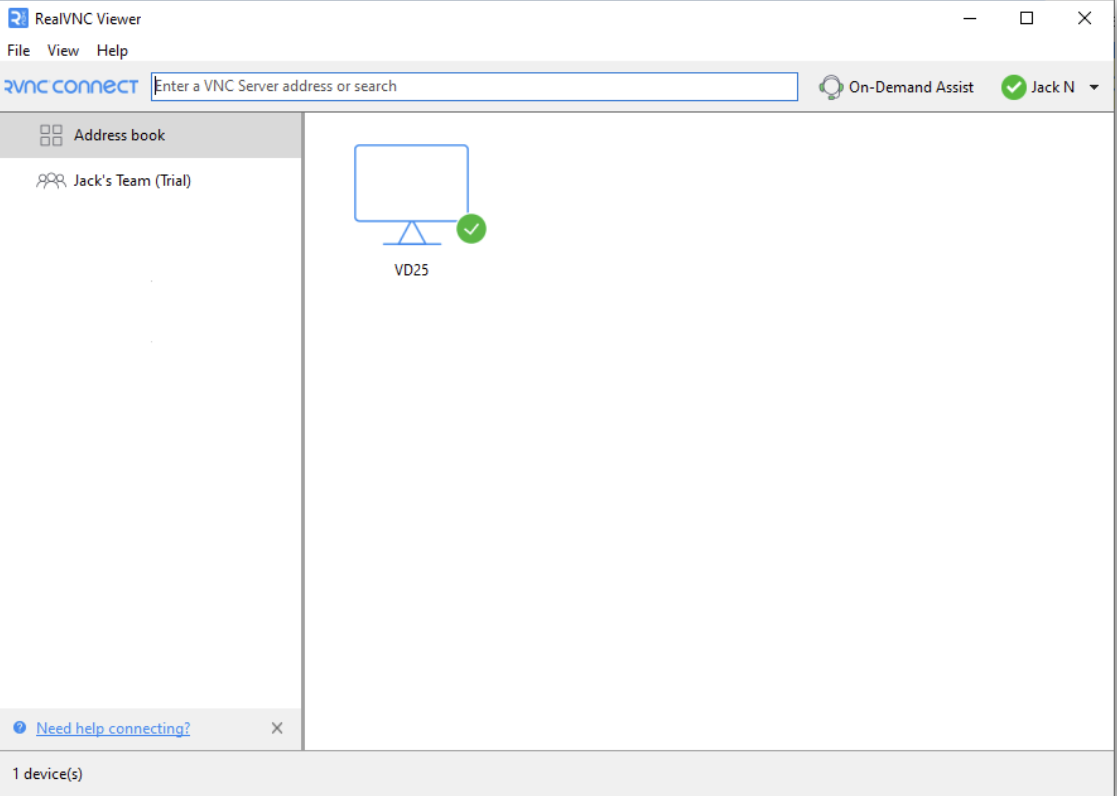
- Avvio di una connessione
- Per collegarti per la prima volta, fai doppio clic o tocca il dispositivo a cui vuoi collegarti.
- Usa RealVNC Viewer su un dispositivo separato e non sullo stesso in cui hai installato il RealVNC Server.
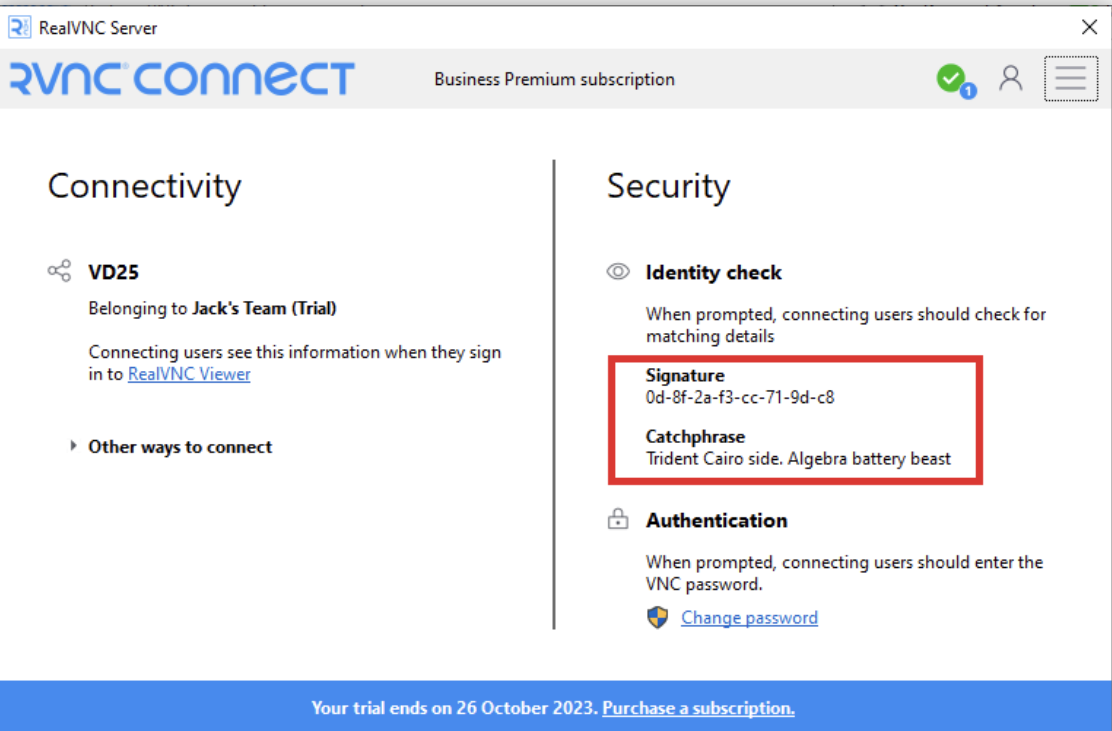
- Verifica che la connessione al dispositivo sia corretta esaminando la schermata Verifica identità.
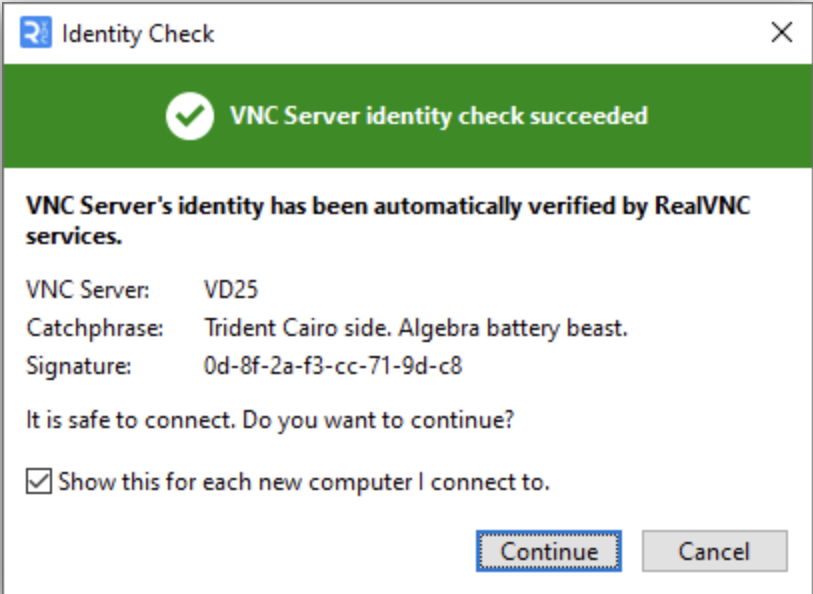
Testo Alt – Schermata di controllo dell’identità
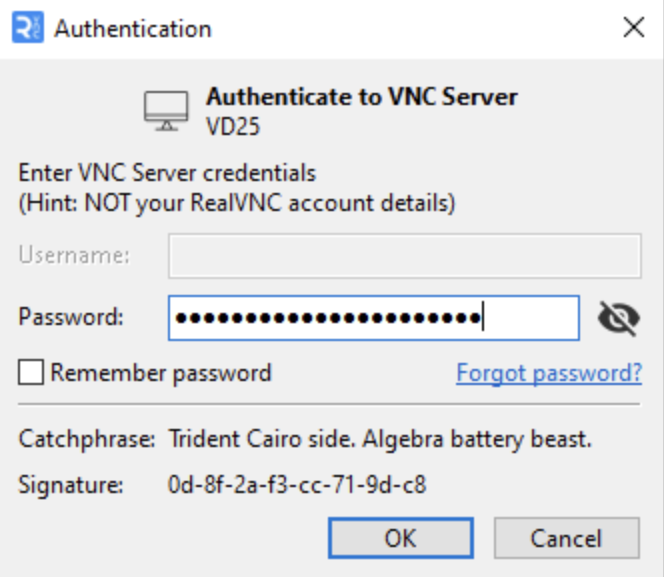
- Quando ci si connette a un dispositivo remoto, verrà richiesto di autenticarsi. È possibile utilizzare la password predefinita di RealVNC o una password di Windows.
- Navigare nell’interfaccia del RealVNC Viewer
- Per attivare le preferenze dell’interfaccia utente, come ad esempio la lingua, apri File > Preferenze.
Per gli utenti Android che ricevono supporto
- Installazione di RealVNC Server su Android
- Scaricare RealVNC Server tramite il Google Play Store oppure visitare il sito https://www.realvnc.com/en/connect/download/vnc/ per verificare le opzioni disponibili.
- Concessione dei permessi necessari
- Modificare i permessi e le impostazioni di sicurezza del dispositivo Android per garantire l’accesso remoto di RealVNC al telefono o tablet.
- Apri l’applicazione RealVNC Server e inserisci il codice a 9 cifre condiviso dal fornitore di supporto.
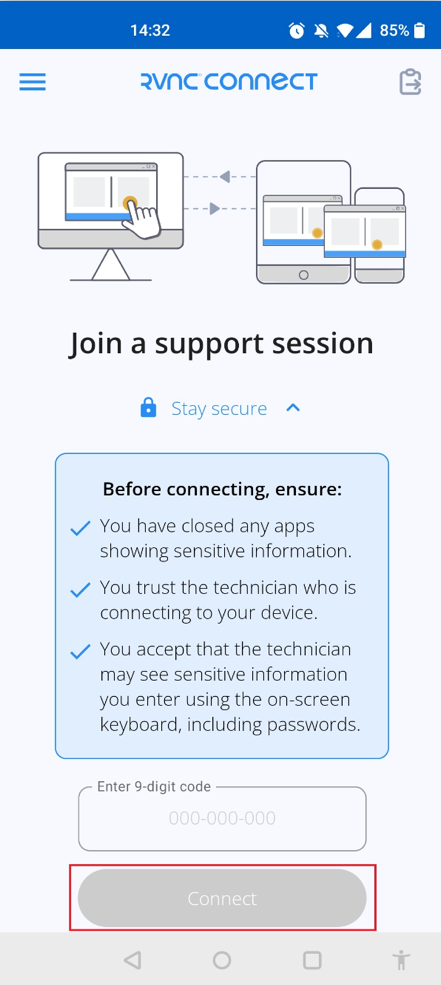
- Accettazione di una richiesta di connessione
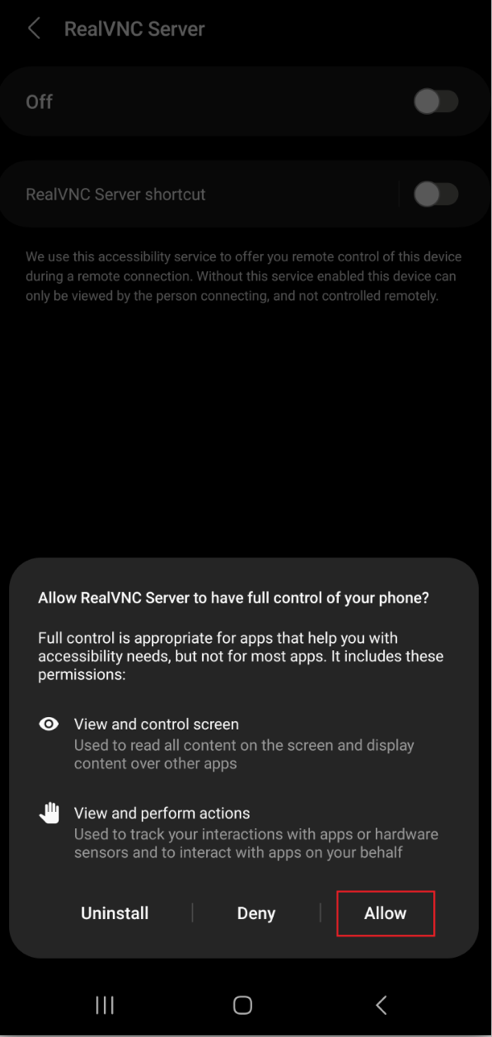
- Abilita il servizio di accessibilità RealVNC Server sul tuo dispositivo.
- Clicca su Consenti quando ti viene richiesto per dare il pieno controllo a RealVNC Server sul tuo dispositivo.
Durante la sessione di condivisione dello schermo
- Usare le funzioni del telecomando
- Configurare l’account RealVNC.
- Scarica e installa RealVNC Server sul dispositivo che vuoi controllare.
- Per il dispositivo che utilizzerai per accedere da remoto al dispositivo dell’utente finale, scarica RealVNC Viewer.
- Dopo l’autenticazione, RealVNC Server acquisirà il desktop del tuo dispositivo e lo trasmetterà a RealVNC Viewer. Una volta effettuata l’autenticazione, tutti gli input che effettui saranno trasmessi da RealVNC Viewer a RealVNC Server.
- Comunicare con l’utente
- Clicca sul pulsante Avvia sessione di Chat nella barra degli strumenti di RealVNC Viewer.

- Inserisci il tuo messaggio e clicca su Invia. Questo trasmetterà una finestra di dialogo della chat visibile a te e agli altri utenti.
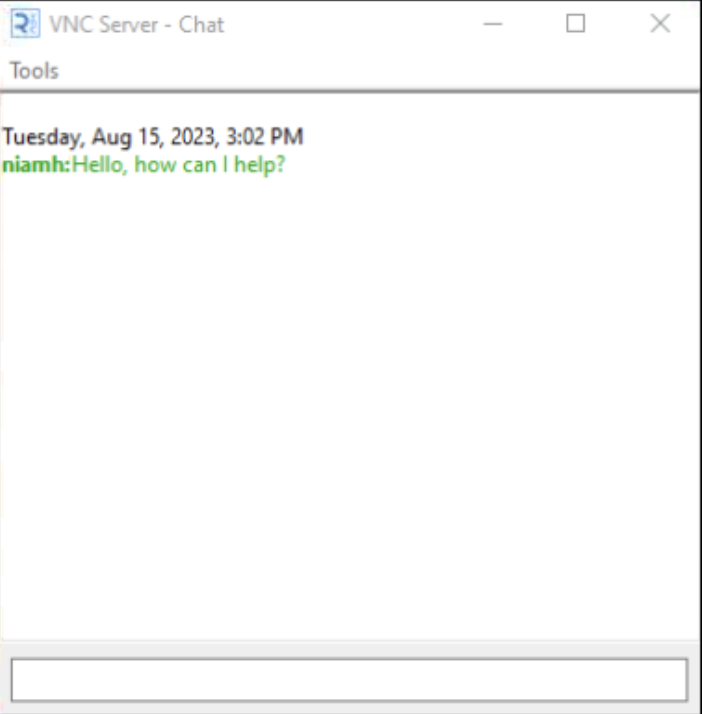
- Per gli utenti di RealVNC Server, clicca con il tasto destro del mouse sull’icona della barra delle applicazioni di RealVNC Server e seleziona Chat per aprire la finestra di dialogo della chat.
- Terminare la sessione in modo sicuro
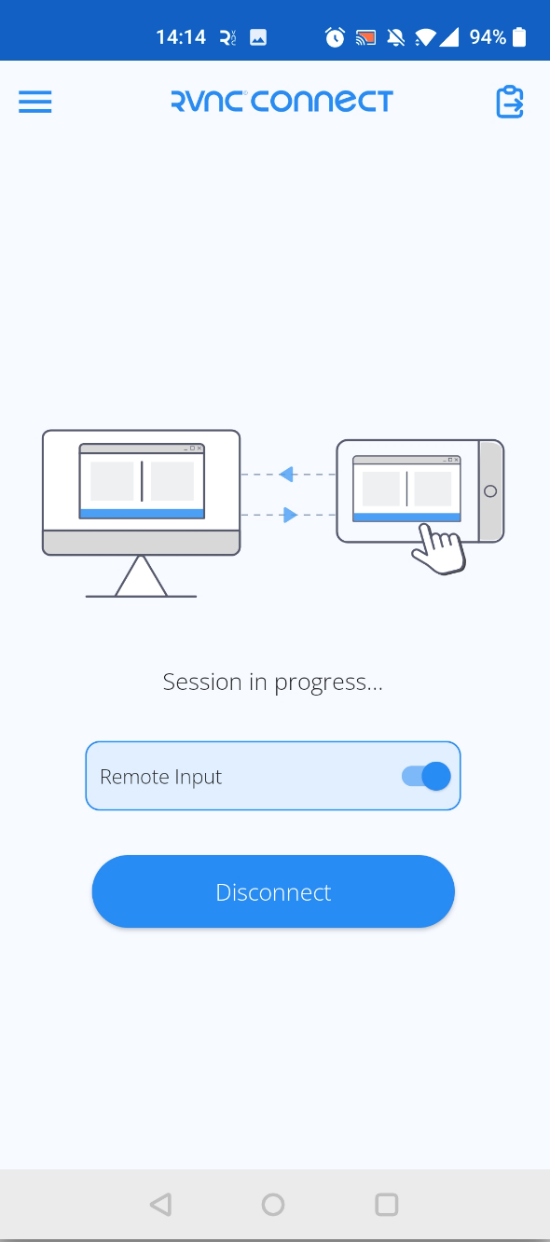
- Sia l’utente finale che il fornitore di assistenza possono terminare la sessione in modo sicuro. Per gli utenti finali, torna all’app RealVNC Server e seleziona Disconnetti per terminare la sessione di supporto.
Migliori pratiche per la condivisione dello schermo di Android nel supporto remoto
Ecco alcuni consigli per assicurarti di fornire sempre un supporto remoto eccezionale.
Garantire la privacy dell’utente
Prima di avviare una sessione di supporto remoto, chiedi il consenso all’interlocutore. Promuovi la trasparenza e aiutali a capire cosa comporta la sessione spiegando quanto segue:
- Cosa fare
- I dati a cui devi accedere
- Durata della sessione
Stabilisci dei protocolli di crittografia e limita l’accesso al loro dispositivo Android. Per proteggere ulteriormente la privacy degli utenti, è meglio tracciare la tua attività durante la sessione remota e attenersi alle politiche che la tua organizzazione e il tuo cliente hanno concordato.
Ottimizzare la qualità della connessione
Controlla la tua connessione internet e chiedi al tuo cliente di fare lo stesso. La velocità minima di upload per una migliore condivisione dello schermo è di almeno 5 Mbps. Se la connessione Wi-Fi è debole, prova a collegare il tuo dispositivo a un cavo Ethernet. Questo vale solo per i computer. Chiudi i programmi indesiderati e rimuovi i Dispositivi non necessari dalla tua rete.
Comunicazione efficace
Per garantire una comunicazione efficace da entrambe le parti:
- Prepara il tuo schermo e stabilisci in anticipo i confini professionali.
- Comunica chiaramente all’altra persona cosa stai facendo. Ad esempio, se ti muovi attraverso diverse finestre, spiega cosa stai facendo con quella finestra e descrivi cosa dovrebbe vedere la persona sullo schermo del suo telefono.
- Parla chiaramente, evita di usare il gergo e impara ad ascoltare attivamente le domande o le preoccupazioni del cliente.
Risoluzione dei problemi comuni
Ecco un elenco di potenziali problemi che potresti incontrare:
Problemi di connessione
Un segno di spunta verde nella finestra di dialogo Stato indica che RealVNC funziona correttamente. Se non è possibile connettersi, procedere come segue:
- Controlla il tuo RealVNC Server per verificare se include le connessioni dirette
- Inserisci l’indirizzo di rete pubblico di RealVNC Server se ti stai connettendo via internet.
- Configura correttamente il firewall e il router del tuo dispositivo.
Consulta questa guida per un elenco di messaggi di errore e la loro risoluzione.
Errori di autorizzazione
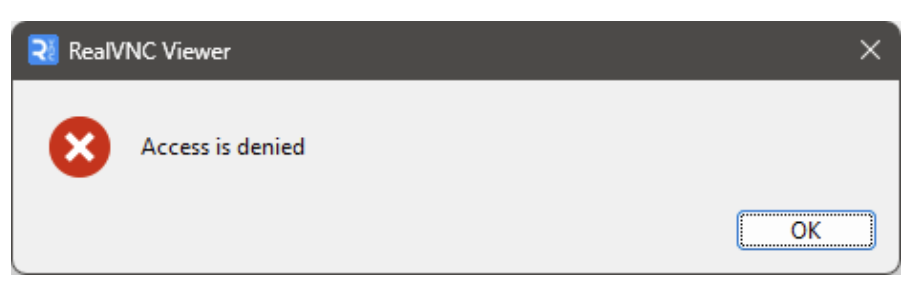
Per risolvere il messaggio di errore mostrato qui sotto, aggiungi l’utente o il gruppo agli Utenti e permessi del RealVNC Server. Leggi questa guida per saperne di più sulla gestione degli utenti e dei permessi di sessione.
Problemi di prestazioni
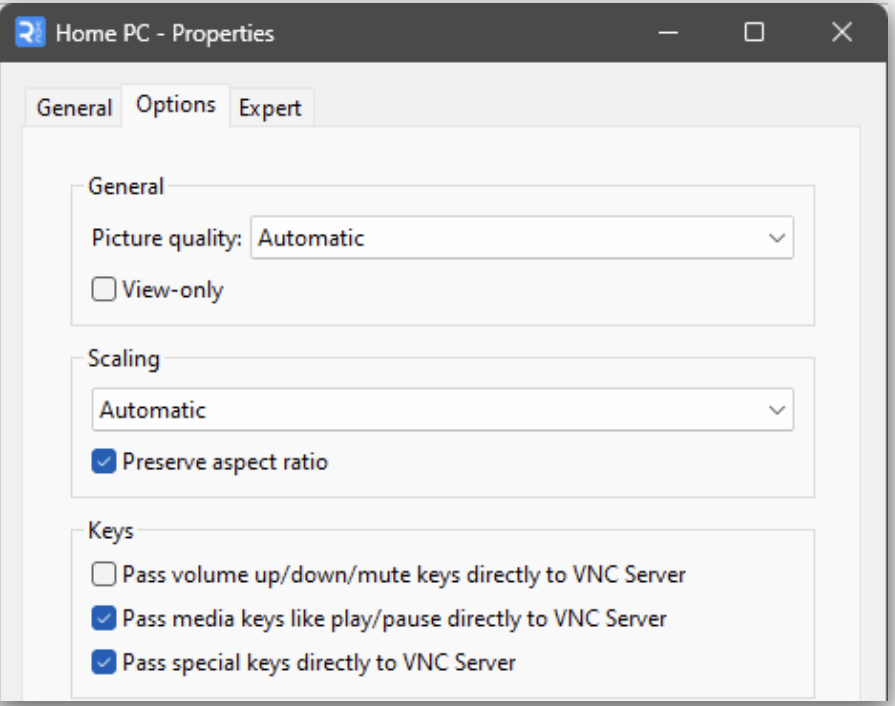
Per migliorare la qualità dell’immagine o le prestazioni, apri Proprietà per visualizzare le opzioni disponibili.
Caratteristiche avanzate di RealVNC per il supporto remoto di Android
Supporto completo per più piattaforme
RealVNC Connect fornisce agli utenti un’unica soluzione che offre un supporto multipiattaforma. Questo garantisce un’integrazione perfetta su tutti i dispositivi.
Impostazioni avanzate di sicurezza
Accedi a solide funzioni di sicurezza progettate per proteggere i dati e la privacy tua e dei tuoi clienti. Le principali funzionalità di sicurezza includono:
- Crittografia end-to-end completa con AES a 256 bit
- Gestione granulare delle autorizzazioni degli utenti
- Infrastruttura sicura in esecuzione su server e apparecchiature di rete di proprietà di RealVNC e da essa gestiti.
- Single sign-on e autenticazione a più fattori
On-Demand Assist per Dispositivi non gestiti
On-Demand Assist consente al team IT di supportare qualsiasi dispositivo Android in qualsiasi momento e di iniziare immediatamente la risoluzione dei problemi.
Registrazione delle sessioni e conformità
RealVNC consente di registrare in modo dettagliato le sessioni per funzionalità avanzate di audit e conformità. Questa funzione viene abilitata automaticamente nei log degli eventi o nel syslog.
Un’unica soluzione per l’accesso e il supporto remoto
RealVNC semplifica la configurazione e offre un’unica soluzione completa che copre tutte le esigenze di supporto remoto.
Funzionalità di trasferimento file
Trasferisci in modo sicuro i file in remoto tra dispositivi Android utilizzando:
- Gestore di file
- Copia e Incolla (funzione solo per Windows)
- Trasferimento file legacy
Supporto per più monitor
Visualizza facilmente un singolo monitor o passa da un monitor all’altro con RealVNC Viewer e On-Demand Assist.
Registrazione della sessione
Utilizza la funzione di registrazione dello schermo per vari casi d’uso come la formazione e la verifica.
Sfrutta un software di condivisione dello schermo affidabile per un supporto remoto efficace
La condivisione dello schermo per il supporto remoto sta assumendo un ruolo sempre più importante all’interno delle organizzazioni. Le soluzioni di RealVNC per la condivisione dello schermo di Android in situazioni di supporto remoto consentono di affrontare efficacemente le sfide della gestione dell’accesso remoto.
Goditi flussi di lavoro ininterrotti e tranquillità ovunque tu o il tuo team siate. Prova RealVNC Connect per le tue esigenze di supporto remoto Android.