





Qual è il modo più veloce per rovinare una sessione remota? Un’esperienza di condivisione dello schermo poco fluida, che si blocca, esita o mostra qualcosa che non volevi mostrare.
Se utilizzi Windows, la condivisione dello schermo dovrebbe avvenire senza problemi, non come una scommessa. In questa rapida guida verranno illustrate le modalità per condividere lo schermo con sicurezza e controllo. Inoltre, saranno evidenziate le limitazioni nascoste che la maggior parte degli utenti scopre solo quando è troppo tardi.
Vediamo come utilizzare gli strumenti integrati o un software di condivisione dello schermo di livello professionale come RealVNC Connect per collaborare in remoto. Verranno illustrati:
- Quando usare Quick Assist, le impostazioni di mirroring dello schermo o le app migliori
- Come configurare RealVNC Connect per una condivisione dello schermo veloce e sicura
- Suggerimenti per la condivisione di singole app, la risoluzione di problemi e la protezione dei dati sensibili
Come condividere lo schermo su Windows utilizzando gli strumenti nativi integrati
Windows 10 e Windows 11 offrono strumenti nativi di condivisione dello schermo come Quick Assist o Microsoft Teams. Scopriamo come puoi utilizzarli per condividere l’intero schermo e offrire supporto remoto o assistenza tecnica ad altri dispositivi da lontano.
Quick Assist: supporto integrato per la condivisione dello schermo del PC
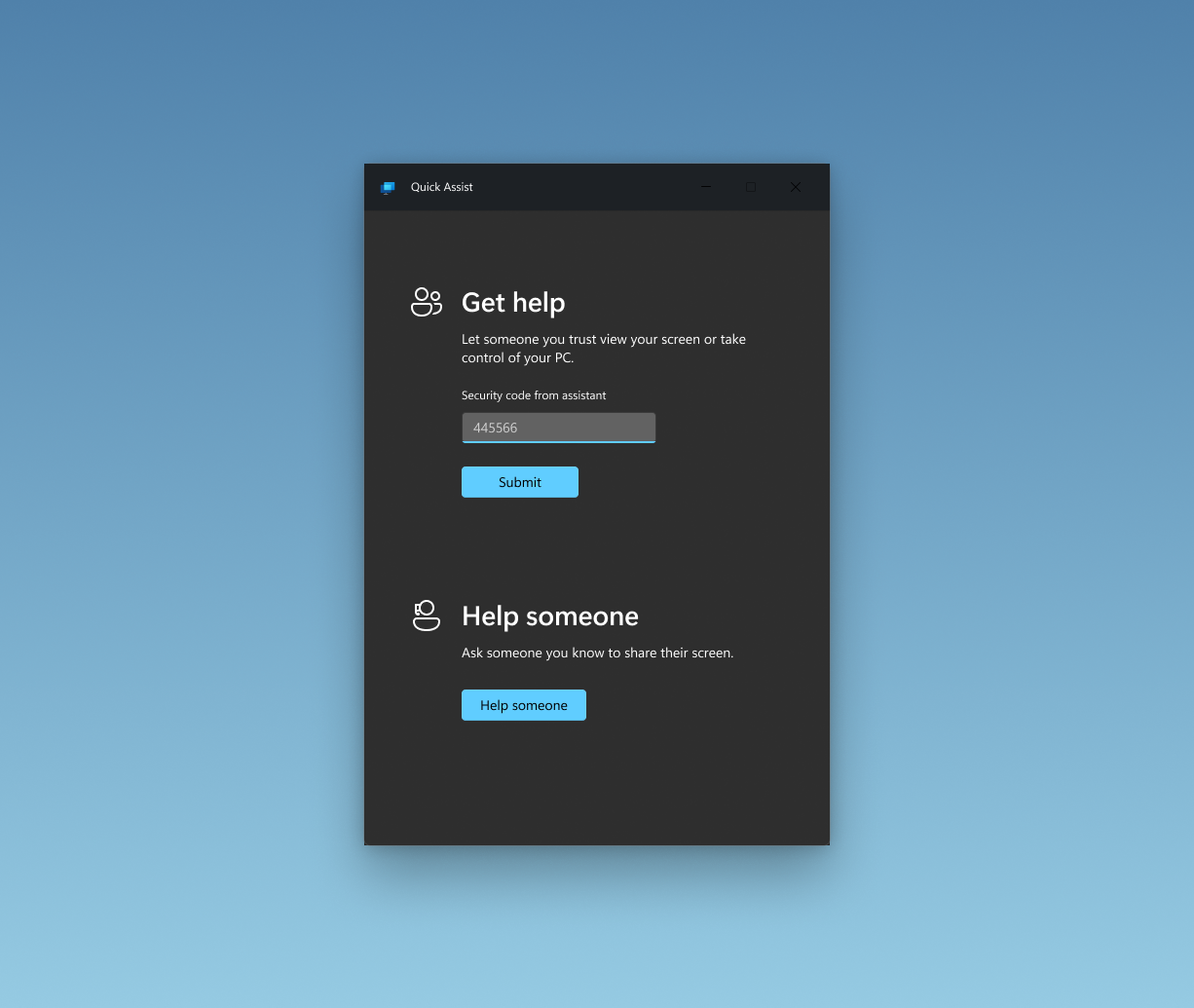
Windows 10 e 11 includono Quick Assist, una funzione integrata che consente di visualizzare o controllare un altro dispositivo Windows da remoto. Si tratta di uno strumento utile per la risoluzione dei problemi di base, soprattutto per aiutare un collega o un familiare a risolvere un problema specifico senza dover ricorrere a software di terze parti.
Detto questo, ha i suoi limiti. Il fatto che abbia il logo di Windows non lo rende una soluzione unica per la condivisione dello schermo. Quick Assist funziona solo tra dispositivi Windows e non supporta funzioni come il trasferimento di file, la registrazione di sessioni o la chat.
Come utilizzare Quick Assist su Windows
- Aprire il menu Start, cercare Quick Assist e avviare l’applicazione.
- Fare clic su “Assisti un’altra persona” se si sta aiutando qualcun altro.
- Accedere con l’account Microsoft per generare un codice di sicurezza di 6 cifre (valido per 10 minuti).
- Condividere questo codice con l’altra persona. L’altra persona aprirà Quick Assist sul proprio dispositivo nelle vicinanze, inserirà il codice di accesso e farà clic su “Condividi schermo”.
- Scegliere se visualizzare o assumere il controllo completo dello schermo (funzione opzionale), quindi avviare la sessione.
Quick Assist è la soluzione migliore per l’assistenza senza download tra utenti fidati su Windows 10/11.
Microsoft Teams (gratuito, con integrazione di Windows 11)
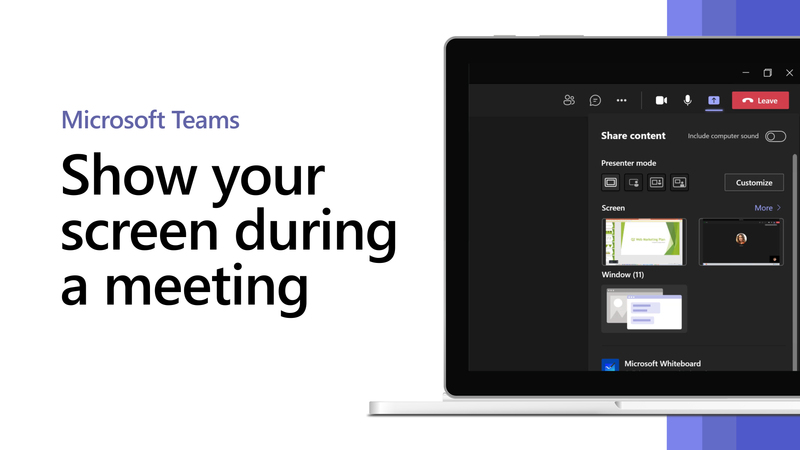
Microsoft Teams è preinstallato sulla maggior parte dei dispositivi Windows 11 e offre un modo rapido per condividere lo schermo durante una chiamata senza scaricare nulla da terzi. È più adatto alla collaborazione, non al supporto. È indicato per:
- Condivisione rapida dello schermo peer-to-peer con colleghi o compagni di classe
- Riunioni in cui devi presentare diapositive, siti web o documenti.
Come utilizzare Microsoft Teams per la condivisione dello schermo:
- Clicca sull’icona della chat nella barra delle applicazioni di Windows 11 (o apri direttamente l’app Teams).
- Selezionare un contatto, quindi fare clic su Connetti Video Call o Audio Call.
- Una volta iniziata la chiamata, fare clic sull’icona Condividi nella barra degli strumenti della chiamata. Selezionare la condivisione di l’intero schermo, una finestra specifica o una presentazione di PowerPoint.
- Fare clic di nuovo sull’icona Condividi o terminare la chiamata per interrompere la condivisione dello schermo.
Perché le app native per la condivisione dello schermo potrebbero non essere sufficienti
Il problema degli strumenti nativi di condivisione dello schermo è che sono legati all’ecosistema Microsoft. Vuoi condividere facilmente un server Linux dal tuo Mac? Ti ritroverai bloccato.
Quick Assist è solo per Windows e la piena funzionalità di Teams richiede che gli utenti si trovino nello stesso ambiente Microsoft 365.
Inoltre, né Quick Assist né Teams forniscono dashboard di amministrazione centralizzate per imporre autorizzazioni, requisiti MFA o criteri di utilizzo coerenti in tutta l’organizzazione.
Non esiste un supporto integrato per la registrazione delle sessioni, la registrazione delle attività o i rapporti sugli accessi. In settori come quello finanziario o sanitario, dove la tracciabilità è obbligatoria (ad esempio, HIPAA, SOC 2, ISO 27001), questa è una lacuna critica. Inoltre, non sono adatti agli aggiornamenti di routine, alle patch notturne o alla risposta a incidenti critici al di fuori dell’orario di lavoro.
Come condividere lo schermo su Windows con RealVNC Connect (metodo consigliato)
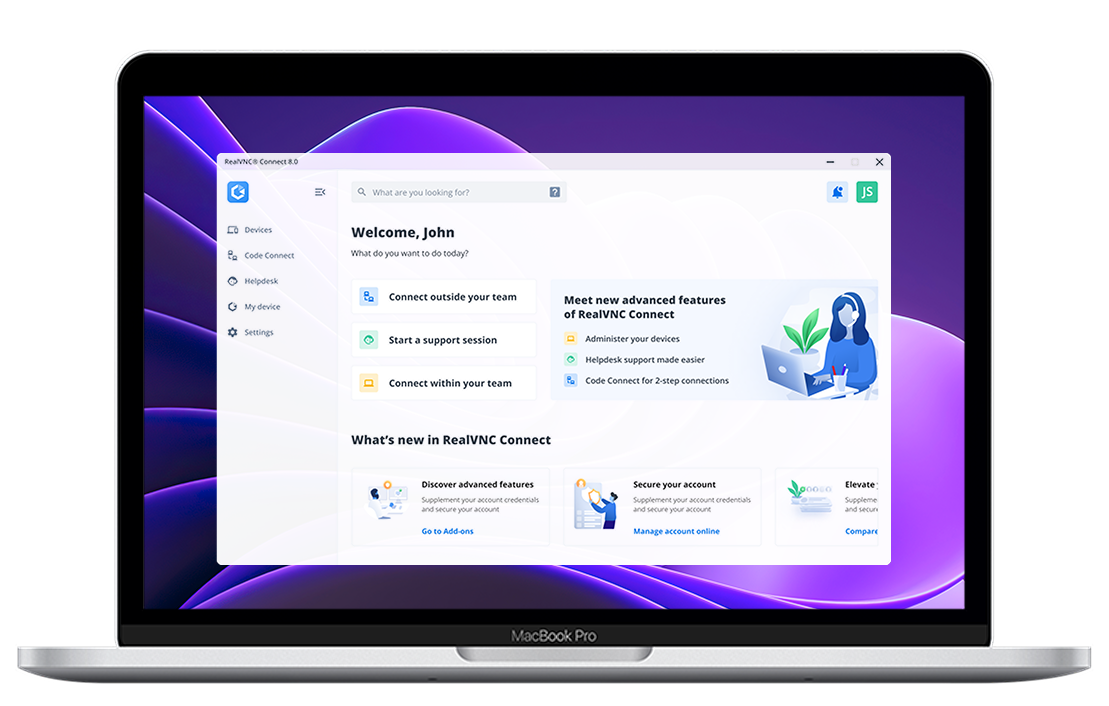
- RealVNC Connect è sicuro e offre una condivisione del desktop multipiattaforma con crittografia AES-256, adatta all’uso aziendale e professionale.
- I vantaggi includono streaming di alta qualità, conformità sicura (ISO 27001, GDPR, HIPAA), integrazione audio/video, trasferimento file e auditing completo con registrazione della sessione.
- RealVNC Connect supporta l’accesso remoto scalabile, gestendo facilmente grandi distribuzioni su Windows, macOS, Linux e Raspberry Pi.
- L’utilizzo reale mostra significativi miglioramenti dell’efficienza e riduzione dei tempi di inattività per i team IT, rendendolo ideale per la risoluzione dei problemi in remoto, la formazione, le presentazioni e la collaborazione.
- Una guida dettagliata che evidenzia RealVNC Connect come soluzione ottimale per la condivisione dello schermo su Windows e fornisce istruzioni numerate passo dopo passo per installare, configurare e avviare una sessione di condivisione dello schermo con RealVNC Connect, sottolineandone la maggiore sicurezza, la compatibilità aziendale, i vantaggi multipiattaforma e le funzionalità aggiuntive per la produttività.
Come condividere singole finestre o applicazioni in Windows
Se sei:
- Gestisci un team di supporto remoto
- Fornire formazione tecnica
- Collabori tra sistemi diversi
… allora RealVNC Connect ti offrirà il tipo di affidabilità e controllo che gli strumenti integrati non sono in grado di eguagliare. Combina la condivisione dello schermo, la registrazione della sessione, il trasferimento di file e le autorizzazioni centralizzate con la crittografia AES-256, l’allineamento alla conformità (HIPAA, ISO 27001, GDPR) e il supporto per Windows, macOS, Linux e Raspberry Pi.
Ecco quindi come iniziare con RealVNC Connect su Windows, nel modo giusto:
1. Crea un account RealVNC
Visitare realvnc.com e avviare la prova gratuita di 7 giorni. Non è richiesta alcuna carta di credito. Fare clic su Accedi e l’account diventa l’hub centralizzato per la gestione di dispositivi, utenti e criteri in tutta la tua organizzazione.
2. Scarica l’applicazione unificata RealVNC V8
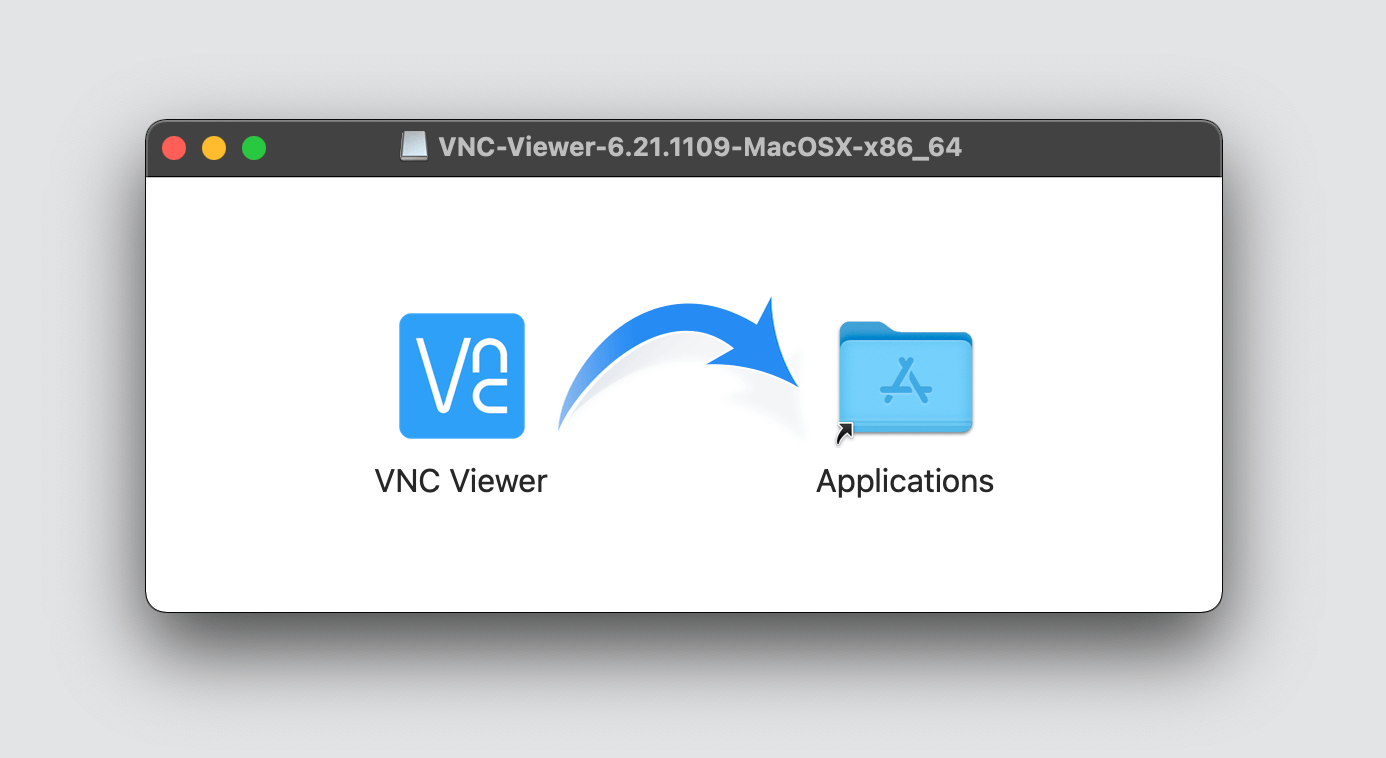
Basta installare la nuova app RealVNC Connect Setup, ora in versione 8. A differenza delle versioni precedenti, non è necessario installare Viewer e Server separatamente. Un’unica applicazione gestisce entrambi i ruoli e ti permette di passare da uno all’altro a seconda delle necessità.
3. Installa sia sull’host che sui dispositivi Viewer
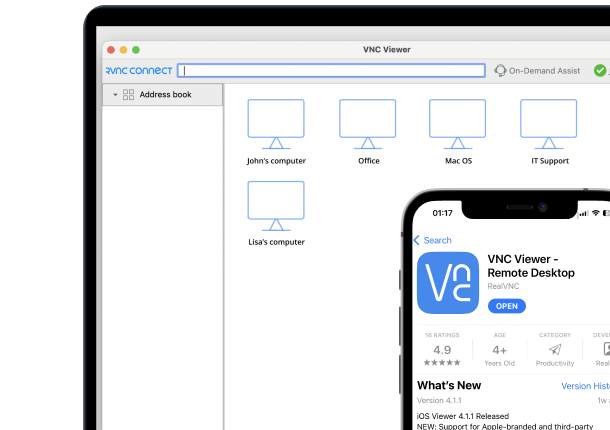
Installa l’applicazione v8 su entrambi i dispositivi. Il dispositivo “host” è quello da controllare (ad esempio, un PC Windows), mentre il dispositivo “viewer” è quello che avvia la connessione. Connettere l’applicazione ai dispositivi.
Una volta installato, accedi a entrambi i dispositivi con il tuo account RealVNC. Questo permette una gestione centralizzata e una visibilità nella dashboard di RealVNC. Per gli ambienti più grandi, puoi anche distribuire in modo silenzioso tramite script o Group Policy.
4. Connettiti utilizzando Team Access o Code Connect
Dal lato del viewer, puoi iniziare una sessione in due modi:
- Accesso basato sul team – Seleziona il dispositivo dall’elenco del tuo team nella dashboard RealVNC e clicca su Connect.
- Code Connect – Se il dispositivo non fa parte del tuo team, chiedi all’host di aprire l’app RealVNC, di attivare Code Connect e di condividere il codice temporaneo di 9 cifre. Inserisci il codice dal tuo lato per richiedere una sessione. L’host dovrà confermare la connessione.
5. Avvia la tua prima sessione sicura
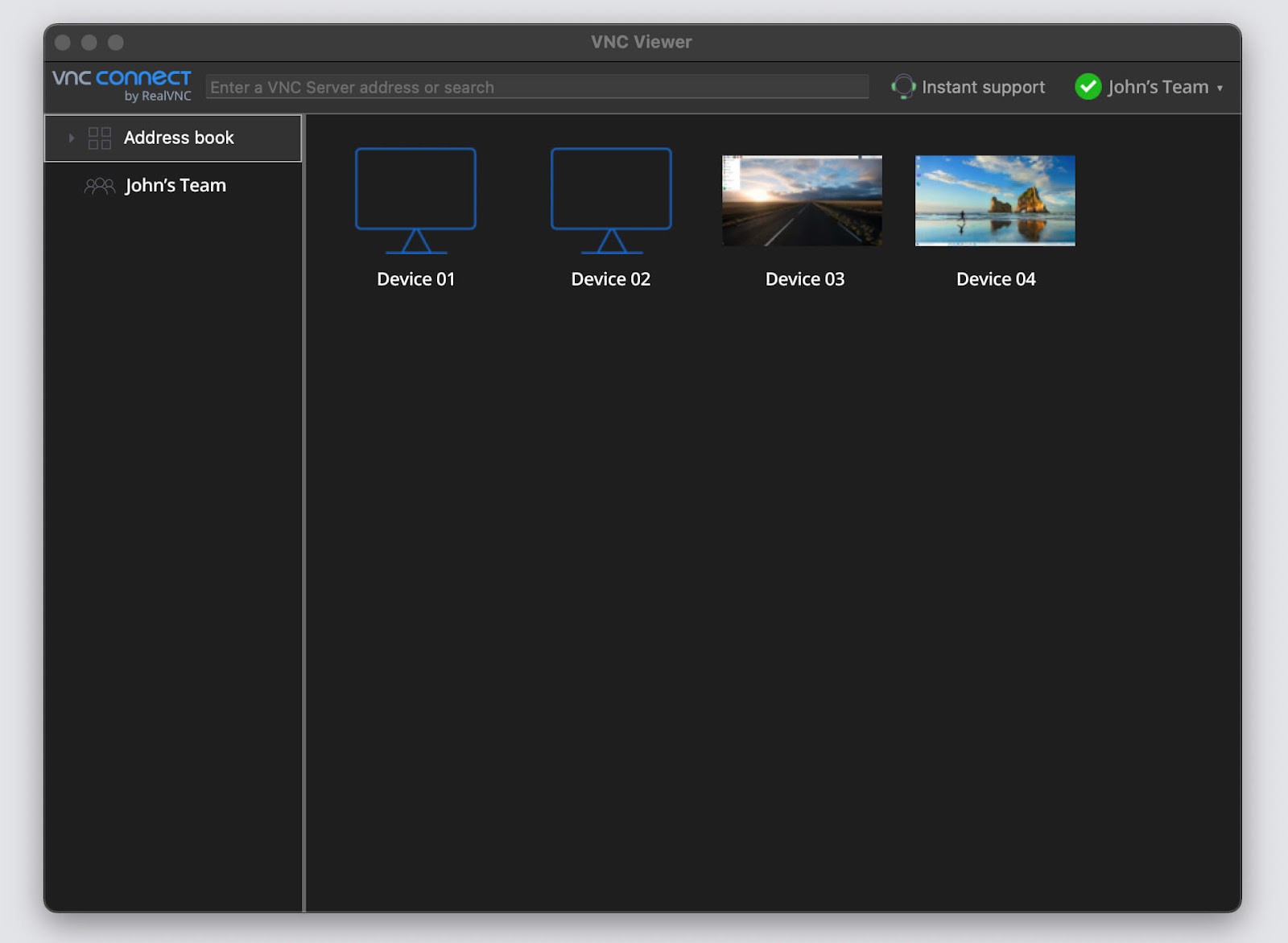
Fare clic su “Condividi schermo” dalla dashboard. Ora è possibile:
- Visualizzazione o controllo del dispositivo host
- Trasferimento di file durante la sessione
- Stampa remota di documenti
- Registra le sessioni per gli audit o la formazione
La crittografia end-to-end è attiva per impostazione predefinita. Puoi provare a utilizzare la registrazione della sessione, a limitare l’accesso per ruolo e a revocare le sessioni dal pannello di controllo in qualsiasi momento.
Come risolvere i problemi più comuni legati alla condivisione dello schermo in Windows
Anche con il software giusto, la condivisione dello schermo su Windows può fallire a causa di driver della GPU, aggiornamenti del sistema operativo o conflitti con il browser. Ecco come risolvere i problemi più frequenti:
- Schermo nero o assenza di segnale video
Spesso è causato da problemi di accelerazione della GPU, soprattutto su Zoom o OBS. Se appare solo il cursore, prova a disabilitare l’accelerazione hardware, a passare a una GPU dedicata o a regolare la modalità di prestazione. RealVNC® evita questo problema utilizzando il proprio motore di rendering. - La finestra dell’app non viene condivisa (OBS/Meet)
Comune su Linux con Wayland o KDE. Risolvi assicurandoti che PipeWire e xdg-desktop-portal-kde siano attivi, oppure passa a X11. La condivisione dello schermo intero funziona in modo più affidabile. - Firewall, UAC o blocchi dei driver
Consenti l’accesso in uscita sulle porte 443 (cloud) e 5900 (VNC diretto). Se i messaggi UAC bloccano le sessioni, esegui l’applicazione come amministratore o regola i criteri remoti. Aggiorna regolarmente i driver della GPU. - Quick Assist o lo strumento del browser non funzionano
Spesso è dovuto ad applicazioni non aggiornate o a errori di account. Aggiorna Quick Assist tramite il Microsoft Store e verifica che entrambi gli utenti abbiano effettuato l’accesso con gli account Microsoft. - La connessione si interrompe a metà sessione
Le funzioni di visualizzazione wireless come Miracast o Windows Connect possono portare a sessioni di condivisione dello schermo instabili, in particolare su Wi-Fi a 2,4 GHz. Per ottenere prestazioni migliori, passa a 5 GHz o a Ethernet.
Durante la connessione, alcuni sistemi richiedono all’utente remoto una finestra pop-up per approvare la sessione. Se non appare, assicurati che le notifiche siano abilitate e che il dispositivo sia rilevabile. Inoltre, controlla le cosiddette \”Impostazioni Cast\” (che si trovano in Display > Display multipli) per verificare che il dispositivo sia autorizzato a proiettare o ricevere connessioni da altri dispositivi. - Il Viewer vede un display nero o distorto
Succede quando si condivide l’intero schermo con l’accelerazione hardware attivata. Disattivala in Chrome o in altre applicazioni e modifica il ridimensionamento del display in Impostazioni > Display.
Le migliori pratiche di sicurezza per la condivisione dello schermo in Windows
La condivisione dello schermo apre una porta temporanea sul tuo sistema e, senza le giuste protezioni, è un facile bersaglio per gli aggressori, soprattutto per i lavoratori ibridi o remoti.
RealVNC Connect offre più funzionalità. Pensa alla protezione di livello aziendale con la crittografia AES-256, l’autenticazione a più fattori (MFA) o la verifica delle sessioni per soddisfare standard come ISO 27001, GDPR e HIPAA.
Al contrario, gli strumenti integrati di Windows, come Quick Assist o Teams, si basano sulla sicurezza di base dell’account Windows e mancano di controlli più approfonditi sui permessi, visibilità della crittografia o supporto alla conformità.
Quindi, assicurati di controllare questi passaggi di sicurezza per la condivisione dello schermo:
- Usa strumenti con crittografia end-to-end. Evita le applicazioni peer-to-peer basate su browser o non crittografate in ambito lavorativo.
- Richiedere l’MFA e l’approvazione della sessione. In questo modo si evita che un utente remoto non autorizzato possa ottenere il controllo attraverso il phishing o la fuga di credenziali.
- Controlla i permessi per sessione. Limita l’accesso solo alla schermata, alle applicazioni o ai sistemi necessari, non all’intero desktop.
- Registrare, registrare e sottoporre ad audit le sessioni. RealVNC Connect può registrare le sessioni e l’attività degli utenti/dispositivi, un aspetto importante per la conformità e la risposta agli incidenti.
- Aggiorna sempre il software. Le applicazioni non patchate possono esporre vulnerabilità note di esecuzione remota.
Come RealVNC Connect può aiutarti a sfruttare al meglio la condivisione dello schermo su Windows
Se hai superato Quick Assist o gli strumenti del browser, RealVNC Connect ti offre il controllo e la flessibilità necessari per scalare, indipendentemente dal fatto che tu stia supportando 3 utenti o 3.000 dispositivi.
Ecco perché:
- Supporto per più monitor. Condividi qualsiasi combinazione di schermi multipli, non solo il display principale.
- Connettività cloud o diretta. Scegli l’intermediazione del cloud per una maggiore facilità, oppure le connessioni dirette basate su IP per le reti interne bloccate con rigide regole di firewall.
- Registrazione delle sessioni e log di audit. Traccia chi ha avuto accesso a cosa, quando e da dove.
- Controllo degli accessi basato sui ruoli (RBAC). Consente di definire i livelli di accesso per utente o gruppo di dispositivi (ad esempio, dare agli agenti di livello 1 l’accesso di sola visualizzazione, mentre il livello 3 gestisce il controllo remoto completo).
- Trasferimento file e chat. Collabora a metà sessione senza dover cambiare strumento o esporre i dati tramite e-mail o messenger di terze parti.
Per gli utenti Windows che gestiscono l’assistenza, la formazione o le operazioni in più sedi (si pensi alle aziende, alle catene ospedaliere, alle aziende IoT o ai team digitali remoti), queste funzioni colmano le lacune in termini di sicurezza, uptime e conformità che gli strumenti integrati non colgono.
Sei stanco delle sessioni non funzionanti e degli strumenti poco funzionali?
Hai visto cosa funziona quando si tratta di condivisione dello schermo su Windows, cosa si rompe facilmente e come risolvere i blocchi più comuni prima che ti facciano perdere tempo. Ecco i punti chiave da cui ripartire:
- Quick Assist funziona, ma solo fino a un certo punto. Va bene per una semplice assistenza remota, ma non aspettarti che sia in grado di gestire configurazioni complesse, audio o supporto multi-dispositivo.
- La maggior parte degli strumenti del browser non funziona sempre per la condivisione delle finestre. OBS, Meet e gli strumenti aggiuntivi come Zoom spesso si bloccano o presentano anomalie, soprattutto su Linux o su schermi ad alta risoluzione.
- Le porte bloccate e l’UAC possono interrompere silenziosamente le sessioni. Tieni aperti i numeri 443 e 5900 ed esegui l’app di condivisione come amministratore per evitare quelle invisibili schermate nere.
- Prova a utilizzare strumenti per l’accesso remoto come RealVNC Connect per ottenere il giusto risultato. Con la registrazione delle sessioni, i criteri di gruppo e il supporto fluido per migliaia di dispositivi, è costruito da esperti che comprendono le operazioni pratiche e le esigenze organizzative.
Prova RealVNC Connect gratuitamente per 7 giorni. Nessuna carta di credito, solo una condivisione dello schermo affidabile che funziona anche quando Quick Assist e gli strumenti del browser non funzionano.
Domande frequenti sulla condivisione dello schermo con accesso remoto
Come faccio a condividere lo schermo dal mio PC Windows?
Usa strumenti nativi come Quick Assist per l’uso di base o RealVNC Connect per l’accesso remoto e il supporto avanzato.
Come condividere lo schermo su Microsoft Windows?
Quick Assist funziona bene per semplici sessioni peer-to-peer. Per un migliore controllo, audit e utilizzo multipiattaforma, si consiglia RealVNC Connect.
Come faccio a condividere due schermi su Windows?
RealVNC Connect supporta la condivisione completa di più monitor, permettendoti di scegliere quale display mostrare o di passare da uno all’altro durante una sessione.






